blender自发光教程
粉丝2.1万获赞64.1万
相关视频
 01:02查看AI文稿AI文稿
今天分享如何用 brand 快速让贴图部分发光。首先给目标物体新建材质删除掉原理化,按 ctrl 加 t 添加贴图, 将图片的重复改为扩展添加颜色,混合节点连接到两指中间,将 b 的颜色改为黑色。然后再将图片节点连接到混合的系数上, 接着新建一个自发光节点,新建混合着色器连接到混合颜色和输出,中间将自发光节点连接到混合着色器的下方,再将混合颜色连接到混合着色器的系数上。 更改自发光的颜色和系数,这样贴图里的文字就会发出好看的灰光啦。如果你觉得这个方法还不错,欢迎大家点赞收藏、关注哦,我们下期再见啦!
224黑尾学3d设计 01:34
01:34 00:40查看AI文稿AI文稿
我们在制作电视机屏幕材质的时候,通常要给贴图一个自发光,如果直接把自发光颜色改成白色,那这样就不对了。 还有一种方法是直接把自发光节点连接到输出,这样呢,其实也不是最好的,最好的办法是直接把贴图连接到自发光颜色上,然后呢再把基础色改成纯黑色, 粗糙度降一点,加一下高光。因为屏幕表面他有一层玻璃,就是稍微有一点反光,如果觉得不够亮呢,可以加一下强度,这样就好了。
1059小宋同学 00:45查看AI文稿AI文稿
我给这个面片添加了自发光的材质,让他成为场景中的光源,他同时照亮了左右的两个球。怎么样实现只让他一面发光,只照亮一个球体呢?首先我们添加一个混合着色器, 在硬铺的里面添加一个几何数据,在这里有一个背面,我们将它跟系数进行连接, 这样这个面片就实现了只有一面发光,只照亮一个球体。那么如何切换到另一边呢?我们选择这个面片,进入编辑模式, shift m 调出重新计算,发现勾选,通过这里可以控制他的照亮方向。
 03:55查看AI文稿AI文稿
哈喽,大家好,我们今天讲一下如何制作这种逼真的发光灯牌的效果。这我们先看到一些参考图, 其实这种灯牌他都是后面有灯,然后前面有一个透明的这种材质,然后通过灯光照亮变成这样一个效果,我们来重新建一个,然后我们先选简单做一个,我先建一个立方体,调整一下, 然后再按一往里面稍微挤出一点,我们接着添加一个材质,这个好,我们只要给他一个金属质感至少的一个外边框就可以了,做做改成零点三, 然后我们直接用材质语来看一下,这是我们选中这中间这部分,然后新建一个材质,然后指定一下,然后添加一个材质,这个画面需要 用到一个叫做透明的一个着色器,然后我们这话按 ctrl shift 啊合并一下,然后接着我们选中这个对讲暗号之 t 到一些黑白贴图为这一个图案, 然后我们这里就直接调用这个 logo 的啊,这用 uv。 接着我们来展开 uv, 选择 uv 编辑器,好,选中正面切换到正式图案 u 从视角投影啊这块就投上去了,然后再全选所有 uv 点,放大一下, 调整到合适的位置就可以了,再切回到我们的着色编辑器,然后这话我们可以添加一个颜色渐变, 然后它这里就有一个透明的效果了。接着我们需要在中间创建一个发光体,我们这块直接新建一 个平面,然后缩小一点,然后对齐到这个中间这块,把他的圆点设到几何中心体,然后我们再选中这个对象,调整一下他这个大小, 然后直接给添加一个自发光, 然后这会我们可以把它的反转一下,形成这个, 然后 ctrl t, 然后这款我们直接先预览一下, 然后这一块我们再添加一个反转反转,然后我们可以看到这样他反过来,然后再把这两个进行一个混合, 这款我们切换成正片叠底,然后把这个拉大, 然后接着我们把这一部分按 shift 复制一个新的出来,这我们旋转九十度,然后预览一下这个旋转九十度, 我们再看这是上下的,这个是左右的,然后我们再混合一下, 这用正片叠底,然后把这个技术拉到一,新建一个颜色界面来调整它的颜色, 然后把这个放进来, 这种呢可以调成它这个过度,好把这个颜色稍微改一下, 然后再把这个强度改大一点, 透明度稍微调整一下,调这边 零点二。好,以上就是今天的分享,谢谢大家,我们下期见。
 01:25查看AI文稿AI文稿
新建立方体,添加细分修改器,添加置换修改器并调整纹理。勾选灰光,渲染并添加灯光。新建一个材质,增加纹理坐标映射和造波。 添加渐变和四个运算, 修改颜色渐变,调整噪波纹理。添加凹凸着色器并连接到导向。这里连错了 调整运算作为发光强度, 添加颜色,渐变做发光颜色。
74布兰德Q 00:51
00:51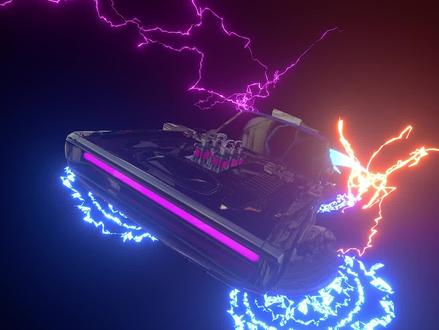 03:26查看AI文稿AI文稿
大家好,我是老客,今天我们来介绍一个快速制作科幻发光元素的插件,它叫 sifa elements, 有的时候我们需要在不然的里面给科幻场景快速加入发光效果,有很多种方法可以做到,但最快的应该就是这个插件了,它包含了几十种发光元素,随便选择一种圆环,点击千家元素,在启用灰光前面打上钩,只需几秒钟,一个发光的圆环就出现了。 选中发光物体,可以修改辉煌的颜色,辉煌的强度,照播的数字和透明度,还可以设置简单的动画旋转选择,随左方向点击动画, 圆环就开始旋转了,同样可以设置反线旋转,我们也可以给物体快速的设置位置,循环动画 以及显示动画。这套插件里面的发光元素很丰富,还可以选择第二类组合发光,这是前面个体元素的组合形式,而且已经设置好的动画即脱即用,非常的方便, 像这样的一组全新效果,用这个插件就是分分钟的事情。 再来看一下这个科幻飞车场景,到拆建的组合选项里面,选择一个空气波的效果,给启用灰关打上钩,点击添加组合,移动旋转这团空气波,去匹配轮胎的位置, 穴位的地,复制三份,给四个轮胎都加上空气波的效果。虽然说插件的原理并不复杂,但它大大的提高了我们做类似 产品的速度,而且看上去也很酷。再添加一个闪电的效果,修改一下灰光的颜色非常有趣。 切换到渲染预览模式,现在飞车的车身太暗了,我们来给世界环境增加一个霓虹质感的 hdr 贴图,那现在又有个问题出现了,我只想 hd 贴图照亮模型,但不想让他在背景中显示,怎么办?在不然的中处理这个有点麻烦, 我们来找穴点模块切换到世界环境,选择背景, shift d 复制一份。复制出来的背景是黑色的,按住 ctrl shift, 用鼠标右键在两个背景节点上划一下,快速的把两个背景节点加入到混合着色器里面, shift a 新建一个关成节点,把式摄像机设 射线和混合着色器的系数连接起来,背景就变成了黑色,但 hdr 贴图仍然在影响着场景的光照。 分键收起侧面板, ctrl 加空白键把四川最大化把给什么把叠加层显示都关掉。气键收起工具面板,这样我们可以在四川中最大化。预览这个发光元素的效果。使用快捷键,虚浮的加拨乱键,进入场景卖艺模式, 使用 qweasd 这几个键操作,乘以漫游操作和电脑游戏里面的第一轮成游戏是一模一样的, 我们可以通过录屏把我们在场景漫游中的动画实时的记录下来。好了,今天的科幻发光元素插件就介绍到这里,我是你们的老朋友,设计师老客,我们下期见!
698设计师老克 01:39729Blender自习室


