为什么win11解压不了rar

粉丝25.5万获赞201.1万
相关视频
 04:37查看AI文稿AI文稿
现在的压缩包在电脑上怎么打不开提示不能打开此文件?这可能是很多电脑小白会遇到的问题,在 win 十一最新的二三 hr 版本中,这问题得到了一定程度的解决,请来看一下吧。 我当前电脑的版本已经是二三 hr 版本了,其中有一项新功能就是支持了众多新的文件存档格式 ir 还有七 g。 这里直接实测一下几种比较常见的压缩格式,看看支持的程度怎么样。好,这是我制作了解压能力测试包。 首先看第一种压缩格式,点击压缩包,选择全部解压缩, 点击提取,看看能不能顺利的提取出来哦。这个压缩包顺利的提取出来了,内容也是正常的显示出来了。 这是第二个格式, r a r 格式,也是很常见的压缩包,点击一下,选择全部解压缩点,点击提取 好。这个提取速度好像就相对慢一点了。好,但也是顺利的提取出来了,里面包括一些中文的文件名也是正常的显示出来的,正常的解压。好的,我们来再试一下第三种格式的压缩包, t a r 格式的压缩包,点击全部解,压缩 好,提取好。 t a r 格式的压缩包也顺利地提取出来了,内容也显示正常。 然后再试一下原先就一直支持的压缩包格式,点击一下,全部解压缩好,直接提取。 嗯,速度也是不不够快。好了,也是顺利的提取出来。刚刚测试的是不带密码的压缩包,都能顺利的解压出来这几种格式新增的格式。 接下来测试一下带密码的压缩包。首先是经典的格式,点击一下这个带密码的压缩包,选择全部解压缩, 点击提取好,这里要求输入压缩包密码,这里有输入密码,点击确定好可以顺利解压, 这里测试一下按压格式的压缩包,带密码的压缩包,点击全部解压缩,点击提取哦。直接出现错误,说内存资源不足,无法完成此操作。好,再测试一下 c z 的压缩包,带密码的 点击全部解压缩,直接显示无法完成全档提取向导,因为他提示当前不支持加密的格式,我们点击完成吧。这里顺便测试一下分卷的解压功能,这是压缩包的两个分卷, 点击解压其中一个全部解压,说提取不过这里,不过这里的分券解压功能不能很好的工作,点击确定取消掉吧。 我们再看一下他的介绍,此次更新是基于开源项目,记得压缩包格式进行了一些拓展支持,不过这里也强调还不支持,这些新增的格式中还不支持带密码的文件, 不知道以后会不会开放支持,点击看一下这个开源项目的信息,多格式的压缩包解压库,更详细的压缩格式支持信息列在这里了, 我们来看一下压缩情况,右键选择压缩哦。默认正式版的系统默认还是只有一种压缩格式支持,不过如果使用 win 十一最新的测试版系统的话,可以支持压缩为更多的格式,我们来一起来看一下, 如果使用最新测试版的系统,可以支持更多种的压缩格式, cz 还有 ta 压缩格式,顺便来看一下我们这几种压缩格式的大小吧。这四种格式的压缩包压缩的文件内容是一样的,都是这个东西。原文件的内容大概有二十七点五兆, 压缩为 t a r 格式后,内容也是基本上不变,压缩为 r a r 格式的时候,内容来到了十五兆,而当压缩为 t g 格式的时候,内容可以压到十兆,这个格式的默认压缩能力是比较强的。好了,以上就是 win 十一系统更新了二三 hr 版本后 解压缩能力的简单测试,虽然功能还不是非常齐全,但是应该可以有效解决众多电脑小白打不开压缩包文件的问题,还是挺有意义的,希望能够不断的完善解压缩能力,这样多数用户就能少装一个软件了。本期压缩包评测就到这里, 我是 id 豪哥,觉得视频有用请点亮小红心,我将持续分享各类电脑视频教程,我们下期见!
82IT豪哥 03:26查看AI文稿AI文稿
大家有没有遇到这种问题,从网上下载下来的文件,然后是一个白板打不开,像这种情况呢,是我们首先看一下他这个后缀名,扩展名啊,你像这种点啊二 a, 啊二,这个其实他是一个解压缩的一个文件哦, 想要打开这种文件的话,我们需要下载一个 w i n r a r 加速软件,或者下载七 jp, 嗯,这里的解压软件就可以打开了啊。好,今天教大家如何下载这个七 jp, 来打开这个文件啊,我们打开浏览器输入这个地址, 我的资源都在这个网盘里啊,点这个兔子,然后这个啊七 z 幺九零零杠叉六四,这是个六十四倍的 版本啊,软件非常小,一点四兆,我们单机,然后点,我需要下载,然后点这里就可以。好,我们把它放桌面点保存好,下载完了我们直接单击,这就是安装的界面啊,我们点这个安装, 按照完了,我们点一下这个 close。 好,这回我们从这个文件上边点右键,大家就能看到有一个七字谱,一个选项,然后这里呢就有他七字谱的一些功能啊,比如说提取文件,提取到当前文件位置, 我们一般选择这一项就行了,就是把它提举到这个文件名的一个文件夹下,我们点击看,这就是提举出来的 文件夹啊,我们双击打开,好,它里面现在就是这两个文件哦,七字谱的话用起来没有那个二 air 那么方便啊,但是这个软件比较小巧,而且压缩率更高,而且它是个纯免费的软件哦,而且没有广告什么的, 如果我们想用 tzap 来查看这个文件的话,就在这个上面点右键移到这个 tzap 这里,然后点这个打开压缩包。好,从这里面也是可以看到的啊,里边有两个文件,一个是 exe 的,一个是 txt 的文本,看跟起压出来是一样的。 好,我们把这个关了。好,接下来我们再来看一下这个文件即可,点七 z 就是点后面的这个叫扩展名,这个扩展名是七 z, 这种文件呢,就是咱们七 z 这个软件,他压缩出来的文件就是这个扩展名道,遇到这种文件的话也是一个道理啊。安装好七 z 这个软件以后,然后在文件上面点右键移到这个七 z 这个选项这里,点击这个提取到 即可,这个选项啊,就相当于提举到即可。这个目录下,我们单击好看这里, 对吧?他就成了这样了,我们双击打开看,里面是一个应用程序和一个文本, 如果想查看的话也是一个道理啊,在上面点右键选到七这部这里,然后点这个打开压缩包看,也是可以查看里边的文件的啊,大家如果还有什么不明白的问题,可以在评论区留言啊。好。
5700广维电脑 03:06查看AI文稿AI文稿
大家好,欢迎来到学电脑点滴澄海,今天给各位粉丝们免费分享第六百七十七视频。 win 十一怎么打开 r 七、 z 等格式文件?电脑压缩文件用什么软件打开? 你是否曾经遇到过这样的困惑?电脑上的压缩文件格式五花八门,比如最常见的有三种,分别是 不常见的压缩格式,还有 apps, a, r, b, c, car, r 四、 jar, cab, zips, zip 二等。但是不知道该如何打开他们不用担心,这篇视频将为你解答这个疑问, 并教你如何使用一些简单的工具来解压这些文件。这类工具非常的多,这里以三百六十压缩免费的工具为例。进入三百六十压缩免费的工具下载官网,单击下这里来下载这个三百六十压缩工具安装包。 右击下已下载好的这个安装包, 单机以管理员身份运行来安装它, 因为这个工具非常的小,所以这里直接单机立即安装到 c 盘就可以了。 安装完成后关闭这些无用的窗口。 现在我们可以看到之前未知不能打开的压缩包,现在显示的图标都长样了是吧?说明我们可以用这个免费的三百六十压缩工具来打开它们了。我们可以单个来打开解压它们, 也可以全部选择他们后,在右击下 他们任意一个选择的对象,把鼠标移动到三百六十压缩这里,再选择我们需要解压的方式就可以了。想解压每个压缩软件到单独文件夹的,就直接单击这里, 就可以帮我们解压出这些文件。到桌面找到解压出来的需要文件夹就可以打开使用里的文件了。 好的,分享到这里了,来交个朋友,记得点下关注来学习更多电脑知识,谢谢。
421学电脑点滴成海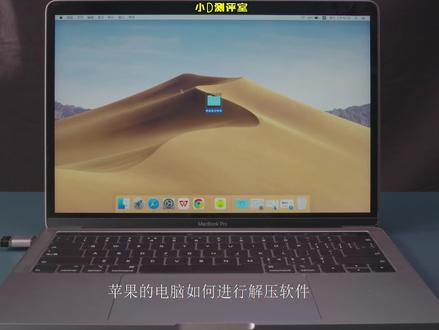 02:30查看AI文稿AI文稿
苹果的电脑如何进行解压软件,比如说 r a r 的 z r p 的七 z 的一些文件如何解压和压缩呢?这是很多小伙伴经常问我的一个问题。比如我桌面上现在有一个文件夹,我如果用苹果的自带的这个压缩软件的话,我右击看到后面有一个 压缩这个文件,我点击压缩,你会发现它自己压缩出来的格式是 zrp 的格式, zrp 的格式是苹果自带的默认的一种压缩格式, 你直接双击,你看他就可以解压,右击选择压缩就可以压缩,这个是自带的比较方便的。但是我们很多小伙伴他还有比如说七 z 的文件, r a r 的文件比较多的一个格式就是温度子系统下的 r a r 的文件,温度子系统下你比如说把文档啊, 文件啊给压缩了,在苹果电脑是可以打开的,但是你如果用自带的这个压缩是打不开的,需要你借助第三方软件。和 windows 电脑一样, windows 电脑你解压软件 也需要安装第三方的压缩软件。怎么下载呢?你可以打开你的浏览器,百度里面搜索三六零压缩麦克版,直接点击百度一下,我们看到百度里面搜出来前几页都是广告,你往下搜,这里有一个三六零压缩麦克版写的官方官方两个字, 点击三六零压缩麦克版,官方,这里有立即下载和商店下载,如果你是 m 处理器的,你可以在商量下载,如果你是英特尔处理器的老版本的老款的电脑, 你直接点击立即下载,右上角就下载完了。我们看到这个软件非常的小啊,只有几个兆,我们双击进行安装,如果你在这里看不到,你直接在左下角的访达,访达的下载里面找到你下载的软件,我们直接把它拖到右侧, 拖到右侧以后再打开你的启动台,在启动台就看到了你安装的三六零压缩软件,你打打开,点击他这里提示啊,是从互联网下载的营, 确定要打开吗?直接打开即可,打开以后你看他这里有非常简单的一个界面啊,第一个是压缩文件,你把鼠标放上的时候,他有个加号,你可以添加要压缩的文件,这里有个减压文件,你也可以添加 直接减压,当然你也可以把文件给拖上去,比如我这个文件是压缩的,我要减压,你直接拖上去,他让你选择减压的位置,你点立即减压,比如选择桌面 选择减压,他就可以在这里进行减压,如果这样拖的话不管用的话,你就比如我这个压缩文件,你直接选择找到你桌面上的文件夹,然后点击打开, 他这里会让你选择进行压缩,有速度快,体积小和自定义,一般我们选择速度快就可以了,点击这里选择你一个要存储的一个位置,我们点击立即压缩,你看我这里就有了他压缩的文件啊,使用非常简单啊,大家可以利用这个软件进行操作。
4115小D测评室 00:58
00:58


