电脑明文模式和密文模式怎么改
电脑开机密码忘记了怎么办?程序员大佬教你十秒搞定。

粉丝23.7万获赞405.6万
相关视频
 01:03查看AI文稿AI文稿
大家好,我是修电脑的小张,今天教大家怎样设置开机密码,先别划走,听我慢慢道来。开机密码常见的有三种模式,第一种模式就是我们常见的 登录密码,这很很好理解。然后第二种就是说硬盘的密码, 第三种模式就是 boss 设置密码,这就是电脑常见的三种设置密码的方式。三种方式有哪哪哪些区别呢?第一种,常见的登录密码可以用 p 破解,第二种 他这个是不能破解的,如果保你破解只有重装系统。第三种,半小时,有些主板可以或扣掉电池,或者通过房间方式把它破解。 这三种方式我最喜欢的就是我硬盘的密码,一般的情况下是无法破解的,接下来我们来看详细的教程。
205松滋市光速电脑 00:57查看AI文稿AI文稿
今天我弟弟的电脑说不正常,断电后电脑无法正常启动了,进安全模式后重启可以进系统,但没有声音,网络也连不了,这不是驱动问题, 而是电脑安全模式没彻底解除。怎么办呢?其实很简单,下面我们一起来看一下为应期电脑解除安全模式的详细步骤,具体方法如下,一、以为应期为例,首先点击笔记本电脑左下角的开始图标,然后点击运行, 出现一个输入框,在输入框内输入跟 fex 按按键打开。二、打开以后再打开引导,勾选安全引导,点击确定,然后点击常规勾选正常启动,点击确定, 然后点击重新启动,即可以解除安全模式。以上和大家分享就是为应期电脑解除安全模式的详细步骤,非常简单的方法,希望此教程对大家有所帮助。
3991华忆罗老师 04:37查看AI文稿AI文稿
大家好,我是大卫呆,各位看视频的朋友有没有遇到过电脑无法启动或者启动就蓝屏的情况,这时候大家都是怎么解决的呢?当然呼叫技术大佬可以搞定,但是我们自己就没有办法进行修理吗? 今天我就教大家如何自行处理一些电脑无法启动和蓝屏的问题,哪怕你平时只用系统打字都能学会,赶快看一看吧。问大家一个问题,你们知道系统的安全模式吗? 用过 windows 七和 xp 的朋友都知道,在开机的时候按 f 八可以调出系统的启动菜单并进入安全模式。 安全模式其实就是将你系统极简化,只加载一些必要的内容,从而最大限度避免由于驱动或者某些启动像造成无法启动或蓝屏。到了温十和温十一的时候,当我们开机按 f 八时,发现时无法调出启动菜单的那我 我们的系统出了问题怎么办呢?其实当你系统真出问题的时候,就会出现一个蓝色底色的选项画面,这个就是原来的启动菜单,微软把它美化了一下,并增加了一些功能,只要你开机能够进入这个蓝色屏幕,那么你电脑的蓝屏和无法启动的问题基本都可以解决。 首先我们就要进入 windows 十或者十一的安全模式,在这个蓝色界面我们可以使用键盘或者鼠标,当鼠标不能用的时候,键盘就派上用场了。 上下左右移动选择框,回车,进入下级菜单,退格键,返回上级菜单,进入疑难解答,再进入高级设置,其中有个启动设置, 这个就是传说中的安全模式,直接选择重启,重启后出现的菜单和之前豌豆七那个启动菜单的安全模式是一样的。这里我们需要按键盘的 f 一到 f 九进入 不同的选项,其中标准的安全模式是 f 四,我们按键盘的 f 四就进去了,这时候屏幕分辨率会变得很低,这是正常现象,因为安全模式系统只加载了最基本的显示驱动,一般造成系统突然不能启动或者蓝屏,都是由于系统更新软件或者驱动造成的。 在安全模式下,我们就可以把影响启动的东西给卸载掉,包括一些正常系统里无法卸载的流氓软件,在安全模式下都可以卸载。 我们点击任务栏上的放大镜图标,搜索控制面板,打开后点击程序和功能,这里就可以对影响系统的软件和显卡声卡的驱动进行卸载了。 什么?你说不知道是哪个软件造成蓝屏,想想蓝屏前最后装的是什么软件或者驱动,基本就是他了,选中那个软件,点击卸载就行了。有朋友说 我什么也没装,突然开机或重启就蓝屏了,那很可能是系统自动更新造成的,因为他会在后台自动下载,然后在你关机或重启的时候自动安装。我们进入安全模式,打开程序和功能后,左上角点击查看已安装的更新,这里面就是所有 windows 自动安装的更新了。 点击安装时间,按照时间排序一下,选中最新的更新,点击卸载,卸载后重启电脑。如果我们卸载对了影响系统的东西,那这时候应该已经能正常进入系统了, 哎,这还没完,打开系统,设置 windows 更新,然后点击暂停更新七天五次,我们一共可以暂停更新三十五天,这时候就盼着微软尽快修复更新的 bug 吧。还有一种情况,当安装的驱动无法在城 和功能的列表里找到的时候,我们可以右键点击开始菜单图标,选择设备管理器,看看最后安装的是哪个驱动,在上面点右键选择卸载设备之后再重启就好了。 最后还有个问题,这个启动菜单都有什么方法进入呢?其实在系统中有多种方法,当完全不能进入系统的时候,他应该会自动出现, 如果没有出现,我们在启动转圈的时候,按机箱上的重启按钮,或者按住关机键强行关机,这样最多三次就会出现这个启动菜单了,但除非万不得已,不建议这么做。 如果能进入系统,也有几种进入高级启动菜单的方法,我们说两种,最简单的,第一种,打开系统设置更新和安全,左侧找到恢复,点击右侧高级启动,下面的立即重新启动,就会进入高级菜单了。还有 一种方法就是我们在系统重启的时候,按住键盘的 shift 键也可以进入高级启动菜单,你学会了吗?有朋友可能会说,如果我的电脑连安全模式都进不去了咋办?那说明你电脑的启动文件可能出了问题。 由于时间关系,我下期教大家如何修复系统的启动文件,保证也是一看就会,如果觉得有用,还希望大家能够三年支持一下,您的支持就是我最大的动力,谢谢大家,我们下期再见!
8701大卫呆科技 01:21查看AI文稿AI文稿
windows 十里面 microsoft edge 暗黑模式?谷歌浏览器暗黑模式怎么设置? microsoft edge 暗黑模式一, 一打开 h 浏览器,点击界面右上角的三个点图标,点击设置。二,点击左侧界面的外观。三在系统默认下选择深色,如果系统本身按黑模式就选系统默认。四系统界面按模式下只是搜索蓝黑色 网页内容,并没有改变颜色。五打开浏览器,在浏览器地址栏访问 h 斜杠 flax 六,在搜索框里输入 four stark 七, 选择 auto dark mode for web contents, 后面的选项中选择 enabled。 谷歌浏览器如何开启全黑模式?一,如果系统是暗黑模式,可以直接进行 第二步。二打开谷歌浏览器,点击界面右上角的三点图标,进入设置界面。三在地址栏访问,把 chrome 斜杠 settings 改成 chrome 斜杠 flex, 这里需要注意,直接改后面字母就好。三在搜索框内输入 enable for stark, 会显示一个 auto dark mode for web contents 选项。 4, 在 auto dark mode for web contents 后面选项,打开暗黑模式,选择 enabled。
863侧℡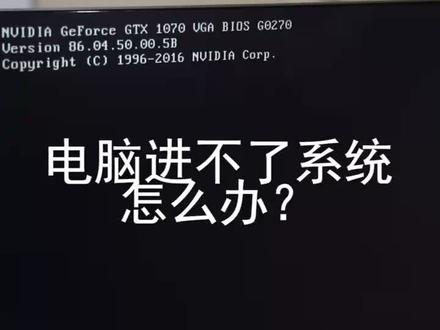 00:48查看AI文稿AI文稿
哎,崔老师,这一段我的那个电脑不知道为什么开机老是进这个画面,重启也还进入这个画面,咋办啊?崔老师,别别别, 我新买的电脑,那我就教你一招,首先我们点击高级模式这边的话是调这个语言的啊,这个外国友人喜欢用这个亚麻得呀什么的都可以啊。我们点 f 七啊,进入这个高级模式, 然后找到启动,往下往下拉,找到启动项,选择我们的硬盘,选择之后按 f 十,然后点式, 如果还是不行的话。哎哎,又进去了又进去了,现在你学会了吗?
3.0万电脑知识大全-安阳盈科 04:48
04:48 01:21查看AI文稿AI文稿
啊?温十一系统无法正常打开,网银优盾教你一个设置轻松解决啊。首先第一个,我们打开这个温十一系统自带的浏览器,自带浏览器之后,然后我们右上方有一个这个三个点,点开之后里面有一个设置 设置,点进来之后点击这个,左边这个菜单栏里有一个默认浏览器,默认浏览器之后,然后呃右侧我们会看到一个 internet 的这个兼容性这样的一个选项,然后摸右侧选择始终推荐就是在 internet 呃这个 i 浏览器里面打开这个网站,然后下面有一个默认值,就是说,呃,允许 ii 模式下重新加载该网站,把这个默认值改成允许,然后这块会出现一个重启的一个 提示,我们点击下重启,重启下浏览器,那这个时候你再次打开你的网页重新加载一下,比如说我打开一个,随便打开一个网站, 打开一个网站之后,然后我们右下方有一个在一腾呃 i e 模式下重新加载该网页,点击一下他就会重新加载了,那这个时候如果说你是进入到你的优盾,呃你的营养网银页面的时候,他就会重新显示出来了。
1339老钱说电脑 01:09查看AI文稿AI文稿
如何更改输入法切换方式?会玩游戏不代表会上电脑,兄弟们,我是大飞,相信很多老哥呢都是 coms 加上档来进行切换输入法的,今天呢,我就帮助大家设置成以前喜欢的操作。按下键盘运键 左下角打开设置,打开时间和语言选项,进入后点击左侧语言,然后点击添加语言,搜索栏中输入 us, 选择英语, 点击下一页,然后安装,安装完成后回到刚才的菜单,点击右上角的拼写键,如和键盘设置, 进入后拉到最下方,点击高级键盘设置,将替换默认输入法,设置成刚刚添加的美式键盘,然后下方单 机输入语言热键,点击更改按键顺序,选择 conser, 加上档后点击确定,再次点击确定就完成了。设置后呢,就会恢复到以前老哥们喜欢的操作了,怎么样,还算实用吧?关注我,分享给你们更多的系统设置。
3480银河龙诚肉肉姐(大飞直播号) 01:22查看AI文稿AI文稿
新显示器到手,必做的五个设置,让你的画质达到最佳状态。百分之八十以上的人买了显示器插上线就直接用,大部分只会调下分辨率,但画质没有达到最佳的效果,有些功能呢也白白浪费了。今天教大家如何正确的设置显示器。 第一,开启显示器桌面,右击显示设置,点击显示,在分辨率下拉框选择相对应的推荐分辨率二十七英寸幺零八零 p 与二 k 分辨率缩放与布局对应百分之百二十七英寸四 k 分辨率缩放与布局选择百分之一百五,这样既保证了清晰度,又满足了正常的界面大小比例。 二、点开 usb 菜单,正常调至五十到六十的亮度,那周围环境比较暗时,调至二十到三十,这样对眼睛的舒适度有一定的保障。三、对比度调整到六十四,来增强画面的层次感。四、在明亮度菜单中伽马调制伽马。二、让画面的明暗细节达到最好的 状态。五、在色温这里选择用户自定,然后把红调到五十,绿四十八,蓝色四十,这样既可以过滤掉一些有害的蓝光,又不会觉得偏色,视觉看起来更加的舒适。设置完毕,接下来看一下前后对比, 有没有感觉眼前一亮,那每个人的光感不同,可以根据自己的喜好去自由的调节。今天就到这里关注我,带你了解更多的使用技巧。
14.3万AOC显示器官方旗舰店 00:22查看AI文稿AI文稿
破解开机密码是种什么体验?开机后以迅雷不及掩耳之势狂按八不要停,直到出现高级选项画面,选择命令提示服的安全模式回车 等待出现管理员命令窗口输入以下代码,可进行强制修改为一、二、三、四、五、六,所以登录密码用这个即可。后期进入系统后就可以更改为自己的密码了。
121我一直都在 01:05查看AI文稿AI文稿
电源选项里面只有平衡模式,如何开启高性能模式?普通用户使用平衡模式就行了,如果你不想止步于此的话,不想当普通用户,就想做个高级用户,那么这个视频看了以后,直接开启电脑高性能,提升电脑性能,让朋友们羡慕去吧! 打开设置,搜索电源,进入电源睡眠设置,其他电源设置,这里看到有各种模式,如果你是天选之子,看到只有平衡模式,是不是用了个假电脑呀?其实不是的哈, 只是高性能没打开。开始里面打开 ps, 输入开启代码,回车后就开启了,简单的无法形容了。再去电源选项看看,已经开启高性能电脑的高性能模式,开启以后会 提高电脑性能,功耗也会增加,不过这应该都不是什么事,你说对吧?有遇到其他任何电脑问题都可以评论留言,哈哈哈,是不是非常简单呢?你学会了吗?欢迎评论区留言哦!
3526🖥电脑维修 05:23查看AI文稿AI文稿
学会一个小技巧,解决电脑大困扰,这里是罗格说技巧, 最近啊,有十多分粉丝向我反映,或者我们在使用温气的过程中啊,许多人遇上过这样一个问题,就是啊,温气电脑可以进入安全模式, 但是当正常启动时,一过四叶草的图标, 屏幕就变成了灰色的或者黑色的,或者一直正在启动当中,等等, 一直进不了系统当中,不知道怎么来解决,问我有没有什么好的办法来解决这种现象。一般情况下,我们电脑出现故障,才会选择使用进入安全模式来处理, 因此我们也可以从安全模式来开始接触,在通过系统引导,修复等等等方法,根据以往经验的总结,我们可以从六个步骤来解决,具体的方案和掩饰如下, 第一个步骤,对于一些轻微的系统故障,我们的系统啊有自我修复的功能,他就是通过最后一次正确配置来解决,具体的演示如下,开机以后,我们按一下 f 八键, 电脑就会进入高级启动选项,也就是安全模式选项,我们选择最后一次正确配置,用方向键选择 后点击确定,这样的话电脑就可以正常的进入系统当中。 第二个步骤,如果我们通过第一步啊,问题还是没有解决还是存在,我们就可以通过进入安全模式, 通过运行打开这个启动系统,配置使用程序,然后在这里有选择的启动一些程序,从而达到修复系统的问题。具体的演示如下, 开启以后,我们按下 f 八键,他进入到高级启动选项,然后我们用方向键选择安全模式这么一个选项,然后点击确定 他正在进入安全模式当中。 进入到安全模式以后,我们点击左下角的开始,然后点击运行,当然你也可以同时按下温价而建调速运行对话框,然后在这里输入 msconfig, 然后点击确定, 弹出系统配置对话框,我们选中有选择的启动, 然后将这个加载启动,像前面的对高去掉, 然后点击服务,将这里隐藏所有 maxsoft 的服务勾上,然后点击全部禁用,接着我们再选择启动, 然后将这里面的所有这些复选框有勾的全部把它取掉,只保留输入法 ctfmon 这个一项, 最后点击应用,确定重启电脑,一般就可以解决,不然进入系统的问题。 第三步就是我们以上两步都失败了,就要考虑你最近是不是安装了什么软件,如果安装了什么软件以后就出现了这种问题,就有可能 是这些软件引起的启动故障,所以我们也是要进入安全模式,卸载这些软件即可,具体的演示如下,我们再一次进入到安全模式以后,然后我们点击左下角的开始, 然后点击这里的控制面板,然后找到这个程序和功能, 在这里我们找到我们出现问题之前安装的那个软件,假设是这个软件, 我们就选中他,然后右键点击卸载,你按照那 几个软件就卸载几个软件,然后卸载完以后重启电脑,一般就可以解决因为软件而导致的,不然记录系统的问题。 关注罗哥,了解更多的电脑小技巧。
4720电脑维修小技巧 01:31
01:31 03:17查看AI文稿AI文稿
小伙伴们大家好,今天我们继续来讲火龙的另外几个功能,首先我们打开火龙,然后点开这个访问控制,这边有一个上网时段控制, 我们先把它这个功能给打开,然后我们点进去,现在小孩子都放寒假了,如果说小孩子控制不了自己,那这个功能的话就非常好用。 比如说晚上十,呃,九点以后,我们不想让小孩子上网的话,我们就这样给他选择起来, 然后到明天八点,我们现在圈起来的这些这些时间段的话,这台电脑是不能上网的, 只有八点,白天的八点到晚上的八点才可以上网,这样设置一下就可以了,然后这样关闭就可以了, 你看现在已经全部设置好了,那如果说你要把这个功能给解除掉的话,也是一样,我们按住,然后把它全部取消了,就这样就 ok 了,关闭掉就 ok 了。 然后我们来看一下第二个,第二个我们也给他打开,然后点进去看一下这里面网站控制,呃,像这种游戏网站呢? 暴力网站呢?然后宗教现养这种,如果我们不想让小孩子看这些东西的话,我们只要给他点开这种网站,这台电脑就上不了, 这个功能是非常好用的。那其实像下面这两个功能的话,呃,我们没必要去动它,因为我们个人电脑的话没必要去打开,我们返回。 好,那我们继续来看这个防护中心,我们点开 里面有个病毒防护,系统防护,网络防护,呃,其实火龙这些功能都是默认打开的,所以说小伙伴我们就没必要再去设置了,好,这个让他默认就可以了。 然后最后我们来讲一下病毒查杀,呃,里面有三个,有全盘查杀、快速查杀、自定义查杀。我们小伙伴们我们在 呃电脑使用一段时间,比如说一个月时间,我们就可以这个全盘查杀,给他点一下,让他清理干净,有病毒的话我们就可以及时的找到,这样我们电脑就会更加的安全了。 那火龙我们就介绍到这里,小伙伴们可以点关注,然后我主页里面还有很多 知识,小伙伴们有兴趣可以去看一下。然后如果您在使用电脑的时候遇到什么不清楚的地方,可以留言 我这边的话都会回复大家的。好,那今天我们这个视频就做做到这里。
174断点 00:27查看AI文稿AI文稿
电脑冷知识据说把电脑主题设置为绿豆沙色,可以减轻用眼疲劳。在电脑上问加 i 打开设置,点击个性化选择颜色,在主题色自定义颜色,查看颜色里面点击更多,把红设置为二零四 绿,二三二蓝调为二零七。再把这个两个打开,你觉得什么颜色眼睛看起来最舒服呢?关注绿脸讲测试!
2.3万UGREEN绿联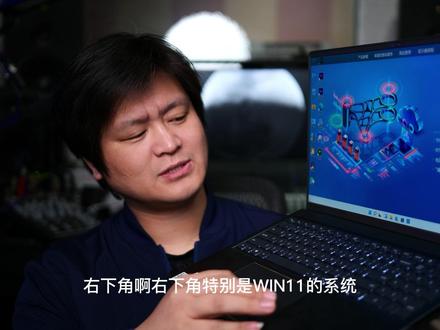 01:26查看AI文稿AI文稿
呃,不是 g 十五的没有 g 模式怎么办?还有一个极速模式。呃,有很多小伙伴说,嗯, fn 加 t 没有反应哈,这里给大家找到了问题所在, 右下角啊右下角,特别是温十一的系统,这里有一个叫做专注助手,专注助手他会屏蔽掉一些通知,其实你开了极速模式并没有显示,如何显示啊?你把这个专注助手点右键 点通知设置通知设置里边把这个专注助手关掉, 专注入手关,然后再 fn 加 t, 熟悉的通知就出来了。极速模式已开启啊。这个如果是说没有反应的情况下,首先要装这个 power manager, 然后再是把通知打开,要不然你打开了极速模式,但是自己并不知道。呃,这个极速模式能,呃,能让机器的 跑到一个满载的状态吧?呃,能跑出满载的成绩而不考虑公号,然后风扇转速也会稍微高一些。呃,在清爆本上会带来一定的提升,下一刻。
1214有米电子 00:56查看AI文稿AI文稿
如何设置显卡性能模式?点击桌面右下角上拉箭头,右击应为答设置,打开应为答控制面板, 点击配置 surround physics, 将 physics 设置设置为独立显卡,点击应用, 点击管理三 d 设置选项,找到首选图形处理器选项,设置为高性能因为达处理器 open gl 渲染 gpu 设置为独立显卡,垂直同步设置为关闭 电源管理模式设置为最高性能优先 现成优化设置为开,点击应用即可。
5910IC数码(调问题主页) 03:57查看AI文稿AI文稿
在企业上班,福克斯妙是一个必用的软件,那今天就给大家分享一下福克斯妙一些常用的设置。首先在邮箱上面点右键设置,常用设置里面有一个开机自动启动,这个开机自动启动建议打开,为什么呢?因为 邮件你没开的话,他就不会有新邮件提醒,就别人发邮件你,你不会收到提醒,所以说让他自动开机自动跳出来,这样的话别人有发邮件给你,他就会第一时间跳出来。关闭主窗口时退出程序,这个默认是打钩的,一定要把这个钩去掉,为什么要把这个钩去掉呢?就是说如果是没去掉之前呢, 当我去关右上角的这个叉叉的时候,然后这里邮件已经退出了,这个时候别人如果有发邮件给你,你这里是不会收到邮件的提醒的,只有当你打开邮件才会收到提醒,所以说这个有时候会造成邮件的接收延迟。建议去把这一个关闭 主窗口程序,把这个退出程序的给他勾去掉。去掉之后呢,我们再试一下,如果你点错了,点这个叉叉关闭,你看这个邮箱还在这里开着,别人发邮件给你,这里就会跳出邮新邮件的提醒,这样的话你就会及时收到邮件。第二个设置,这里有一个附件预览,我个人是比较 比较不喜欢用的一个功能,但是他默认是打钩的,建议呢,大家可以把它去掉附近预览模式,如果是打钩的状态呢?是什么样的?就比如说当 我们收到邮件的时候,有个附件,我们双击点开,它是以这一个预览形式打开的,不是一个正常的 word 的格式,你还要再去点这个本地应用打开,才能打开一个正常的这个 word 的页面, 所以说呢,会让你多点一步,你把这个附件预览去掉。比如当我们再次双击附件的时候,就直接以卧的形式打开了, 就不会再先挑一个预览格式,然后再跳到这个 word 那里面,就直接用 word 打开了,然后在这一个账号里面这个发现名称建议大家一定要改一下,因为这个发现名称你如果是设置的是这样,默认是这样子的话,发给人家邮件就是这样子的。比如说我们举个例子,我们发一份给自己, 这就是一个邮箱地址,如果我们把这一个改成比如说中文的, 然后点确定这个是我们在发邮件给别人的时候,别人收到邮件就是一个你刚刚设置过的这一个中文的名字, 这样的话更直观一点,你这个发件人显示什么完全取决于你的设置,跟别人保存通讯录没关系。然后第二个是这个显示模板显示页面的设置,我们点这个地方有一个有界面布局,这个默认的话是左右显, 我们可以调为底部显示,这样的话就是底部显示,一般人的话比较喜欢用这个底部显示。接下来呢是在这个地方点右键设置,这个里面有个写邮件,写邮件这个是设置签名的地方,比如说你想要发邮件给别人,默认的带上你的名 称和你的邮箱地址。好,你在这里设置好之后,你点确认好,当你在新增邮件或回复邮件的时候啊,他这里就自带了这一个,就不要你去每次去打,当然你可以设置的更丰富一点,我这里只是给大家举个举个例子,然后再来一个最重要的,就是说你再用这个福克斯 的时候,当你如果要换电脑啊,这个福克斯面料是非常的方便的,你不用重装,比如说我们把这个油箱退出,退出之后呢,我们在这个油箱图标上点右键,然后属性我们去找到这个油 的位置,我们在这里点打开邮件位置,打开邮件位置之后呢,我们点他的上面往上面一层,我们就可以看到这个邮箱在 d 盘这个福克斯妙七点二就这个文件夹,就当你要换电脑或者是重装系统之后,你只需要在这里面打开这个, 然后这个邮件就完全是一模一样的就可以了,不需要去重新安装,或者是点右键发送到桌面快捷方式,这个就可以用了。还有一个情况,假如你现在要换一台电脑,你就把这整个的福克斯妙文件夹复制复制到另外一台电脑上去,就可以直接使用了,这个就是福克斯妙的一些基本的设置。
4552彬哥😅


猜你喜欢
- 2698乐一说