iphone截图怎么隐藏横条
全面屏的 iphone 小横条挺好用,但是有些时候又会造成误触的尴尬,打游戏时就没那么畅快。隐藏这个小横条很简单,我们来到设置, 点击最上面的搜索,输入引导式访问,点击第一个就是了,打开,打开之后点击第二行的设置密码,设置一个密码, 这时候我们再回到游戏, 连续按三次电源键,弹出这个提示之后,小横条就暂时隐藏了,这时候不管你怎么弄,都不会发生误处。退,退出游戏的尴尬, 想退出也很简单,我们再按三次电源键,输入刚刚设置的那个密码,点击屏幕左上角的结束,小横条就出现了,我们就可以退到后台去干别的事情了,是不是很简单?

粉丝420获赞2.6万
相关视频
 00:46查看AI文稿AI文稿
iphone 如何隐藏底部小横条?你一定知道, iphone 底部的这个小横条不仅可以上下滑,还可以左右滑。但当我们在横屏打游戏或看视频时,你可能会觉得他有点碍事,甚至还有可能悟出影响操作。其实他是可以隐藏的,只需打开设置辅助功能, 选择引导师访问,打开开关后选择密码设置,设置一个密码并打开面容识别的开关。这样我们在其他应用里只需连续按三次电源键,底部的小横条就会消失了,这样你就只能在当前应用操作了。想要取消也很简单,按两次电源键自动识别面容后, 小横条就会回来了。当然,你还可以按三次电源键输入刚刚设置的密码,小横条也会回来。
8780科技狼 00:32查看AI文稿AI文稿
iphone 截图隐藏功能 iphone 截图后,总在这里暗示左滑即可直接隐藏,截图后长按它即可把截图拖到你想要的地方。粘贴截图后点击它,选择右下角识别按钮,就可以识别截图中的文字内容。点击右上角笔头大致画一个形状, 只需停留一下就会变得规整。朝一个方向画一条线,不松手,再往反方向画一点并停留一会,就可以出现规整的箭头。点击加号,选择放大器就可以放大指定区域,再选择不透明度,就可以把放大区域以外的部分遮挡。关注我,学习更多使用技巧!
901空想数码 00:35查看AI文稿AI文稿
很多人不喜欢 iphone 底部的横杠,甚至截图时都有,其实这条横杠很有用哦,左右滑动可以切换应用,向上滑可以进入后台。 那么能关闭横杠吗?可以进入设置,选择辅助功能,打开引导式访问, 设置一个密码,再打开面容 id。 这样当你打开应用时,只需连按三下电源键,就能隐藏横杠了。
206全服通信数码专卖店 01:37查看AI文稿AI文稿
一直点那个横条不烦吗?就是烦呢。嗯,那有什么办法?这个横条是苹果自带的,想取消都取消不了,我都想换一个安卓了。用了那么多年,苹果说换就换,你用的习惯吗? 这有什么惯不惯的,手机不就是用来看电影的吗?差点忘了你还是个电信奴。说正事,到底这个横条能不能取消, 还有什么是我不会的吗?那你不早说,你也没问啊,让我来教你吧。你一定知道, iphone 底部的这个小横条不仅可以上下滑,还可以左右滑。但是当我们在横屏的时候,打游戏或者看视频的时候,你可能会觉得他有点碍事, 甚至还有可能悟出影响操作。其实他可以隐藏的,只需打开设置辅助功能,选择引导式访问,打开开关,选择密码设置,设置一个密码,并打开面容识别的开关,这样我们在其他应用里只需连续按三次电源券,底部的小横条就会消失, 这样就只能在当前应用操作了。想要取消也非常简单,按两次电源键自动识别面容后,小横条就会回来啦。当然,你还可以按三次电源键,输入刚刚设置的那个密码,小横条也会回来的呦。 啊,这样就好了。切,其实我早就会了,我只是想测一下你的手机知识。是啦。
925惠东县大岭群燊通讯店 00:43查看AI文稿AI文稿
iphone 如何隐藏底部小横条?你一定知道, iphone 底部的这个小横条不仅可以上下滑,还可以左右滑。但当我们在横屏打游戏或看视频时,你可能会觉得他有点碍事,甚至还有可能悟出影响操作。其实他是可以隐藏的,只需打开设置辅助功能, 选择引导师访问,打开开关后选择密码设置,设置一个密码并打开面容识别的开关。这样我们在其他应用里只需连续按三次电源键, 底部的小横条就会消失了,这样你就只能在当前应用操作了。想要取消也很简单,按两次电源键自动识别面容后,小横条就会回来了。当然,你还可以按三次电源键输入刚刚设置的密码。
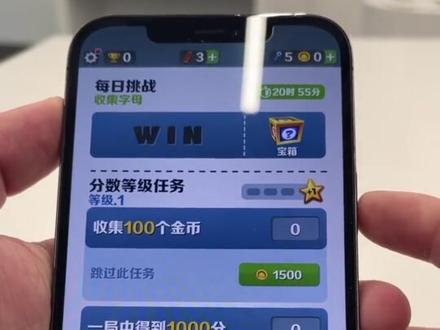 00:44查看AI文稿AI文稿
iphone 如何隐藏底部小横条?你一定知道, iphone 底部的这个小横条不仅可以上下滑,还可以左右滑。但当我们在横屏打游戏或看视频时,你可能会觉得他有点碍事,甚至还有可能悟出影响操作。其实他是可以隐藏的,只需打开设置辅助功能, 选择引导师访问,打开开关后选择密码设置,设置一个密码并打开面容识别的开关。这样我们在其他应用里只需连续按三次电源键,底部的小横条就会消失了,这样你就只能在当前应用操作了。想要取消也很简单, 按两次电源键自动识别面容后,小横条就会回来了。当然,你还可以按三次电源键输入刚刚设置的密码。
 00:26查看AI文稿AI文稿
iphone 小横条有时候超嫌弃这个小横条,有时很烦躁,游戏打着打着不小心触碰到就中断了,等你再切回来已凉凉了。教你隐藏起来,设置 辅助功能,点击引导式访问,把它开启密码,设置输入密码。这样打游戏时连按三下电源键,开启访问模式,下方小横条就隐藏了,再按三下输入密码即可关闭。
13Apple🧱家 00:37查看AI文稿AI文稿
很多人用 iphone 都不喜欢这个东西,就是这个小横条,其实很多操作都和它息息相关,左右滑动切换应用上滑旋停进入后台。 iphone 后台其实是墓碑机制,有强迫症的经常退出应用,这反而更耗电。下滑开启单手模式,上滑进入主屏幕, 这里就有个误触的问题,比如我在打王者,突然就给我切换出去了。这里可以在设置辅助功能中下滑进入引导式访问,把开关打开就好,这样在游戏中连续按电源键三下就能开启引导式访问,这个小横条就会消失,就不用担心误触了。我是小雨,你学会了吗?
42小雨玩机 00:46查看AI文稿AI文稿
iphone 如何隐藏底部小横条?你一定知道, iphone 底部的这个小横条不仅可以上下滑,还可以左右滑。但当我们在横屏打游戏或看视频时,你可能会觉得他有点碍事,甚至还有可能悟出影响操作。其实他是可以隐藏的,只需打开设置辅助功能, 选择引导师访问,打开开关后选择密码设置,设置一个密码并打开面容识别的开关。这样我们在其他应用里只需连续按三次电源键,底部的小横条就会消失了,这样你就只能在当前应用操作了。想要取消也很简单,按两次电源键自动识别面容后, 小横条就会回来了。当然,你还可以按三次电源键输入刚刚设置的密码,小横条也会回来。
 00:31查看AI文稿AI文稿
iphone 底部的小白条不仅可以上滑解锁,还可以上滑返回主屏幕,左右滑动可以轻松切换应用。 上滑长按打开后台管理下滑打开单手操作模式,方便一只手操作,但平时容易误处,不喜欢的可以打开设置点击辅助功能,点击触控 关闭便捷式访问,记得关注再走哦!
127过而不往 00:15查看AI文稿AI文稿
苹果的这个黑色横杠功能很多吧,也很强大,但是他就是不能隐藏掉,一直存在有时候确实碍事。我们看一下安卓里面的 oppo 是如何做的,他可以隐藏这个横条首饰,依然可以用切换应用回到主屏幕后台。我就想知道苹果什么时候能把这个横杠也给他隐藏掉呢?
240大刘爱搞机


