adams后处理图如何缩小
第一步,打开 adams 软件,打开存储,然后扩展,将屠夫设置为五百五百,然后比例只设置为十十, 点击应用,然后调整显示大小设置为二十,这样会相对比较合适。点击应用,开始画,开始画齿轮, 在包带词里面用圆柱来画第一个,我们将齿轮的宽设置为十,然后长度设置为一百,然后打开 f 四, 在零零处选择点,然后再点 g x 轴可以固定。当时电脑 出了一点问题,大家是点 g x 轴固定就基本可以, 我又再次尝试了一遍, 选择零零零点,然后再再再将这个齿轮然后旋转,让圆面朝着我们 再涂的中间,然后再在上面再重新画一个半径为五十,距离是一百五,然后再画一个 转动九十度,如同第一个一样正面对我们,然后再画一根连接杆,形形齿轮连接杆, 然后在在这个连接杆的上面添加坐标,位置要移到两个点的中间,两个齿轮的中间 是他们的同速点, 然后添加转动, 注意先选齿轮,再选连接杆, 然后我是为了方便 先选完两个旋转连接之后再添加的齿轮与地面固定, 选择中面尖的点就可以成功建成,再选择固定齿轮和地面固定是要求,然后为了方便观测,我们将它调为实心,并且在齿轮上面打孔, 方便看他转动型框。开始进行仿真模拟,将时间调整到十二圈,五百步 啊,大家不要忘记添加驱动,就可以清楚的看到小齿轮围绕大齿轮旋转。好的,谢谢。
粉丝48获赞1154
相关视频
 03:28查看AI文稿AI文稿
下面我们介绍用内容识别比例缩放图像的实战演练。内容识别比例命令可以对图像进行缩小、放大变形, 同时可保护某些不希望发生形变的局部内容。首先打开一张素材文件, 由于内容识别比例命令不能处理背景图像,所以我们先将背景图层转换为普通图层。双击背景图层, 在弹出的对话框中直接点击确定, 这样背景图 图层就变成了一个普通图层。复制图层零图层,得到图层零副本图层。 接下来我们用两种方法分别对两个图层的图像进行挤压变形。对图层零副本图层使用内容识别比例命令。 为了观看效果对比,我们先隐藏图层零, 执行编辑 内容识别比例命令。 我们可以看到图像周围出现了定界框,工具选项栏中出现了 变换的选项,我们可以在此输入数值,也可以直接用鼠标来拖动图像进行变换。 用鼠标左键拖动图像右侧的控制点, 我们可以看到图像发生了变化,但是人物并没有发生变形, 完成变形后点击对号确认变形。 接下来我们用普通的方法对图层零进行挤压变形。 隐藏图层零副本,显示图层零,并选择图层。 按 ctrl 加 t 键, 图像周围出现变换的定结框, 向左拖动右侧的定界框,使图像发生形变, 我们会看到图像的变形非常的严重,人物的变形也非常的厉害。双击图像确认本次变形,将图像移至右侧 显示图层零副本, 这样我们就可以看到内容识别比例命令 可以在图像变形过程中有效保护局部图像,防止器发生变形。
11嫙璇 00:28查看AI文稿AI文稿
如何把一个图片处理成看上去大小不变,但是图片的容量变小的呢?第一,打开 ps, 第二,点击图像,图像大小宽设置上七百高,按比例说。第三点,文件 纯属为胃部所用格式,格式是选 gpg, 品质选高,然后确定保存,然后你再看一下这个图片的容量是多少,你学会了吗?
202瑞鑫文化培训 01:03查看AI文稿AI文稿
我们在上传资料的时候提示图片大小不能超过两兆,这种情况就是你的图片太大,一般手机拍照的文件都比较大,如果上传文件清晰度没有太高要求,我们可以在电脑上打开文件之后用截图工具进行截图, 并成为之后图片就缩小了。如果对图片啊质量有一定要求,不能太模糊,就需要编辑图片。图片编辑啊也比较简单,我们在图片上右键选择打开方式,之后选择画图, 打开后在上方按钮处找到重设大小和倾斜。 win 十系统啊是重新调整大小按钮,再点击像素选项,目前的像素啊是两千多,我们可以改小一些,我们把水平啊改成幺三九九,垂直会自动变化。点击确定之后,点击文件 定存为,选择 jpeg 图片,选择桌面,给文件起个名字,点击保存就可以了。这样的图片啊,就不像截图那样有失真的情况了,你学会了吗?
2868电脑一招 02:03查看AI文稿AI文稿
哈喽,大家好,今天教大家怎么给多张图片同时放大尺寸或者是缩小尺寸。我们先来看一下处理后的一个图片效果,这是原图,这是处理后的图片,可以看到有很明显的一个对比,我们点开来看一下, 这是一个非常大的原图,这是处理后的图片,可以看到已经变得非常小了,这也是一个原图,非常的饱满完整,这也是处理后的一个图片。想知道怎么操作的小伙伴,我们接着一起往下看。首先我们打开这款软件,叫做过桥电商图片助手, 该软件支持采集各大电商平台以及各大图片素材网的图片,打开工具人还能够查看更多的功能,其中就包括我们今天需要使用到的图片批量处理,该功能支持批量转换格式以及批量缩放图片。那我们今天需要用到的自然就是批量 收放图片的功能了,我们先将照片批量的添加进去,大家根据自己的需要去选择图片即可,这边就先参加三张 添加完成,我们需要来选择一下缩放的形式,这里支持自定义设置它的宽度跟高度,也可以直接调整比例进行修改,那我们就选择第一种,将它调整为一个三百乘三百的尺寸,完成后就可以开始缩放了,有需要选择储存位置的小伙伴也可以进行修改, 我们就保存在跟人图同一个位置,方便我们大伙进行对比。右上角会有一个图片处理的进度, 可以看到速度比较快,现在都已经处理完成了。我们打开文件夹来查看一下这三张图片,就是我们刚刚所处理的,我们点开来看一下效果如何,可以看到现在是一个非常饱满的大图,这是已经 修改后的小图,这是一个原图,处理后的效果很明显的看到图片的一个对比,那如果你需要批量转换图片格式,批量缩放图片, 可以使用一下这款软件叫做过桥电商图片助手,我们直接进入过桥科技的官方网站就能够免费下载试用啦。今天的分享就到这里啦,那我们下次再见吧,拜拜。
12乔拓云智能建站 01:22查看AI文稿AI文稿
大家好,图片过大,上传不能通过怎么办?一、在桌面选择你要处理的图片,点右键。二、选择打开方式,用画图打开,也可以选择编辑打开,我们用编辑打开。 三、看看图片下方的内存大小,根据你要的 200 k b 来调整。四、关键来了,打开左上角主页,重新调整大小。 五、看百分比,现在水平和垂直是一百,我们把数值调小,我们把六幺七大小的图片水平垂直圆一百,调至五十后确定。 看看现在图片是不是小了,点左上角保存,再看下面的大小,符合要求了吗?现在 是三幺九 k b 还大一点。我们再回到主页,把百分比的数值缩小一点,再按刚才的方法把图片三幺九大小的水平垂直数值调成七十,确定。 哈哈,又小了一圈,赶紧保存,看看现在的大小吧。 哦,现在 178kb 可以了,保存收工。
832花🌻花🍀🍀 02:14
02:14 00:15查看AI文稿AI文稿
平时我们缩小图片,再次放大以后会变得非常模糊,那么我们把图片转为智能对象,再次放大看一下,是不是很清晰呢?非常明显的对比,大家学会了吗?
1308PS分享 01:26查看AI文稿AI文稿
大家好,今天教大家一些图片处理的技巧,客户希望做出下面的效果,但是就给了一个上面这样的图片,那么这个图片就需要提前去处理一下,这个时候我们需要打开 ps, 点开 ps 之后,我们首先点击左侧上方的文件,然后打开找到我们的图片,找到了,然后首先给它缩小, 用这个裁剪功能里面的有一个透视裁剪,透视裁剪工具,点开它放大, 这样就可以把它裁剪出来,然后这样我们就把它裁剪出来了,然后文件存储为并存储为 bmp 格式,然后点击保存, 然后点击文件输入,输入点针图像,然后做 a b m p, 我们找一下文件,哎,好,这就是我们裁剪以后的文件了,看一下效果怎么样, 这就是裁剪以后的效果。
89欣华精雕教程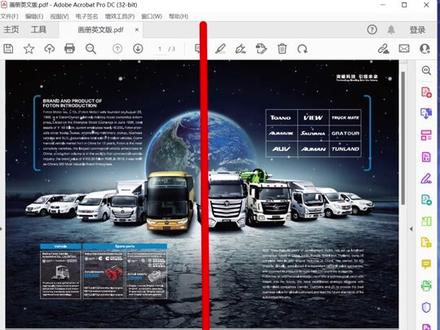 00:57查看AI文稿AI文稿
我不说你永远都不知道他的冷知识。第一,合并 pdf。 如果你有一堆勾笔记或者 pdf 文档,只需要你全选,然后右键选择合并 pdf, 弹出窗口调整顺序点合并,这一堆文件就变成一个 pdf 了。第二,压缩 pdf 好, ique bad 之后就会出现一个 pdf 打印机,看好你文档原来尺寸,用 pdf 打印机打印一遍就能压缩这个 pdf。 第三,拼板,实现这个功能需要装 qix 键,比如好多图片需要拼到 a 四纸上打印,一个个摆,既浪费时间又浪费纸张空间。用页面拼板中的页面折手,一秒钟就能拼好,而且不会浪费空间。 同一个画面拼满就选择页面连拼。第四,拼骑马丁画册,选择页面拼满中的创建书册,弹出窗口一直点,下一步 选择骑马丁,拼好打印就可以。第五,分页。简单来说就是将按个页面从中间劈开,在页面处理中找到拆分的页面,确定就分开了,比较适用。将展开的画册分成单页画册,像什么批量改尺寸排序的功能,就自己慢慢研究吧。
1.4万子晨设计研习社 03:44
03:44 03:15查看AI文稿AI文稿
对于存储在 oss 中的图片文件,您可以使用 oss 提供的图片处理服务,对图片进行缩放、裁剪、添加水印等操作。下面给大家讲解一下如何快速处理图片文件。通过文件 ur 要打开一个公共图图片。 假如我们需要将图片能比缩放为宽二百像素,在文件 url 后面加入图片处理参数,之后加入缩放操作。 加入等比缩放参数,不同参数之间使用逗号隔开。加入图片缩放尺寸参数,按回车即可将原图等比缩放为宽二百像素的图片。 右键单击图片另存为,可将处理后的图片下载到本地保存。如果你需要将处理后的图片再旋转九十度,则 在搜放操作后增加旋转操作,不同操作之间需要使用正斜线隔开。 如果我们需要对批量图片进行一些复杂件重复的处理,可以将多个图片处理参数保存为一个样式,之后使用样式完成图片处理。下面我们来介绍一下如何使用图片样式功能。 登录 oss 管理控制台,单击 buck 列表,之后单击存储图片的目标 bucket, 单击数据处理图片处理。 单机新建样式。如果您想通过代码编辑样式,可以使用高级编辑模式。如果您想通过图形化界面编辑样式,可以使用基本编辑模式。这里以基本编辑为例,按照命名规范输入样式名称之后,按照您的需求配置样式。例如 需求是将图片格式转换为 jpg, 强制缩放为宽高二百像素, 并添加文字水印。阿里云右侧可以预览图片处理的效果。央视编辑完成后单击确认。以刚刚的图片为例, 在文件 url 后面加入样式参数, 加入样式名称之后按回车。如果您希望缩短样式的 url, 还可以配置自定义分隔符。 单机访问设置选择您需要的自定义分隔符,例如选择感叹号之后单机确定。 配置完成后,您可以使用分隔符加样式名称的方式来处理图片。 若您的图片设置为公共图或公共读写时,可能会存在被盗图的风险,建议您开启原图保护功能。开启后,其他用户只能获取到经过处理的图片而无法获取原图,有效保障您的图片文件安全。回到图片处理叶签,单击访问设置, 开启原图保护并选择原图保护后,对 再次打开刚刚的公共图片时,会发现页面报错,已经看不到原图了。我们在 url 后添加样式并回车,仍然可以看到经过处理的图片。
 00:44查看AI文稿AI文稿
gif 图片太大怎么压缩变小?有朋友喜欢把录制好的小视频转换成 gif, 然后发布到网上,可上传实惠,限制图片的大小,这是我们应该怎么办呢?首先将图片编辑助手打开, 然后在主界面的特色功能中点击图片压缩,把要压缩的 gif 动图拖拽到压缩界面内,然后分别对压缩模式输出格式和输出目录的选择与设置。 待以上步骤操作完成,点击开始压缩,待压缩状态显示已完成,弹出压缩完成提示框就可以了。
164干货百科 10:55
10:55 00:47查看AI文稿AI文稿
图片压缩教程软件首页选择图片压缩功能,添加需要批量压缩的图片文件, 缩小压缩。压缩的文件最小,清晰度最低。清晰压缩。压缩的文件最大,清晰度最高。 如果你的图片尺寸比较大,可以调整下分辨率,如果不能调整尺寸,就调压缩强度,强度越高,文件越小, 但也越模糊。点击右下方开始处理。 点击鼠标位置查看转换后文件。
 00:28查看AI文稿AI文稿
视频太大怎么处理?这次教大家怎么把视频变得小一点。首先导入素材到静音 往下拉,这边点击导出,这边你就可以根据自己的需求去设置设置他的那个分辨率,还有码率, 分辨率越高的话他所需的空间越大,这个很简单吧,直接点击导出就行。
1370卖了21年电脑的谢老板 00:43查看AI文稿AI文稿
贤哥,图片太大怎么办?图片不清晰怎么办?想抠图但不会 ps 怎么办?很简单,处理图片,给你推荐三个工具,第一, i m 居套在线图片压缩工具,图片压缩体积的同时不损伤图片质量,还支持动图压缩,一次可以压缩二十张。第二,逼格绝拼局, 在线图片无损放大,完美解决图片不清晰的问题。第三,铃木在线抠图工具,不用 ps, 不靠设计师自己就能抠图,效果还很不错。如果有细节扣的不好,还可以二次编辑。贤哥,可是我想扣掉的是这对情侣 小朋友,你是否有很多问号?如果今天的工具有帮助到你,求双击屏幕点个赞!
126运营社-小贤 01:23查看AI文稿AI文稿
大家好,欢迎来到三金课堂,我们专注于互联网及电脑方面的知识分享。本节给大家带来这款批量调整图片大小的一款软件。 首先在这里添加文件夹,找到图片,然后添加。然后在这里可以指定尺寸。第一点是智能接飞机调整,第二点是通过图像的一边调整尺寸, 第三款是用户自定义尺寸,第四款是指定原尺寸的百分比。这里还可以调整着色, 着色调整后的 gpg 文件,我们选择第一种调整大小的模式,这里输出可以选择一下输出的目录,我们输出到桌面吧。然后这里保留原文件名称,这里还可以更改 gpg 压缩式压缩系数。最后我们点击调整, ok, 这里显示已经调整完成了,而且已经调整了四十二个文件,用时不到一秒。我们看一下这些文件 都已经是变小了的文,都已经是变小了的文件。 ok! 喜欢的朋友请帮忙点赞、关注、评论、转发。如果需要这款调整图片大小的软件,可以关注我的公众号三金课堂二零二二,回复批量改图获取此款软件。本节到此结束,谢谢大家!
12三金课堂


