电脑启动后显示wait怎么解决

粉丝682获赞5531
相关视频
 02:36查看AI文稿AI文稿
哈喽,大家好,我是拆机分解哥,联想一体机竟系统就黑屏,是怎么回事呢?今天我把这个故障的维修全部过程分享给大家,希望你们能够看到最后,因为我分享的都是大家可能没有见过的知识。 现在我们开机能看到这台一体机的显示画面是正常的,但是他走到快进系统的时候就黑屏了,就再也没有反应。出现这种故障的时候,他还会出现一个奇特的现象,就是我们插上键盘按 f 二 进,不要死的时候,他会出现喂他让你等待的界面,如果你的脸像一体机也是进系统黑屏,你也可以试一下进不要死,看看是不是也是这个界面。下面我们来展示一下他的整个维修过程。首先第一 步就是拆机,出现这种故障现象是因为主板上的南桥芯片出现问题了,所以说我们今天要维修的就是这个南桥芯片。现在我们把主板拆出来对他进行维修, 电脑一体机一定要及时清灰,你看这个厚厚的灰尘都快把这个散热器的孔堵完了。 主板拆出来之后,我们在南桥上面加一点注焊剂,马上要对他进行做大保健了, 他所享受的是这台机器的二百六十度高温,对他进行重新焊接,让他恢复之前该有的火力,哈哈哈哈哈哈,现在我们已经焊接完毕了,我们把 上面的 cpu, 内存还有 cmos 电池都给他装回去,再上机测试一下,看看修复成功了没有。我们现在给他通上电源开机试一下, 看来这是修复成功了,因为原来是进不到这个界面的,现在已经能进到这个进系统的界面了,我们现在来把这个 et 机完全装好,再重新来测试一下。没有修之前是进不去 boss 的,我们现在也能进去 boss 了。 刚才做大保健的时候,我们把主板上的 simos 电池给去掉了,他的硬盘模式 发生了改变,我们现在把它调回来,然后再重新开机,现在已经顺利的进去系统了,这台机器就完全修复了。我给大家分享的知识你们都学到了吗?今天的视频到这里就结束吧,再见。拜拜。
388世纪威锋 鹤壁新闻巷店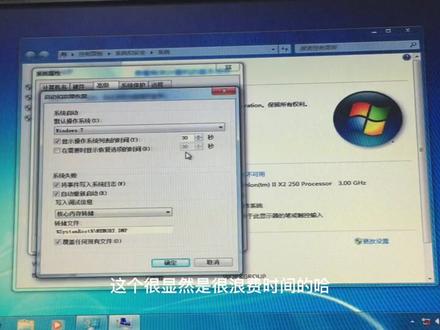 03:40查看AI文稿AI文稿
大家好,今天我们来说一下如何修改这个启动管理器的等待时间啊,也就说在这个页面上会有一个启动时间的倒计时啊,然后等会我们重启一下,看看 这个什么时间会出现这个等待时间呢?一般就是说像我们刚装完系统,嗯,会出现这样的一个,嗯,比如说这个装的这个温漆,还有这个下面的装装机这个工具啊, 会出现这个等待时间。然后还有一个情况,就是比如说我们的电脑装有多个系统,然后上面会出现 多个系统的启动项啊,然后会出现这个等待时间,当然这个时间一般默认的就是二十多秒啊,嗯,然后我们可以进系统调整这个时间,下面呢我们抽 起大家看一下啊, 好,大家看一下啊,这个就是这个启动的等待时间啊,然后他是刚出现,我开始是二十七秒,然后倒计时的啊,好,下面呢我们就进入系统来更改这个时间啊, 好,现在已经进入系统了哈,然后我们看一下怎么更改这个启动等待的时间。好,我们点一下这个计算机,然后点右键 下面点这个属性,然后这里有个高级系统设置哈,然后我们点这个高高级系统设置, 大家看一下啊,这个有一个启动和故障恢复的这个设置哈,然后我们点这一个哈, 大家看一下。呃,这个地方就是显示等待时间哈,然后这里显示的是三十秒,就是刚才我们看的那个二十七秒的那个地方啊,也就是说他从三十秒开始倒计时的哈,然后在这个圈内的话,我们需要等这么长时间, 这个很显然是很浪费时间的哈,嗯,像我们点一下这个操作系统啊,然后现在他是有两个哈,嗯,下面呢,我们把这个时间改一下,比如说现在我们改成十秒, 当然我这是为了演示给大家看啊,我给的时间稍微长一点,大家也可以改成这个,比如说一秒、三秒或者是五秒都可以哈, 然后我们点这个确定,确定好下面我们就重启看一下啊, 好,大家看一下啊,这个时间明显的已经变短了啊,然后我们先选的这个, 呃,启动系统的话哈,我们可以通过键盘式的上下键来选择啊,我们可以选择这个 v 七,也可以选择这个下面这一个啊,这样呢,我们这个启动等待时间就已经设置好了啊, 大家觉得是不是非常的简单呢?大家也可以看一下自己电脑有没有这个记录等待时间啊,可以将它设置的短一点,然后我们开机进系统会快一些啊,要不然我们每次开机都要等这么长时间啊, 如果说我们不需要等待的话,我们也可以按这个键盘上的回车键,嗯,可以直接进系统啊,当然这个是每次开机都需要按这个 回车键的啊,非常的麻烦,所以说更改一下这个启动时间还是非常有必要的。好,本期视频就到这里,请大家多多关注,后期会给大家带来更多精彩的视频。 好,谢谢大家,拜拜。
319科技梦之家 01:42查看AI文稿AI文稿
各位好,我是北上广讲,这集给大家讲一下开机无法进入系统后该怎么处理。比方说有一台电脑没法进入操作系统了,显示 opporet cetmont 放的,这时候该怎么办呢?把装机油盘插入电脑,然后按住 ctrlottletet 三个键重启电脑,按 f 十二,选择从 usb hdd 启动啊, 按回车。好,现在已经进入 pe 桌面了,找到桌面的引导修复工具,然后双击按一字, 自动修复,稍等片刻, 按二退出,然后 重启电脑。 好,成功进入系统。这集就讲到这里,谢谢大家。
1975老蒋Jack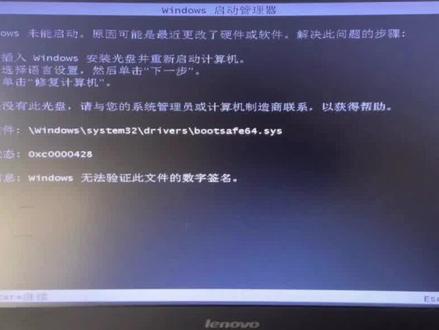 02:22查看AI文稿AI文稿
很多时候电脑出了问题,大家第一时间想到的是重装系统,但是有时候重装系统之后呢,电脑的资料就会很多资料就会丢失,所以说今天给大家看一下这个问题是我是怎么修复的?开机之后一直显示这个界面,然后按回车键,之后呢又会重复这个界面, 就是如果是选择安全模式启动呢,还是会到这个界面,就是没有办法进入系统,你只会提示这个错误,就是这个界面,然后现在看我怎么修复的。首先插入 u 盘 p 系统 p 系统的 u 盘, 然后呢按开机,先关机,关机之后然后开机,开机按 f 十二连续的按,然后选呃从右盘启动,选择从右盘启动, 然后这边的话我们选第二个进入那个 u 盘 p 系统, 然后这个 p 系统的 u 盘是要去做的啊,我其他视频有安装有做的方法就是在 u 盘里面做一个简单的系统。首先我们现在就是进到 u 盘的这个系统里面去,先看一下系统的正常, 先看一下系统有没有问题,先把系统修复一下,我们进到 u 盘系统之后,打开 c 盘和 d 盘看一下,发现这个 c 盘和 d 盘都是好的,所以说这个问题可能是由于启动文件丢失引起的,所以我们 p 一里面有这个 修复引导的工具,所以我们在 pe 这个里面有一个引导工具修复,我们点一下系统盘 c 盘,再点开始修复,然后这样的话呢就在 修复了,然后这上面已经提示修复成功,修复成功之后呢,我们只需要把电脑充起就可以了,然后这样的话呢电脑就可以进系统了,现在我们重启系统看一下电脑重启的时候先把 u 盘拔掉, 然后这个界面按回车就可以了,然后现在的话他就可以正常的进入系统, 一般有这个提示的话,就是系统文件丢失了,可能是误删了 c 盘的启动文件,也有可能是因为其他的软件导致的,反正这种情况修复一下就可以了,不需要重装系统。然后现在输入开机密码,已经可以正常进入到桌面了,这台电脑已经成功的被修复了,可以正常使用了。
5630电子垃圾——陈利锋 00:49查看AI文稿AI文稿
电脑开机出现英文怎么办?崔老师啊,为啥我最多老是开机出现这个画面啊?遇到这种情况我给你两个选择,第一个就是我用锤子把你的电脑砸了,第二个情况就是我把锤子给你,你自己砸了,我选我,我选第三个。首先咱们重启电脑,点击键盘上的底类的键, 这是我们的主板 boss, 然后这里我们选择 b u t, 调一下我们硬盘的快速启动项,当然如果大家英文没有我好的话,我们可以点击中文,在硬盘第一选项这里 选择我们带有系统的硬盘,然后点击键盘上的 f 十,点击保存, ok, 搞定。
2.4万电脑知识大全-安阳盈科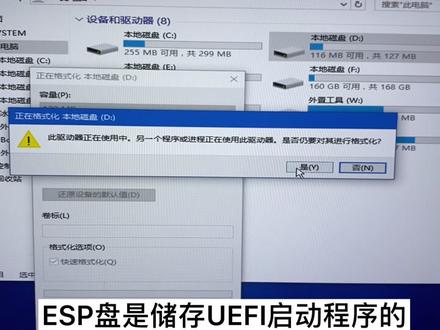 01:32查看AI文稿AI文稿
电脑开机提示未检测到启动设备,重启电脑暗地 etan 进入 bios, 进入 bios 找到启动选项,启动项有检测到硬盘,如果没有检测到启动设备, 找到 sata 设置选项,打开看有没有发现硬盘有检测到 256g 硬盘。 电脑插入 u 盘,进入 p 系统,看看到底什么原因引起不进系统的。打开硬盘工具,查看分区类型。硬盘分区有两种类型,分别为传统 mb2 类型和贵队形,贵类型必须依靠 5g 模式引导启动。 b 盘系统状态正常,把损坏的 s 二盘格施化。需要注意 s、 d、 c 盘不能格施化, d、 s、 b 盘是处 存 c 启动程序的。打开 lv 引导修复工具选择 2, 修复 v 引导 选择一,分配完成,输入 s、 v 盘符的位置, 位置在 c 盘符,输入 c, 选择一,自动修复 提示修复已完成,可以进系统了。如果还是未检测到引导启动,进入启动项, 必须把 windows 启动引导设置在第一启动。像故意分区类型是没有主分区依靠,无非模式引导启动。看完视频你学会了吗?关注强哥,了解更多电脑知识!
4057强哥教你修电脑 01:38查看AI文稿AI文稿
相信很多人都碰到过这样的问题,开机后电脑屏幕上只显示一个鼠标,无法进入系统桌面, 敲击键盘和点击鼠标都没有任何作用,平台上也有不少所谓一招解决的视频说法,但是不一定能够解决所有这类现象的电脑。接下来我就给大家分享一下我解决这个问题的方法之一。 首先同时按下键盘上的 ctrl、 alt、 迪丽特三个按键,在出现的功能菜单中选择启动任务管理器, 在弹出的对话框中点击文件创建新任务,在这里输入 cmd, 再输入代码 msconfe 一个, 然后回车,在弹出的对话框中点击启动按钮。我们可以看到电脑已经运行了很多乱七八糟的软件,包括一些锁屏软件,在这里点击全部禁用,这样开机就不会再加载这些软件,而且还能加快开机速度。 再点击应用,确定点击重新启动操作基本完成,耐心等待重新起机。 好了,问题解决,电脑已经可以进入桌面,小伙伴们学会了吗?
1.0万被电子技术耽误的搬砖大师 02:28查看AI文稿AI文稿
现在说具体的故障现象就是我们电脑开机之后进不了系统屏幕的左上角一个这样的白色光标,一直这样闪。嗨,大家好,我是廖子琪,欢迎收看我的第一百九十五次视频, 今天这期视频继续给大家来分享一期电脑开启故障的一个小哈尼,如果我的视频确实对你有所帮助,看完记得给我来一个免费的长按点赞。造成这种故障现象的话,有两方面的原因,第一个是硬件,第二个是软件,硬件方面我们一般是先检查一下硬盘,把 把盖子打开之后呢先断电,然后把这个数据线跟电源线把它重新插拔一下,还有主板这一头也是换一个结果试一下,如果这样还不行的话,我们再看一下我们的这个机箱后面 usb 结构,还有前面的结构,他有没有这种 u 盘插在上面,普通的 u 盘他 会导致他检测不到硬盘,然后从 u 盘来启动,这样肯定也不行的。还有一种可能就是如果你的电脑里面装了两个硬盘,除了这种 普通的固态硬盘,还有一个这种机械硬盘,我们的系统肯定是装在固态硬盘里面嘛,那么我们就需要在主板的 bs 里面把 这个固态硬盘设置为第一启动盘就行了。说完了硬件故障,我们再来说软件,软件的话我们一般就是指系统引导了,我们要用到 pu 盘进 pe 里面去修复一下这个 c 盘引导,看能不能成功。先把 pu 盘插入到电脑,然后重启一下,按对应的快捷键来启动,进入 pg, 选择这里快速进入 pe 系统。 进来之后我们先点桌面上,这里有一个分区工具,我们看一下这个硬盘是好的是坏的,打开之后我们可以看到硬盘在这个地方是正常能识别到总共是一百一十九 gp, 说明我们的硬盘是好的。如 如果说你们打开到这边的话,显示硬盘识别不到,那有可能是你的硬盘坏了,我们在这个 pe 下面的磁电脑也可以看到 c 盘这边的话是显示正常容量大小,然后呢我们再用一下这个引导修复,看能不能修, 修复成功。打开之后呢,我们再选一下键盘上的按键 c, 再选一下开始修复一,这样的话他会自动修复这个 c 盘的引导,我们 可以看到这边的话修复成功都是无,有可能是修复失败了,我们冲洗一下,看一下效果,冲洗之后我们可以看到这个左上角还是有个光标在这里闪,说明我们刚刚的修复还是不成功的,那么只有用到最后的一个终极解决大招了, 就是给他重新装一个系统,应该能完美解决这种故障。装系统之前呢,先把这边重要资料把它备份一下,大家可以看一下我之前备份桌面资料的那一期教程,这期视频呢就是给大家分享一个这样的简单故障排查思路,有可能你在硬盘插拔那一块就完美解决了,不需要像我这样重装系统。 好了,本期视频就分享这两,喜欢的朋友帮我来一个,长按点赞收藏一下,我们下期视频再见!拜拜。
5224廖子琦-咸宁伟奇科技 08:15查看AI文稿AI文稿
学会一个小技巧,解决电脑大困扰,这里是罗哥说技巧,电脑开机以后出现独苗质检, 他从那百分之一开始变动往上涨,这个数字啊,有时会停留在某一个数字啊,不动好长时间,比如他到百分之三十三或者百分之五十四的时候啊,要等很长一段时间, 当读到百分之百时,就会慢慢的进入系统中。相信很多人都遇到过这样的现象,有的是黑屏白字母, 有的是蓝屏白字母, 内容都差不多,有 是偶尔出现,有时是每次开机啊都要读秒自检,读秒的时间也比较长,非常的烦恼。遇到这种情况, 首先我们来分析一下原因,出现这个啊,开机读秒自检,这是电脑系统啊,正在自检硬盘,一般出现这种情况啊,都是由于你上次关机时啊 不正常关机,比如啊,你强行关机啊,突然之间停电啊,电脑死机啊,造成这个正在高速运转的磁盘呢突然掉大, 导致正在毒的磁环出现文件损失或者数据不完整,所以这次开机的时候就会出现质检,其实这个质检啊也是一个检查和修复磁环的 过程,那么遇上这种情况,我们该怎么来解决呢?经过总结,有两个方案具体的演示如下, 如果啦是偶尔出现,那我们可以先呢这样处理一下,就是开机出现自检的时候就让他自检, 可能要花费一些时间,一定要让他呢从百分之一读到百分之百,完整的读完以后啊,有的电脑就会呀自动的修复死亡,下次就不会出现了,并且能够正常的进入系统中, 但是如果出现了每次开机的时候都是都要读秒自检,我们还有一个方法就是马上按下 esc 键,跳过自检 就可以马上进入系统中,但是他有一个缺点,就是每次开机的时候都要按这个 esc 键,还是觉得很不爽。为了一劳永逸 永久的解决这个问题,我们可以试着用下面两种方法来解决。第一个方法就是通过命令来解决,也就是啊使用命令来定义这个磁盘自检的时间为零,从而达到开机不自检的目的。 具体的操作如下,按下温价而建调速运行对话框 也可以,如果是 wind 的话,可以点击开始,然后找到运行,在运行中输入 cmd, 点击确定, 弹出命令提示服窗口,然后我们在命令提示服窗口输入下面这个命令, c h k n t f s 空格斜杠 踢两点冒号零,然后确定 通过。执行这个命令呢, 就可以将我们的质检时间缩短为零,也就是不质检。这个 c h k ntfs。 这个命令啊,就是为这个启动计算机时啊,是否调动 自动系统自检的命令,那么后面的这个参数 t 冒好零,也就是说设置他的自检时间为零,那么我们开机的时候他就不会自检了。 第二个方法就是通过注册表来解决,我们先看这个磁盘之警啊,他是否能够自行进行下去,如果能够进行下去,并且能够进入到系统中,那么我们可以在系统中这样来设置,具体操作如下, 我们同时按下温价键,调出运行对话框,在运行对话框中输入 igdit, 点击确定, 打开注册表编辑器,然后按下 f 三键,按下 f 三以后调出查找对话框,我们在查找目标中输入这两个单词, s, e, s, s, i, o, n, m, a, n, a, g, e, r, 然后高选向这个值,数据不要和全字匹配,然后点击查找下一个, 他正在搜索注册表,这个可能要等一段时间,搜寻结果出来以后,我们在他的右边窗口找到这个 buot execute 这么一下 这个兼职,然后双击打开他,然后将他原来的数据,这个数值数据将他清空删除, 点击确定,然后按下 f5 键,刷新注册表即可删相,重启电脑就可以解决开机读秒自检的现象。 以上两种方法啊,都是硬盘自检,能够读下去, 也就是能够通过,并且进入系统中,如果出现了磁盘自检呐,进行不下去了,也进不了系统中,一直卡在那里,这很可能磁盘出现了坏道。 他的现象就是啊,一般开机读秒自检到某一个数字时啊,一直卡在那个数字七八分甚至十多分以后, 他这个数字还是没有长,那我们就要注意了,就可能是磁盘出现了坏蛋,那我们就要用磁盘检测工具进行检测和修复。 还有一种可能,那就是啊,如果开机出现读秒一直卡在那里不动,我们按下 esc 键,还是没有反应,还是卡在那里,那么我们就重启电脑,按下 f 八键,进入安全模式, 看一下能不能够进入系统,如果不能够进入系统,那么代表我们的系统文件也被损坏,无法移 引导系统,那出现这样的现象就只能重装系统,重装系统的时候,我们一定要记住将 c 盘或者其他盘的瓷碗格式选择为 ntfs, 因为这个格式可以减少这个瓷碗出现之前。 最后友情提示,一般开机出现读秒自检的现象,大多数发生在温机系统中,他的概率是比较高的,而在温室当中啊,相对来说比较少,但是两个的处理方法是一样的。 关注罗哥,了解更多的电脑小技巧。
573电脑维修小技巧 00:49查看AI文稿AI文稿
来,老铁们,咱们经常用电脑,就是长时间不用的话,咱们电脑啊开机出现这个界面该怎么办啊?咱们今天教大家一下如何去解决一下这个解决这个问题啊,咱们首先呢就是看一下啊,咱们的这个开机出现这个界面啊,咱们一般都是不进系统,不进系统的话第一个原因啊就是咱们可以看一下这个 呃硬盘的连接线啊,看能不能把这个连接线啊都给他两端紧一下,把它都给紧一下,紧完之后呢,然后咱们再开机试一下,看看能不能进气筒。 那咱们这个啊,咱们这个机器的问题就是这个连接线太松了啊,如果说就是你如果说仅玩这个连接线的话还不行的话啊,你就可以去更换一条这个硬盘的连接线,或者就是把你的硬盘重新做一遍系统,老铁们有什么问题都可以在评论区留言告诉我。
1174郑州鹏鑫电脑鹏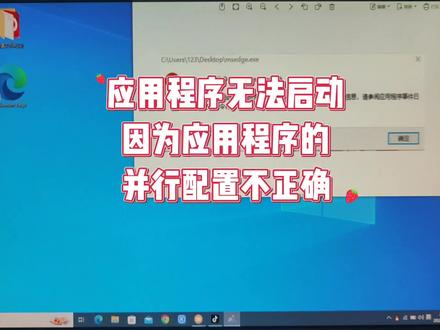 01:10查看AI文稿AI文稿
电脑打开浏览器显示我们这个应用程序无法启动,因为应用程序的并行配置不正确,有很多老铁打开我们浏览器以后,然后弹出我们这个错误的对话框,下面呢教大家如何解决这个问题。首先呢我们点击我们开始这个位置,然后呢我们再找到这个小齿轮,就我们设置这个位置,点击 进入到设置里面呢,然后我们往下滑,我们找到这个应用,点击应用,然后在应用这个位置,我们往下滑, 我们找到我们这个浏览器,就是我们这个 edg 和我们桌面一样的这个浏览器的图标,然后我们点击一下,用鼠标的左键点击一下,然后点击修改,然后我们再点击试, 然后呢他会出现一个修复的一个提示,我们点击修复,等待他修复, 大家看我们现在已经修复完成了,修复完成以后啊他就会自动的跳转到我们这个浏览器的界面,然后呢这个问题就可以解决了,如果出现这个问题就按照我这方法去操作一下就可以了。然后今天这视频呢就讲到这里,如果大家有喜欢更多电脑常识朋友可以关注我,然后感谢大家的观看。
2913吉林市立国电脑维修|可远程 00:47查看AI文稿AI文稿
电脑开机直接进入 bios 或开机显示未检测到启动设备。首先第一步,在 bios 里面找到 sata 选项,看看有没有毒到硬盘。 如果八路寺里没有读到硬盘,警察硬盘供电和 sata 数据线是否超好? sata 设置选项有读到硬盘, 我们再看端友斯启动选项,启动选项被关闭,需要把它打开哟。电脑安装了两个硬盘,需要把有系统的硬盘设置成第一启动, 像这种 ecofe 启动需要把 windows 启动引导设置第一项。电脑有毒到硬盘,开机直接禁拜 os。 像新装的硬盘需要安装系统或者是分区模式不对。了解强哥 csm 的作品吧。
4818强哥教你修电脑 01:28查看AI文稿AI文稿
电脑开机之后不能正常的进,系统会提示你的账户已被停用,请向系统管理员咨询。遇到了这种情况怎么办?如果遇到这样的问题啊,我们可以进到安全模式设置一下就可以了。首先我们先按确定,然后按住键盘上的 shift 键选择关机,然后再选重启, 接着在这里面选择一难问题,然后再选择高级选项,接着再选择启动设置,然后再选择重启, 重启之后他会出现这个界面,我们选择安全模式就是选四按键盘上的四就可以。进到安全模式之后就可以对电脑进行设置了。解决这个故障是有两种方法的, 第一种方法大家在网上也能搜到,但是并不怎么管用,不过第二种方法啊,百分之百能解决电脑的这个故障,这里把两种方法都给大家演示一遍。第一种方法是在开始上点右键,然后选择计算机管理, 然后再双击本地用户和组,然后再双击用户,然后再双击这个管理员用户,把这个账户引用的对号勾掉,然后再点确定就可以了。不过有很多时候我们操作到这步的时候, 这个账户一引用对号,他默认就是勾掉的,遇到这种情况的时候,第一种方法就不好使了,我们就需要用第二种方法了。第二种方法也是在开始上点右键,然后选择运行,接着输入 cmd, 然后按回车,然后再弹出个窗口中,我们输入正常命令, 输入这行命令之后,我们按回车,他会提示你命令操作完成,这个时候我们再重启电脑就可以了,重启之后可以看到他已经不出现那个提示框了,已经进入桌面了。
2.1万张佬厮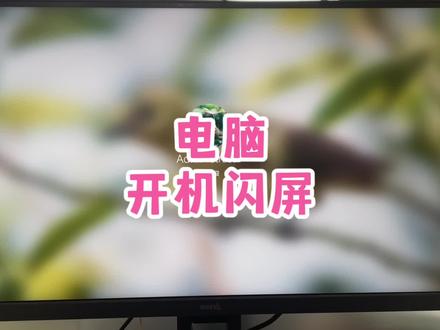 03:49查看AI文稿AI文稿
我敢说今天这个电脑故障,就算是神仙来了,他也修不好,你信不信? 电脑修的好,备胎做到老,今天继续帮小姐姐修。电脑反馈的问题是电脑开机输入密码之后,桌面会不停的刷新, 一般遇到这种情况,我们首先会怀疑这个 windows 资源管理器这个文件出现崩溃或者是其他卡死的一个情况。一般在这个时候呢,咱们直接打开任务管理器新建一个进程就可以了,但是今天啃到硬骨头了,新建这个 espio ar 这个进程不行,提示失败, 但是在这个任务管理器里面打开文件位置是可以卡过去这个 bug 的,然后现在桌面就不闪了,所以说强烈怀疑这个 x。 这个 windows 资源管理器这个文件出现问题了,咱们找个地方去替换一下。这个资源管理器一般是在系统盘,然后有一个 windows 这个文件夹里面,咱们找个地方先给他背翻一下, 然后咱们重启进入 p 里面去替换一下。那为什么要在 p 一下进行呢?因为在这个正常的 windows 系统状态下,是没有办法直接替换这个资源管理器的,他会提示报错。这个资源管理器我一共找了两个,一个是在网上下载的,一个是在隔壁电脑上拷贝的, 都是温室专业版的,因为现在也没有特别好的办法,只能一步一步试试看,司马当做活马医。好的,替换完成,咱们直接重启吧, 重启以后咱们发现这个桌面是不闪了,看这样子是很有机会, 咱们新建一个进程试试,看看能不能进到桌面里面, expioir 还是不行,报错,那咱们就重启,然后把他原来的文件还换回来, 看到这个故障有恢复了啊,还是跟原来一模一样,最后还是卡 bug 进去,然后下载了一个安全卫士扫扫看, 重点关注一下这个启动项,看有没有什么特别危害的启动项,然后崩溃了,一直在这里卡 bug 了。这边咱们手动选一下,把这些启动项全部给他选中,全部优化一下,禁用掉,希望能有效果吧。 刚才看了一下,那个天气的组件是没有开的,这里看到有无效的开机运行程序全部清理啊。 好的,重启一下电脑还是不行,还是原来的故障。咱们找一下这个计划任务,看一下他有没有特别危害的东西,看一下计划任务有没有什么导致他崩溃的一些因素。 很可惜的是全部看了一遍,没有,没发现什么异常,到这里给我彻底整不会了, 什么修复磁盘呀,修复引导呀,我都试了一点作用没有,现在给我搞的我也不知道是哪里的问题,有没有高手可以出来指点一下。这边的话, 最后把他的键盘也换了,还是不行,这里的话就直接给他安排大宝剑了,因为我实在没有其他办法了,能用的办法我都用了,怪自己技不如人,有没有大佬可以出来指点一下,让我解答一下我的疑问。 真的很遗憾,没搞好,还是有点心有不甘,有没有大神指点一下,在线等,比较着急。
3960大杨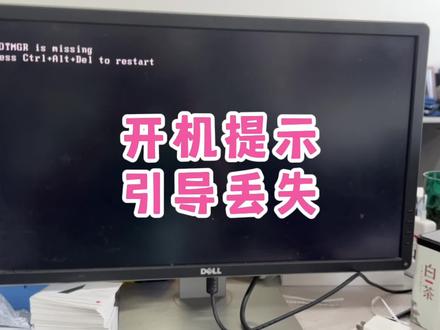 02:52查看AI文稿AI文稿
电脑开机之后提示引导丢失,好多朋友知道这种是硬盘启动选项设置错误,但是在 bios 里面,硬盘启动选项里面只有机械硬盘,这种情况该如何去处理呢? 啊?那个郭姐,他说这边电脑有点问题,他说电脑修的好,备胎做的老,今天继续帮姐姐们修电脑反馈的问题是有一台电脑开机之后黑屏,没有办法进入系统,这一听就是个捡钱活呀, 对,他不在。呃,然后我也跟他说过,这要如果要收费要自费的,应该不用,公司的电脑有问题,维修还要自费,你听说过吗?目前的电脑是开机的状态,但是这个屏幕提示引导丢失,咱们按要求 重启一下,可以看到这是一张华硕的主板,咱们按 f 八进入启动选项,第一项可以看到是从网卡启动,第二项是一个细节 etb 的机械硬盘,第三项是一块金士顿 一百二十 g 的固态硬盘,那么在这里呢?如果选择第三项回车大概率是可以进入系统的。至于为什么会出现这个引导丢失,就是他的默认启动项变成了从网卡启动。这里的话,咱们选择第四项进入 bos 的一个设置,把他第一启动项改成金士顿的固态硬盘,应该就可以解决这个问题了。 但是大家会发现,在这个 boat 一选项只有一个机械硬盘,还有一个网卡启动,他没有出现这个固态硬盘的选项,这个时候怎么办呢?大家往下看,有一个 a t d d bbs 硬盘启动优先级,在这个选项下面已经可以看到这块固态硬盘了,把启动选 选项一改成固态硬盘,最后 f 十保存重启。再来观察一下计算机, 可以看到重启之后已经可以顺利的进入系统了,然后咱们这里尝试关机,再次开机,看会不会有问题。 其实电脑出现这种引导就是有很多种解决办法,最简单最快捷的就是更改这个 bs 的启动项。第二种办法,进入 pe 修复引导记录。还有第三种解决办法就是拆机,把那个两个硬盘线对调一下。 好的,经过第二次 重启依然没有问题,正常进入系统。嗯,可以了啊,您现在可以了啊,帮我签个字,这里我就走了。那么今天这个问题就已经解决了。 今天的视频先分享到这里了,如果说你的电脑有问题,欢迎在评论区留言,我们下个视频再见!拜拜!
3347大杨 03:36查看AI文稿AI文稿
小姐姐的电脑开机之后,桌面不停的狂闪,鼠标键盘根本没有办法操作,究竟是哪里的问题,咱们今天去盘一盘 电脑,修的好备胎做到老,今天继续帮小姐姐修电脑,反馈的问题是在里面说电脑是会闪屏是吧,需要帮我签个字, 可以看到电脑目前是一个没有办法操作的一个状态,很多快捷键都不能用,咱们可以尝试用热键换出任务管理器, 看能否卡过这个 bug。 经过两次尝试之后呢,发现这个任务管理器是没有办法打开的,咱们在这里尝试用注销方法,看能否附线闪屏的一个故障。 那么经过注销之后啊,可以看到这个桌面已经开始闪动了,一般出现这种情况可能是这个资源管理器有问题,但是大概率是因为这个更新原因引起的。 咱们可以尝试找到控制面板,查看最近的一个更新,看能否通过卸载更新来解决这样一个问题。 但是很遗憾在设置里面是没有办法打开这个控制面板的,咱们可以通过任务管理器运行 ctrl 打开控制面板,在控制面板里面卸载最近的一个更新, 可以看到八月二号和八月四号有两条更新,咱们直接双击进行一个卸载 更新,卸载完成之后啊,咱们可以尝试重启计算机,看一下这次还会不会闪屏,可惜很遗憾通过卸载更新之后呢,他还是会出现闪屏的一个问题。 还有一种办法是在 p 里面用 d i s m 加加来卸载系统的一个更新,咱们可以尝试一下在 p 一下的工具箱里面找到这个 d i s m 加加,选择所在的硬盘分区, 找到更新管理,勾选需要卸载的一些更新,可以看到实时的一个进度, 可以看到有 有的更新他提示已经固化了。所以说通过卸载更新来解决这个问题希望比较渺茫啊。不过咱们可以重启尝试一下,看会不会出现这个闪屏的情况。 很遗憾,并没有什么卵用。那没有办法,只能给他安排大保健了。我卸载更新也不行。卸载卸载不掉,卸载了还是还是会是。 那我们这里文件都要保存的。嗯,我就是跟你跟我说下哪些吗?你桌面上的还有哪里?确实运气不行啊,遇到过两到三次这种问题都没有解决, 最后都是重装系统的,有大神说通过卸载更新可以解决,为什么我就不行?你之前桌面上东西我还会给你放回来了,软件 资料应该都在的。那别的应该没问题的啊,你帮我签个字。好的,那么今天的视频先分享到这里了,如果说你有更好的解决问题的办法,欢迎在评论区打出来,我们下个视频,再见。拜拜。
6561大杨 00:59查看AI文稿AI文稿
哈喽,大家好,我是大宝,今天呢来教大家一个。呃,大家看这看这,往这拍,对,开机以后进入这个画面是败号组画面,我们怎么解决啊?首先我们按一下键盘上的 f 七,然后到这个界面以后选中这个 b o ot, 然后找到 b o t, 点回车进入,然后找到这个选项 f 一, 可以看到这里是一开头的,呃,英文我不懂啊,大家见谅。点下这个,这个是关闭,把这个关闭以后,我们按 f 十,然后 ok, 他应该会进入系统,如果还进不去怎么办?还,再看,再看这里,再看这里,还进不去的话,还是这个 f 切镜面点上这个麦什么 f a 什么乱七八糟,就这个,然后选中这个 csm, 在这个选项里面这个是关闭,因为有一些硬盘是关闭才能进入系统,有一些是开启能进入系统,把这个换成另外一个一开头的,如果你刚开始一开头就换成 d 开头啊,上面这个是自动不用管啊,这两个随机换一下试试,总有一个能进去 f 十, ok, 感谢大家支持,今天就到这里。
1.6万安阳盈科电脑 00:24查看AI文稿AI文稿
哈喽,大家好,我是强调当我们电脑突然出现这种问题的时候怎么办?我们需要重启电脑,然后 按 f 十二选择我们的引导 u 盘进行系统安装。
10.0万电脑知识大全-安阳盈科

