ai如何将实物图转成干净的线稿图
小孙在 ps a, i, c, d 二三个软件里面将这张图给我把线稿提取出来, 烦死了啊! ps 里面首先给图片去色,看出 o 加 j, 复制一层看出了 o 加 i, 反向 混合模式改成限性减淡,选择滤镜其他最小值这里半径数值越大,线条越粗。插播一条广子,最近想带几个徒弟锻炼教学能力,教他学完 p s, a, i, c, d, r 学完就带的捷豹。 再 ctrl 加 e 合并图层, ctrl 加 l 调出色阶,调整黑白滑块,让对比更明显。最后执行选择色彩范围,直接吸取白色背景, 按 delete 删除,这样就把线稿提取出来了。再来打开 c, d, r, 选中图像,右键轮廓描模,线条画 删除哪里选择整个图像颜色,其他数值参考我的。把处理过的图像拖动出来,最后按 f 十二打开轮廓比,调整轮廓比大小, 其他参数调整你就参考我的。最后取消填充色,效果就出来了。 再打开 ai 图像描模,选择低保真度照片,然后点击扩展, 再打开路径查找器,选择修边,最后点击下默认填色和描边,效果就出来了。三个软件图片转线稿的方法你 get 到了吗?学平面设计,品味识人生,下期见!

粉丝3529获赞2.0万
相关视频
 01:27查看AI文稿AI文稿
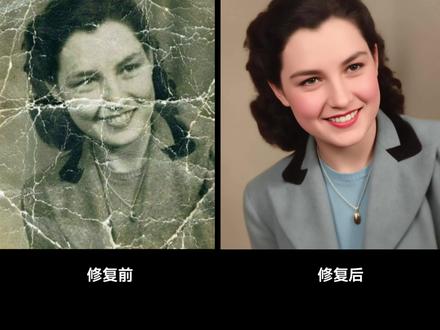
修改了好久才满意的 ai, 图片,动作表情都很好,但是图片看着好糊,千万别点击高清修复了,那个功能本质上就是在原来的烂图上放大底子都糊了,你再怎么修复它,还是会有那种油腻腻的涂抹感。 想要真正的无损高清思路,其实是需要反过来的,不要修图,而是重画。今天分享我们一直在用的线稿重绘法。首先在我们的工具库当中打开 lowart, 把刚刚那张糊掉的图片传上去,输入提示词,让 ai 把这张图转线稿。这一步是为了让画面里的清晰线条结构提取出来,把那些糊掉的杂色给过滤掉。第二步,再输入提示词,让 ai 把这个线稿图转色稿。这一步是为了提取画面原本的颜色信息, 去掉那些脏兮兮的噪点。第三步,重新生成,把我们原图发给 jimmy, 让 ai 把画面的内容描述清楚,然后拿着这段描述加上刚刚的线稿和色稿做参考,让深图模型再重新生成一张。这就相当于告诉 ai, 构图和颜色我都给你定好了,你用高清的笔触再给我画一次。 来看一下这个对比。构图和颜色基本上没变,但是那种讨厌的涂抹感跟弧度全没有了,这才是咱们做商业交付能用 用到的图。这套现稿加色稿的修复工作流,还有里面用到的专用提示词,我都整理好放在我们工具库了。我们组合运用工具库的工具呢,创作了非常多的 ai 作品,点赞关注,我们会持续更新 ai g c 在 城市及企业宣传,还有自媒体领域的最新工具和应用玩法,用我们的经验帮你少走弯路。
 00:44查看AI文稿AI文稿
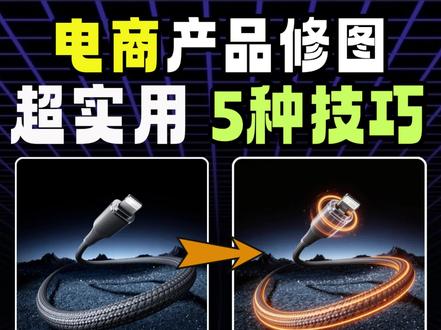
这个叠词可以给数码产品增加超酷的光效。这个叠词可以让产品一键转为现稿图。这个叠词可以通过局部图绘精准控图。这个叠词可以让随手拍的图片变成产品精修白底图。 这个叠词可以移除任何你想移除的物品。原来 ps 要加班两个小时的事情, ai 两步就能搞定。以产品精修为例,首先在这里上传随手拍的产品图, 参考程度拉到六十五以上,选择图片五点零,有条件就直接选四 k, 能更好的保持产品细节。输入产品精修题页词,你就能得到精修后的产品白底图。我还测试了很多的案例,效果都还不错。我是艾泽文,我们下期见!
4643AIGC 作业本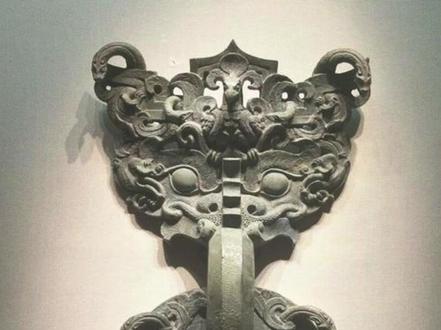 01:08查看AI文稿AI文稿
家人们快看!我敢说这绝对是传统文化爱好者的宝藏,你能想象吗?把博物馆里那些沉睡千年的国宝, 一秒变成能捧在手心的艺术线稿。就像这件春秋战国的龙纹青铜方斗,原本复杂的蟠之纹在线稿里变得特别清晰,连龙鳞的走向都看得清清楚楚。 还有那块战国人成龙玉佩,线条流畅的就像能看到古人雕刻时的每一刀,龙的威严和人的飘逸都活灵活现。再看这个鸟兽纹冠耳铜壶现稿,把壶身上的凤鸟 兽面全都分毫不差的勾勒出来,比在博物馆隔着玻璃看还过瘾。战国铜镜上的云雷纹、透雕龙凤纹、铜铺手的细节全都通过现稿完美呈现,那种古朴有精致的美感, 真的让人越看越着迷。不管你是喜欢历史的小伙伴,还是爱画画的艺术党,这种把文物细节和性高美学结合的感觉真的太戳心了!想把这些千年国宝的线条之美带回家吗?赶紧来试试,还有惊喜等着你哦!
48灵遐线艺 01:12查看AI文稿AI文稿
为什么用 banana, banana 生成的图重绘几次之后,质感就变得像橡皮泥一样呢?哪怕你疯狂点重做,画面还是那种脏兮兮的涂抹感。其实道理很简单,像素的逻辑一旦崩了,修补是没用的。真正有效的处理方式不是在废图上叠 buff, 而是把它打回原形。我们把一张图拆解成构图、色彩和语义,然后重组,这套逻辑能帮你彻底摆脱抽卡式绘图。操作并不难,分三步走。第一步,锁死构图, 用这段提示词把原图转成现稿。这一步是为了固定画面的骨架,别管后面怎么重绘,但位置不会乱。第二步,提取色彩, 用这段提示词生成色稿,这是为了保留你原本想要的光影和配色基调,防止色彩跑偏。第三步,重建逻辑,把原图丢给大模型,去反推提示词,拿到它最底层的描述逻辑,然后复制下来。最后 把线稿和色稿同时上传,加上刚才反推的提示词,然后点击生成。看,这就是重构的力量,没有涂抹感,细节和质感都是工业级别的。
270二十的Ai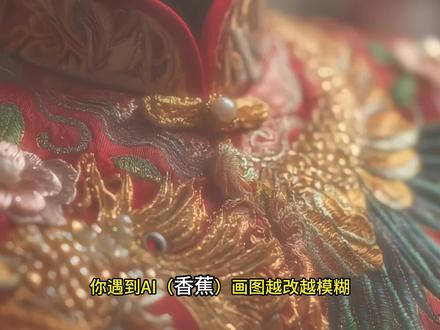 00:54查看AI文稿AI文稿
你遇到 ai 画图越改越模糊、高清放大也难恢复细节的情况吗?今天教你一招,轻松还原超清大片!第一步,转绘线稿, 上传这张模糊底图,粘贴专属提示词,让 ai 把原图转绘成线条稿来固定构图。第二步,固定色彩基调,再次上传原图,添加这段指令,生成色稿,精准锁定画面的色彩层次和色调。第三步,反推精准提示词。 在界面中用这段指令,让 ai 用顶级推理模型做提示词反推解析,复制生成的精准描述词。第四步,高清转绘出片,把之前做好的线稿和色稿一起上传,将反推的精准描述词粘贴到对话框, 再加上固定描述语句,直接生成图片就搞定。这样修出来的图不仅超轻质感拉满,还完美保留原构图和色彩一致性。我是紫妍,我们下期见!
1.9万子言AI(华小二团队)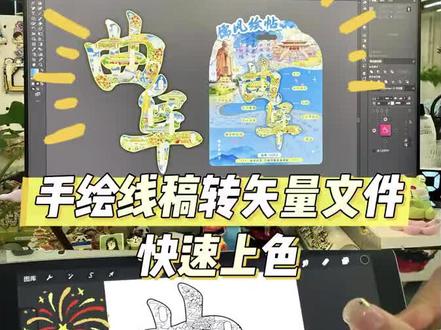 00:56查看AI文稿AI文稿
宝子们,今天咱来学手绘线稿转矢量文件,将我们画完的线稿 j p g 拖入 ai 中。上方工具栏选图像描模高保真度照片,点图像描模旁边小方框模式选黑白绿植一百五十回车上方工作栏,点扩展路径查找器,点修边, 双击进来,点击白色,选相同颜色,至于顶层就得到一个带上色的尺量线稿。上色开始第一步,准备好色卡,点击按吸管工具快捷键,取好颜色后长按 f, 点击需要上色的区域,就可以快速上色。 刚刚收到客户说要整体红色系,所以将大面积底色改为红色,那下面就沉浸式上色吧! 展示客户说还是喜欢蓝色,那我们来快速修改一把蓝色,双击进去选红色,点首选项旁边的两个小方块,再全部填充红色渐变,将背景泥所有红色系都改为蓝色,最终效果定到蓝色。
 01:16查看AI文稿AI文稿
今天我们学这个几何线稿风的海报。首先导入图片,抠除背景,填充背景颜色,调整建筑的色相,将建筑复制一层,在对象中选择山格画类型为图,背景透明,数值三十,给个颜色,再叠加正片叠底。 接下来要描绘建筑轮廓。以往用 ps 提取线稿的操作步骤太繁琐,有时会处理不干净,丢失较细的线条,时间也会比较久。直接交给夸克扫描王 app, 点击照相机,进入相册, 点击 ai 指令,一句话提取线稿。也可以按照设计需求更改颜色、焊线稿的粗细。 除此之外,还可以修改海报的文字和元素。一句话修复老照片、去水印以及手写标记,都是一句话的事。 将提取好的线稿放入海报中,然后稍微排个版,最后看看最终的效果吧。需要提取素材、线稿、插画、转线稿的薄子都可以用这种方法, 设计师还有设计小白都可以来试一试。夸客扫描网比插件方便哦,平时设计的图纸、合同资料也能用它扫描成高清电子版,超级方便!选对工具,早用早下班!
135不对齐设计(约稿)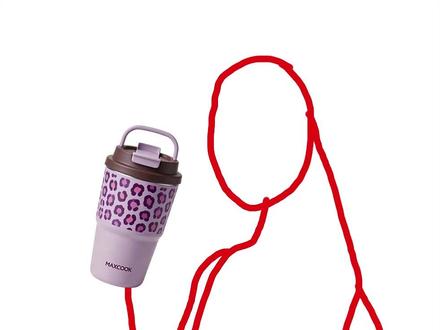 00:27查看AI文稿AI文稿
ai 加限稿就能精准控制产品大小和模特姿势, 具体如何做呢?先在 ps 中调整产品大小和位置,再勾勒出模特大概姿势,再将限稿图丢到小萌萌图片生成用前面列出的提示词五点零 light 模型比例和限稿图保持一致,生成超轻放大。搞定下课!
585白石AI实战笔记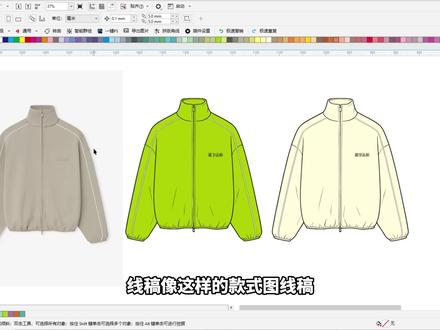 02:06查看AI文稿AI文稿
像这样的款式图线稿图案,矢量图线稿,用 ai 可以 直接辅助生成,我是乐东,今天分享设计流程加软件技巧教学。我们先找到一张诚意图,直接拖到 ai 工具里, 输入,帮我生成款式图线稿,直接发送这里主要是让 ai 识别服装结构,领口啊,袖型之类下摆这些细节,它直接帮我们生成出来了。 线条已经比较接近服装工艺线稿了,直接用还是不够,因为还不是时量格式,所以我会再做一次时量化处理。下载到桌面刚刚生成的图片,导到时量工具里,直接点击, 它会自动识别轮廓和线条,后面在 c d r 里面修改会更加方便。识别完成,我们可以直接点击这里删除背景, 之后点击下一步,下一步另存为保存好后,我们直接拖进 c d r 里面,我们就可以更改它的颜色,还有细节,直接取消群主,取消群主后,我们点这种轮廓线,我们填充个黑色给它是吧?里面的结构的颜色我们也可以去调整, 黄色啊或者绿色,蓝色都是可以的。像这里面的结构,你有些是不需要的,我们可以用到橡皮擦工具给它擦除掉就可以了。 或者这些线啊,虚线啊,有衣服的结构,一些线可以都是可以去调整。接下来给大家演示图案的矢量图, 直接拖动图案到 ai 工具里面,输入帮我反推图,提示词直接发送。 ok, 它已经帮我们生成了英文版本的提示词,我们直接复制创作给它描述一下,发送,直接帮我们生成了四张不一样的排版,我们保存到桌面,我们直接拖动到矢量工具里面, 直接点击这里,跟上一步操作是一样的,直接点击下一步,然后保存,打开刚刚那个文件,它是矢量图,我们直接可以取消,群主去可以调整它颜色或者删除掉都是可以的, 每个颜色都是可以去调整的。 ai 现在更合适做辅助提效,不是完全代替手工的,如果你也做设计,可以试一试这个工作流。
54数字丛林 00:44查看AI文稿AI文稿
图婚广告店以后还要招设计师吗?给大家看一下这个客户发过来的一张图,要求把宣假台的背景板转化成设计稿。首先如果图片不够清晰, 我们先打开零弹烟,使用图片变清晰的功能,将图片清晰化。接着将清晰化的图片导入实物转稿功能,在范围填写的框框里面注明宣假台背景板,点击生成 等一分钟左右的时间。最后点击未图转矢量图,就能直接投入使用了。来看看对比,这是客户拍的图,这是实物转稿后的设计图,我们领看 ai, 只做图文件最顺手的工具。
151文印清华哥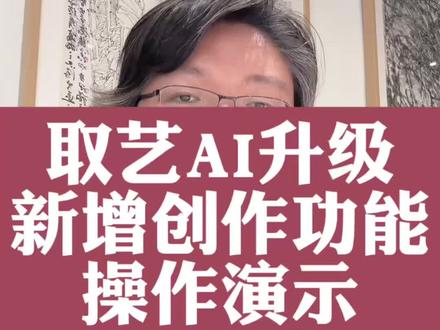 03:50查看AI文稿AI文稿
曲艺 ai 电脑端和手机端系统已经全面升级,经过半年的打磨,不仅页面颜值升级,算法模型呢也大幅优化,适配于各个画种, 让作品创作拥有无限的可能。原本强大的纹身图,图身图功能呢,前面已经给大家介绍过,今天重点带大家解锁全新功能。首先是图身现稿, 这个功能可以直接把一张画或者是照片一件变成现描作品,对于绘画创作来说非常实用。 第二呢是线稿上色,可以直接将线描稿根据我们想要的色彩一键上色。第三是图转蓝稿,可以直接把一张作品或者是照片转换成蓝色的底稿,而且细节丰富。另外还有图声漫画以及更加强大的高清功能, 简单好用。给大家演示一下。我先给大家演示一下图转现稿,首先我们打开这个曲 ai, 这是曲 ai 的 首页啊,我们在首页上点图身图或者是下方点图身图都可以。点击图身图按钮,来到图身图页面最上方,这里有一个作品类型, 点开这个地方,下面会有选项,我们能看到有图身作品,有图身现稿,有现稿上色,有图转漫画这些功能。我先给大家演示图身现稿,选择好之后点击完成,上传一张图片, 照片或者是作品都行,我们这下呢先上传一张照片,点击这里点开之后呢,从手机相册选择啊,我们随便挑一张,点击完成, 这样呢图片就已经上传上去了。上传上去之后呢,我们下面点击 ai 生成,先用照片转成线稿,然后待会呢我们用作品转线稿再给大家演示一下,要稍微等待一会啊,这里显示的生成中,大约需要四十秒, 已经出来了,我们看一下这张图啊,非常干净整洁的一张线描作品就出来了,趋势关系,前后层次都有,把该有的线条呢,都把它提炼出来了,我们再试一下作品转换成线稿,回到这个界面上,重新上传一张这个作品啊,挑选一张作品 他了点击完成,作品已经上传上去了,然后我们点击下方的 ai 生成,再稍微等一会,直接把一张作品转换成线稿,是什么样的?好,已经出来了,看一下啊,整个的块面结构,层次疏密,都有 土生线稿的强大功能,而且速度很快,一键操作。呃,再给大家看一下另外一个功能,线稿上色功能,我们把这里的作品类型选择成 线稿上色。在这个地方呢,有两个上传图片的地方,第一个是上传线稿图,第二个上传参考图,所以呢,我们的第一个呢,是上传线稿的图片,我们把 山水的这张稿先给他传上去啊,然后呢,上传一张参考图,已经传上去了,我们点击生成就行,它是自动匹配参考图的颜色来给线稿进行上色的。已经出来了,大家看一下啊,还有图转栏稿功能,我们选择这张图, 稍微等一小会就能看到啊,已经出来了,这是照片直接转栏稿,而且呢非常细腻,还有一张独立的栏稿,很清晰,里面的细节呢也非常丰富。另外呢,还有图转漫画功能,这些都是我用图转漫画功能生成的一些漫画作品。 最后再给大家总结一下曲艺 ai 的 几个优点,第一,他专为绘画而生,专业性、学术性和艺术性都很强。第二是操作简单,第三是深沉的作品水平高,网友评价说可以直接达到全国展的水平。 第四,版权清晰,这点对于我们从事绘画创作的作者来说太重要了。接下来呢,有全国小幅版画展,有漫画展,六月份还有几次中国画油画的全国展,我觉得大家可以利用好这个工具,给自己创作带来很多助力、启发和帮助。
40润堂 娄晓波 00:45查看AI文稿AI文稿
你能看懂我随手画的这是什么吗?看不懂没关系, ai 能看懂!打开这个 ai 工具,进入图片生成,上传这张潦草草图 模型,选图片,五点零 light 点击生成,一秒钟直接变成高清精致的实物设计图。不管是珠宝、衣服、鞋子、包包,还是你脑子里突然冒出来的小创意,随便画几笔, ai 都能帮你变成好看的设计稿。 做设计的朋友一定懂这种快乐,不用苦逼描线,不用熬夜渲染灵感,一出手马上看到成品。 ai 从来不是取代设计师,而是帮普通人也能轻松做设计,拉近你和创意之间的距离。随手一画,秒变专业设计,让灵感变成现实。
148王月AI工具应用 00:44查看AI文稿AI文稿
客户发了一张跟火锅店的那个墙上的照片,有客人跟一模一样的设计感。您还可以搞啦,搿个可以搞中了,你看一个啊,在这个业务跟呢,你的地有个实物卷格啊,刚刚给客户发了一张图片,我把他的照片你再点过来地址送出来, 你就等一分钟就可以了,这就送出一张一模一样的设置搞出来。你看啦,全部是卷出来的啊,这是卷十辆图啊, 又在搿个源头方面个啦,您就会为佢点什哩头啊,您认得直接啊,对,您跟佢妈话费啊,是不是不搞手机的啦?是咋,所以说我的人啊,又来嘞,只做您同我们搿个店,您最需要用的工作也适合您的工作,也是搿个。
74楚哥的文印生活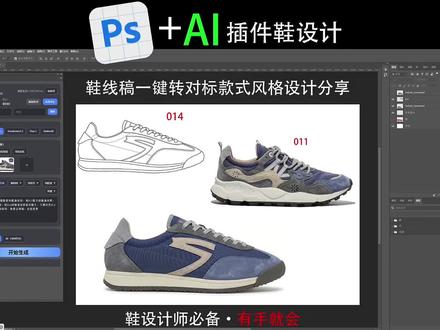 01:25查看AI文稿AI文稿
今天手把手教大家现稿对标款式风格设计怎么做。首先把我们需要对标的鞋子转为 d x f 格式的现稿,导入插件内后,编辑提示词,严格按照这张实物照片生成 d x f 格式现稿 白色背景。大家编辑提示词最好也是在硬性要求前加严格按照四个字,这样 ai 识别会更加准确。生成的现稿打上标签,对标的鞋子也打上标签,这一步是方便 ai 识别。 打上标签后不要忘记合并图层,再通过当前图层添加编辑提示词。严格使用零幺四线稿鞋底和鞋面结构,用零幺幺鞋子的鞋面材质、纹理和色彩搭配,把零幺四线稿渲染成真实鞋子。不要改变零幺四线稿的鞋底鞋面结构、角度、正侧面白色背景,然后等待生成。 生成后观察鞋图是否符合要求。比如这只鞋子原图没有打孔,那我们可以在 ps 里用仿制图章把这些孔补上。 如果颜色不满意,使用对象,选择工具,将矩形改为套索,将要修改颜色的区域选中,按住 ctrl 加 j, 把它复制出来, 然后按住 ctrl 加入调出色相饱和度面板,吸一下需要的颜色,点击着色,然后再按自己要求调整一下颜色,看一下没问题就合并图层, 这样一整套对标款式风格设计就完成了。点个关注不迷路,持续更新 ai 插件,配合 ps 斜设计使用教程。
 02:41查看AI文稿AI文稿
随手找一张图,放大后呢,都糊成一坨了。当我们直接让 ai 把图变高清,结果凤凰变公鸡,原图细节都变了,你呢?不如换个思路,如果把 ai 当做画师,用绘画的底层逻辑来驾驭它,你会发现,废图直接秒变超清图。 一步,先定型。我们可以把模糊的图片丢给 ai, 粘贴这一段提示词,把它呢从原图转成线稿,来固定一下基本的画面构图。 接着呢,用这一段提示词,让 ai 带着脑子去修复线稿,原图的那些看不清的细节,不合理的结构, 在这一步呢,都能被修复成完美的线稿。第二步呢,再定色,还是上传那张模糊的图?用这段提示词精准锁定图片的色彩层次和色调,不让 ai 下发挥。第三步呢,再去成图, 先让 ai 对 模糊的图进行视觉拆解,精准反推出专业的提示词。接着呢,见证奇迹哈,把刚才生好的线稿和色彩一起上传 粘贴。第三步,精准的提示词,并加上以图一为准,用图二的颜色对图一进行上色的指令,一张结构严谨、细节清晰的高清摄影图就诞生了。 学会这个技巧呢,我们不仅能够把模糊的 ppt 背景图片清晰,还能局部放大物体的细节重点展示。 但是光图片清晰,这份 ppt 最多能打六十分。想要更高的质感呢,画面的视觉层次也很重要, 动手能力强的就直接在 ppt 里插入两个三角形形状格式里呢,设置成无限条,填充成黑色,把透明度呢可以稍微拉大一点。同时呢,添加一个柔化边缘的效果,旋转调整三角形的大小,还有位置,一个手托的 ppt 打光 光的效果还不错吧?那如果想要让光影变得更自然一点,我们还可以把这道难题交给 ai 上传刚才的成篇,输入这段指令,让它压按背景,突出主题,那这种博物馆级别的光影质感,随便放上文字都不会掉档次吧。 除了上面的技巧之外呢,我还把更多 ai 辅助设计 ppt 的 方法都录在了这一套真有用的 ai 加 ppt 案例课中, 一句话就能让 ai 帮你生成创意的文字,高级的图片,还有一些很有趣的视频,原价一百二十九块钱,现在找鸟优惠只需要五十九块九,纯纯就是交个朋友的价格。 如果你也想学习真正能够落地的 ai 辅助设计 ppt 的 方法,欢迎点击我的头像,进入店铺,找到这一门真有用的 ai 加 ppt 案例课,直接订阅!
361旁门左道PPT


