macos安装unity
大家好,我是 michael, 这个视频我们要讲解一下如何下载 unity, 还有怎样啊?在 unity 中导入我们想要的素材,那我们现在就开始吧。好的,首先我们来打开我们的网页,我们来登录 unity 的官网。 现在 unity 有了自己的官方网站的中文页面,就是 unity 点 c n。 登录到这个网站之后,我们向下翻这个网页,在左下角我们会可以看到有一个下载的选项,在这里有一个叫做所有的版本,我们点击所有版本, 然后我们会跳转到 unit 的所有版本下载的页面。现在最新的 unit 的版本是 unit 二零一九点二,但是这次我们的所有的教程所使用 中的版本呢是 unit 二零一八点四点五。但是不用担心,所有的这个教程中的内容都适用于二零一九和二零一八,所以你想下载哪一个都可以,那我用的是麦克版的客户端, 所以你可以下载麦克的。如果你使用的是 windows, 那你也可以下载 windows 版本。那么下载好之后呢,我们就可以来打开了。 那在这里要提一句,最新的 unit 呢,现在在 unit hover 当中呢,可以下载中文的语言包,它会将整个 unit 的软件界面变成中文。 但是这次我们的教程中,我们还是使用英文的界面,这样比较方便我们日后进一步多多学习其他的功能。还有就是以后可以跟别人沟通的时候会比较方便。那我们一起来打开 unity, 然后我们一起来新建一个项目,我们来新建一个项目。打开 unit 之后,我们可以点击 new 来新建一个,然后在右侧我们可以选择我们新建的是什么版本的游戏,比如三 d 版的还是二 d 的。那这一次我们的教程,我们将创建一个二 d 的游戏。那游戏的名字想叫什么呢?就叫第一个游戏吧, 然后可以选择你的保存的位置,点击创建项目来完成我们的新建。稍等片刻,我们会进入到 unity 的主界面。 好,这就是我们 unity 的主界面了。当然这是我可能我个人设置的一些窗口的摆放,但是没关系,如果你的窗口跟我不一样,也不用担心啊,那我们可以在 unity 的最上面的菜单中选择 window, 然后选择 layout, 然后我们可以选择默认的 layoute 页面,也就是默认的软件的界面,我们选默认。好,现在应该我们的界面都是长得一样了。我们来先来简单认识一下这些窗口都是什么。 首先在我们屏幕的左侧是一个叫做 hiroki 的一个窗口,在这个窗口里,我们所有在软件的界面中创建的项目都会在这里面生成一个新的 game object, 就是一个游戏 的项目。那现在默认的话,只有一个叫做主摄像头 main camera 的一个项目。然后在左下角的这个位置就是我们整个软件游戏的项目目录。 那在这里我可以新建文件夹啊,来放存放我不同的文件,包括我的图片,我的音乐,甚至是我的啊编程的一些东西。 那么在中间的这个窗口叫做 scene, 在 unity 当中,每一个游戏的主界面被称为一个 scene, 那换句话来讲,也好像我们在设置不同的关卡,有 level 一、 level 二,第一关和第二关,那么每一关就好像是一个新一样,好像是啊,一出舞台系的第一幕一样,那旁边的这个窗口是 game, game, 就是我们实际在玩游戏中会看见的窗口的样子, 所以我在信这个页面里面去编辑,去创作,那在 game 这个中当中去调试,去试玩它。那么另外还有一个就是我们的 s store, 就是我们的素材商店,我们可以在素材商店里下载各种各样的资源,方便我们来使用。 unity 真的非常的棒,里边有很多的二 d, 三 d 各种各样的项目。那一会我们会先下载这一次教程中我们会使用到的素材, 然后我们去到右侧,右侧是一个 inspector 的窗口,也就是我们的项目的检查器,他跟大部分的检查器一样,当你想要编辑谁的时候,在左侧选中你要编辑的项目,这个时候在右侧就会显示出对应这个项目可以调整的所有的内, 就在 inspector 的这里边。当然所有的窗口你都可以点击拖拽来调整它,比如我可以按住 inspector 将它调整到我的左侧,那也可以啊,把下边的窗口调换它的位置, hiroke 去右侧, 所以可以根据你的喜好来调整你的窗口的样子。当你想要回到默认,不要忘了去 window, 然后在这里边由 layout 选择默认。好,那么接下来我们来下载我们要用到的素材, 然后我们这次要使用的素材是一个二 d 的项目,它的名字啊叫做 sunnylan, 最近我搜索过。好,我们搜索, 我非常喜欢这位啊作者他所创作的二 d 像素风格的素材,那我们这次要用到的就是这个三弟烂,我们可以点击来查看这里面包括什么样的内容。 那如果觉得这个窗口很小,我们可以使用快捷键 shift 加空格,或者是在你的触控板上量值 开合来进行放大和缩小这个页面。然后我们可以在里面看到。啊,这个素材包括哪些内容啊?非常棒的二级素材。 然后,呃,由于我已经购买过这个素材了,那我现在这个按钮变成了导入。你的可能是选择叫做购买,但是不用担心,他是一个免费的项目,只要你登录了你的 unit 的账号之后,你就可以下载并且导入他。 那么我们点击导入来完成我们的素材导入。然后你会看到这个素材中包括很多的图片的信息,不用关心,不用担心,我们将它全部的 import 导入进来。 好,导入进来之后,你可以看到在你的项目目录里边就有这个三年烂的所有的内容了,包括他的所有的图片和所有的资料素材。好的,那么这个视频就到这了, 如果你喜欢这个视频,请为我点赞,你也可以点击订阅,这样的话你就能随时看到我更新的视频。好的,那我们下个视频再见吧,拜。

粉丝6370获赞1.7万
相关视频
 03:56查看AI文稿AI文稿
我来录一期如何?呃,我来录一期如何让 mac 上的 unity 呃,转化中文模式,就是 unity 编辑器转化成中文的这么一期视频。 嗯,是因为我在这个过程中,过程当中太难了,首先我是找到各种的呃视频,抖音 b 站 都没有教会我,然后还去 qq 里面加入了一些啊,就技术交流群也没有解决,各种群友也没有解决这个问题,最终还是去淘宝花了十块钱请了一个老师过来教我这个问题。 那我就是直接进入主题,呃,首先下载 unit 还是?呃,首先 unit 是一个免费的软件,然后呃我们可以 在 unit 的官网上就是搜索到这个 app, 然后呃这个,这个呢它是需要认证一个,呃个人版的一个许可证才能让他免费的使用。然后呃 unit 是应该是我现在理解的 unit 是分成两个部分,一个是 unit hub 这个部分,它是大概是一个 unit 的一个安装下载器也是呃, unit 承接它的。呃 project, 它的它的这个项目的一个一个一个管理器 啊,然后他的因为 unit 出啊,他是有三 d 二 d 的这些个啊,这种啊项目就是不同的项目需要分别的去啊开发,有不同的这个编辑器去开发,所以他通过这个 unit hub 可以去管管理这些编辑器。 然后我们现在出现的问题是编辑器如何才能够使用?呃中文版本的,然后在这呢,首先,呃要在安装里面就是先下载一个你目前需要的一个编辑器,然后下载完成之后呢,一定要在这个编辑器里面添加一个模块, 然后在这呢你就向下翻,可以看到有简体中文,这个是我已经下载好的,然后你可以啊单独的去把这个啊中文的模块下载好,把它下载好之后呢,你打开,打开你的项目, 哎,不太会用啊,怎么开?怎么打?不开?什么情况? 哎?哦,已经打开我的项目了,然后好,就是,哎,他怎么还是中文呢?这所谓的汉化其实是上面 这些内容是中文的。然后,嗯,这个他首先他这个 unit 没有变哈,他他这个英文的 unit 也是这个样子的,所以你就应该是从 unit 里面找 ct, 就是一些呃,找 ct 这个选项, 那一些其他的教程里面就是 windows 的教程里面,他们说的是找,呃,在这个 a d a edit edit 里面找一个呃 p 开头的 p e, r e 的一个一个选项啊。其实在我们麦克上应该是 选择云立体这个选项里面的 settings, 然后在这儿找到 languages, 然后下滑,找到简体中文,然后更换一下这个 啊语言系统,那他变成了中文的部分,那其实也有很大一部分的内容还是中文的 啊,这个是没有办法的事情,而且很多前辈就是说呃,使使用原版的英文的会更好一些。嗯,就到这了,加油。
834长高高长壮壮 02:33查看AI文稿AI文稿
大家好,我是鸡哥,今天给大家演示一下如何下载安装 unit。 unit 是目前流行的游戏开发引擎,百度 unit 第一个就是 unit 的中国官网,点进去后点击右上角下载 unit 下拉到下面,先下载用力体号,这个是管理用力体版本的工具。呃,这里选择 windows 下载,然后创建一个用力体 id, 建议用手机号直接注册,因为选油箱最终还是要用手机号注册的。呃,登录好后可以直接下载用力体号, 下载好后直接安装,可以安装到指定的位置,安装好后运行 unit 哈。五会弹框出现安装 unit, 这个是推荐的稳定版本 location, 选择想安装的路径,直接安装即可啊。注意这里我是第二次安装,如果第一次 安装,弹出选择证书,选择 poss 呢?即可。 usb 下载,安装好后选择 pjx 项目六、 prjx 新建项目,选择三 d 类型的模板,然后项目名改为认识一下 项目位置都可以选择保存的位置。呃,取消勾选版本控制,进入 unit 后,点击上方的 windows, 选择揭露了,再选择 console。 呃,将空投台拖到场景旁边,用于展示调试的信息。我们在资源目录下新建 screeba 的脚本文件夹,在 scree 文件夹里面新建太折了。 c 下部脚本, 然后切换胜似场景,点击上方 gameobject, 选择三 dobjects 中的 qq, 用于后续学习。四、下部的演示。呃,然后将 taste 脚本拖动到 qq 中,可以看到这个 qq 下面 挂载了这个脚本,然后打开太子脚本,选择 vis studio 二零一七呃,没有的可以自行安装,这里没有代码提示,先关掉 visit studio, 继续点击上方的艾迪特,选择 purpose, 选择 eternal tours。 这里第一个脚本编辑器。 嗯,选择 vid studio 二零一七,点击与 january project fails 啊,这时候重新打开 vis studio, 点击上方的工具获取工具和功能啊,下拉找到使用 unit 游戏开发,勾上之后下载安装即可。然后再重新打开太子脚本。这时候就有代码提示了 啊,在 os 大的中简单输入一句啊,第八个点 book。 嗯,哈喽鸡哥,然后运行看效果。嗯,可以看到输入栏里面显示了哈喽鸡哥。好了,这期就到这里,我们下期再见。拜拜。
1672叽哥教学 10:31查看AI文稿AI文稿
说到游戏开发,我们就不得不提到游戏引擎。游戏引擎作为存在游戏的火星组件,大大降低了游戏开发的门槛。 unity、 unreal 自然是当下最火的两大游戏引擎,其他的还包括不少私有专用轻量级的游戏引擎。最近完全开源商人免费了个 dog 也大获了一把。 今天我们的主题是 unit, 也是我比较推荐新手去学习使用的。首先它的界面简单直观,学习曲线也比较频繁,除了可以用作游戏开发,还可以胜任各种可视化类型的应用,包括仿真动画、 a 二 v 二等等。 安装 unity 的一种常见方式首先就下载一个 unity hub, hub 是一个用来管理不同 unity 版本的工具,通常不同的项目会用到不同版本的 unity 引擎。使用 hub 来自动化安装和管理可以帮我们介绍 时间。我们打开 hop, 首先切换到这里来安装选项卡,点击上面的添加按钮来安装一个 unit 版本。我们可以选择最新的版本,或者选择 lts 来安装一个长期支持版本, lts 通常会更稳定一些。 如果我们不打算去手动配置 ide 的话,这里我们可以直接安装 visual studio。 如果你想将项目部署到 angelate、 ios 这些平台上面运行,可以勾选这里的选项。最下面是可选的本地文档和中域元包。点击下一步, unity help 会在后台自动下载安装,这里需要等上一段时间。 安装完毕之后,我们回到工程选项卡,点击右上方的按钮创建一个新项目。左边可以根据需要选择不同的模板,就是我们选择默认的三位即可。最后修改一下这里的工程名,然后点击下方的创建按钮,数字化工程 需要等上一段时间。随后我们来到 unit 的主界面,这个界面也被叫做编辑器 editor。 首先,中间的这个区域选出了我们的三维场景。和一般的题目软件一样,我们可以点击鼠标选择场景中的物体。 拖拽鼠标可以同时选中多个物体。发动鼠标滚轮可以对画面进行缩放。按住 alt 并拖拽,鼠标会沿着中心点旋转。 同时在最左边的面板中以树形结构列出了场景中的所有物体。如这里可以看到场景中仅有的两个对象,摄像机和平行光源。同时我们也可以直接在左边的列表中进行物体选择。 当物体被选中时,最右边的面板中会显示这个物体的所有属性。这里的内容直接取决于你选中的物体。最下方的面板中显示了工程中的所有文件,目前我们的项目空空如也,里面只有 一个场景文件,也就是我们这里看到的空白场景。最后,屏幕上方的三角形按钮允许我们在编辑器中运行测试游戏快捷键是 control 加 p, 再次点击它会停止游戏。以上便是 unit 主界面的基本介绍, 接下来我们讲一下场景中三维物体的创建。我们可以在左侧面板中点右键,菜单中可以看到不同的类别,比如三维物体特效、光源、音频、视频等等。 在成为物体的紫菜蛋中,我们可以找到各种基本的体和形状,比如立方体、球体、圆珠体、平面等等。下面还可以找到诸如文字、地形这些复杂的物体, 这里我们先创建一个球体来做示范。讲到这里,我们就不得不提到 unity 中两个相当重要的概念。我们在场景中看到的所有物体,在 unity 中都被叫 叫做游戏对象 game object。 比如这里的球体是一个游戏对象场景中的功能性物体,比如摄像机、光源也是游戏对象。而每个游戏对象由不同的组件 component 构成。 在右边的面板中可以看到这个球体由 transform, miss, filter, collider 等等构成,每个组件会提供不同的功能, 比如 transform 定义了我们物体在场景中的位置,而 mesh renderer 就用它的名字,是用来确认三维物体的。如果我们禁用掉这里的 mesh renderer, 可以看到这个物体在窗口中就直接消失了。 总而言之,一个场景可以包含各种不同的游戏对象,而每一个游戏对象有不同功能的组建构成。除了可以选像球体这样基本的结合形状,我们也可以从外部导入各种三维模式文件,比如从三维建模软件中导出成 f b x 格式,直接拖拽到 unit 中使用。另外,像 sketch, fab, turbos、 greet 这些网站上也可以找到许多免费高质量的三维模型。不过大家在使用的时候需要留意一下版权许可。 在 unit 商店中也可以找到官方提供的各种工程模板,里面包含了不仅有模型场景找本,还有可以直接拖拽使用的预设,他们同时也是非常不错的学习资源。 我们回到主题,先来讲一下最最基本的 transform 图件。首先我们可以在这里直接输入物体的三维坐标,沿着 x y z 轴的旋转角还有 x y z 方向上的缩放。我们也可以直接在场景中拖动这一箭头来修改。 左上角的这些按钮允许我们切换不同的工具。快捷键是 q, w, e, r, 他们分别用来对物体的位置旋转和缩放进行调整。 因为在左侧的面板中,我们可以将一个游戏对象拖拽成另一个游戏对象的自己脸,这样所有的自己脸会随着父亲一同移动、旋转和缩放。比如这里身体的运动会同时带动手臂的移动。 接着我们来看一下之前提到的另一个组件, mesh renderer, 我们知道它是用来渲染 several 提到或者更专业的术语叫 mesh 三角网。 mesh renderer 中有一个非常重要的属性, material 材质。 材质直接决定物体表面的外观,与他相关的设置也直接显示在面板的最下方。这里的材质由于是 u 立体默认创建的,我们无法直接修改。 不过我们可以在下方的工程窗口中点右键创建一个新材质并拖拽到物体上来使用。这里我们可以修改材质的颜色或者指定一张纹理贴图,并且我们可以 数字材质的金属属性,光泽度,发型贴图,高度贴图等等。另外,这里的下拉框允许我们切换不同的 shira 程序。 shira 是运行在 gpu 上的代码,里面包含物体表面的光照和颜色。计算 最基本最常用的 shader 自然是这里默认的标准光照模型。不过我们也可以选择其他的 shader 程序,比如 unit shader 不会参与光照计算,因此不会产生阴影。我们也给自己选一个 shader, 或者安装第三方插件,比如使用卡通画确认的 shader 程序来实现各种不同的视觉效果。 如果我们想给游戏对象添加其他的组件加入更多的功能,我们可以点击这里的添加组件按钮,里面分类列出了所有支持的组件。比如我们可以添加一个叫做 rigid body 钢铁的组件,让游戏对象参与物理引 群的计算,这样物体会受到重力下降,碰撞到其他物体反弹的呢?在菜单中,我们还可以找到各种其他的主角,我们可以用 animator 来控制管理角色的动画 order source, 给游戏对象添加声音, 使用 canvas 来绘制二维用户界面,使用 particle system 来产生粒子效果等等等等。 说完了三维物体的创建,我们来讲一下场景中的另一个基本要素,摄像机。摄像机展示了游戏中玩家的视角,一个场景中如果没有摄像机,自然不会显示任何内容。 我们除了可以用之前的方法修改摄像机的位置旋转角之外,还可以修改摄像机清除背景实用的颜色,摄像机的投影类型,视角大小等等。同时我们也可以通过给摄像机添加 post process layer 组件,配合场景中的 post process volumes 来给镜头添加后期处理的特效。比如这里我们要打环境广州照,近身还有光源的效果。 讲到这里,我们的场景都还是完全静态的,如果我们想给游戏加入动态的逻辑,比如响应玩家的按键操作。实验游戏的基本玩法。编程自然是必不可少的步骤。 在 unit 中,我们可以通过 c c f 脚本或者也叫 monoscript 来进行编程。我们可以选中一个游戏对象,点击添加组件, 然后输入名字来快速创建一个脚本。当然,我们也可以在工程窗口中点右键创建一 csr 脚本,然后再将脚本拖拽到游戏对象上。创建脚本的名字可以在 a, d, e 中打开并编辑它。可以看到脚本都继承于 model。 behavior 里面定义了两个非常重要的函数, update 函数,每一针都 会被调去,我们可以在这里实现基本的游戏逻辑。 start 函数只会在最开始的时候给调用一次,通常被用作初始化操作。这里我们可以在 start 中调用 debug 点 log 输出一段调试信息。 debug 类定义了与调试相关的各种工具函数。 运行游戏,我们可以看到下方控制台输出的文本就印证了我们的代码被成功执行。我们现在实现一个基本的怪物移动逻辑, 这里我们都要用 input 点 get key 去判断在这一阵中键盘上的 w 键是否被按下。如果是我们给怪物施加一个向前的作用力,这里我们会用到之前提到的 rigid body 触键。 我们可以在 start 函数中获取这个组件并存放在 r b 变量中。然后我们再用它的 at force 函数来添加一个作用力,这个作用力的方向是物 体面朝的方向,乘以这里定的一个参数加速度之后,我们可以在测试中微调这个参数。 同样的,当一键被按下时,我们的 transform 的 rotate 函数让物体沿着 y 轴逆时针旋转, 旋转的角度等于这里定义的旋转速度乘上时间。关于时间的计算,我们都要用 time 点掉的 time 破取上一针与这一针的时间差。注意,这里的时间差并不是一个长量。由于各种因素的影响,我们的游戏并不总是运行在同一帧率上。 最后,我们要同样的方法是先向右旋转的逻辑运行程序可以看到这样的效果。 另外,我们可以将之前定义的这两个参数设置成 public, 这样我们可以在编辑器中实时修改他们对跳餐非常方便。当我们完成了游戏的开发,打算将游戏 打包并分享给其他的人,我们可以点文件构建设置快捷键是 control shift 加 b。 在窗口上方,我们可以指定游戏中需要打包的所有场景。位于列表最上面的是进入游戏后加载的第一个场景。 在下方我们可以切换目标平台。你可以选择 pc max 上运行的独立版本,移动端的 ios 版本或者 ps xbox 之类的主机游戏版的前提需要安装必要的平台开发包。最后点击下方的构建按钮即可。
1.8万大神开发 17:43查看AI文稿AI文稿
哈喽,大家好,我是 michael, 再次欢迎你加入到这个系列教程的学习当中。 首先在第一个视频里,我来帮助大家一起安装我们的 unit 游戏引擎,还有我们的代码编辑环境。这次我特别准备了一台 windows 的电脑来帮助 windows 的小伙伴熟悉如何安装和配置这个环境。那么话不多说,我们先来打开 unit 官网, unity 中国的官方网站,地址是 unity cn, 打开之后在屏幕的右上角可以看到这里边有一个下载 unity, 我们点击一下, 点击之后会跳转到 unity 下载的这个网页,那首先在右上角这个位置,如果你之前没有 unity 的账号的话,那建议你在这里边创建一个新的 unity id, 你可以通过邮件地址 的方式进行注册,或者选择下边的使用微信来注册都可以。那如果你已经有账号的话,那建议你提前先登录你的账号,这样方便我们来下载,那我先登录一下。 好,目前我已经登录好我的账号了。然后我们来看一下这里面都有什么可以下载的东西。首先第一个就是可以使用 unit 的云桌面,那稍后也会给大家讲解这个内容。 如果你的电脑配置不是那么高,或者你不容易配置开发环境的话,我们可以使用 unit 云桌面,即便你使用平板电脑,也可以在外边访问使用云桌面,然后进行 unit 的开发。 那通常来讲的话,我们会先下载下边对应的 unit 的版本,那目前此时此刻 unit 最新的版本使用的是二零二二点二点六,那么我们会使用最新的 unit 二零二二这个版本, 那么在上面有一些版本的不同的类型,比如这里有长期支持版,还有补丁程序版以及贝塔版本,那这些都有什么用呢? 长期知识版可以提供至少两年的稳定更新,他会以每个星期或者每半个月的方式来进行增量的更新,修复一些小的问题,但是不会有大的功能性的改变和窗口变机器的一些改变。 而我们刚才要使用的这个 unity 二零二二点二这个版本呢,叫做 technical screen 版本,那这个版本呢,所使用的功能是跟我们的长期支持版完全一样的,它是提供给一些开发者提前使用一些新的工具和新的编辑器, 这也就意味着他不会跟二零二二点三有太大的差别。所以我们选择使用这个版本,那也同样意味着无论你什么时候观看这个视频,你要 留意你的开发的周期,还有我们这个教程同样提供超过两年以上的知识,所以至少使用 unit 二零二二点二这个版本,跟着我一起来做游戏。 然后每一个版本后边都有一个叫做 release note, 这里边讲述的当前的这个小的版本号就是二零二二点二后边这个点六这个版本号里面更新了什么样的内容?下面有一些这个版本更新的调整的以及解决的 bug, 甚至有一些更新的时候会告诉你有一些已知的 bug, 所以你在使用英语题的时候出现了一些问题,别忘记回头来看看,也许你的这个问题会在下一个小版本更新的时候得到解决。那在这里面我们先返回, 接下来我们就可以下载了,我们可以看到这里有三个下载选项,从 hub 下载,下载麦克版和下载 windows 版本。那我们会使用 uni 的 hub 来下 下载所有 uni 的版本,同时来管理我们游戏的开发项目。那无论你点了后边的哪两项,最后在你运行的时候,他都会提示你让你下载 uni 号,所以我们先来下载 uni 号,点击之后下载你的对应的版本。别忘记你要提前登录你的 uni 账号,不然在这一步他还会提示让你登录。 下载好以后,我们运行安装一下这个网页,我就先关掉了。 下载之后我们可以看到桌面有一个快捷方式,就是 uni harb, 我们点击完成之后运行, 打开 unihab 之后,它也会提示先让你登录你的账号,同样我们登录一下我们 uni 的账号, 然后登录好了之后呢,他会先提示你 让你下载版本,那现在这个版本就是 unity 二零二一一点三点一九目前最新的长期知识版。那我们要使用新的版本,那我们就先跳过这个安装的步骤。 接下来是激活个人免费的使用证书,这个证书只要你至少每隔三天来登录一下 unihab, 他就会自动激活,只有在第一次安装的时候需要手动来激活, 我们点击同意,接下来我们就已经获得好我们的证书了。然后我们首先先把我们的这个 hub 改成中文版,方便大家来查看。点击右上角的齿轮按钮,然后选择 appearance, 在这里边我们可以把 language 改成中文简体。 好的,那顺便我们来看看这里边的一些选项,在编号设置当中,我们有项目,这里边会提示你默认把你的项目存储到哪个文件夹下面,那么我现在用的这台电脑并没有分区,只有一个 c, 那大家根据自己的需要进行调整就可以了。另外在安装的这个步骤,我们也可以选择把我们的 unit 编辑器安装到哪一个磁盘,哪一个文件夹当中,还有你通过 unit 下载的一些资产文件会保存到哪一个路径下边。 另外在这里面有个很重要的就是 plastic sem, 这是一个版本控制的程序,我建议初学的和刚开始接触 unny 的小伙伴暂时不要使用这个工具,这个工具会受限于你的网络情况,也就代表如果一旦你的网络不畅通,很可能就会出现一些各种各样的问题。 好的,那暂时没有其他的内容,我们先关闭了。左侧呢,我们可以看到有很多的选项,也包括刚才我们说到的这个云桌面,所以如果你在云桌面当中添加了任何主机的话,你可以通过这里快速访问你的云桌面的主机,直接进行由你的开发。那么这里边 也提到了有我们的社区,那 unit 的社区当中也提供很多的优秀的文章,有很多开发者乐意分享一些技术的文章,还有 unit 官方社区组织的各种各样的活动,大家时不时的可以查看一下社区的内容。 在学习里边,我们可以看到 unity 中文课堂里边一些优秀开发者的课程,那在安装这个部分,也就是我们要接下来安装我们的编辑器了, 我们点击右上角选择安装编辑器,在这里边提供目前最新的一些版本,我们先安装二零二二点二点六,那么在麦克系统当中呢,我会使用二零二二点二点七这个版本,也就是下一个版本号,让大家记得看这个视频的时候,使用当下的最新的那个版本就可以了。 点击安装之后,首先它会提示你安装什么模块,默认最上边帮助我们勾选了开发工具,也就是 微软出的微州 studio community。 二零二二,强烈建议大家使用 uni harm 帮助我们安装好这个代码编辑器。微州 studio 是负责帮助我们写代码的,我们通过它来安装,可以帮助我们配置好很多开发的环境。 那下面这些就是各种各样的平台的支持了,例如如果你开发一个安卓的应用程序的话,在你打包成安卓的 apk 文件之前,你要勾选他们把它们安装进来,那此时此刻我们不需要,因为这个模块的工具呢,我们可以后期再来添加。 然后我们向下翻,在下面也提供了一个文档,那个这个文档呢,是一个离线的英文文档的查看,那大家根据自己的需要就来选择就行,那默认的情况下,我先不选择了。接下来是编辑器的语言包,勾选了之后呢,我们会安装一个预览版的中文版的 unit 的语言包,但是 我建议大家,如果你刚开始学习的话,不要使用简体版,因为大多数的开发教程都会使用英语版,而且你以后如果加入到公司或者学习更多的文档,新的工具的话,都是英文版的代码手册,如果你改成中文,很不容易找到对应的位置。 当然了,如果你使用一些粒子效果或者其他一些复杂的功能,实在那个英文不容易理解的时候,我们也可以适当的切换成中文,帮助我们好理解相关的内容,大家根据自己的需要去勾选就行了。那在这里我只勾选了最上面的这个微州四九九 comenitt 二零二二这个版本,点击继续 勾选,同意我们一起安装一下,那这个根据每个人电脑的网络不同,下载的时间和安装的时间都略有不同,那我加速这个部分大家也可以暂停这个视频。安装好了之后我们再继续, 那么在等待这个安装的过程。我也给大家介绍一下我们的代码编辑器,那现在我们使用 uni harb 来下载我们的微软的 video studio 二零二二这个版本是一个社区的免费版本, 那其实我们还有其他的代码工具可以使用,在这里我简单来介绍一下,我们刚才所使用的就是左侧的这个 vros 丢丢,在下拉菜单当中我们可以看到我们使用的是社区的二零二二这个版本, 然后他也提供一个麦克的版本,那至于麦克系统如何来下载 unit 安装,还有配置开发环境的话,那后边的内容也会简单提到。还有我以前的视频当中也讲的很多跟麦克有关的内容, 因为使用麦克开发的小伙伴比较少,所以在这里就不详细的来介绍了,如果你有任何问题的话可以留言,也可以提问。那还有一个工具是轻量级的编辑工具, 就是维州斯丢丢扣的,那么在我这个教程当中,我会使用麦克系统的开发环境,使用的变机器就是维州斯丢丢扣的,在右侧我们可以看到这是维州斯丢丢扣的的这个开发界面,在这里边我们需要一些开发工具,这些插件会帮助我们开发不同的软件,对应不同的变机器等等等等。 所以想要使用它来开发 unit, 我们也要手动来配置一下。那具体的方法呢?稍后我也会在麦克系统里简单做讲解。无论你使用这两种边气的哪一个,官方都提供了一个文档,帮助我们了解如何把它们应用在 unit 当中。 左侧是使用 vito studio 来开发,包括如果你手动来下载 vito studio 的话,它要怎样配置实现我们 vito studio 开发 unit 的这个工具,那右侧就是 vito studio code, 这里面也提示了你需要下载什么,你需要下载 点 nite 的 sdk, 如果你是麦克系统的话,你还要下载 mono, 然后你要安装 c shop 的扩展包等等等等,以及在 unit 界面当中我们怎样选择对应的开发工具。那么稍后我们安装好 unit 之后,我也给大家一起来讲解相关的内容, 那我也会把这两个网址放在这个视频的下方,感兴趣的小伙伴可以访问视频下方的链接。那我们来回来看看是不是安装好了,那么现在编辑器正在安装,然后就是安装我们的 vito studio 了,我们稍等一下。好的,现在我们就成功安装好了我们的 unt 的编辑器,接下来我们一起创建新的项目, 我们选择左侧的项目,在这里我们按右上角的新项目,在打开的新项目的这个面板,在最上方我们可以选择你想以哪一个版本的 unit 来创建一个新的项目。现在下了菜单当中只有我们刚才 安装的 unit 二零二二点二点六这个版本,那如果你有多个版本的 unit 的话,记得要在这里边选择最新的版本。然后我们在中间可以看见有很多的模板, unit 已经帮助我们内置创建了各种各样的模板,花时间可以浏览一下。 这一次我们要使用的就是二 d 的 urp 这个模板,这里面包括了我们的通用渲染管线的配置,所以我们不用额外再进行配置了。点击阅读更多,可以看到这里面都有什么内容,而且知道这一套模板当中包含哪些软件包。另外一个很重要的问题就是在右下角 这里边有一个启动版本管理并同意政策条款,这个内容就是我在之前提到的 plastic scm 版本控制的软件。建议大家初学和第一次使用 unit 的话,不要启动这个选项,千万留意不要勾 选这个选项,因为如果一旦你的电脑网络不畅通,你会遇到很多麻烦的事,而且有的时候这个版本管理会跟你的项目当中一些文件有冲突。 那接下来就是要创建你的项目的名称以及他要保存的路径位置了,大家根据自己的需要去调整保存到的路径位置。建议大家创建一个统一的文件夹来管理所有的你的 unity 的项目。那在这里我们来创建我们这个游戏的新项目,我给他起名叫做 to the uh the venture, 然后点击右下角的创建项目。 好的,现在我就成功创建了一个空的新的 unity 的项目了。那这是一个他的默认的界面的布局,稍后我们也会讲这个如何编辑自定义我们的布局。然后我们怎么样 确定我的代码编辑器已经跟 unit 连接好了呢?首先我们去到左上角的菜单,找到 addy, 然后找到 profices 麦克系统,在另外一个菜单当中可以找到。 然后在左侧我们选择 external tools, 可以看到右侧我们的代码编辑器 script editor 已经帮助我们默认选好了我们刚才安装的微卓 studio 二零二二,这就是为什么我强烈建议大家使用 unit hub 来安装这个代码编辑器,它会帮助我们自动配置好。 那如何来检验已经完全生效了呢?我们找到我们 project 窗口,在空白的位置按鼠标右键, 在打开的菜单当中找到 creet, 选用选择 c shop script 创建一个新的 c shop 脚本。创建之后呢,他会提示让我们改名,那在这里边我们就不改任何名字了,直接点击一下空白的位置, uni p 会进行加载和变异。变异好之后,我们双击打开这个代码。好,我们双击打开,它会自动帮助我启动 windows 丢丢。如果弹出窗口让你登录的话,你可以选择直接跳过,然后选择一个主题,就可以启动我们的 windows 丢丢了。好,现在我就打开这个项目了。 我们可以留意到一开始这个 morning behavior 是白色的,然后它变成了这个绿色,同时我们也出现了 unity 脚本,引用上面的这个体式, 这就代表我们现在的这个编辑器已经跟我们的 unit 连接在一起了,它可以帮助我们进行 debug, 也可以给我们代码方面的提示和自动的补权,这就是方便我们来开发了。所以如果你的 model 比赛是白色,而且没有显示上面的这个 colons, 也就是引用的话,那么就代 表他还没有设置好,这时候怎么办呢?有的时候我们再次打开我们的项目,启动的时候,他就是没有连接到一起。如果遇到这样问题的话,先关闭你的代码编辑器,然后在空白的位置按鼠标右键选择 open c shop project, 这会帮助我们重新编译并且打开我们整个的项目的解决方案。然后他会重新调用所有的引用和命名空间来帮助我们解决不能连接的问题。重新打开之后,我们稍等。 ok, 那这就代表我们已经成功地把我们的代码编辑器配置好了,我们就把它关闭吧,代码我也不需要了,我就可以把它直接删掉了。按鼠标右键,然后选择删除。 好的,那这就是这个视频。我帮助大家一起来安装了 unit 的编辑器,也配置了代码的编辑环境。再次提醒 大家,无论你是安装 unit 还是安装代码编辑器,还有创建新项目,都不要使用任何的电脑的杀毒软件和电脑管家。 windows 自带的防御系统已经足够强大了,不要因为乱七八糟的软件影响了我们游戏的开发, 那么在麦克系统当中,如果你在 unihab 里边选择安装编辑器的时候,我们要留意一下,如果你使用的是 apple silicon 芯片的话,你一定要安装这个对应的 apple 芯片的版本, 这样的话才能发挥你电脑的性能。如果你是 intel 版本的麦克系统的话,就安装下边的这个 intel 版本就可以了。另外在创建新项目之后,我们在选择编辑器的时候还要留一些内容。 当你创建好了一个空的新的项目之后呢,在麦克系统当中,我们要去找到的是 unity 菜单下面的 preferences 这个菜单,然后我们要在左侧这里边选择 external tools。 在我的麦克电脑当中,我安装了几种编辑器,其中也包括刚才没有提到的 writer, 所以我这里有 vs code, 还有 writer。 writer 也是非常强大的一个代码编辑器,只不过它是收费的,当然了,如果你是学生的话,可以免费领取学生的 license, 感兴趣的小伙伴可以访问 red 的官网。选择对应的编辑器之前,我们还要有一点要确认的,去到你的 window 的菜单,找到 package manager, 在你的 package manager 打开的时候,在左上角这里边下了菜单,选择 in project。 我要确定在我的项目当中有我的代码编辑器的支持,比如说现在有 vito studio 的 editor, 那就代表我使用 vito studio 的话,是可以跟我的 unit 连接在一起, 有代码提示,也可以进行 debug。 同样这里边也有预制,帮我安装好的就是我们的 writer, 那 writer 的编辑器也可以,不过这里边没有我们的 vito studio code, 所以这时怎么办呢?在左上角的菜单当中,我们选择 unit registry, 然后在这里边我们搜索一下 video studio code, 我们可以安装一下我们的 video studio code editor 安装好了以后,我们就可以让 video studio code 用于我们 unity 的代码开发了。 好,安装好了以后,我们再来看看 preferences 的菜单。好,现在就可以正确识别我们的代码编辑器了。 v 轴 studio code, 还有我们的 writer。 ok, 那这就是麦克系统上面相关的配置了,创建新的代码我就不演示了。关于微州 studio cod 需要安装哪些插件?鼓励小伙伴再次访问一下视频下方关于微州 studio 配置 unit 的这个链接, 也可以看一下我 b 站置顶动态里边关于微州 studio code 的截图,里面由我安装了哪些插件,感兴趣的小伙伴千万不要忘记去访问一下, 所以赶紧做好这些创建 uni 的账号下载 uni 编辑器,下载代码编辑器。配置好了之后,我们下个视频一起来开发游戏了,别忘记点赞、转发和收藏,我们下个视频再见吧,拜拜!
417M_Studio 09:42查看AI文稿AI文稿
本期视频带领大家了解一下关于 unity 的打包和发布。首先我们打开第一个场景 first cars, 我们先来回顾一下点击播放。 当我们点击 button 的时候,这个红色的立方体由红色变为蓝色,点击 button 变为蓝色,但当我们再次点击的时候,它没有任何变化, 因为我们当时做的这个,他只有一个从红色变成蓝色这么一个事件,而没给其他的, 因为当前他已经是蓝色了,所以并没有执行任何的事件,我们取消。 那么现在我们需要对当前这个场景复制的 cars 进行一个打包。在打包之前,我们需要做一个操作来实现一个退出程序的功能, 因为没有推出程序功能的这么一个程序或者项目,它是不完整的。我们来创建一个小本,通过键盘上的按键来控制这个程序推出。我们先来创建一个文件夹, 叫做 cut, 然后我们单击 commas, 因为我们想把这个推流程序的脚本挂载到这个 com 的画布上。我们直接添加组件,然后在这里输入 filter 的 see, 然后点击 new script, 新的脚本点击创建并添加。 这样做有一个非常好的地方,就是既添加了脚本就直接挂在到的某一个物体身上,这样比较方便,一举两得。 当然他这个脚本给你放到了这个 process 文件夹下,那么需要把它放到自己的这个文件夹当中, 然后我们双击这个脚本,我们现在通过按键,当我们 按下键盘上的 e, s, c 键是退出程序, 那么我们现在来借鉴一种方法,这里 我们可以来看一下,如果在编辑器下它就执行这段代码,如果打爆之后就执行这里这个 cur 的函数, 因为第一个这个只能在变电器下进行退出,而第二个这个只能在打包之后退出,他们两个通过对折方式把他们两个放在一起,这样会比较方便,那么我们直接复制过来 cannot see 看周围。 那么现在我们需要做一个操作,就是表示这个按下 esc 键, 如果 in foot 点儿盖 key 倒括号, key code 加 e s c 大括号,然后把刚刚的这个 ctrl 加 x 剪切,然后复制, 这样我们达到这个效果,就是 既可以在编辑器下通过 usc 键退出,也可以通过打包之后的这个退出,我们点击保存回到编辑器,看看是否有错误, 点击播放 esc 退出没有问题。然后我们测试一下打包, 点击文件,点击生成设置,这里我们之前添加过,我们可以先把它删掉。 如果我们需要打包某一个场景,我们一定要把这个场景放到这个 build 中里边, 不然它是无法打包的,我们可以通过拖拽放到这个 build 当中,也可以通过打开当前这个场景,然后添加于打开场景,两种方式都可以 放到这个 build 中。一定要注意这里的平台可以选择 windows, 安卓或者外部端,外部网页都是可以的,这里我们直接选择这个 windows 比较方便。 后期可能会说一些关于安卓或者外部 g l 的发布方式。我们首先点击左下角玩家设置, 这里第一个公司名称我们可以不做调整。第二个产品名称,这个产品名称就是我们打包之后的这个名称,如果需要修改,对它可以进行修改。 图标这里我们之前放过,我们可以点击这个选择,然后选择任何一张图片作为这个应用的图标, 我们可以选择一个笑点,然后看下方图标里边这些图标不一样的分辨率,不一样的大小, family 可以选择全屏或者最大化窗口画等等。下方是否允许这个 的后台运行启动图像,这个启动图像就是当我们运行这个 unit 程序的时候,它会在开始出现一个 unit 图标以及 mate 位置 unit 这些字样,这个是官方默认的, 我们普通的这个个人版本是没有的,需要去购买专业版才能够取消,或者是设置这个徽标。这个启动画面 下方其他设置。 在 windows 发布里边,这些设置我们可以暂时不做动,不去动它。 windows 的发布还是比较简单的, 安卓端的发布会比较麻烦,需要调整一些参数, 我们关掉点击生成。在这里我已经创建了一个文件夹,因为这个你必须要放到一个文件夹当中, 或者说直接选择桌面也是可以的,当然那样就会比较散。建议孩子创建一个文件夹, 专门存放这些发布文件,点击之后点击选择文件夹, 当我们首次发布的时候,它可能会就比较慢 发布成功,关掉点击控制台,这里可以看到构建成功还得比较快的八秒,然后我们返回桌面,点击 cos, 这有一个 e x e 可实现文件,这就是我们的发布文件,可以在 windows pc 端进行运行。我们双击 mate 为的 unit 这样一个场景,单击 button 变为蓝色,然后我们点击 e s c 退出, 当然我们可以通过把这个 发送到这个桌面快捷方式,然后把它关掉,直接运行这个快捷方式也可以的,这样就省去了那些,就不会看到那些发布文件,比较方便。 好,本期视频就到这里,我们下期再见。
335小贺儿开发 02:55查看AI文稿AI文稿
剑刃 重庆,永世不忘! 面对疾风吧! go! go! go! 就是魔王!
73M_Studio 02:16查看AI文稿AI文稿
第一步就是安装 java, 安装 java 呢,就是把 java 的开发环境安装在自己的电脑上,就好像你玩游戏的时候,要先把游戏安装在自己的电脑或者手机上。其实这个软件有一个 特殊的名字叫做 gdk, 它是 java development kid 英语首字母缩写,也就是 java 开发套件。好,那我们现在来下载安装,下载的文件,双击这个文件, 然后会弹出这样一个窗口,我们双击这个图标, gdk 十一点零点二,这个图标 啊,这是一个标准的安装向导,我们点击继续安装,输入密码。 好,这样就安装成功了。下面我们进入安装验证的阶段,我们打开启动台 其他终端,现在我们进入终端,我们敲 java 这四个英文字母。 java 这个命令是用来执行 java 程序的,我们直接敲回车的话,他会输出很多内容,这是对这个命令的解释啊,我们可以怎么使用这个命令? 好,下面我们用一下最简单的这个命令,就是输出 java 的版本, java gun version, 也就是横线 version, 是一个减号。好,这里我们能看到十一点零点二啊,这个版本就好像游戏的版本一。 好,我们还会用到一个 java c 命令,我们在命令行输入 java c 敲回车,这里也会输出很多帮助的内容啊,也是指导我们怎么使用 java c 命令的,这些我们现在都可以先不用特别关心,我们也是用一个最简单的输出版本的命令, java c 空格横线 version 也是十一点二。好,这样的话我们就验证成功了,我们的环境顺利的安装成功。
85启成零基础学电脑 10:51查看AI文稿AI文稿
苹果三个月前提醒我更新 app, 否则会因三年未更新而下架。我一想到要重看之前的代码和适配新的 api, 我就脑袋发烫,心里想着,不急,再拖一拖。 时光如水,生命如梭。三个月后, app 按时的被下架了。苹果,你为何如此绝情?那是柚子。苹果,你为何如此?那是剥开的柚子。苹果,你为那是兔子, 这不都怪你自己不及时更新,你站在哪一边呢?还没等我着急,没想到啊没想到,另一款同时期开发的 app 因为相同的原因被下架。 还没等到,我近乎没想到啊没想到,没了没了。我有三款上架苹果的 app, 其中一款还是游戏,外加之前不想更新而被下架的两款,我五分之四的 app 都已被下架,基本是一锅端了。本故事基于真实历史事件, unit 已经做到仁至义尽了,他会根据最新的 iys、 安卓等系统要求同步更新打包时的 ipi, 以适用新的系统规范。可是我当初打包的版本是二零一八版,对应的年份是二零一九年了, 三四年的时间,我就二零一九年修改过一次 bug, 现在肯定 api 老化严重。 苹果下架也很合理,毕竟如同汽车排放标准,按照多年前标准生产的汽车现在可能完全超标,连路都不能上。我的 app 就是超标严重的反面典型。唯一说的过去的就是这款英语学习 app, 我的确自己学了一遍,毕竟里面的插画都是我画的,所以也算是复习了些许的成绩。 我代表观众为你四年时间牵手领证生孩子、上幼儿园都够了,你竟然没想到过打包更新, 你可能会天真的说,哎,那重新打包上架一下不就好了,这么简单的话,我还这么拖拉吗?你要知道,每次更新优内,哪怕是像二零二点三点一到二零二点三点二这种小版本更新,编辑器都会提现做好备分确定后再更新。像我这种跨越 四个大版本的更新,等于抱着一位鳄鱼玩蹦极,你都不知道该担心鳄鱼的暧昧还是悬崖的深邃。 别的不知道,你绝对是我们团队的惭愧。为此,两个 app, 我决定先从程序结构简单的漫画、美式英语下手,先重新打包上架试一下, 看看苹果的最新态度。苹果的 app store 审核很严,但十分人性化,若你的 app 被拒绝,他会具体的告诉你为什么, 毕竟都这么多年了,审核政策肯定会更新,尤其是关于隐私类的政策十分严格。但对我这种正经的开发者来说是无所谓的,毕竟正经的开发者不担心严格的隐私政策。担心隐私政策严格的开发者都不正经。 我在官网还特意设立了相关隐私政策说明页面,你需要的话可以直接靠背走改改。当时我也是抄的模板,毕竟当年还没 gpt。 然后我看到这个出口合规证明,我第一眼看时一阵眩晕, 难道还要开这种证明?我差点因紧张晕倒前又定睛一看,原来只是问有没有使用加密技术,我这只是学习 app, 所以选无加密即可。 其他的诸如缩略图、多语言版本等都有一些细节的更新,大部分都是编辑后保存即可。接下来我只要把打包后的 app 通过 x code 提交到 app store 进行审核即可。 告诉我的失败原因是,我的 app 名声在中国应用商内中是漫画、美式英语,但是 app 显示在系统中的名称是芒啊 english, 这样会造成用户混淆,所以要求更改。这很好,更改只要根据不同的语言系统显示不同的 f 名声就可以。我立马改好后上传,第二天又被退回。 不过看了问题所在后,我倒是轻松了。 ui 方面的适配问题,只要适配下最新的灵动脑就可以,算是松了一口气,应该没有什么大问题了。但我知道大问题在另外一个 app 上。事实也证明,我的噩梦开始了。 在我开始着手前,漫画、美式英语的审核结果来了,审核通过,至少说明出口政策之类都没问题,这也让我心情轻松了些。然后我打开了尘封多年的妖精的日语原文件,红色的错 代码一下糊住了我的视线,一堆报错就袭来了。不过我不紧张,因为大多只要升级一下相应插件即可。 我用的插件如独特,一直是保持更新口碑很好的插件。那你哆嗦什么?因为我用了相当多的插件,官方插件,如推送提醒,我是用来提醒用户复习之前学过的日语假名。第三方有 web view、 动画、 ui 扩展、卡通渲染, 我还自己写了网络读取数据的功能,用来推送新闻。而这个网络功能我还是和上面说的推送功能联系在了一起。你看我当初的代码,注视快一大堆,就知道当初的战况有多窝囊了。 幸运我把报错的插件都更新后,在 unity 中就可以正常运行了?忐忑的打包 上传,上传后苹果审核告诉我打开 app 就卡住,一堆报错会传来,可 unit 打包成的代码是 c 加加,而且是阿克力发艾之后的 c 加加,即看不出原始变量名的。你们看,这些错误截图 对我毫无参考意义啊。这种开发工具中运行正常,手机上直接无法运行的情况 太卧火了。按逻辑,我首先怀疑的是初始场景,即第一次进入 app 时的介绍页面,我把这个场景删掉后,直接载入主场景,打包安装 还是不能正常手机运行,其他也不上镜。我用类似的排除法一个个删,再打包安装还是失败。最后 只有一个场景,难道是三 d 游戏场景的原因?此时我有点不敢测了,因为这个三 d 场景虽然简单,但是牵扯到人物操控, npc 的 ii 多相机切换,考试测验等等,是相当健全的游戏场景。 若真有问题,而且问题原因找不到,最后只能删掉这个游戏场景,那这样的话,整个 app 的架构都得改。 我摸了摸兔娇娇,冷静一下,拷贝了一下这个 app 工程,看看把三类场景及其相关代码都删除后, app 到底可不可以正常运行。当初最开始构思这个 app 的时候,就设定这个场景是整个 app 的重要组成部分,编程时和主菜单、主控程序 都深度融合了,所以不是只删掉场景就可以,其他相关联的代码都要改。终于经过一番心力交瘁之后,删掉了三 d 场景,打包又安装到手机。我此时心情十分矛盾,万一正常运行,说明的确是游戏场景问题, 那多半得删,万一问题依旧不是游戏场景的问题,那还得继续找问题,原因 还是不能运行。我松了一口气,看来不是三 d 游戏场景的问题,那就可以继续保留了, 毕竟这是我第一个游戏场景。胡捏捏是我第一个三弟角色,兔啾啾是我第一个二弟角色,同时还有木兮兮。删掉的话不可能不难过啊。那我 问题出在哪?为了转换心情,我有几天没碰这个工程文件,过了几天,我突然想起好像之前看到工程文件里有一个叫做 univivial 的文件夹, univers view, 是可以在 unit 中加载网页的插件。我当初想用我的网页开发技术做这个 app, 但发现性能和原声相比太差,就放弃了。 但是我并没有把这个插件删掉,文件夹一直放在那,也就是老的代码一直都躺在那, 其他插件能更新的我都更新过了。这个插件因为没报错,所以就没更新,应该就是他的问题,就像一盘黄花菜,不是 凉了的问题,是三年多的时间臭了的问题。我已经用排除法排干净了所有的新衣人。那真凶只有安静躺在那的毫不起眼的存在。我把插件更新到最新版后,打包安装, app 终于正常显示了,我那个悲啊。这就是典型的一招不限满盘结束,没成想竟然阴沟里船翻成这样。但转念一想,这是程序开发常遇到的哭笑不得的恍然大 大雾,也就心态平和了。自欺欺人,你早点更新不就早发现这些问题了吗,也不会被下架。这位施主,哎呀,哪壶不开提哪壶,你给我认真点!在 iphone 十四 pro 和几年前的 iphone 六 s 上都 安装测试无故障后再次上传 app store。 然后 以上就是我这次经历的阐述,苹果虽然高喊痛苦啊折磨啊,但是分析解决 bug 的确有推理破案的快意, 同时的确有些惊心动魄。毕竟单方面等待结果的心情就像考试完了等分数,即便有把握也会担心哪里蹦出个滑铁炉。谁知道发给我的消息是坏消息还是坏消息还是坏消息呢?
953猪摸摸Li 02:57查看AI文稿AI文稿
嗨,我是勾勾同学,本期视频呢,我们主要讲解如何通过麦克的引导 u 盘来进行麦克笔本的系统安装,如果不清楚怎样制作麦克引导 u 盘的,可以查看往期的视频。 首先呢将我们准备的麦克金导 u 盘插到电脑上, 然后呢按下开机键,然后呢按住 option, 然后一直等待 mac hd 的界面出现,然后点击 mac hd, 然后进入苹果的引导界面,然后等待 出现安装界面, 出现安装界面后选择麦克 os 使用工具。然后在安装系统前,我们首先要将新加入的磁盘进行格式化,选择磁盘工具 等待刷新,这时候我们可以看到我们新装的一 tn m e 盘已经可以在此班中遇中看到了, 然后我们选择将这个磁盘进行可视化,选择抹除,然后选择麦克 os 的扩展系统, 我们为格式化的磁盘空间命名为 host, 然后很 快硬盘就会完成格式化。 格式化完成后,我们退出磁盘工具,然后在麦克 os 的使用工具中选择安装麦克 os, 这个时候可以直接 从我们的引导 u 盘引导的麦克 o l 系统,然后选择对应的 hose 的这块磁盘,这个时候就会从 u 盘开始往我们的一 tmv 硬盘中再入系统镜像, 载入完成后会重启,然后进入新的系统出示化界面,选择时钟,键盘等等,这样整个的这个新家的一天为应 就完成了系统的安装。我是高高同学,感谢您的收看,如果有需要的欢迎点赞收藏。 下一期我们将介绍如何通过泰姆信把我们之前为系统备份的应用和数据导入到这台新装机的系统中。
547JJ同学 17:24查看AI文稿AI文稿
本期视频带领大家了解一下 unit 的动画制作与播放。 首先我们还是创建一个新的场景,命名为 animations, 我们在场景里边添加一个立方体,再添加一个平面, 调整一下他们的位置, 给他们附上不同的材质。游戏窗口对齐一下视图。 我们现在需要做一个操作,也就是给这个红色的 cube 添加一段动画。那么添加动画我们需要用到的是一个动画选项卡, 我们点击窗口找到动画,点击动画,把这个动画选项卡拖在到下方停靠,我们点击 cube, 这里可以看到, 要开始动画 cube, 请创建一个动画器和一个动画剪辑,我们点击创建, 点击 access。 为了方便管理,我们创建一个文件夹 animations, 我们给这个动画器取一个名字,叫做 cube, 点击保存。 绘制动画的方式主要有两种,第一种是通过添加属性的方式,第二种是通过点击这个红色的录制按钮,在场景里边拖动这个物体来创作出一段路径。 我们现在先来看第一种方式,我们先把这个红色立方体它的 x 轴改为负二, 我们来做一段动画, 让这个红色立方体沿着 x 轴由负二的位置移动到正二的位置, 我们点击这个 cube, 点击添加属性,找到 transform, 点击位置后方的这个加号,点开三角, 我们可以看到在这个时间格里边,它默认是从零秒到一秒, 我们为了让他更方便看一些,把这个一秒改为两秒,让他从零秒的位置运动到两秒的位置。 我们把这些一秒的这个地方的关键针全部分全部选中,拖动到两秒的位置, 然后我们把这个白色的时间线放到这个两秒的位置, 把这个 x 轴它的值改为正二,按下回声,我们拖动一下这个白色的时间线,可以看到这个红色立方体已经可以动起来了, 我们点击左上角的这个预览播放,播放动画剪辑, 可以看到它已经可以播放了, 我们现在来正式播放一下, 可以看到这个 cube x 的轴由负二逐渐向正二移动, 但可以发现一个问题,这个红色立方体一直在执行这个动画循环播放了, 我们可以来查看一下。点击 cube, 在检查新面板当中下滑, 可以找到一个 animator 这个动画控制器组件,在控制器里边放到这个 cube 自己的动画器,我们双击 进入之后,可以看到有一个橘黄色的名为 cube 的动画 放在第一个位置,也就是说当程序运行时,这个立方体首先执行它,而且循环执行,为什么循环执行?我们点击一下动画, 这里可以看到有一个循环时间,我们把光标放到这里,可以看到启用此项可使动画在播放结束后重新开始播放,也就是循环播放,我们取消它, 再来点击播放,看他是否只播放一次, 他只播放了一次。好,下面再来看第二种方式,我们把这个 属性移除在这个属性上点击,然后右键移除属性, 我们点击 cube, 点击这个红色的录制按钮,可以看到它有一个红色的区域,暗红色的区域,我们拖动这个 x 轴, 但现在不行,现在拖动的还是这个零零的位置,我们要把这个光标放到一秒, 然后点击录制,拨动到这个, 随便儿拖一个拖杆儿, 然后取消录制, 当然你也可以把这个关键针全部拖动到这个两秒的位置, 那么我们来测试一下,看看刚刚的这个默认是一秒,如果我们把它放到两秒的位置呢?然后再拖动这个 x 的轴, 取消录制,可以看到它也是可以的,手动更改的这个 默认的范围也是可以的。 那么现在我们来尝试下一个,就是再创建一段动画, 它现在在两秒的位置,这个 cube x 轴为正二,我们点击这个下三角,再创建一个新的剪辑,把它命名为 cable two 保存, 我们直接通过这个添加属性的方式,初始状态让它的 x 球每正二与第一段动画它的末尾则是一样的,我们还让它运动两秒, 那么这时运动两秒,我们更改更改一下它的这个位置,位置还是在 x 等于二的位置,位置不变,但是它的旋转发生改变, 我们添加一个旋转的属性, 我们让他沿着 绕着 y 轴,绕着 y 轴旋转三百六十度, 然后我们去查看这个动画器,可以看到这个 cube two 已经被添加进来了,我们把 cube two 放在下方,然后 点击这个 cube 右键,创建一个过渡,把它连接到这个 cube two 上,然后我们再做一个反向的反向过渡,指回这个 cube, 点击参数,点击一个加号,点击布尔,我们来创建一个布尔变量 参数,命名为 is to, 然后我们在这个从 cube 到 cube to 的这个箭头上点击一下, 我们取消一下这个 qq 时间,这个 qq 时间也就是当第一段这个 cube 动画播放完毕之后,才去播放这个 cube two, 也就是当 cube 这个动画完整播放,才能够触发下一个,而不能在这个 cube 正在播放的时候,它即刻触发。 而我们想要做的是让他即刻出发,马上就切换到这个 cable two 的这个动画,所以我们取消这个有退出时间。 brought 播放完毕,然后把这个圆点拖动到左侧, 让这个两个动画对齐,在这个 ctrl 键里边点击加号,可以看到他默认就把这个 eat two 放到了进来值为处。 也就是说当 cube 播放 cube 动画的时候,如果这个 it's two 条件为处,那么它就执行这个 cube two, 反之我们把这个反向的这个也取消 qq 时间,拉到左侧 点击加号,把这个 true 改为 false。 我们现在想要通过找 小本来控制这个动画的切换,默认这个 cube 是播放 cube 这个动画, 当我们按下一个按键也好,或者触发某个条件,导致这个 is to 没处,那么这个动画就被切换到了 cube to, 当我们再按下一个按键, 让这个 ez two 为 false, 它就就回到了这个原先的 qq 部动画。 那么现在我们来创建一个脚本,先创建一个文件夹,用来管理脚本 animations, 右键创建一个 c shop, 脚本命名为 play the cube any。 双击打开, 我们首先需要获取到这个动画,那么我们先以这个最方便的方式, 我们先把这个脚本先拖拽一张,拖拽到这个 cube 身上, 拖掉过去以后, 我们首先要 定义一个写个注字获取动画动制器组件, 我们通过 private ninemeter 一个 cuba nine 来一个下划线增号, 然后这个在 start 的方法里边进行一下初始化, 这一段代码是获取自身,这个自身也就是这个 tube 身上的 animator 组建。 然后我们在 update 里边, 如果按下 切换为 q 宝 two, 然后如果 input l e 把这个 cube i 你拿过来点 set 布尔,因为我们创建的是一个布尔变量, 布尔的变量的名字为 is to, 我们来复制一下 is to, 后面改为 to。 然后如果 按下 q 键切换回 cube 动画,把它复制过来, cure 键这儿改为 false。 保存之后回到 unit, 点击播放, 按下 e 键旋转 它一直旋转,因为我们没有取消这个循环时间。按下 q 键又返回到这个动画里边,我们可以通过这个 通话器来查看他当前这个状态, 可以看到目前是这个 cube 动画。按下 e 键切换到这个 cube two, 并且一直执行,我们按下 q 键回到 cube, 这就是简单的通过这个脚本来 cool 这个动画的播放。 好,本期视频就到这里,我们下期再见,感谢大家。
574小贺儿开发 00:15查看AI文稿AI文稿
今天和大家说一下怎么用麦克安装魔兽世界。首先登录战网,然后在这里选择下载游戏,在这里跳出来的页面右边的麦克的地方随便点一个,选一个下载完成之后安装,安装之后会跳出那个登录器或者登录器,然后你就在这边选择需要玩的游戏进行安装,像嗯,守望先锋是。
37刂巾 月半 月半 01:48查看AI文稿AI文稿
目前我这边只安装了 unitive 号,我们来打开它,打开号吧,以后可以进行登录,在这里点击登录, 有一个比较方便的登录方式,就是使用微信登录,这边有账户登录,往下翻,这里边还有电子账户登录,其中下面有一个微信登录, ok, 扫微信直接登就可以了, 登录方式有很多,总之你登录成功就行。这个地方到底用哪种登录方式,咱们不限制,无所谓的你用哪种,只要能登成功就可以。 接下来在这个齿轮这里要选择一个许可证管理,我这边使用的是一个专业版的许可证啊,如果你这边 使用的时候是空的,是没有办法使用的,所以你可以选择激活新的许可证。这个时候选择 unit 个人版,我不以专业身份使用 unit, 这是一个免费的版本,他默认给你七天的试用时间,七天到了以后,再次选择个人版,不以专业身份使用,他又会给你七天无限试用。所以呢,卸这个许可证也就直接试用就行了。咱们 unitate 是可以免费使用的, 但是啊,如果你要运营你的程序,那后面你就需要去付款了,这个时候就需要进行购买专业加强版,或者是进行这个收入的一些个计算处理。所以呢,在学习阶段,你可以直接免费使用 完成,这时候就可以给你生成一个个人版的许可证。好了,现在许可证激活以后就可以正常使用优内退。
131鹅城县长![[珍藏版]6个macOS镜像下载网址,原版纯净无广告! #macos #mac系统 #资源 #宝藏网站分享](https://p3-pc-sign.douyinpic.com/image-cut-tos-priv/6c53e5f6a4d45a8877cf6d1b2f43f8f0~tplv-dy-resize-origshort-autoq-75:330.jpeg?lk3s=138a59ce&x-expires=2103548400&x-signature=CgFFw67sESHJKEu60T%2FlVnf7Y6c%3D&from=327834062&s=PackSourceEnum_AWEME_DETAIL&se=false&sc=cover&biz_tag=pcweb_cover&l=20260831235454C344B48CD6004E0DD287) 03:38查看AI文稿AI文稿
03:38查看AI文稿AI文稿hello, 大家好,今天给大家分享六个 mac 电脑镜像免费下载网址,再也不用为找不到 mac 镜像而发愁了。我们安装 mac 电脑系统的两种方法,第一种就是进入到恢复模式,连接个网络,然后 直接点击重装系统就可以了。第二种方法就是我们有时候进入不到恢复模式,或者是遇到一些疑难杂症之类的,要用优盘,然后下载某一镜像才能重装系统。 然后下面给大家分享一下这六个下载迈克系统镜像的网址。第一个就是苹果官网的镜像,我们可以点进去,然后然后可以点击我们想要的想要下载的一个镜像, 比如点方特十二,调转到 iphone 十,到这个页面了,我们可以进行获取,然后我们就直接可以下载这个镜像了。 第二个房子就是苹果系统之家,点击,然后我们可以选择我们想要的一些镜像,页面都比较干净,这个有最新的十四系统,苹果十四, 还苹果十二点八,十三点五 m 一 m 二芯片之类的。 然后这个是以百度网盘形式进行自己保存,然后进行下载。三个就是 mac 下载吧,然后这个页面非常感, 可以选择自己想要的系统镜像有十三点四,点击一下, 然后下载地址,官方的 iso, 百度网盘 iso 镜像有包装好的镜像都可以,一般我们直接下载 百度网盘一般都下载 iso 形式的就可以,然后进行提取,提取下载就可以了。 第四个就是海克提尼这个网站,然后这个页面非常干净,还比较快,然后我们这个系统分类也比较清晰,我们可以选择我们想要的系统版本,然后也是以百度光盘的形式进行提取,然后我们就 可以下载了,不过就是 pc 六下载站,这里有我们想要的一些系统,我们进行自己选择,然后呢可以点进去, 然后这个是百度网盘下载地址或者官方地址都可以进行保存下载。第六个就是小黑豆,这个网站打开比较迅速的 镜像都可以自己选择下载,然后也是以百度网盘的形式进行提取下载。 后面会详细给大家讲解如何用,如何用优盘,然后进行制作安装某一系统。用优盘唯一好处就是我们可以选择我们想要安装的一些系统版本进行进行安 安装我们想要的系统就可以了。好多我电脑因为固件丢失或者是恢复模式打不开一些疑难杂症,我们就可以用优盘进行安装。今天的分享就到这里了,拜拜。
2345IT运维成长日记 05:26查看AI文稿AI文稿
大家好,我是营部族。上期视频咱们在 windows 下使用 vs code 搭建了一套 c 语言的学习环境,本期视频我们再接再厉,将这个环境搭建到零九个字,和 mark 下。 wes code 下载,跟 windows 一样,打开 wes code 的官网,根据你的系统下载对应的包即可。我用的是 linux mint 系统,下载第一 b 包,红帽系的请下载 rpm 包。 macos 选择 mac 版,如果网站没有正确识别你的系统,点其他 下载自己需要的版本即可。 linux 需要根据你的版本来安装 vs code db 包安装使用这个命令。 rpm 包安装使用这个命令。如果你使用的是其他的 linux 发行版,可以参考 vs code 官方的文档。 当然,对于蝶变系的很多发型版都可以直接双击 db 文件安装。 我前面已经安装过了,这里就不再重新安装了。 对于 mark 下载后的包,直接解压即可使用。 拎牛哥斯下的 c 变异器安装很方便,我们直接使用系统的 c 变异器,很多系统默认已经安装了 c 变异器,所以首先需要检查一下 c 变异器有没有已经安装。 可以打开命令行测试一下,输入 cc 命令,看看输出的结果。如果出现给我界面类似的 no input fires, 则表示有可用的变异器。 如果没有,请安装 tcc, 在叠变系的 系统上执行这个命令。 好的 gcc 安装成功。对于红帽系的请执行这个命令。 好的安装成功了。如果你不清楚自己使用的发行板该怎么安装,那么请每个命令都执行一下, 只要有一个成功的就可以了。另一个字,发行版太多了,在这里没办法都照顾到, 如果你不能成功安装,请在视频下留言,大家一起讨论。 mark 下则可以用比较简单的方法,直接从 apple star 下载插扣的即可,也可以不安装插扣的,只安装命令行编辑工具,打开命令行执行这个命令,下载安装即可。 请依然到我的小站。这次需要下载 linux mark 版, 同样的下载后解压到纯英文无空格的目录, 用 vs code 打开目录后,跟 windows 下的操作是一样的, 拎牛股四下,同样是按 shift ctrl 加 b 变异执行, mark 侠士 shift come on 加 b 编意执行。 至于写代码和文件创建等操作,跟温度之下完全一致。可以查看我的上一期视频了解一下。 好的,今天内容就先到此为止了,请您点赞关注,以后内容会更精彩!
346盈不足 04:00查看AI文稿AI文稿
哈喽,我是黄杨,不管出于什么原因啊,你想要把麦克硬盘数据完全抹掉,然后彻底重装系统,那么这期视频就是为你准备的啊。不过抹盘重装顾名思义就是必然会把麦克原来的数据和软件全部删掉,并且无法找回, 所以在做磨盘重装之前,一定要先把重要的资料数据备份,可以用比如 icloud 云备份或者是时间机器备份啊,如果因为安装操作造成数据资料丢失,本人概不负责啊。下面开始正式进入操作, 第一步是先让 mac 进入 mac os 恢复使用工具啊, apple 芯片和英泰处理器的 mac 在这一步的进入方式有些不太一样啊。先说说 apple 芯片的 mac, 首先把麦克关机,然后按住电源键,注意不要松开,一直到我们看到屏幕上显示正在载入启动选项,然后就可以松开电源键了, 随后会看到选项的图标选中并点继续啊。接下来需要选择管理员用户,点下一步,然后输入密码啊,注意这个密码是你的用户账户的登录密码,而不是 apple id 的密码,然后就会看到下面这个界面,一般来说会有四个工具选项, 再来看看英特尔处理器的 mac 怎么进入啊,也是先关机,然后正常按一下电源就开机,然后马上按住 comend 加 r 这两个键,直到屏幕显示苹果图标和进度条,然后就可以松手了,接着就可以进入 macos 恢复的使用工具了。 好了,这样第一步就完成了,第二步是抹盘,这一步不管是 app 芯片还是英泰处理器的麦克都差不多啊,所以我就只在啊我这台 app 芯片的麦克上演示了点最下面这个磁盘工具,然后点继续,这个时候会打开 开侧盘工具,在窗户左边可以看到 macintouch h d 这个侧盘啊,准确的说叫中卷,这个就是我们的系统原来所在的地方。选中 macintouch h d, 然后点右上角工具条的抹掉按钮,把它抹掉, 这个抹掉就是格式化的意思,所以这里再提醒一下啊,请务必在操作前备份自己的重要数据啊,在弹出的窗口格式选择 a, p, f, s 名称呢,保持不变,然后点击抹掉。 如果你的 mac 之间有激活锁啊,在磨掉磁盘之后,会先到这个激活锁界面, 这个时候我们需要联网啊,然后按照步骤移除原来的激活锁,所以这一步可能需要输入你的 ipad id 和密码来移除。成功移除之后,我们会重新回到恢复工具的界面,现在我们的 micros 系统盒里面的数据就全都没有了, 一切从零开始。最后一步就是重新安装系统,记得确保麦克此时已经连上网,如果是麦克笔记本的话,记得给他连上电源。现在我的这个界面变成英文了,其实也很好看懂。如果你想变成其他语言,比如中文啊,可以点顶部菜单栏有一个修改语言,然后就可以改成你想要的语言了。 好了,接下来我们点第二个重新安装 micros, 我这里面是安装 winter 这个版本,也就是目前我这台麦克能够支持的最新的正式版的 micros。 我们点继续啊,选择我们刚才抹掉的 making touch hd 这个磁盘,可以看到这个磁盘现在几乎是空的点继续 接下来会下载系统并且自动安装。等待的时间主要取决于你家的网速,还有你的麦克的性能。上面现在显示要两个多小时,其实并不要那么久啊,我这次安装三十分钟左右就安装好了, 安装的时候要保持 mac 笔记本的盖子打开,不要让 mac 的屏幕灭掉啊。剩余最后一分钟的时候可能等不止一分钟,我们要耐心等待一下。 安装完的最后阶段麦克会自动重启,然后就会进入熟悉的国家或地区的选择界面。啊,就跟我们刚买回来麦克十开机激活是那样。 好了,麦克抹盘重装系统就是这么简单。如果你有任何问题,都可以在视频下方留言或者给我私信。如果你想不抹盘重装麦克 s, 或者仅仅想把麦克恢复成出厂设置,都可以继续观看我的这个系列视频的其他视频。喜欢我的视频记得点赞、收藏加关注,我是黄杨,我们下期再见!
1.1万黄杨ME 09:51查看AI文稿AI文稿
请注意,官网的知识文档以及本视频所提及的所有操作均只适用于使用樱桃处理器以及 apple 芯片的苹果正品 max 系列个人电脑,苹果其他系列产品非正品苹果 max 电脑以及黑苹果均不在本教程的服务范围之内。 建议所有小伙伴在进行系统升级重装之前都做好重要数据的备份工作。强烈建议各位麦克用户收藏本教程,以备不时之需。 哈喽,各位小伙伴们大家好,欢迎回到耗子云妖频道。我个人呢,习惯于在一个操作系统进行一次大版本更新,并且至少迭代两到三个小版本,之后通过操作系统开发方所提供的官方引导 工具将电脑全盘格式化之后进行操作系统的重新安装,来主动避免可能由于操作系统的 ota 更新从而导致的一些奇怪的问题。 那今天我就为大家带来 macos monterey bixer, katalina mohavian hyserian 以及 ostanl captain 这六套 macos 系统引导盘的制作方法以及与之对应的安装教程。 本教程呢,参考了苹果官方于二零二二年三月九日所发布的如何创建可引导的 macos 安装器支持文档。 我呢,把官网的知识文档的网址放在评论区置顶的位置上面了,小伙伴们可以把本视频教程作为亲自行动前的参考。第一步,准备工作由于我们将要在 安装操作系统之前对主盘进行全盘格式化,所以首先请先对存放于 mac 当中的重要信息进行备份,如果信息特别重要的话,我建议创建两份备份。 其次,我们需要确保自己的 mac 至少升级到了 ostl captain 十点十一点六这个版本。然后我们需要进入系统偏号设置,在 apple id 里面关闭查找我的 mac 这个功能。 接下来,我们需要准备一支至少拥有十四 gb 总容量的 u 盘或者移动硬盘,并且通过系统自带的磁盘工具将 u 盘或者移动硬盘全盘抹掉。 创建一个名为买 volume 的分区,并且将其格式化为 mac os 扩展格式。至于是否选择区分大小写,并不影响后续的操作 系统安装流程,请注意这里。为了便于操作,我建议在此将引导盘的名称直接命名为买 w。 这样后续所有的代码只需要直接复制粘贴就可以了,不再需要进行任何的改动。 最后,让我们检查一下应用程序文件夹,看看里面是否已经存在一个名为安装 macos 版本名称的文件,如果有,就将他给删掉。我们需要在第二步里面重新下载 macos, 安装其文件,以确保安装的是最新版本的 macos。 第二步下载, michael s。 如果我们需要安装的操作系统是 mac os, monterey bixer, katalina mohavia hyseria, 则我们可以点击知识页面上对应 mc os 名称的快捷方式,通过 mac app store 以 app 的形式直接下载这些 macos 的安装器。如果安装器在下载之后自动打开了,请不要继续安装,直接退出或者直接关闭对话框即可。下载完成之后,我们就可以在应用程序文件夹里面看到名为安装 macos 版本名称的安装器。 如果我们需要安装的操作系统是 ostanl captain, 那么我们就需要点击知识页面上对应 micros 名称的快捷方式来下载这版 micos 的安装器。 安装器的文件名称会以名为 install mac o s ten dot d m g 的词盘印象形式下载到下载文件夹里面。在我们打开词盘印象之后呢,会看到一个名为 insta mac o s ten dot p k g 的安装器。运行这个安装器之后,它会 在应用程序文件夹里面安装一个名为安装 os ten l captain 的 app。 我们后续将通过这个 app 创建 os ten l captain 的可引导安装器。第三步,在中端中使用 create install media 命令创建可引导的 mac os 安装器。 我们打开应用程序文件夹内使用工具文件夹中的终端。如果我们正在使用的 mac 运行的 macos 是 macos monterey bixer, catalina, mahavia 或者 hyseria, 则请根据要创建的麦克 os 安装器系统版本在终端里面建入或者粘贴以下命令之一。这些命令呢,我都会放置在本视频置顶评论里面供大家进行取用。 如果我们正在使用的 mac 运行的 mac os 是 mac os cereal 或者 os ten l captain, 则请根据要创建的 mac os 安装器系统版本在终端中建入或者粘贴以下命令之一。 这些命令我一样会放置在本视频的置顶评论里面供大家取用。在进入命令之后,我们按下原件键,已输入这个命令。 当界面出现这个提示的时候,请进入这台麦克对应管理员的登录密码。请注意,在进入密码的时候,终端的界面上不会显示任何字符。 在完成密码的输入之后,我们再次按下锐腾键。当界面出现这个提示的时候,请渐入外已确认要抹掉中卷,然后按下锐腾键。 在抹掉中卷的过程中,中端的界面上会显示操作进度。当中卷被抹掉之后,我们可能会看到一条提醒,提示中端要访问可移动中卷上的文件,点击好已允许继续拷贝。 当终端显示操作已完成时,相应中卷将拥有与我们之前下载的安装器相同的名称,例如安装 macoy smartry, 这个时候我们就可以退出终端并且弹出中卷了。 第四步,使用可引导安装器启动 macos 安装程序。首先,我们将可引导安装器插入已连接到互联网,并且与我们要安装的 macos 版本相兼容的 mac。 然后我们需要确定一下,我们使用的是搭载了 apple 芯片的麦 还是搭载了 intil 处理器的 mac, 并且按照相应的步骤进行操作。如果我们使用的是搭载了 apple 芯片的 mac, 则在关机状态下按住 mac 的电源按钮,直到我们看到启动选项窗口,其中会显示可引导宗卷。 选择包含可引导安装器的中卷,然后点击继续 macos 安装器。打开之后,请按照屏幕上的说明进行操作。 如果我们使用的是搭载了樱桃处理器的 mac, 则将 mac 开机或者重新启动之后,立刻按住 op 键键。 当我们在屏幕上看到可引导卷中出现时候,就可以松开 op 型键了。选择包含可引导安装器的中卷,然后点击向上按键或者按下越吞按键。如果此时 无法从可引导安装器进行启动的话,请确保启动安全性。使用工具已设置为允许从外部或可移动戒指启动。设置方法如下, 将 mac 开机后,再看到 apple 标志时,立即按住 comand 加 r 键, mac 会从 macos 恢复功能启动。当系统要求我们选择一个知道相应密码的用户时,请选择这样的用户,点按下一步,然后输入该用户的管理员密码。 接下来,当我们看到 mcos 实用工具窗口时,从菜单栏中选取实用工具启动。安全性实用工具。 当系统要求我们进行认证时,点按输入 mcos 密码,然后选取管理员账户并输入 相应密码。最后,我们就可以在允许的启动戒指里选择允许从外部戒指或可移动戒指启动这个选项。然后,当我们将 mac 重新启动,并且按照之前的流程重新进入可引导的中卷时,请按照屏幕上的说明进行操作。 第五步,安装 macos 首先我们要做的就是抹掉整个硬盘。 在抹掉之前呢,请确保这台麦克里的重要信息都已经备份出来了。如果还没有备份的话,请现在马上退出安装器,并且重启进入系统进行备份。 因为现在这个时间节点是我们在抹掉整个中卷之前最后一次进行备份的机会了。在确保了我们不再需要这款硬盘里的所有数据之后,我们就可以撤 彻底抹掉整个主盘棕圈。抹出棕圈的同时呢,我们可以根据需要对棕圈进行分区。 如果我们要安装的系统是 macos 嗨 siri 或以上的版本,我强烈推荐大家将宗券格式化为 apfs 格式,否则请格式化为 macos 扩展格式。 在完成硬盘格式化以及分区之后,我们就可以选择分区,并且根据页面引导进行系统的安装了。 好了,以上就是本期教程的全部内容了,希望对于拥有 max 小伙伴们有所帮助,感谢大家的三点支持,那我们下期再见,拜拜!
929耗子与喵 02:56
02:56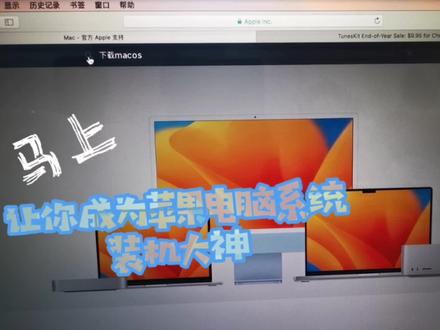 04:29查看AI文稿AI文稿
首先准备一个三点零接口的优盘,容量十六 g 以上,插入优盘,打开磁盘工具,将它格式化。选择优盘的这个位置,一定要看清楚哪个是你插入的优盘, 点击 u 盘,再点上面的抹掉格式,选择 macos 扩展日志式方案,选择 keto 分区图优盘的名称,这里我们设置为 max start, 一会儿设置引导路径时需要输入它。 全部设置好以后点击抹掉,完成后把窗口全部关闭。打开浏览器 safari, 进入苹果官网,点击搜索, 输入下载 macos, 找到你的 mac 支持的对应系统版本, 这里我们选择当前电脑对应的版本卡特伊呢?点击后自动跳转到 app store, 点击下载 对应的版本,不同系统大小不同,节省时间,这里我之前已经下载过了, 当下载完成后,双击出现的安装窗口,不要点击,继续按键盘上的 common 的加 q 组合键,直接关闭, 这是下载好的系统文件。打开应用程序,鼠标选中它,将它拖入到应用程序中。 打开实用工具,找到终端,双击打开。再次打开浏览器 safari, 进入苹果官网,点击搜索,创建可引导的 micros 安装器, 找到你所下载的对应 max 系统版本的路径命令, 这里我们复制当前版本卡特伊娜的路径命令,粘贴到 终端命令行中,注意命令的最后要输入右盘的名称,完成后按回车键,再输入电脑的系统密码,密码是不显示的,直接输入后按回车键,输入外回车, 随后等待写入完成,大概需要五到十分钟。 写入完成,重启电脑,看一下我们制作的 macos 引导盘是否成功 开机?按住键盘上的 option 键,直到出现引导盘图标,这里是英特尔处理器的操作方法,如果你的 max 是 apple 处理器,需要开机后按住电源键, 直到引导图标出现方向键,选择引导盘回车,等待进启动引导 成功进入。下面我们开始安装 macos 系统,选择磁盘工具,选择电脑硬盘,看清楚,不要选错了硬盘, 点击上面的抹掉硬盘名称可自己随意格式选择 michael s 扩展日志式抹掉 完成后关闭窗口,点击安装 macos, 随后按照安装提示,这样又那样操作一下即可。整个过程大概需要三十到六十分钟,完成后将会重启进入新安装的 mac 系统。 nice, 安装完成,按照提示设置语言和系统账户名称后即可进入系统。原创视频不易,喜欢请点赞!

