70迈行车记录仪无法获得正确mac

粉丝22.5万获赞86.0万
相关视频
 05:06查看AI文稿AI文稿
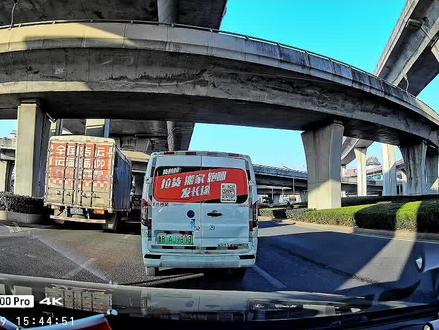
各位久等了,七十迈 a 四百 pro 行车记录仪的测评终于来了,我们会在不同的路段,不同的时间去测评它的效果,那我们先看一下拆箱 通电,看一下它的开机速度。好,此处无剪辑无加速, 第一次开机需要设置时间,然后需要下载软件,注意内存卡放进去的位置, 当我们插入新的内存卡,它就会提示我们格式化 好,撕掉背胶,直接粘到前挡风玻璃上。下载七十迈的软件,记得打开蓝牙,它会直接连接,其实连接我们用下来还是比较顺滑的啊,比较简单, 此处也是无剪辑无加速。 好,我们开始看路上的视频了,现在是下午时间段看到的拍摄整体的质感真的确实非常好,非常好, 车拍照看的都非常的清晰,我们主要去看一下迎着光去拍摄的画面质感,现在是太阳光直接照射的时候,车牌放大的效果好, 我们再往前开,右手边有一辆车,我们也会直接放大他的车牌,效果看一下,好 还是不错的啊。在这个速度当中,速度大概是三十到四十迈,我们也在高架桥上,速度在八十左右的 啊,速度下这样的效果真的非常好。同样的,我们这条视频没有任何的加速,没有任何的调色,全部都是原画质直出,如果大家想要随意截图放大都可以自己去看 好,我们的高速视频来了,也同样放大了一个车牌哦,然后大家也可以去呃,暂停放大都可以,因为都是原画质直出的,一百二十码左右的速度啊,只高不低的。 关于晚间灯光直射,越近车牌越清晰,越远越不清晰,当车牌直接照射反光的情况下,他是看不清楚的,并且这一个路段是黄光路段, 大家注意看,也可以随意截取照片去放大他的车牌号码,您可以看一下他的亲密度,自行去决定。 那以下是我们的冷光路段,大家会发现在冷光拍摄的时候会比黄光更加有质感,这也是为什么在呃北上广深这样 一线城市当中,他们买到记录仪拍摄出来的效效果要比其他地方的效果要好的原因啊,因为冷光确实更加的显得有质感。 同样在这段路段当中,我们都可以随意去截取照片,放大,全部都是原画质,指出这个是停车场,直接拍摄灯牌, 然后在比较昏暗的环境下,当然大家也会说啊,没有一点灯光的时候能看到吗?没有任何一款记录仪可以做到,所以大家不用再去问无光环境下能不能看到了,他是看不到的哦。 接下来看下载的速度,我是十七点五十七分开始下载视频,下载了十六条视频,呃,是在十八点零九分的时候下载完成的啊, 下载速度也还可以。那关于机器本身烫不烫的问题,长时间使用下来,我摸着它是不是很烫,是在我接受的范围之内的,如果夏天阳光直接照射的时候,它肯定会烫, 因为毕竟是电子类的产品。并且我强烈建议大家尽量的去用原装电源线,如果要用停车监控,用三星降压线, 整体测试下来还是非常不错的啊,在价格方面比较有优势的,所以如果您的预算是在三百左右,完全可以冲这一台。
1487君姐 03:06查看AI文稿AI文稿
哈喽,大家好,我是欧文,最近用了三年的行车记录仪,其实 ypro 无法通过打开 wifi 热点直接导出视频呢,效果像这样, 哈哈哈,进研究发现呢,是由于固件损坏导致的,我们只需要通过卡刷的方式重新刷机即可修复无法打开 wifi 的问题。接下来我为大家演示一下具体的操作过程。 首先我会给大家提供一个七十迈 pro 行车记录仪的固件,大家解压缩这个压缩包,得到啊不对文件夹。然后将记录仪的 st 卡插入电脑格式, 深化 st 卡,将 update 的文件将复制到 st 卡的根部录即可。 啊,这就是我为大家准备的固件包,我们剪压缩它, 这里有一个 update 文件夹,我们复制,这是我们的 sd 卡进入,在操作 sd 卡的时候最好格式化一下他,因为这里我已经格式化了,就不再演示,粘贴过来即可。 然后我们将行车记录仪插上电,待设备开机后,长按电源键 关机,然后拔出 sd 卡插入到行车记录仪中,如图所示。 接下来关键的这一步来了,我们需要先按一键,按住的同时按住二键,按住不动,等待几秒 就会出现正在升级的提示,如图所示。等到屏幕熄灭之后,再次点击电源键,记录仪就会自动进入恢复界面, 如图所示,点击恢复出厂设置即可。此时卡刷升级完成。呃,然后我们这里重新启动一下键键,让它重启一下, 那我们卡刷升级就完成了,可以看到哎,他让我去选择这个洁面,把他们去选一选, 直接恢复出厂设置即可。正在恢复出厂设置, 那么我们现在看一下这个 wifi 还能打开吗? 时间重置,请进入设置较对,可以试一下 wifi。 哎, ok, 万分,这里可以打开了,说明正常了。
277OwenCodeYang 01:54
01:54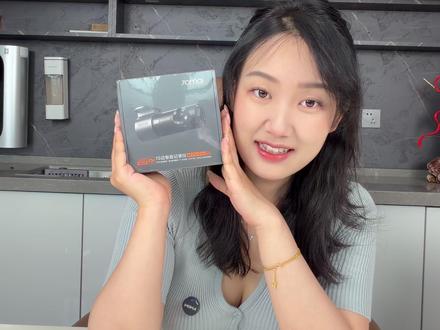 04:14查看AI文稿AI文稿
今天给大家拆箱一个智能行车记录仪,七十迈 m 三幺零 pro 版本。 首先我们看它的外观,它整体是做的圆柱造型,然后它整个小小的贴在前挡风玻璃上,它也不会遮挡任何的视线,包括它可以三百六十度旋转,就是我们拍车内或者车外的时候都很方便。 首先我们看它的镜头,它是八百万像素的一个镜头,支持四 k 超清分辨率,就是让我们看到的画面会更加的清晰,细节会更加的足。 它采用的是 f 一 点五五的大光圈,近光量会更大,不会出现过曝和噪点。在晚上呢,它的星光夜宵影像三点零算法,搭配上 wdr 宽动态技术,就是让我们在强光逆光和夜晚的时候也可以把画面看的非常的清晰。 关于安全方面呢,在我们发生碰撞的时候,它可以自动的帮我们储存碰撞前三十秒以及碰撞之后七十秒这个视频的话,它会单独的存放,不会被覆盖,也不会被误删掉。在储存方面的话, 我们看它的右侧有一个电源接口和储存卡的卡槽,日常我们通勤的话,它可以保存八天的行车记录仪的影像,同时它支持一秒一帧的技术,就是我们可以把三十分钟的视频压缩成一分钟,更加的节省我们储存空间。 我现在已经带上所有的装备来车上进行一个实际的测试,就这个线我们一头连接到他的本质,然后另一头的话他是 usb a 的 接口,接上我们车上的跟他一样的接口就可以了,如果没有的话要一个转换器, 然后插上之后他直接就可以用了,我们需要先下载一个七十迈的 app, 这个我已经提前下好了,我给大家看一下,点击 它的名字就叫七十迈,然后我们点击我的还有帮助。下面就是一些行手指南以及我们连接上的,嗯,它的这个行车记录仪,我们需要在设备这一栏去查看它的实时画面 正在连接,可以看到它现在的画质,整个还是可以的,我手动给大家移动一下看看, 大家移动一下看一下它整体画面的颜色和清晰度都还 ok。 我 往下看,这里有一个话筒,它有一个斜杠,就是代表着它可以录音,但现在是没有在录音的一个状态,如果说我们把它点击开, 对它就会同时有一个提示,提示我们录音已经开始了,或者这里有一个拍照的拍照成功,我们这个是在 app 上面控制的,如果说我们不连接这个 app 的 话,我们直接在车里面让它 拍照就可以了,直接语音控制。但如果我们是连接上 app 的 话,他就没有语音控制这个功能了,只有在我们不连接 app 的 情况下才可以去使用语音控制,这点要格外的注意一下。我们往下看这个相册, 他会把你的时间还有他的所有类型的视频进行一个分类,比如说所有的视频以及紧急视频和停车监控或者是缩影,还有这里有一个时间轴,可以根据你今天大概你所知道的时间段,去查看他相应的对应的一个视频回放和监控点击设设置,然后有一些 它的视频编码格式,还有录像的格式,录制时间以及一些其他的设置。现在我们来到了地库车里面,然后我们模拟一下夜晚的一个环境,我们可以从 app 里面看得出来,它的画面色彩其实还是可以的。现在是下午的时间,并且我们在地下车库模拟一个夜晚的环境, 就属于一个周围附近都很黑暗的环境。然后我现在手持这个行车记录仪在录像,可以看一下它的画 色彩和清晰度可以看得出来,即使在夜晚这种很昏暗的环境下,它的亮度也可以更高,画面和细节也可以看得很清楚。总的来说呢,这款行车记录仪它不仅画质很清晰,并且安装起来也很方便,只要一根线我们自己都就可以把它连接上, 日常我们上下通勤呢,可以保护我们的安全。如果说有其他想看的或者是好玩的测评视频,可以在评论区里面告诉我,我去测,然后我们下期见。
211科技阿木 01:07查看AI文稿AI文稿
行车记录仪 wifi 总连不上,别急着反修,先按这六步自查。第一步,检查通电插上线,但没听到哈喽叮叮 拍,那就是没有通上电,拔了线再重新插一下看看。第二步,确认距离手机离行车距离别超过两米,离太远 wifi 信号容易搜不到。第三步, app 权限要开全,找到钉拍 app 权限设置本地网络、无线局网位置,蓝牙权限都得打开,少一个都可能收不到 wifi 哦。第四步,关掉干扰。其次,车机卡配手机自带的 wifi 助理、 wifi 加速等这些要么抢网,要么让手机自动切换到四 g 网络, 记得都提前关掉。第五步,复位多台手机都搜不到 wifi 第一,找到行车记录上的恢复出厂设置,重启后再尝试搜索连接,如果能搜到 wifi 但是忘了密码,也可以用这个方法哦。 六步, app 蓝牙连接打开 app 连接设备, wifi 能搜到 wifi, 但还是连接不上,尝试蓝牙扫描设备,再次添加,扫描不到就试试到手机无线局网连接,再不行就卸载重装 app。 收藏好这条视频,下次再连不上时,能随时翻出来看。
 00:36查看AI文稿AI文稿
你提 mg 四的时候,销售肯定不会告诉你,我们原车的行车记录仪就是个摆设,虽然 mg 四都标配了记录仪,但是没有 u 盘根本就用不了,所以我们一定要准备一个专用 u 盘。 usb 三点零的传输速率,合金材质,不惧高温,对着我们车内的 type c 接口插上即可,不需要任何设置和格式化。行车记录仪就开始录制了, 自动循环覆盖之前的内容,同时哨兵模式也在,可以启动,不用担心内存不够,推荐选择一百二十八 g 的 内存,非常足够,三点零的传输率非常丝滑顺畅,画面都是高清不卡顿。上面有记录详细的时间,既实用又高颜值的 u 盘, mg 四车友都可以。左下角安排上同款。
59橙子同学的MG 01:05查看AI文稿AI文稿
兄弟们,其实卖行车记录仪到货直接上车教大家怎么正确的去安装,首先先固定好位置,然后通电测试产品没问题的情况下直接粘上去,然后看着怎么样把线隐藏起来,联通电源线,然后咱们的顶板处直接用赠送的撬棍全部给它塞进去, 他们的操作方法是一直塞进去,这边的橡胶拉开,顺着橡胶塞进去那边过我们的扶手箱以后直接连通到电源,刚刚给他大概的步骤,现在详细的操作排到了这个地方以后,从里面塞看到没有,绕过这个 a 柱看到没有, 全部给它塞进去,一直来到扶手箱这个地方,大多车型扶手箱这里都有个洞,直接可以穿进来。兄弟们,一直走到扶手箱这个地方,然后在扶手箱过来,有多余的线束可以用扎带固定在扶手箱里面,然后走出来,一直走到电源的上方,搞搞定。兄弟们,这是安装好的一个效果啊,手机下载说明书里面 app, 直接用手机上就可以连上, ok, 下期视频测一下它的夜视效果,清晰度目前来看非常的高清。
131牛马撸车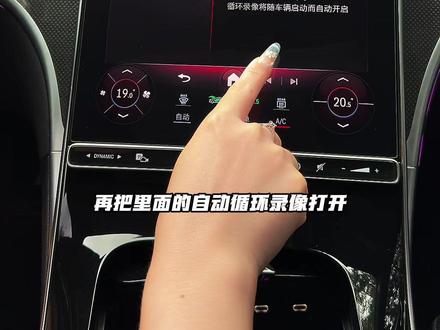 00:56查看AI文稿AI文稿
有没有奔驰车主跟我一样,车子开了半年才知道我们车上自带行车记录仪的,但是提车后需要自己准备这个奔驰专用的储存 u 盘,不然行车记录仪无法正常使用的。把它插在任意一个 type c 接口,直接就能识别读取行车记录仪录像。已开始提车后第一次使用,要把这个设置点开, 再把里面的自动循环录像打开,这样就设置好了,以后每次启动车辆会自动开启录像。点开这个相册图标,会看到 里面保存的都是四 k 高清的行车视频,点播放按钮即可查看。因为这款储存 u 盘支持原厂协议的,保存的视频清晰又流畅,没有卡顿和延迟。 而且它还是镜面玻璃加锌合金散热的,插上之后还带氛围灯发光的 logo, 非常精致美观。如果提了新车记录仪不能用的,赶紧入手这个小 u 盘设置好吧,内存容量大小建议选六十四 g 以上就足够了,因为内存满了会自动删除旧的录制视频,不用我们手动删除。
71小M同学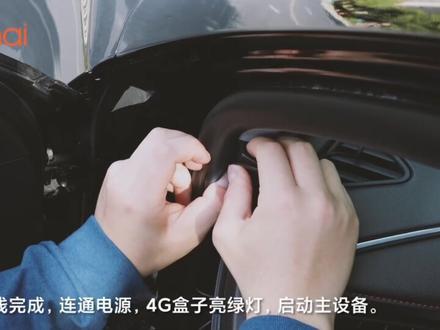 02:47
02:47


