rog魔霸新锐玩cs2怎么提高帧率

粉丝343获赞3028
相关视频
 00:58查看AI文稿AI文稿
兄弟们,你的显卡真的发挥最大性能了吗?今天教你一招,给显卡超频,绝对绿色,绝对安全!为什么这么说呢?因为啊,这可是通过英语达官方小绿标来进行超频的,只要你是一六二零三零系的显卡, 都可以解锁这个功能,提升游戏帧数,所以请放心使用。在任务栏中右击,点击英伟达图标, 打开小绿标官方软件,再选到右上角的设置选项,勾选启用实验性功能,以及打开游戏内覆盖, 然后按下 ot 加 z, 再弹出界面的右上角,选择性能选项。在性能调优这里,启用自动调整, 就会自动扫描你电脑的情况,进行适度的超频调优,还不抓紧试一试下课!
1.0万ROG官方账号 01:13查看AI文稿AI文稿
今天来教大家玩游戏一定要开启的几个设置,首先打开奥创中心, 开启增强模式,显示模式设置为读显输出,右击桌面,打开英语达的控制面板, 在左上角点击通过预览调整图像设置,在这里将更改为使用我的优先选择,拉到性能选项右下角点击应用, 然后点击管理三 d 设置,在这里把垂直同步关闭,往下滑找到电源管理模式, 开启为最高性能优先,再往下滑找到纹理过滤质量改为高性能,点击右下角应用。 快去体验一下你的游戏帧数有没有提高吧!
 01:00查看AI文稿AI文稿
哈喽,小伙伴们大家好。呃,大家入手了一台魔霸新锐啊,我们最具性价比的一台 性能本啊,但是不知道大家玩游戏的时候不知道怎么去设置啊,那么今天我们为大家介绍一下这个二创中心的一些设置啊,使游戏玩的更加流畅一点啊。首先呢,我们打开二创, 然后这边有一个模式的一个调整啊,我们正常办公的话,基本上调一个安静模式,他的风扇就不会有声音啊。然后我们玩游戏,小型的游戏正常调到性能模式,如果玩一些大型的游戏的话,我们要调到正常模式,这样的话他散热更好啊。然后我们再调一下我们右侧的这个 显示模式啊,显示模式的话他有混合输出,读显模式,玩三 a 大作的话,我们就调成读显输出,如果玩一些腾讯类的游戏的话,我们可以调成混合输出啊,这就是一些游戏的一个调整,那么今天我们就介绍到这。
 00:34查看AI文稿AI文稿
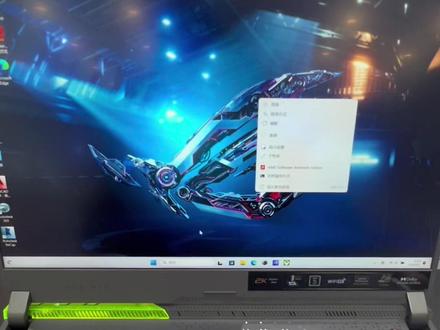
高端游戏玩家最看重的就是真率体验,一招教会你如何提升游戏真率,为你家爱打开设置,找到游戏,打开游戏模式,进入图形设置,在浏览这里添加你的游戏,进入选项,选择高兴的模式保存, 然后右键桌面,打开显卡控制面板,打开管理三 d 设置,找到程序设置,在自定义的程序里添加你的游戏,然后选择高性能处理器,点击应用,重启电脑,你的游戏真率就起飞了, nice!
 01:32查看AI文稿AI文稿
玩游戏前必开的电脑设置好,今天又来给大家分享电脑小技巧了啊,开游戏之前想要游戏的帧数更进一步提升,我们要需要做到哪些呢?好,我们今天首先打开单机,点击开始键,我们仅仅找到设置, 找到这设置前,我们这边左边选择游戏,找到游戏模式,这边显游戏模式显示已经打开, 找到显示卡,这边添加自定义选项的话,我们进行一个浏览,找到一个自己想要玩的游戏,自己需要玩的提升证书的游戏, 或者是在下面可以筛选出他你想要的游戏,这边的话我们直接设置过来是高性能,如果不是的话,我们这边选选项给他定级显示高性能,点击保存好关掉。 然后又还有一步的话,就是在右键控制面板,因为他的控制面板这边进行设置管理,三 d 设置,找到程序设置,在这边的话添加自己想要玩的游戏啊,我们这边以永结无间为例啊, 永结无间为例,然后在这边进行一个调整的选项,可以将纹理过滤,进行一个高性能的一个设置, 然后这边渲染 gpu, 我们进行选择,选择它相对应的显卡应用,保存之后, 然后我们重启电脑,等它完成帧数就会起飞了。
 01:07查看AI文稿AI文稿
刚买来的电脑,想跑更高增速?三十秒,教你学会显卡设置,跑满你的性能!右键打开英伟达控制面板,左边选择配置,右边选择你的独立显卡应用即可。 选择管理三 d 设置,点击添加程序,选择你的游戏,这里如图所示。找到三重缓冲,选择关闭, 找到意向性过滤这里。如果你是一般的显卡,选择四三零八零左右选择八满确显卡十六即可 垂直同步关闭电源管理,选择最高性能, 其他应等额一设置最后应用即可。你学到了吗?
 01:00查看AI文稿AI文稿
有个老客户问我,笔记本配置很高,而且体验却没有想到真数没有那么高,肯定是设置的问题, 玩游戏前必开的电脑设置游戏玩家必看。第一步, win 加 i, 打开设置,找到游戏,打开游戏模式,进入显示卡,在浏览这里添加你的游戏,进入选项,选择高性能模式保存。第二步, 然后右键桌面打开 nvd 啊控制面板,打开配置,将处理器选为独立显卡,再打开三,再打开管理三 d 设置,找到程序设置, 在添自定义的程序中添加你的游戏,在首选图呃图选处理处理器中选择高性能处理器, 点击应用,重启电脑,你的游戏真旅就起黑了。
 00:39查看AI文稿AI文稿
首先来到桌面右键,点击英伟达控制面板,看到左边的选项列表,找到管理三 d 设置, 再看到右边,选择全局设置,再找到下拉所有的选项,这里建议拉动右边进度条来操作,以此来避免误操作。把视频中用红框框出的选项依次根据视频教程内容进行设置更改,大家记得截图保存哦, 这样你的电脑就完成了管理三 d 设置的优化啦,游戏增速比优化前更上一层楼!
779ROG官方账号 00:49查看AI文稿AI文稿
昨天有个老顾客来问我说,笔记本呢,配置挺高的,玩游戏的体验呢却没那么好,帧数也达不到那么高,肯定是设置的问题, 玩游戏前啊,避开电脑设置,游戏玩家必看。第一步,问你加 i, 打开设置,找到游戏,打开游戏模式,进入显示卡,在浏览这里啊,添加你的游戏,进入选项,选择高性能模式,然后保存。 第二步呢,打开右键桌面,打开英伟达控制面板,打开配置,将处理器选为独立显卡, 再打开管理三 d 设置,找到程序设置,在自定义的程序中,添加你的游戏,在首选图像处理器中选择高性能处理器,点击应用,重启电脑,这样的话,你的游戏真率就起飞了。
 00:27查看AI文稿AI文稿
相信有很多小伙伴都遇到过,明明电脑配置很高,游戏的运行增率也很高,但就是会出现偶尔的卡顿, 这可能是你的显示器和你的显卡输出不同步导致的画面撕裂以及卡屏现象,只需要在游戏设置里面开启垂直同步即可完美解决这个问题,各位小伙伴赶紧去试试吧!关注我,了解更多电脑使用小技巧!
 09:14查看AI文稿AI文稿
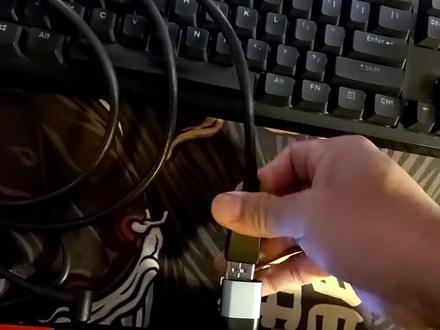
直接进主题啊,昨天还是前天?我说买几个这个给魔霸新锐做这个拍的不清楚。 dp 的这个转接设备,先买了一个这个转接头,这个才二十多块钱,二十七块多吧,京东包邮的。然后是这个转接线,这是我昨天买的这个是六十多块钱,这个贵一些。 买它的原因就是这个魔霸新锐啊,他后边只带这个 kimi。 比如说你要接大屏显示器玩的话,你就只能用这个 转接线来转,尤其是很多人可能会说 hdim 那个线如果高版本的话也可以支持到一百二十合资以上的刷新率,甚至更高。但是我的显示器不行啊,我这个前年还是大前年买的这个显示器 比较老,他只能是 dp 接口才能支持到比较高的这个刷新率,所以说我就买了这两个东西。呃,买这个的时候那个条友说可能会有信号衰减,信号衰减就是说他可能画面延迟啊,或者说他输出的这个刷新率 不能达到这个显卡或者显示器支持的这个,呃,比如一百四十四赫兹或者一百六十五赫兹。嗯,但我们现在实际上试一下,看看这个会怎么样啊?安装这个很简单,就是把它因为他这个部分正反面吗?直接插到这个后边这个 type c 接口就可以, 然后呢要用一根线把它连起来,这可能就稍微麻烦一点。嗯,当然这个转接头他是可以支持那个手机,也可以 来转接你的显示器的, 连上去之后,呃,跟接其他普通的显示器一样,他就会自动亮起来,然后我们设置一下,因为主要是看一下这个屏幕他能支持到多少的刷新率。 先先是设置,然后这是我们的副屏,副屏现在是分面率是二五六零乘一四四零,因为这就是一个三十二寸的叫 hkc 的 g 三二 pro, 是特别老的一个显示器。看一下这里, 然后我们可以看到他这个刷新率其实已经上到一百四十三点九九六赫兹,其实就是一百四十四赫兹了, 但是他这里可以支持到六十盒子,一百二十盒子和一百四十四盒子三个三个水准,这个应该是跟你的显示器有关系,和你的显卡应该关系不是很大, 然后显卡可以看到 gpu 是这个模靶行为自带的这块三零六零的差不多 gpu。 说到这里我们应该 看一下他的另一个东西,其实大家都知道这台机器不是那个显卡直连吗?因为他不是显卡直连,所以说他跑老版本的鲁大师的时候,因为我之前测过他只能跑出一个二十多万的, 就是二十万多点或者二十三万多的一个成绩。然后我们现在把它直连之后, 再跑一遍这个显卡的分数,看看他能跑到多少。其实你如果已经有一台三零六零的这个呃移动 gpu 的笔记本的话,你看到这个画面应该就能已经 感受的出来,这个针数比你在笔记本上非直连走和弦的那个针数是已经高太多了。呃,这个我没记错的话,之前如果在笔记本内拼上,他是不可能很难很难跑到五百针以上的,四百多针就了不得了,可能就会锁死了吗?我不知道带宽或者什么影响的, 但在这里可以轻松的跑到六百多人,所以这个分数自然就低不了。呃,首先刷新率是肯定 ok 了,刷新率上去了之后,我们现在看一下,呃,直接通过 type c 接口把它输出到外接显示器上,他的显卡性能能释放多少? 而且这个显卡是一块一百三十瓦的,呃,就是功率达到一百三十瓦的三点九零,他的功率水准应该在目前现有的这个移动 三零六零里面是属于非常高的一个水准,看一下最后考分是多少, 哈哈,感觉如何?他跑到了一个三十六万三十一万六千九百九十,将近三十一点七万分吧,其实这个分数可能已经超过了一零七零泰,或者是二零六零 s, 甚至二零七零,因为那个那几个卡的分跑多少我已经记不太清楚了,但起码从这可以看出他的这个显卡的性能是释放的非常多的, 而且那个显卡的温度啊,比他走内部和显的时候是要低,我记得之前走那个和显测用笔记本自己的屏跑是跑了八十多度,然后现在只是第一种常见。我用的这个 二十多块钱包邮的,就是京东上买的这一个转接头,配上我们显示器自带的这个线,能跑出一个这样的情况。然后另外一个场景就是我们用更直接一些的方法 是什么呢?这根线,这个应该是最简单的一个 type c 的线,一个迪斯雷泡的 dp 的这个接口,直接把它插上去看看会怎么样?这根线可能贵一些,这根线应该是不到七十块钱,六十多块钱也是京东上买的。 嗯,其实买它也是主要试一下到底哪个更适合我们平时用它来外接显示器玩游戏或者是怎么样 ok, 也是很快的就直接的显示了出来。我们还是先看一下如果 走这个 dp 线直连的话,大致的一个情况,分辨率没有问题,分辨率还是两 k 的分辨率,然后显示器二照主显示 啊,完全一样,一百四十三点九九六赫兹,一百四十四赫兹,然后也是三种的,这个可选的范围六十一百二和一百四十四,呃,用它来再跑一遍。 而鲁大师那个分,大家可以就是仅作参考啊,因为这个东西,呃,之前也是因为新版鲁大师跑的分可能没有那么大的误差。老板的这个可能就是因为他走和谐吗?他的 api 太老了,换他这个 直接走独显输出,他的性能释放会更好一些,感觉应该没什么问题,针数还是很高,这个只要 过五百可能就是走那个路线了,直连了就不知道和线再转一波了。 然后这个机器,其实这块这个机器上的这个三零六零的显卡,和我之前那块三零七零的冰龙叉四,还有我的那个金融大师的三零九零都有同样的问题,就是他有下降, 我不知道手机能不能录下来他的声音啊,反正我现在经手的三张三个,这个三系的这个显卡安排的全都是有效叫的,我也不知道为什么, 但这个东西频率太高了嘛,又是 ddr 六线分呢,又是比较高的 gpu 核心的,他这个情况也是没办法,呃,也大家就习惯了,就无所谓了, 看最后用它能跑多少分,估计差不多吧,三十一二万的样子, 几乎没有什么区别,还是三十 是一万九千九百八十七,可以算是误差吗?三十二万分,这个可就比之前他用内屏直跑出来那个二十万分的那个就好看多了,很多人就因为这个本他就是正常测试吗?用内屏测试的时候只跑二十万分,就以为这个显卡被严格了或者怎么样?实际上并不是 啊,最高温度和刚才测试一样,七十九度的 cpu, 七十一度的显卡其实还 ok 啊,这次测试基本上就可以确认,不管你是通过哪种方法。呃,比较便宜的这种,哎,被我扔哪去了? 比较便宜的这种你手里有 bp 线了,然后你花二十多块钱买一个这个转接头就 ok。 然后你如果就是想更方便一点,随身带着直连的,就买一根这个 dp 的, 转这个 type c 的这个视频线就可以。嗯,这个建议大家最好买到这种。就是什么 dp 多少一点四版本的吧,我买的这可能是一点四的,其实一点二 dp 一点二的就是二 k 一四四一六五应该都是没问题的。然后更高的话,你如果说四 k 幺四四那个我就真不是太清楚了,因为这可能不太是我们经常会见到的这个配置。 然后这个转接头是二十多块钱,然后这个转接线直连线是六十多块钱,我晚些会把它放在车站上,大家可以分享一下,如果你是有一个这个第三代的这个非直连的这个三系显卡的笔记本的话, 用一根线把它支连到外截屏上玩游戏还是非常舒服的,这个非常建议大家试一下。 ok, 具体情况就是这样,我们下次节目再见,拜拜。
870淘数码 01:20查看AI文稿AI文稿
小伙伴们大家好,今天给大家带来的一期是如何提高您游戏的帧数,点击英伟达显卡, 点击配置,右边有一个显卡,点击显卡模式,找到管理三 d 模式,找到程序设置, 然后添加游戏 显卡模式, 找到三级缓冲关闭,然后有一个个性 过滤,正常我们的显卡是可以达到四倍,华硕的显卡八倍或者是十六倍都是 ok 的,然后垂直同步关闭, 然后下面一个电源管理模式,可以性能达到最高优先级, 这样就能提高小伙伴们的游戏帧数了。应用 ok, 大家快去体验吧。
 04:00查看AI文稿AI文稿
很多人在用电脑玩游戏时,总觉得自己的电脑性能不够,明明自己的电脑配置也不低,为什么会出现这种情况呢? 可能是你的设置不对,今天我就给大家讲解一下如何通过修改电脑设置来提升自己的电脑性能。 今年上市的 r o g 游戏本,如换换 x 枪神、膜霸等系列机型,除冰刃期双屏外,都支持 navidia advanced optimus 技术, 无需重启即可切换显卡输出模式,切换读显后游戏性能至少提升百分之五到十。什么是 ninidiad west optimus? 传统的笔记本电脑通常由独立显卡负责渲染真,再由集成显卡将真发送到显示器。 ninidia optimus 双显卡切换技术允许搭载 nividia 显卡的笔记本在独显与极显之间进行切换,以便在追求续航时降低能耗,节省电量,而在追求性能时提升效能,加速运行。 而 navidia advanced optimus 技术则是 nividia optimus 的进阶版,其导入了硬件组件的动态显示,切换 d d s 无需重启即可让读显直接控制显示器,绕过极显后,不仅能够提高游戏性能,减少系统延迟, 而且启用 g sink 同步屏幕更新率显示,还可避免画面出现撕裂。如何启用动态显示切换 d d s? 支持 navidia 的 west optimus 机型 启用 d d s 前,需先开启混合输出模式,请通过 win 加 s 搜索打开预装软件 armory create 奥创智控中心,将 g p u 节能 显示模式切换成为混合输出,之后进入 navidia 控制面板,点选左侧三 d 设置管理显示模式,在显示模式中点选自动选择来启用动态显示切换 d d s。 此时系统会根据笔记本负载状况, 自动选择使用集成显卡还是独立显卡来进行图像处理工作。当 americrate 奥创智控中心的 gpu 节能显卡模式切换为其他模式时,将无法启用 nividia 控制面板和管理显示模式中的自动选择项目。 如何解除动态显示切换 d d s。 在 nividia 控制面板点选左侧三 d 设置管理显示模式,若选择 optimus 或仅现 nividia g p u 并点击应用后,即可取消动态显示切换 d d s。 若 选择 optimus, 系统将采用传统的 optimus 混合模式进行图像输出,读险和疾险都将工作。 若选择仅限 navid gpu, 系统会进入独显输出模式,只使用独立显卡进行计算和图像输出。当动态显示切换 dds 在集成显卡和独立显卡间自动切换时,显示画面需要三到五秒缓冲时间, 期间将出现短暂黑屏和屏幕闪烁,此为正常现象。除此之外,支持 d d s。 技术的笔记本也同样支持双显三模切换。二零二二到二零二三上市的华硕全系列游戏本 r o g 天选 飞行堡垒都支持双显三模切换,允许独立显卡直接将真画面推送到显示器。仍然是打开笔记本自带的 americrate 奥创 智控中心软件,在系统配置框即可看到 max 开关和极限模式。 max 开关有两种模式,混合输出和读显输出。默认为混合输出通过 cpu 接收来自 gpu 渲染的针, 然后再通过集成显卡发送到显示器,单机 max 开关可切换到读显输出模式,将为您提供更低的延迟和更加的游戏性能,需要重新启动才能生效。注意, 当 max 开关处于独显输出模式时,极显模式开关显示为灰色,不可用,因为这两者是不能共存的。好了,快快入手一台华硕游戏本,一起开启 dds 吧!
 00:40查看AI文稿AI文稿
这两天总是有小伙伴问永结无间笔记本怎么设置,昨天特意找了几台笔记本看了一下,最典型的就是魔霸,进了游戏之后 fps 只有八十,打开任务管理器一看,我和我的小伙伴都惊呆了,都是在用和谐工作,指定三 d 成绩还是一样。联系了官方的工程师, 给了我两种方案,按着手册设置,用读选直联。这里边比较重点的内容我给大家看一下。按着手册设置完还是没有什么效果,看来这台笔记本就只能用读选直联,必须用太可 c 的结果去连接。 我经常去联系一下游戏的官方人员,看看能不能在下几个版本中把这个问题修复一下吧。确实是游戏优化有问题,魔术世界也出过这种问题,但是在下一个版本把这个问题就已经解决掉了。
1658一语今生(不玩游戏的游戏专家 00:42查看AI文稿AI文稿
从三月份发售以来,太多小伙伴想拥有这台真香机熬久魔法新锐了。搭载第十三代酷瑞 i 七幺三零五零 hx 处理器和 rtx 四零零零满血显卡,在全新升级的三人架构和高素质幸运屏加持下,让魔霸新锐二零二三整体的游戏表现非常优秀。今天就给大家抛几款热门游戏,看看魔霸新锐性能究竟如何, 游戏测试开启都限制连模式选择,增强模式实测游戏性能。 csgo 默认 rk 分辨率全高特效平均支出二百八十帧。古墓丽影暗影 rk 分辨率开启最高画质平均就是一百二十四帧。低配线五 rk 分辨率开启最高画质平均分辨率七十八帧。 简单来说,凹进不败,新锐二零二三可以胜任几乎所有主流大作的流畅运行,万一以下的真枪神机你心动了吗?
317ROG官方账号


