闪客麦克风限制器和压缩器怎么调

粉丝1716获赞5.7万
相关视频
 00:54查看AI文稿AI文稿
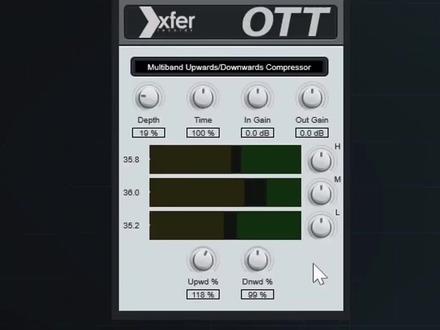
现在打开你的 ottt 自动调音插件,我来分享一下我个人喜欢的使用方法。首先,我喜欢把这个特定的域值向右推一点,这样能让中频和人声在混音中更突出一些。 接下来,我喜欢把上方的压缩百分比调高一点,这样能增加更多细节感。至于下方的压缩,我会根据人声的具体表现来决定是调高还是调低。这个完全看情况,在这条人声上,我保持在这个数值附近。 最后一个步骤是调整深度参数。我喜欢把它稍微拉低一点,大概在百分之十到百分之二十之间。这次我选了百分之十九。现在我来展示一下它是如何自然的为人生增添明亮度和存在感的。 a fever burning hotter than the sun。
128BetopAudio 02:39查看AI文稿AI文稿
我曾经在录音的设备上面,另一个两难选择,一边呢是插上就能用的领家麦,但是声音呢,总是差了点质感。另一边呢是专业的录音话筒,音质扎实,但是需要配备额外的声卡,有些连接呢,让移动也是非常受限,调试呢更是门槛。那么有没有一种可能,有一只助备麦克风能够同时做到两件事呢? 对于追求桌面无线化的数码爱好者来说呢,闪刻 pd 二百 w 这款无线动圈麦克风呢,总算是解决了我所有的痛点,这个无线的设计啊,在使用过以后就会觉得太方便了, 在摆脱了线材的束缚以后,真的是想在哪用就在哪用,从一个固定场景的专业设备变成了不限制使用场景的移动设备,闪刻 pd 二百 w 搭配这么一个小小的连接方面,并且呢获得了更好的音质表现。 以往呢,在录制口播的时候呢,通常都会使用领夹麦克风,但由于体积尺寸的原因啊,即便是千元级的领夹麦克风,在操作环境下的录音效果呢,也偶尔相对的不尽如人意。 p d 二百 w 内置三十毫米的洞圈迷心,从物理的维度上呢,就实现了底大一级压死人的声音效果。质感方面呢,更加是手机自然录制和领夹麦克风录制无法比拟的。 现在你听到的是手机自带麦克风录制的声音效果,现在你听到的是领夹麦克风录制的声音效果, 那么现在你听到的是闪刻 pd 二百 w 录制的声音效果,你觉得怎么样呢?当然,上面录制的音频呢,还是没有经过任何软件修饰后的植入声音,如果需要更好的声音效果呢,还可以下载闪刻自家调试的调音软件, 这里呢,用手机 app 来演示一下啊,交互方面还是非常清晰并且好上手的。在 app 中可以看到电池的剩余,实现一键静音调节、增益控制降噪模式以及调节监听的声音大小。 预设了四个不同场景下的声音模式,包括了原声播客模式、游戏模式以及唱歌混响模式。每种声音效果呢,变化都是非常直观的啊,不需要过多的折腾就能够实现相对不错的效果。 我手头的这款呢是玄秘支架款啊,支架的做工阻尼呢还是非常丝滑的,自带的防震架质感也非常不错。麦克风自带了只用防喷网,无需另外购置了。背面呢还有三点五毫米的耳机接口,实现了监听功能,并且啊,这款麦克风还带有 xlr 接口,如果手头有外置声卡的话呢,也同样可以兼容使用。 type c 接口呢,除了用来充电以外呢,还可以进行有线连接使用。如果说你对声音的专业效果有所追求,那么闪刻的 pd 二百 w 无线桌面麦克风或许呢就是最适合新手创作者的理想选择。
0秋心 02:12查看AI文稿AI文稿
使用这种动圈麦克风来唱歌,我们应该怎么样做后期呢?好,首先,一般使用动圈麦克风的时候,我们距离的都会比较近,那么很多时候这个低频就会有一些喷麦和进讲效应,我就会使用一个低切,比正常多切一些低频, 让我的低频更干净。其次呢,我会使用一个动态 eq 来控制我两百赫兹左右这种比较厚的地方,当我唱歌的距离不太稳定的时候,忽然很近忽然很远,那个低频会不稳定,那么我会用一个动态 eq 把它控制一下。接下来我会使用一个肥波的多段压缩,一样的控制住五百赫兹以下的低频, 还是为了让我们整体的低频更加的稳定。然后我会在三千到四千这个范围啊,稍微控制一点点,可以看到只在副歌最强那几个字稍微控制一下下,因为一般动圈麦克风颗粒感会比较强,因此呢,也需要让它稳定。接下来呢,我会用个二 a 压缩 来平滑的控制我们人生的动态。我觉得动圈麦克风如果你唱抒情歌不太适合使用幺幺七六这种比较猛的压缩器,可能会变得颗粒感更强,反而二 a 这里比较柔和的压缩可以让它更自然的稳定一点。 接下来的 eq 呢,其实还是一模一样的思路,大部分动圈麦克风颗粒感比较强,我会衰减一下它的比较突出的颗粒。然后呢,大部分动圈麦克风的超高频延展是明显不够的,像十二 k 以上的这种超高频啊,细节感是比电容麦克风要少的,因此我会在 eq 上提起来一点,最后加上一个 black box 电子管染色, 主要是为了他这 air 的 功能一样也是为了提高我们超高频的那个细节感,让我们的延展更多一点,以及就是常规的去齿音。如果你们也在使用动圈麦克风唱歌,可以参考一下我这一套的效果练,如果你们嫌麻烦的话,我也打包好了这一套预设懒人包可以在评论区里面支持,我里面内置了使用教程, 并且支持所有的 dw。 最后的最后我们需要一个空间感,我们发送一下前面那几期混响预设里面讲到的五个效果器,这样呢,就可以用动圈麦克风也做一个听感很漂亮的唱歌声音。 好的,如果对你有帮助的话可以给我点赞。关注动车麦克风的预设和混响的预设我都准备了懒人包,如果有需要的话也可以支持一下我,我是不怕,我们下期见,拜拜。
485李趴趴_Lijiabin 01:01查看AI文稿AI文稿
如何让人声在混音中完美的立住?我这里用的是一款立体声多段压缩器,叫 smc 二 b, 它用在人声上声音非常好听。 我把高频段的分频点设在三点一到三点二寸赫兹左右,低频段的分频点设在一百赫兹左右,压缩比我设的非常柔和,二比一完全足够。 接着我为每一个频段分别设置了不同的域值。高频段我用了更快的 attack, 这样可以几乎立刻抓住那些顺带。中频段我用了中等速度的 attack, 因为我希望保留一部分顺带,让人生依然有冲击力和靠前的感觉。 低频段我用了比较重的压缩量,并且是更快的 tech, 因为我并不希望这些低频信息在混音中干扰人声的清晰度。好了,现在我们来听一下处理前和处理后的对比效果。
 01:14查看AI文稿AI文稿
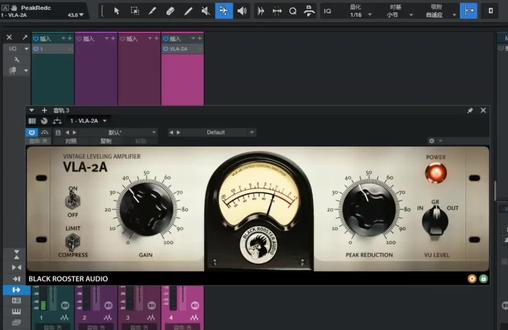
如果说你买完声卡回到家,感觉自己的人声非常闷,可以使用一下这款黑公鸡的二幺幺,这款插件是明亮且温暖的一款插件啊。然后这边呢是咱们的开关,里边特是咱们的限制,还有 prs 是 压缩, 这边呢是咱们的一个音量,然后这边呢是咱们压缩的一个度啊,然后这边是咱们的一个压缩表,压缩表是三种模式的压缩表啊。 然后咱们做这个压缩的时候呢,这个压缩不能超过就是三到五之外的一个东西啊,不能就是这个纸质不能超过三到五,三到五以外的啊, 咱们依旧可以就是把这个往下滑,然后咱们录个音给自己听一下这个东西啊,压缩这个量不要给太大了,给太大,如果说,如果说你给太大了,那个人声就会被限制住,听着很难受啊。 好了,这期视频就到这里了,如果说你还有什么声卡问题可以私信我。好了,再见。拜拜。
 01:57查看AI文稿AI文稿
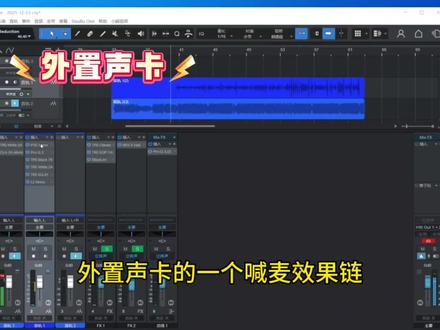
ok 啊,今天给大家分享一个外置声卡的一个喊麦效果链啊。首先咱们做一下门线,做一个降噪,在这个 eq 里面做个低切,声音干净一点啊,鼻音还有喇叭音给消一消, 做一个动态压缩,把前面的声音给压紧实了,这样它出来也好听。再做一个光电压缩,把后面的声音也给它压住, 紧接着下来把这个八一添加进去,说实话这个插件你加进去不用动什么就可以了,如果说要动就调整一下自己喜欢的味道就 ok 了,也可以像我这样麦克风模式给打开,一进一出过载就可以了。 最后加一个限制器, l 二的,如果说没有 l 二的情况下,你出不来这种味道,最后调亮,加一个经典压缩,再加一个无源的 d a, 再加一个限制器, 等到后面别忘了再挂一个混响,马踏踏都会一个混响参数呢,你就直接截图或者说跟我这样一个去调就 ok 了。 最后总线上面加一个 eq, 可以 和我这样一坐就 ok, 把低频提上去,把高频压下来,要不然你从手机上听着会觉得很干巴这个声音。来,我们来听一下这个效果,这个寒冬向北林立的刀 锋效果好,可以给我点个关注啊。
 01:58查看AI文稿AI文稿
救命,花五百块钱调音,结果调试时间半个小时都不到,远程连个电脑复制粘贴就完事了,调完唱着跟卡弹似的,这是你被装了声卡预设,什么是声卡预设?声卡预设就是无良调音师为了省事提前调试好的效果。 各位小伙伴大家好,我是奈,今天给大家带来一期机架插件预设安装包的使用,首先呢,要有这么一款安装包,没有安装包的小伙伴可以点赞关注,我将免费分享给你。先打开压缩包,右键解压,打开双击,我们从上往下看, 二二二,双击点开从上往下数第二个是钥匙,然后是替换文件退回去,我们接着看音频效果包六万七主程序插件包电音助手安装须知安装密码, 首先双击点开 seven 七主程序, ok, 下一步我接受,正常进行一个安装就可以,右键新建一个文件夹,用来装一会的钥匙,用来激活 seven 七,现在我们打开 r r r, 右键打开文件所在的位置,进行一个文件的替换,然后第三个把它拖过来,点击继续,这样就替换好了。 现在呢,我们双击点开插件包,输入密码正常安装, 安装完成,打开 r 二 r, 也就是第二个我们的钥匙挪过来,双击点开十六万七主程序, 我接受,然后点叉一键激活复制邀请码,置到钥匙上,找到我们新建的文件夹,依次点击双击,我们找到我们十六万七的钥匙,进行一个十六万七主程序的激活。 现在需要扫一下我们刚才加载的插件,加载好后我们找到我们的效果包,拖到桌面上,打开此文件,找到效果包,双击点开,让效果包就打开了。本期视频呢,我们安装了机架插件,打开了效果包,这期视频呢,我们就到这里,感兴趣的小伙伴可以点赞关注我们下期再见!
21Nine音频


猜你喜欢
- 1181阿酒手作
最新视频
- 2470咕咕