源码编辑器如何添加角色和背景

粉丝2569获赞3.5万
相关视频
 01:44
01:44 02:11查看AI文稿AI文稿
同学们好,现在我们来一起认识一下源码编辑器,我们把源码编辑器的界面分为六个区域,一是菜单栏,在菜单栏里我们可以看到文件工具 保存按钮。二是舞台区,舞台区是角色进行移动、造型变化对话的显示区域。舞台区左下角的开始按钮 是程序的触发开关,单击后程序开始运行,同时开始变为停止,再次单击就可以停止程序的运行。如果运行程序时舞台区较小,可以点击变放大按钮后再运行程序 运行完成后点击缩小就好。三是角色区,在屏幕的正 下方,这个区域中包含了舞台上的所有事物,这些事物在元马编辑器中被称为角色,每一个角色的图标都会在这里显示。 在角色区的最右侧画板。素材库,通常我们使用的角色都是在素材库里,点击素材库,打开后可以看见素材库包含角色背景声音。点击角色后,右下角添加角色,角色就出现在舞台了,添加到舞台内的角色 可以调整角色的大小和位置。四是积木库,在积木库里,每一个积木盒子都有一系列不同颜色的圆码积木,每一块圆码积木都是一条编程指令,大家可以看到这里有事件控制、动作、外观等。我是脚本 区,脚本区作为创作的核心区域,我们需要在此进行脚本积木的编写,例如我们可以选择一块原码积木拖动到脚本区,也可以删除不需要的积木。 六是属性栏,属性栏会显示角色的坐标、大小、方向等,大家可以看到老师拖动角色,他的坐标是有变化的。好同学们,你们学会了吗?为爱学习的你点赞!
 02:35查看AI文稿AI文稿
十秒教你创建一个编程新作品使用 qq 浏览器进入编程猫官网 点击圆码编辑器进入编程界面关注少儿编程带你探索新世界首先让我们删除多余的角色点击编程猫右上角的删除图标删除编程猫点击背景右上角的删除图标删除背景造型 按下鼠标左键将编辑区的积木拖到左侧的删除区域中删除。接下来向舞台中添加角色点击添加角色 点击进入素材商城在素材商城的搜索栏中搜索关键词,房间点击搜索找到房间的背景点击 采集回到搜索栏中输入关键词,阿短惊讶点击搜索找到阿短惊讶角色点击采集回到创作页面关闭素材库再次打开素材库就能看到刚刚添加的素材呦选择阿短惊讶房间确认添加调整阿短在舞台中的位置,然后开始拼积木吧 在试电盒子中找到刚开始被点击在控制盒子中找到重复执行在动作盒子中找到移动十步把他们按照这样的顺序拼在一起,点击开始看看。 哎呀,二段不见了 在动作盒子中找到面向鼠标拼在这里点击开始看看。 耶,我会飞了耶!哈哈再来看看我的洪荒之力删除积木面向鼠标在动作盒子中找到碰到边缘就反弹,并在这里点击开始看看。 呃,撞的头好晕啊,我真的可以相信他吗?保存分享修改作品名称点击保存点击发布 再点击确认发布发布成功,是不是发布了别人就能看到?嗯,没错,点击发现选择作品分栏,点击最新发布看作品已经发布到这里了, 再试试旋转阿短转阿短,在房间内四处奔跑吧!训练师,快去试试,做出有趣的效果吧!
64编程让学习更有趣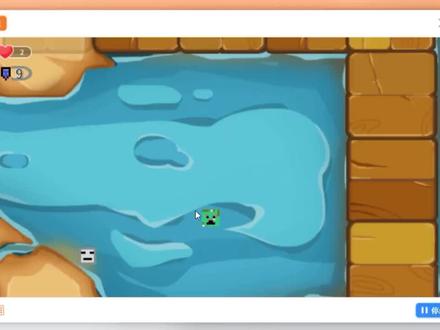 01:51查看AI文稿AI文稿
好,我是量子危机,这是我原版编辑器做的第一个小游戏啊,我说的是营养编辑器。四点零啊,看,这就是四点零的界面。 这是我做的第一个小游戏,可以看到我这里有两个角色。 可以看到我这个角色是有两个角色,第一个是我这个苦力怕, 但是这个小白,但是这个小白我没画好,因为因为我懒得搜索了,然后他会打出一个 tnt, 这里有血量和护脚的设置,但是我还没弄完呢,现在就这么一个敌人,而且他又不会射箭。 看,就是这么样的,但现在我还可以穿过这只小白 看,现在这看着啊。 interests, 这个天气飞行速度比较慢,所以一般打打不准,而他是随机移动的。好的,现在都接到这了。
23酒量兄弟 13:44查看AI文稿AI文稿
hello, 小朋友们,大家好,我是小五老师,我们好久不见,上一节课我们学习了圆码编辑器的界面组成,大家是否还记得呢?那下面我们先来编辑器, 可以看到的是每一次打开他都会有一个默认的角色以及相应的积木块,那我们现在先把不需要的一些积木全部拖动到左侧删除。 好,我们一起来回顾一下。首先看到的黄色,这一栏叫做菜单栏,对了,菜单栏下面的左侧它是什么呢?对,就是 舞台区,舞台区的右侧有很多的颜色以及相应的一些分类,这里呢就是积木块,就是积木区,在积木区的右侧是有一个很宽的一块区域,这里是用来 拼接积木的,这里叫做脚本区,那脚本区的下面有一些属性,这些属性呢是相对应角色的属性,所以这里叫做属性栏。 那最后一行,这里我们称之为角色区。大家,那这节课我们就来让小猫动起来,首先我们先把角色给删除掉, 我们从第一步开始,删除角色之后要让小猫动起来,那么我们需要添加一个小猫的角色,在屏幕的右下方有一个加号,写着素材库, 点击素材库在里面我们可以看到有角色,有背景,有声音等等的一些素材,那么我们这节课是让小猫动起来,所以我们找到小猫编程猫向右走的一个角色,选中之后确认添加, 那么这个时候呢,我们就可以看到编程猫已经在我们的舞台区了,但是啊,老师觉得这个编程猫他现在在舞台的位置实在是太大了,如果让 如果这样子让他行走的话,可能每走几步路他就已经碰到了墙壁,那我们就可以相对应的把它给放小一点, 它的大小是编程猫的什么内容呢?是不是属于它的属性呀?所以我们找到编程猫的属性栏, 所以我们找到编程猫的属性栏大小的位置,我们可以把它适当的调整为五十,点击确定 好,输入五十之后,我发现编虫猫它并不是我想要它所在的一个位置,那么我们可以把鼠标移动到编虫猫身上,看到有一个十字的移动符号,我们 点击它就可以进行拖动。那好,我们现在已经把编程包的位置调装好了。 那老师问一下大家,在玩游戏的体验中,我们想要控制游戏的开始跟结束,我们需要有什么样的一些操作呢? 是不是点击开始游戏或者是结束游戏啊?那么这个就是控制游戏的开始和结束,那相对应的编程猫的走路也是一样,我们是不是要给他一个指令,跟他说好的编程猫你现在可以开始走了,那这一个指令 大家想一下可能会在哪一个模块里面呢?对了,我们上节课说了,事件模块里面可以设置可以添加一些积木,控制角色的开始 以及结束。那我们点击事件可以看到有刚开始被点击,我们可以看到把鼠标移动到相对应的积木块时候,这一个积木块它的边缘会 有一个亮色,同时鼠标变成一个手掌的形式,那我们可以点击拖动它放到脚本区,松开鼠标左键,那这个时候这一块积木就已经放置到脚本区上了, 那好,有了,刚开始被点击的时候就可以了吗?那现在变成了他自己就会走了吗?当然不是了,我们还要给他添加一些动作,走路的动作,那走路的动作就是在以动作模块 当中给他移动十步,移动十步,拖着把它放置到刚开始背点击的下方,可以看到靠近他的时候会出现一个灰色的阴影,这个时候松开鼠标的左键,那么这一块积木就和这一块拼接起来了。 好,我们来试一下。当开始被点击,点击舞台区下方的当开始开始按钮,可以看到小猫他只移动了一次,那我们是不是需要他重复的可以行走啊? 重复的行走,那我们就需要引入一块新的积木,就是重复执行,他放到哪里呢?对了,我要他重复的移动,那我肯定要把它给包含移动十步,当我们拖动这 这一块积木的时候,他是不是像一个嘴巴一样,他要把要把它给包含移动十步,那把它移动到移动十步和刚开始被点击的中间的时候,可以看到他的灰色区域里面是不是包含了移动十步,那这个时候呢,我们就可以松开鼠标的左键, 这里呢移动十步就可以重复的执行。好,我们再来试一下。诶, 大家有没有看到一个现象,就是编程嘛,他走着走着就不见了呀, 对吧?而且小猫的动作也只有一个,好像在平移一样。那但想一下我们平时走路是怎么样走的呢?他是不是我们,我们走路是不是左右脚前后 交替啊?未来呢?编程猫走路也是一样的,那有没有可能编程猫他还有其他的动作,我们是不知道的呢?好,我们一起来看一下。首先我们一样的选中编程猫在角色区已经选中了, 我们找到屏幕的右侧就是舞台区,就是脚本区的右侧,这里是不是有一个衣服啊? 好,我们点一下衣服看一下。这里有造型,编程娃娃的造型,您看他是不是有很多很多的造型? 对啊,很多的造型呢,我们每一个切换都是他一个走路的动作,那同样的,现在我们已经知道了他有这么多的造型,那我们在走路的时候,是不是每走每移动一次就要切换一个动作,所以这个动作是我这 一个切换的动作是不是我们在外面可以看到的?就是说直接观察得到的并不是他的一些动作,而是他的一个外在表现,那么这个外在表现呢?大家猜一下会在哪里呢? 嗯,可能有的同学想到了刚才看到的造型是在衣服的这一个图标上面,那我觉得他切换造型换一个动作的时候,也可能在衣服的一个模块里面。对了,就是在外观模块当中, 当我们点击外观模块,可以看到他有一个下一个造型,他在第三个金块当中,好点击下一个造型。 那我什么时候需要切换造型呢?是不是在每一次移动之后都要切换一个造型,所以我们把下一个造型应该要移动到移动十步的下方, 当我们把积木块拖动到移动食物下方的时候,他就出现了一个灰色的阴影,那这个时候我们就可以松开鼠标的左键。 好的,现在我们切换造型已经切换成功了,我们再来试一下。是不是看到编程猫他走路很连贯,很流畅,就跟我们平时走路的一样啊,对了,但是还有一个问题啊,就是他撞到墙了,他不会回头, 那我们平时走路转到桥,我们是不是会转身朝着反方向继续行走的呀?有没有同学说一直转着桥往前走的呀?是不是没有啊?那这里涉及到的一个就是他的转身,就是在我们的角色当中呢,说的就是旋转模式,观察仔细的同学就会发 发现,在我们的属性栏当中可以发现有一个旋转模式,他的右侧这里有一个像圆圈一样的,还有一个上三角符号。好,我们一起来看一下。点击上三角符号,可以看到有禁止旋转、自由旋转以及左右翻转。 那我们碰到墙之后转身,大家猜一下可能是哪一个旋转模式呢?对了,就是左右翻转。那好,我们只是设置了旋转模式就可以了吗?有的同学可能说会可以了,那我们再来试一下。 哎,发现编程猫他还是继续的往前走,可能存在的一种情况就是他检测不到这个右侧,他是一堵墙,所以他 变成了一个穿墙术,直接往右行走的。那实际上我们并没有这样的一个超能力,所以我们还是要需要检测到右侧是有墙的,那这一个右侧有墙,我们 就是我们这一节课要挑战的第一个任务。 怎么样才能使他检测到有钱呢?这是不是编程猫需要去发出的一个动作,那需要他发出的一个动作, 有没有可能是在动作模块里面,还是在控制模块里面?假如不熟悉的同学可能要找一下,但是在这里老师可以直接告诉你,需要他检测是否碰到墙,那么是编程毛自己发出的一个动作,所以呢,是在动作模块里面,我们可以 着的从上往下的第五个积木块当中,有一个叫做碰到边缘就反弹,当我们把它拖弄到舞台当中,放到哪里比较合适呢? 我们可以把它放到重复执行里面来试一下。好,现在大家有没有觉得现在的程序是完整的,它是可以转身,并且它还是可以持续的行走呢?是不是可以了呀?那好,我们来试一下。 哎,可以观察的到,编程猫他现在是可以正常的像我们人一样的行走,对不对?好,那我们如果把它放到其他的地方是不是也可以呢?我们一起来试一下,我们可以把它放置到刚开始被点击的下方, 就是跟重复执行的中间。好,我们再来试一下。咦,发现他好像不可以哦,所以呢,有的同学可能会 记住了积木块,但是你也要了解到他的一个程序执行的顺序,所以他只能放在重复执行里面,那接着再把所有的积木拼接起来。为什么要这样子呢?因为啊,我们的程序是从上往下依次执行, 除非他是遇到了一些其他的一些运算,比如像从不执行一样,刚开始被点击他就会移动十步下一个造型,然后碰到边缘就反弹,他这里里面的是从上往下一直的在运行,他从不执行呢,只是给他一个循环, 里面的积木还是要依照着从上往下执行的顺序来开始执行的,那所以整体的也是一样好,我们开始 可以看到的是编程猫,它现在是正常的一个形状。那好,我们本节课的内容呢,就是要让编程猫给运动起来。那好,下面最后呢,请同学们来完成第二个挑战。 老师觉得这编程猫只有一个人在行走,有点太无聊了,我能不能多添加一些朋友和他一起散步。 那么这一个挑战呢,就留留给我们视频前面的小朋友们。除此之外,除了完成 一个挑战之外,刚才我们也看到了旋转模式里面有三种类型。那请大家通过这一个尝试,通过自己操作来体验一下这三种旋转模式他们有什么不一样, 看一下他们的效果是怎样的。好的,我们这节课上到这里,我们下节课再见。
1123D建模研习 06:54
06:54 01:48查看AI文稿AI文稿
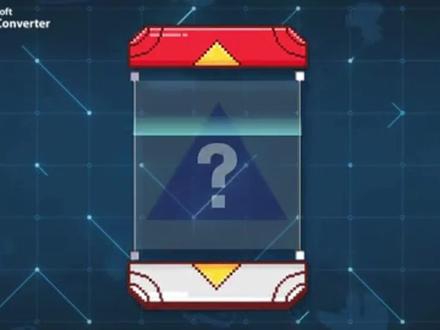
各位造梦师欢迎进入造梦工具箱,我是造梦师月月,这期课程我们来一起学习编辑器新增功能模型生成器的使用教程吧!编辑器新功能添加了模型生成器, 我们可以使用这个新功能在地图上直接生成自己想要的模型。我们现在来学习如何使用这个新功能。首先在模型我的页签找到 ai 模型生成器,拖放模型生成器到场景中。 第二步,编辑模型生成器,调整位置和大小,接着输入模型提示词, 输入提示词后等待模型图片生成。图片生成完成后,我们点击喜欢的图片进行模型生成。 接下来我们需要等待模型生成,期间可以继续使用编辑器。其他功能生成成功后,模型会自动替换模型生成器,模型生成成功,让我们看一下模型效果。 生成成功的模型后续会保存在模型我的页签下,我们可以直接拖出使用。最后我们来复习一下本节课的重点吧, 亲爱的造梦师,本期造梦学院课程就到这里啦!更多教程可以在游戏里的这三个地方查看。 编辑器左上角的问号系统,创作者中心的造梦学院或者具体原件的设置里。游戏外可以在 qq 或者微信中搜索圆梦之星造梦局或直接扫描屏幕上方的二维码进行查看。
32元梦之星造梦局 07:33
07:33 03:26查看AI文稿AI文稿
网站用户太多了,需要一个统计系统,怎么做呢?今天我带来一个全新的统计系统,首先呢这个原码我已经发在了这个幻影论坛,就在这个资源分享亲自原码这里我们先打开这个宝塔,宝塔的搭建教程呢,不懂不会的我已经发在了第一个视频里,可以去看一下。我们点击这个网站, 点击添加站点,添加我们的这个域名,域名的申请教程呢,我也发在了作品里,可以自己去找一下。 php 的 版本呢,我们选择七点二,点击确定。 创建完成以后呢,我们点击这个根目录全选更多删除,确定上传上传文件,把我们这个原码上传上来,上传完成以后呢,我们双击解压一下,解压好了以后呢,我们点击这个网站,点击网站名, 点击这个网站目录,运行目录呢,我们这里选择 pu 开头的这个,点击确认保存, ok, 然后我们现在打开网站来看一下效果, 现在呢我们就是可以正常的来安装了,我们可以看到这里提示 php 的 版本需要七点四,然后这个目录需要可写,那我们就回到这个根目录 全选更多,然后把这个权限给他改成可以写入,点击确认,再回到这个网站,点击网站名,把 php 的 版本呢,我们这里选择七点四,点击切换, ok, 我 们来刷新一下。 现在这个 php 的 版本就没有问题了啊,这个目录需要可写,没有目录的话呢,我们来创建一个吧, 创建一个新的文件夹, ok, 然后这个权限我们设置一下更多权限,写入,写入, ok, 点击应用再刷新一下,现在呢就是都通过了,点击下一步 用户名和密码呢,这个就是哎呀,刚才忘记创建了,我们回到这个宝塔,点击这个数据库,添加数据库 账号和密码,我这里设置成一样的了,方便等一下后续操作。点击确认。创建完成以后呢,我们把这个刚才创建的这个账号和密码粘贴进来,点击这个测试连接并出示话,然后设置一下这个管理员的账号和密 码。设置完成以后呢,点击这个创建管理员,我们现在呢就已经是安装完成了,点击这个管理后台,我们来登录一下, 登录进来以后呢就是这个样子的,就是一个完美的网站统计, 可以看到这个站点可以添加我们的这个站点,比如说幻影网络科技名呢,我们就写我的这个主站域名描述呢,可以不写,点击保存。创建完成我们的这个网站以后呢,我们就可以点击这个代码,就可以放在我们自己的这个代码里面,比如说 放到我们的别的网站里面吗?这个的话我就不教了,这个太简单了,然后就和百度统计是一样的效果了,这里是仪仪表盘吗?可以看到这个最近的访问记录之类的,这里还有设置,可以看到一些基础的设置都没有问题。
14幻隐社区 03:08查看AI文稿AI文稿
想要做一款只属于你自己的发卡网站吗?自动发货不需要人工执手的。首先呢我们肯定要需要有一个宝塔,宝塔的搭建教程呢,我已经发到了我的第一个视频里,不懂的不会的可以去看一下。 源码呢,我已经发在了这个幻影论坛,就在这个资源分享,亲测源码这里,我们这个宝塔打开以后呢,这个是我正在给客户安装嘛。宝塔安装好以后呢,我们需要安装这些环境,一个是 mac 数据库,还有一个是 php, 这些其实之前的视频也都有讲,我们这里就直接跳过了,我们这里都安装好了以后呢,点击这个叉掉,点击网站添加站点, 没有域名呢,填写我们这个 ip。 数据库呢,我们选择 my circle, 然后数据库的账号我这里设置成一样的,方便后续操作。 p s p, 我 这里选择七点二,点击确定。创建完成以后呢,我们点击这个根目录 全选更多删除,然后上传上传文件,把我们这个原码上传上来,开始上传,稍等一下,上传完成以后呢,我们这里叉掉双击解压,解压好了以后呢,文件就已经部署完了,我们直接打开我们的网站看一下,看一下效果。 网站打开以后呢,我们点击这个开始安装下一步,然后我们这里呢输入刚才的数据库用户名密码,还有这个数据库名,点击保存配置。数据库连接失败,我们看一下这个数据库是什么情况 啊?数据库并没有创建,我们来创建一下,点击这个添加数据库粘贴啊密码爱粘贴这个数据库,这个提示密码错误,我们点击这个 root 密码,点击一下这个后面的刷新,点击确定, ok, 数据库 root 密码成功了,然后我们这里账号和密码给它写一下,然后创建成功以后呢,我们回到这个安装的网站, 再点一下这个保存配置,现在这个数据库就已经创建完了,点击这个创建数据表,创建完成以后呢,点击下一步, ok, 现在网站就已经搭建完成了,我们可以打开这个首页看一下效果, 首页的效果呢就是这个样子的,我们去一下后台看一下后台的效果呢是这个样子的,我们直接登录这个默认的账号看一下, 登录成功以后呢,点击确定这个是后台的效果,我们来看一下这个功能,可以添加卡密,然后这里是商品列表,这里是拓展功能,然后这里是系统设置嘛, 我们把自己想要改的都改一下就可以了,模板的话应该也是可以改的。我们这里打开后台这个网站模板配置,然后选一个自己喜欢的,比如说这个吧,这个比较好看一点,然后再打开前台的话,他就会有变化了, 对吧?这样的一个效果。然后商品分类啊,联系客服啊,这些都是有的,然后一个属于你自己的发卡网就已经做好了,这些商品的话需要自己去加,现在肯定是什么都没有的,嗯。
32幻隐社区


猜你喜欢
- 3162小猫AI