为什么剪映电脑版加了转场素材就变了
大家好,我是高姐,一位粉丝朋友,让我讲一下这个转场的使用方法。那么我们都知道剪映自带了很多模块的这种转场功能,它包括基础转场、用劲转场, 还有这个遮罩转场等等。那么我们怎样正确的使用这些转场功能,让我们的这个视频衔接更自然而顺畅呢?好,下面我给大家举例示范。 好,我们直接进入到一个视频当中来,这个视频是我用十一张图片组合而成的。好,十一张图片每个图片是三秒长,那么这个视频总长是三十三秒长。 好,那么什么是转场呢?通俗的来讲就是一个场景过渡到另一个场景的这个过渡点,也就是这个衔接之处。那么具体到这个视频当中来,也就 是从第一张图片这个天竺葵到第二张图片三角梅之间的这个衔接之处,也就是这个白色框。有的朋友找不到这个转场在哪,这个就是转场,我们点进去 简易自带了很多模块的这个转场效果,包括基础的综艺用尽特效, mg 幻灯片这个照转场,那么这个综艺转场我们是一般用不到的。 如果是满足我们日常拍摄视频的这个转场,那么这个基础转场、用尽转场,还有幻灯片遮罩转场,这几个里面的这个转场效果就足够我们用了。其中这个用尽转场,这个我前期有个视频是专门讲这个的,大家有时间可以去 看一下。好,具体到这个视频当中来,我要利用这十一张图片来做一个卡点的音乐视频,那么首先我们要添加音乐,在工序来找到音频音乐,选择一首适合这个视频的 添加,然后我们点了视频才点,这个我和大家前期已经分享过了, 好裁点结束以后,按常规的这个操作步骤来讲,我们要点亮图片,然后依次按着这个白色光把每张图片和这个小黄点对齐, 这时候我和大家分享一个技巧,大家先不要这样操作,为什么呢?因为有些转场是要占我们这个时长的,那么我们后期还要对这个视频添加 一个三 d 效果,这个三 d 用性效果是要缩短我们这个时长的,所以我们要先确定这个视频的总长度, 最后再来和这个小黄点对齐。好,第一个转场我们选择基础里面这个叠化,然后叠化这个动画时长,常规来说一般我们拉到零点三就可以了,好打对勾。 第二个转场我们选择这个闪黑,依然是在这个基础转场里面, 这个我们把它拉到一秒,这个动画市场大家可以试着来,没有这个绝对值。 好打对勾,大家可以看到这个闪黑的这个转场,他这条黑线是九十度的,是垂直的,这 转场他是不占我们这个视频时长的,像前面这个这一条黑线是斜着的,这个他就占了我们这个视频的总长,现在我们的这个视频总长就已经变成三十二秒了, 因为我们添加这个转场的时候,要根据我们这个音乐的这个节律,比方说我添加的这个白月光与朱砂痣,前面这节是比较平缓的,到第三个转场这他就进入了高潮,我们听一下, 好,后面就一直是平滑的,那么我们第三个转场,这在基础转场里我们添加这个岁月的痕迹,我们依然是把这个动画市场拉到一, 好打对勾,这样就根据这个音律的这个节奏很自然的过度了, 后面这个几率很平稳,我们就在这个幻灯片遮罩转场,有基础转场里面选择适合的就可以了。 第四个我们选择这个换灯片里面的风车,然后把这 动画时长拉到一好,下一个我们选择一个遮罩转场,圆形遮罩,这个这个都可以,我们选择这个动画时长拉到一, 然后依然是在制造船厂里面,我们选择一个爱心,其实这个幻灯片和制造转场更适合我们这个日常拍摄的这个生活的点点滴滴。然后我们在幻灯片里面选择这个百叶窗 动画时长拉到一,然后再在遮罩穿肠里面我们添加一个画笔擦除这个动画时长,我们把它拉满,为 什么呢?因为这个如果拉的太短的话,这个效果就不好了,这个要大家要根据这个是具体情况来决定,这个不是一概而论的。好大对勾, 这个我们在基础专场里面选择一个眨眼,这个,这个动画市场也要拉到最满, 好打对勾。最后一个我们选择一个基础里面的色彩溶解,这个也拉满,好打对勾,好。这个 转场都添加完以后,把时间轴移动到视频的开头,然后点一次返回点特效, 画面特效,我们添加一个开场的这个效果,在基础里面我们选择这个变清晰,然后打对, 然后依次给每张图片添加一个三 d 用劲的效果,因为这样虽然是添加转场了,但是这个图片他是不动的,这个效果不太好, 在工具上找到抖音玩法,三 d 用尽,这个前期我和大家分享过,然后打对勾,每张图片都添加一次。 好,这个三 d 用劲效果都添加完以后,我们可以看到我们这个视频总长只剩下二十四秒多一点了, 而这个音乐唱出来这么多,这这个时候我们就可以进行这个卡点了,我们点亮第一张图片,按着这个白色框和第一个 黄点对齐,具体的这个位置也就是这个斜三角,大家不知道看到了把这个小三角和这个小黄点对齐,好,点亮第二张图片往回缩, 第三个以此类推,把每张图片和相应的这个小黄点对齐就可以了。 好,我这个添加的是一个重音乐,如果大家添加那种歌词带有文字的那个,如果我们多次用了这个转场这个文字 识别以后,他是会出现这种叠加效果的,大家要注意这个。还有就是我们这个视频总长和这个音乐总长如果差那么一点点,就是视频长出来一点点,而音乐短了一点 点点,我们可以把其中的这个转场这个来换一下,变成这种不占时长的,这个都是这个剪辑视频的一些小技巧。最后我们给视频添加一个特效,画面特效,我们选择这个情人节里面这个白色爱心 好打对勾,把它拉到和主视频一样长, 然后我们来看一下最终的效果。 好,这个转场的使用方法就简单的介绍完了。好,本期视频就和大家分享到这,谢谢大家的观看。请关注、收藏、转发,咱们下期见!

粉丝69.8万获赞367.9万
相关视频
 03:39查看AI文稿AI文稿
让知识传递,让经验接力。大家好,我是智慧光环,本期为大家分享的内容是电脑端剪映如何使用特效、转场、滤镜等功能应用到全部。这个问题呢是网友在视频底下留言的,好长时间,我在翻阅的时候刚刚看到啊, 所以现在给大家分享一下。我们都知道剪映的手机端操作这些比较简单一些,那电脑端呢?就有许多朋友找不到了啊,这期给大家简单的实操一下。那么首先我们先点击导入,导入几段自己需要操作的素材,给它框选一下, 点击打开,点击一下加号,把所有素材添加到轨道上。那现在我们先来看一下特效的添加啊,我们随便选择一个彩照画纸的特效。首先先给大家看一下单独的一个 素材如何添加特效,呃,我们有两种方法啊,第一种方法呢,是直接按着鼠标左键拖动到 这个素材上面,那么现在整个素材就变成了这种特效,给大家返回一下,看一下另一种方法啊。第二种方法呢,我们是点击添加到轨道,大家看一下,长度跟我们的素材长度其实是不一样的, 如果想覆盖到整个素材,那么它的长度一定要拉到跟我们素材一般长。呃,根据这个原理呢,我们如果也想要应用到全部的素材的话,都用这一个特效,那么直接拉到末端就可以了,大家看一下啊, 是不是变成我刚才特效的样子了,这就是电脑端剪映添加特效应用到全部的实际操作啊。我们再来看一下 转场如何应用到全部,随便拿出一个翻页的效果,前面已经给大家讲过,如果要给两段视频直接添加转场, 一定要放到他们中间的位置,是以这个参考线为标准的啊,离哪段近,他就会给哪段进行添加。那么我们现在先给第一段添加一个专场, 添加完了之后呢,许多朋友说,我这个太多了,有三十多个啊,特别多,怎么应用到全部呢?其实大家仔细观察一下啊,右侧有一个应用到全部啊,这个就是我们转场的时候用到的,他这比较小,我们可能没有注意到, 点击一下他应用到全部,大家看一下,现在就所有的转场都应用上了啊,都是同样的转场啊,这样的话,大家在剪辑的过程中,就不用一个一个的去添加 下去了,这就是转场应用到全部。我们再来看一下滤镜,那么滤镜呢,我们选择一个成粉的这个吧,他其实跟那个特效是一样的啊,我们点击添加到轨道,那么看第一段的这个滤镜就变了颜色了啊,再看第二段, 这是没变颜色,我们现在可以明显的看到啊,他这个长度比较短,没有覆盖到所有的素材上, 我们给他拉到最后,那么这也相当于就应用到全部了,当然也可以给单独的一段视频或者是某个点进行添加滤镜啊,比如说就是这段啊,前面也可以动啊, 那么只有这段添加滤镜,其他的地方都不变啊,大家看一下,很明显的,所以滤镜控制 长度是用这个拉拽这种方式啊,他并没有那个应用到全部那个按钮,这个是区别于转场的简单的这期视频呢,就给大家分享到这里,如果对大家有所帮助的话,大家是在头条或者西瓜观看我的视频,希望帮忙来个强力推荐,谢谢大家。
907智慧光环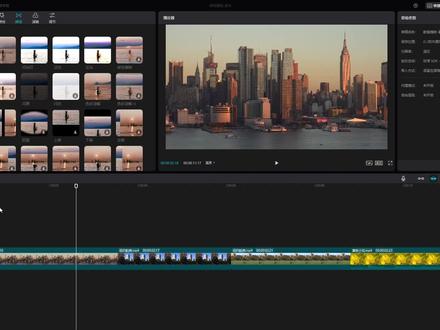 02:57查看AI文稿AI文稿
转场功能难转场效果,转场效果无法搜索,也不可以收藏。右下角的下载箭头说明,转场在使用之前,你是需要事先下载的,我们点击下载。点击转场,不忘记面板会开始预览转场效果, 我们可以直接拖动转场到时间线视频切点处,也可以点击加号键添加,我们选中转场效果。在右边的功能面板,我们可以调整转场的时长,我们也可以在时间线上直接拖拽调整转场的时长。 如果我们想将目前的转场应用到其他七点的位置,我们可以点击应全部,这样的话,这个转场就应用到时间线,其他七点出了,我们可以选中转场,点击迪丽特界删除转场, 也可以右击选择删除。关于转场有点需要特别注意,到目前为止,剪映的转场效果只支持添加在视频主轨道上,视频副轨道是添加不上转场的。转场效果的分类也有很多,大家可以一一尝试一下。 滤镜功能难滤镜酷滤镜的作用主要是调整画面的颜色,也可以通过添加特殊滤镜使画面产生特殊的影像风格。 滤镜不可以搜索,也不可以收藏。右下角的下载箭头说明,滤镜在使用之前也是需要预先下载的,我们点击下载。 点击滤镜,可以在播放器面板预览滤镜的效果。选中想要的滤镜,我们可以直接拖转, 或者使用加号键将滤镜添加到时间线。删掉一个滤镜层,我们通过拖债滤镜图层可以调整滤镜对画面的控制范围。 在功能面板,我们可以调整滤镜的强度,不想要了,我们直接删掉滤镜图层就好。 我们也可以直接将滤镜拖在到素材上,然后在功能面板的这个位置删除滤镜,或者调整滤镜的强度。有一点需要注意,剪映你滤镜跟特效有很多的相似处,但是特效在同一素材上是可以叠加的,滤镜则不行, 每个素材上一次只能添加一个滤镜,比如我们现在素材上添加的是黑金滤镜,我们拖一个暗夜滤镜到素材上之前滤镜就被替换了, 我们再来推一个将这护滤镜。同样的暗夜滤镜也被替换了,但是我们可以通过添加数个滤镜图层,使滤镜效果叠加。 滤镜软件也给提供了很多的分类,大家可以一一尝试一下,我就不再多说了。好的,谢谢大家。
33视觉安迪 07:47查看AI文稿AI文稿
大家好,我是木子李叔,有朋友说我不需要学习剪辑视频那些复杂的技术,我就是随手拍了几个视频, 想把不需要的部分去掉,保留好的部分,拼接成一个完整的视频,分享给亲朋好友,请教我简单易懂的方法就行了。 ok, 那就菠萝蜜。 首先打开剪映,我们在本地视频里导入第一段拍好的视频,比如这段打开,把它拖到时间轨道上, 快速浏览一下,如果有几个镜头我们不想要的要裁剪掉,然后把需要保留的画面拼接成一个完整视频。怎么做呢?现在我们来操作演示 移动时间指针到想裁剪的地方,比如这里三秒地方前面是不想要的,然后点击一下分割按钮, 就看到视频轨道上给切了一刀,点亮一下不要的前面部分,点击删除按钮,前面部分就删除了。那么我们要删除中间不要的部分怎么做?比如我们在八秒和二十秒之间 是不要的,我们移动时间只能到八秒位置,点击一下分个按钮,二十秒 位置也点击一下分割按钮,然后用鼠标点亮已经分割的这块视频,点击删除按钮就删除了。 删除视频后面部分也一样。移动时间指针到需要切割的地方,比如这里点击分割按钮, 点亮后面不要的地方,点击删除按钮就删除了。 现在是经过裁剪后,变成两段我们要保留的视频了。 如果我们想加入另外一段视频进去,那就继续点击本地视频导入, 找到需要添加的视频,打开导进素材区,再用鼠标把这个视频拖到时间轨道上,你想要插入的地方就行了,比如 我们要放到前面去。现在我们看到视频轨道变成了三段视频了, 我们播放看看 是不是觉得每段视频衔接的地方有点悟透不自然。我们可以在每段视频中间添加转场效果,让过度看着自然舒服。把时间指针 移动到两段视频中间,点击素材区的转场按钮,这里有丰富的转场素材。 转场就是给两段视频衔接地方加一个过渡效果,使得两个视频过渡自然,或者有特别视觉效果。我们浏览一下主要转场有 基础转场、运镜转场、幻灯片特效、转场制造、转场五大类,每一类都有不少转场效果,我们点击几个示范看看效果。 现在我们选一个基础转场里面的下移点加号就添加进去了,看看效果。 默认转场时间很短,几乎看不出效果。我们点亮转场,就可以把转场时间拉长缩短,当然 在右上方调节舒心区也可以调节转场时间的。再看看效果。 在移动时间指针到第二个衔接地方,我们选幻灯片里面的白夜窗 时长调整一下,看看效果。 经过裁剪和添加,现在就是三段视频拼在一起了,加了两个转场, 我们播放一下,看看视频总体效果。 如果觉得转场效果不满意,可以把时间指针放到转场位置,再重新选转场效果,直到自己满意为止。 注意转场不要滥用,否则适得其反,这就要看你自己的审美判断了。 视频裁剪添加和转场是不是很简单呢?你学会 会了吗?查见好视频后,就可以添加音乐和文字之类的效果了,然后导出视频就可以发给好友分享了。今天演示就到这里,我是木子李叔,记得点赞关注,谢谢!
5025木子李叔 01:23查看AI文稿AI文稿
剪映专业版萌新教程三,剪映自带 mg 专场的使用小技巧当同学们制作完一条视频的粗剪后,想在视频中某一段加入剪映自带的 mg 专场动画,是是不是会发生如视频中的问题呢?转场过度太快,达不到自己的预期, 但是转场动画的时间已经没有办法再拉长。首先我们拖入一个黑色素材,白色也可以将中间点的位置对准你要转场的位置,然后对素材进行切割,切割后加入一个你想使用的 m g 转场动画。然后我们把 m g 转场的时长拉到最大,看一下效果。如果可以将两段黑色素材的不透明度拉到零,如果转场速度还是太快,各位同学可以把两条黑色素 素材的时长继续拉长,这样你的 mg 转场的时长就又可以拉长了。我们来看一下效果,时长效果可以,我们就可以不断复制这两个黑色素材,对准接下去你要转场的位置,替换其他 m g 转场动画效果。这里要注意的是,黑色素材的 m g 转场动画无法嵌套,嵌套不透明度会回到一百, 我们下期见。
304步老湿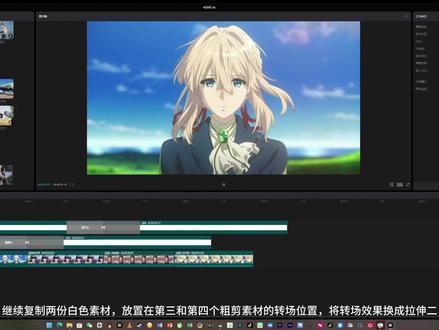 01:43查看AI文稿AI文稿
剪映专业版新手教程十一、丝滑的拉伸转场我们先看效果。 首先我们打开剪映专业版,导入你的素材,我这里使用的是剪映素材库的素材,简单的先做一个粗剪, 粗剪完成后,我们加入一个白色或者黑色素材,将素材在两个粗剪的素材中间切断。然后我们选择剪映转场中的向右拉伸, 拖入到两个白色素材的中间,并将转场时长拉满。然后我们选择两个白色素材,把不透明度拉到零后,我们看一下效果。跟第二个素材的时长相比,转场时间太短,中间会有很长的停留,导致视频不丝滑。 我们将粗减的第一段素材时间再拉长一些,同时我们把两个白色素材的时长也分别拉长,调整完后时长和效果没有问题。我们把两份白色素材复制一份, 放在第二和第三个粗减素材的转场位置,将转场效果换成向左拉伸。继续复制两份白色素材,放置在第三和第四个粗减素材的转场位置, 将转场效果换成拉伸二。这里第三个转场效果跟第二根转场效果重叠了。我们将第三个粗减素材的时长略微拉长一些,然后把两个白色素材重新放置在新的转场位置,这样我们就做完了丝滑的拉伸转场,我们看一下效果, 我们下期见。
815步老湿 00:27查看AI文稿AI文稿
今天教大家如何在剪映 pk 版中做出瞳孔转场效果。首先拖在瞳孔转场素材放在主轨道上,把要转场的素材放在主轨上方,和主轨素材搓出一些距离。选择转场素材,选择蒙版里的圆形蒙版,调整大小,刚好在瞳孔 位置拉点羽化值,打上大小的关键针,在瞳孔放大的位置把蒙版拉直,覆盖整个视频,这样一个瞳孔转场的效果就完成了。关注我,了解更多解硬 pc 版的小知识!
417匠鸣源-剪辑 02:01查看AI文稿AI文稿
哈喽,大家好,今天给大家讲一下减龄的变错语专程处理。首先我们打开音视频, 然后这边的第三个按钮是我们的变速按钮,我们点击常规变速,他这里面有曲线和常规变速,常规变速是对我们的试音机一个两到七倍的一个加速处理,还有零点一倍到一倍的一个慢放效果, 然后今天我们用曲线变速对着画面进行调整,我们叫一个轮胎器的曲线变速,然后前期我们给他一个零点一倍的慢放,然后到中间创一个一倍的加速,然后再过来是一个慢放的效果。 好,我们播放看一下,这是飞机在前进起了一个慢放的特写,然后到了中间突然加速 之后让飞机转回原班放的特技镜头 是我们剪映的一个啊,曲线变碎,我们, 然后我们再看一下这个转身,我们时间拖到一分十秒的位置,这是八点五被擎天柱打翻在地的一个场面,他在召唤他的队友和民族,然后大力神补偿啊,我们在这给他添加一个推进的一个镜头, 然后用日本号可以控制转场的时间,我们的加长率,然后是八零后倒地,然后召唤红军, 然后一个推荐的技能,其实是大力神出场,我就是去做了一个剪辑,然后这就是剪中的一个转场的风门 单位,跟照常人比较多,还有电话,有应聘等等特价等等,这只是选了其中一个功能, 根据视频的不同,然后选择各自需要的可以加我。好,今天课程到此循环,祝大家顺利。
217湘岚民居设计 01:30查看AI文稿AI文稿
一分钟教会你剪映怎样制作这种好看的转场特效,全程干货,记得耐心看完,创作不易,记得点赞收藏哦!首先我们打开剪映,导入需要制作的素材,并放大时间线,将第二个素材的开始的地方选择定格。然后呢,将定格的画面 点击切画中画,把中间这一个没用的把它删掉,防止卡顿,将它拖动。对齐到 第一个素材的三分之一处。 ok, 这样就可以了,同时把多余的素材删掉来继续对齐。 ok, 此时点击一个关键针,然后选中这个素材,点击抠像,制定抠像, 然后快速笔画涂抹一下这个车屁股,点击确定。然后呢,在开始的位置添加一个关键针,把这个车拖出屏幕。好,我们 接下来看一下对不对,此时他就会冲进来,为了让这个效果更逼真,更好看,我们可以添加一个特效,画面特效,找到动感模糊,把它添加上去,把他的作用对象改为画中画, 然后选择第二个片段,给他添加一个特效,选择画面特效,选择动感,然后给他添加一个 震动平闪,将震动平闪闪烁的位置对齐到两个素材之间,把它的作用对象改为全局。最后让我们看一下效果,那么你学会了吗?我是独来剪辑,一个只教你干货的播主,记得点个关注哦!
9101毒辣剪辑(收学员)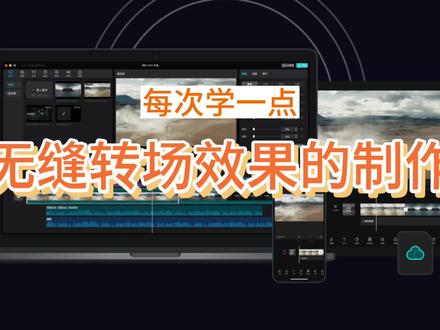 03:05查看AI文稿AI文稿
大家好,我是阿诺老师,这次我们学习用剪映做一个简单的无缝转场的效果,其实我更愿意叫他见面转场或者是叠化转场。 首先应该将需要制作转场的两段素材分别放在时间线面板中的影像主轨道和影像副轨道。 影像铺轨道的素材片头应该放在需要开始转场的大概位置。将播放线放置影像铺轨道素材的第一针,也就是片头的位置。然后在右上方功能面板中选择蒙版, 选择线性蒙版,在播放镜面板中调整线性蒙版的方向和羽化值。这里呢,我将蒙版的方向调成对角线方向羽化值调到最大。 当然也可以在功能面板区调整方向羽化值和位置, 但是在播放器面板中调整更直观和快速。然后在功能面板中位置功能做一个关键针, 这是关键针一。在播放器面板中将蒙版的分界线拖至左上角,接着将播放线放置在需要做关键针二的位置,注意关键针二的 位置不能超出主轨道影像的最后一针。再在功能面板中位置功能再设一个关键针,这是关键针二。然后将蒙版的分界线拖至右下角, 无缝转场设置成功。来看看效果。 这里呢,有几个要点,一、用到了蒙版和关键针,功能 二主副轨道重叠部分越长,也就是两个关键针相隔的时间越长,转场变化越慢。反之,两个关键针相隔时间越短,转场变化越快。三、关键针二的位置不能超 超出主轨道影像的最后一针。为什么大家自己去想或者去做实验,不懂的话呢,就照我的做就可以了。好了,学会了吗?每次学习一点剪辑技巧, 提升剪辑水平。如果你想系统的学习视频的拍摄和剪辑,请给我留言,包你学会。
2121阿诺视界 02:27查看AI文稿AI文稿
转场是两个场景的转换,它包括无技巧转场和技巧型转场。转场如何添加特殊效果?两个素材连接处会有转场图标, 点击转场图标进入转场添加界面,可以选择自己喜欢的转场方式。 迪化转场是最常用的一种,选择一种转场之后,在下面可以调整转场的时间长短,选择合适的时间长短之后,点击对勾。两个素材, 也就是两个照片或者是两个视频,中间连接的地方会出现这样的一个转场图标。有的转场选择之后,视频叠加的部分会缩短,这个时候需要重新调整素材的长短。 调整方法,当点击前面素材的时候,可以看见灰色的三角形图标, 可以把三角形图标的左下角对准之前时间点为止,向右拖动就可以了。 两个素材之间的转场连接方式,有些现实视频会缩短 转场,可以选择一种没有斜线的转场方式, 例如选择泛白,这时发现转场图标没有出现斜线,视频长短也没有发生变化。选择自己喜欢的转场方式。时间调整结束之后, 例如时间选择疫苗之后,可以点击全局应用打对勾, 这时所有素材连接处统一出现相同的转场方式。
45分享7935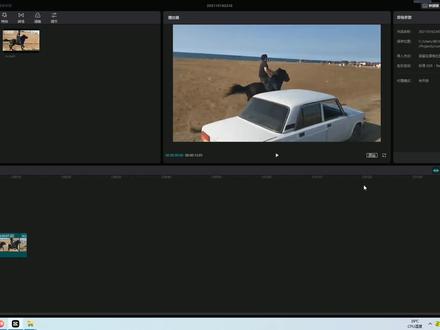 07:34查看AI文稿AI文稿
大家好,今天分享给大家一期电脑端剪映关键针以及转场的结合使用,今天属于一个进阶课程, 因为之前给大家讲过,一旦涉及到思路的话,就属于进阶课程,如果单独的工具使用或者做一个特效的话,那不叫做境界。那我们今天先给大家讲讲解一下整体这个剪辑思路啊。首先我们在选篇的时候,比如说我今天简单的选了一个 片子进行剪辑啊,很短的,那么这里边呢,给大家讲几个关键点啊。首先呢,在我剪之前呢,其实这个 车呢,这个码还没有超过车呢,为什么把它剪掉呢?这里边也涉及到思路,因为许多时候我们讲这个课程跟大家呃去剪一个片子是不一样的,因为讲课程的话,他呃要节约一些时间去剪这个片子 啊,他不是为了突出一个特别好的一个效果的,而你们去现实中剪辑的话,一定要把握几个点啊,就是我说的这点,马没有超过车之前算是一个呃,动作是吧?马超过车了之后, 这算是一个动作,那么马在奔跑中途算是一个动作, 换了一个场景又算是一个动作,马在中途,马的主人在中途遇到另外一个人,回头看,这整整个而言呢,其实我们在拍摄的时候,观察一段视频,它里边都有这样的动作,我们通过动作的分析, 选择我们转厂家在哪个位置,这是我给大家讲的第一点。那么第二点呢,我们在操作的时候再给大家讲啊,首先呢,我们今天的主题 题呢,是加关键针啊,再加转场,转场大家都知道两个视频之间加一个转场其实挺简单的,那我们先把关键针这一块给大家突破一下啊,也就是我要讲的第二点,关键针这块要注意哪些点啊?首先呢,我们要结合自己的手里边的素材, 那这个素材呢?其实,呃,我们如果添加关键针的话,呃,像关键针我给大家讲过啊,有位置的啊 啊,这个马在奔跑那位置我们就用不上了,因为他本身就在奔跑,对吧?那么旋转这块有可能会用的到啊,因为马如果在平地上跑的话不算稀奇,如果马跑到天上去 竖直的照,那是不是很稀奇啊?所以大家就从这方面去考虑啊,可以把这个呃视频给他进行一下效果的 加工。还有这个缩放这块啊,码突然变大,码突然变小了,那我们现在就给他简单的添加一个关键针啊,关键针一定要在开始的位置就进行添加啊,这个时候呢,我们知道位置 位置吗?在奔跑我们添加位置就没多大意义了,所以我们从旋转和缩放这块下手啊,因为只有这三个后边有关键字,还有一个透不透明度,因为咱们这个画面啊,呃,并没有叠加什么画中画之类的, 只是一个单独的画面,不透明度,其实你改与不改区别也不大啊,所以我们只从缩放和旋转这两个点去看出, 那我们这个马如果一开始的话,就让他往天上跑,就应该旋转一个负的角度啊,比如说负三十度啊,做这个之前啊,一定要 先把关键针给他打上啊,打个关键针大家会发现我打这个关键针的时候,这个图片呢,跑到了外边的是吧?啊?就里边就有缺失的地方,我们只要给他缩放一下就行了,我们给他缩放一下啊, 好了,那这个关键针也要给他打上啊,也要给他打上,那么接下来我们就是 拉到结尾处,按到这个位置上以后一定要在键盘上找到左键啊,就是上下左右那个左键,往前一个,正往前一,正 如因为你不往前一扔的话。呃,他编辑的是下一段视频啊,编辑的是下一段视频,这个是细节点,大家一定要注意一下啊。那这个是 后呢,我们把这个负三度改成三十度就可以了啊,这个缩放的话多少变一下, 像原来的位置大出一点就行了。 ok, 那我们先来观察一下这个这段操作吧。啊 啊,其实单独的看也没什么出众的地方啊。呃,然后 我们再看第二个第二段,第二段开始之前呢,因为要跟前一段进行鲜明的对比,前一段是三十,那么这个就是负三十,现在负三十 仍然是先打上关键针啊,那么负三十之后呢,还是往天上跑啊,然后我们再给他打一个缩放的关键针,这个 时候就开始缩放一下了啊,缩放是直接拖动这块啊,别去那个编辑区去。 ok, 那我们仍然是放到结尾处,往前一侧,按着左键啊, 往前走,那么这个时候就开始编辑,编辑的话还是先给他打上一个旋转的关节症,哎,最后还是往地上跑啊, 往地上跑就是三十三十度回车,再打上一个缩放的关键字, 哎,说话这个时候就不用打了,因为上一次他那个说话已经放小放大了啊,接下来就往前播放 下一段啊, 下一段啊,还是找到最开始的这个位置啊,形成鲜明的对比。上一个结尾处是多少呀?三十,这个又是负三十啊, 但是你这个可以根据自己的设置去设置去啊,我只是针对我自己这段视频,然后给他打上关键症。呃,收放这块也打上关键症,开始收放 好了,那么现在一直让他播放到结尾处啊, 这个时候呢,再给他弄一个三十。 ok, 现在就结束了啊, 我们现在来添加一个音乐,再来看一下效果啊。呃,点击一下音频,把我收藏的一段音乐给他添加进去。客车加币。 ok, 我们现在来播放一下,大家看一下效果。 其实呢整体剪的效果也不算很好,因为我每次都给大家强调,我讲的是剪一个视频的思路和这个素材呀和最终呈现的效果呀, 可能没有网上那么炫酷,但是按照我这种方法去训练的话,你很快就会成为高手。如果大家是在头条或者西瓜上看我的视频的话,请帮我点一个强力推荐,谢谢大家。
441智慧光环 01:07查看AI文稿AI文稿
大家好,今天我们来讲一下如何用剪映做出前面那样的视频调色转场效果。首先呢我们先导入原素材和调色之后的成片, 然后呢我们将成片拖拽到其上一个视频轨道,我们找到画面中的门板,选择线型门板,将线型门板进行一个九十度旋转,拉到最左端, 然后在蒙版的这个位置添加一个关键针,在这个关键针后一秒,我们再添加一个关键针,然后我们将这个线型蒙版拖拽至视频的最右端, 然后我们可以看到整个成片被完整的展现出来了,让我们播放来看一下这个视频转场的效果。
956北巷的猫 00:25查看AI文稿AI文稿
像这样的电脑穿越转场效果该怎么用呢?先别急,先保存一下素材备用,好跟着走。首先视频素材拖入时间轴,放在主轨道上,紧跟着拖入电脑穿越转场素材。选择转场素材,点击 右上角参数调节区域的抠像,点击色度抠图,点吸管,点视频远区的绿色,把强度拉满阴影调十五。这样一个电脑穿越转场效果就完成了。怎么样?你学会了吗?
80匠鸣源-剪辑 02:39查看AI文稿AI文稿
剪映专业版另一个新功能,让剪辑更高效,更方便。那好多人呢,喜欢像翻到卡塔一样,将主轨道啊清空,在副轨道上叠放素材进行剪辑, 那这样的好处呢?可以自由的控制视频的位置啊,随意摆放,那方便呢,多素材轨道进行剪辑。但有一个问题啊,就是副轨道啊,不能添加转场效果,非常令人头痛是吧,但是呢,今天好消息来了,剪映呢,副轨道也可以添加转场效果了, 跟主轨道一样啊,将我们喜欢的转场啊,比如这一个吧,拖到两个素材中间,这样就完成了转场。添加转场后呢,跟主轨道一样,会自动根据转场的时长来缩短,你看缩短视频这个总的长度啊,这个一定要注意,那与主 轨道有什么区别呢?哈,咱们来试一下,我们再给主轨道添加一个转场,随意添加一个啊,添加这个吧啊,我们来看主轨道,我们将后面这段素材,就是啊,随意这样拖动啊,你看他的转场效果还在,比如说,我们再给他 切开一段,再切开一段啊,我们将这个添加转场的这个素材直接挪到素材的后面,你看他的转场还在,你看,这样 啊,还在,你就放到这后面,他依然还在,但是富贵道他不同,我们将素材往后拖动一下再回来啊,你看他就没有了 啊,这是他的不同之处,这一点呢,在剪辑的时候还是需要注意的啊。当然,如果用剪映自带的转场效果不理想的话,还可以利用转场素材来实现炫酷的转场效果。那方法呢,跟主轨 相同啊,这是我给大家准备的哈,几千个啊,这样图形门板转场的效果,当然呢,还有音乐音效也有几千个啊,还在不断的更新上传中。将我们这些素材呢直接导入啊,导入我们的剪映,你看这里有个导入的好多,比如说这个一个圆形的,我们将这个 蒙版素材呢,直接拖到两段素材的上方。啊,这个没有关系啊,拖到上方,然后呢将这里的混合模式改为绿色,这样我们一个转场的效果就做好了,我们来看一下 是吧?啊,比如说我们再拖一个菱形的,这样放到两段素材的上方,同理,然后把这里呢改成绿色, 我们来自看一下它的效果,那喜欢的呢,可以点击左下角自行下载使用即可哈,还有五节课的使用教程附送,那不断更新上传中,我是基督山伯爵,来自中国蔬菜之乡山东寿光,关注我,与您分享更多。
177聚族映像 02:02查看AI文稿AI文稿
剪映剪辑技巧之字幕转场打开剪映,开始创作。选择一张绿木素材,调整素材到合适长度。 打开文本,新建文本,输入需要的字幕, 调整喜欢的字体样式, 调整文本素材长度。在素材初始打上关键针,在素材中间打上关键针并放大字幕。 在素材末尾打上关键针并放大字体,铺满全屏。 导出素材备用。继续创作,先导入转场后的视频,点击画中画,新增画中画,导入刚制作的素材,拖动画中画至合适大小。 点击色度抠图,使食色器在红色字体上调整强度至中间竖直,导出素材备用。 再次开始创作,导入转场前的视频, 移动播放条的位置,即为转场开始的位置。新增画中画,导入制作的第二个素材,调整素材至合适大 小。点击色度抠图,使实色器选中绿色背景,调整合适强度,这样素材就做好了,播放看下效果吧。
990新一手机摄影 03:06查看AI文稿AI文稿
大家好,我是大理,今天的话我们学习视频的滤镜、转场、特效三个功能,这三个功能也相对比较简单一些,容易操作。 现在我们在轨道上已经放置了三个视频,我们先看滤镜,我们选中一个视频,然后点滤镜,有各种各样的效果,实际上这个滤镜 就是改变画面的色调,我们选中视频后,点一个倾城,马上颜色就变成这种比较旧的这种色调了, 根据需要来进行选择。需要注意的是,我们在某一个滤镜上,我们点击一, 并没有真正的把滤镜加到视频上,需要点这个加号,我们就看到滤镜就到达了视频的上方,通过改变滤镜的长短 来覆盖视频,使得视频具有我们选择的滤镜的效果。 好,这个是滤镜,下边我们说一下这个特效,特效就是在画面形成一些特殊的效果。首先我们选中视频 这边的特效的话,有好多,大家可以根据自己的需要选择,比如说我们选这个封屏,我们点击一下,注意点击一下,这是预览, 我们点击加号才可以把特效添加到视频上,我们通过改变这个特效的长短来覆盖视频的特效范围,我们不需要的话选中点抵力的删除,这是老电影效果, 点加号就添加上来了。好,这是我们说的特效,下边我们说一下转场,转场的意思就是在两段视频之间过度的时候的一个效果,我们把播放条定位在两个视频的衔接处, 选择转场,转场效果有这么多,我们选一个运镜转场,点击拉远,这是我们的预览效果,点加号转场就添加 到了视频的衔接处,我们通过改变右上方的参数来改变转场时间的长短,根据自己的需要根据感觉来 好。通过添加这个转场,会使得视频和视频衔接处有一种比较好看的效果, 增加视频的可观赏度。好,这个就是我们今天说的三个功能,滤镜特效和转场。今天的内容就聊到这,同志们再见。
27李老师解剖学课堂 01:02查看AI文稿AI文稿
如何制作电脑穿越的开场的效果?首先打开剪映,导入一段视频,点新增画中画素材库,里边搜电脑转场,找到一个合适的导进来,双指放大和屏幕对齐, 找到色度,抠图选取绿色强度,我拉到五十五左右,调到一百,整个画面就抠花了,破坏你的原画面了,会模糊的,根据实际情况来阴影。三十左右调好了,打勾确定,然后在画中画三秒处打上关键针,后面一点一点把画面往外扩,始终慢慢往外扩。 最后把画面全部扩出屏,播放阅览,看看效果。
128王后余生


