c34视界机箱装机教程
哈喽,大家好,今天给大家带来的是机器大师西安四 pro 的撞击教程,规格为 atx 主板加三六零水冷加超长电源,加长显卡。 首先我们将机箱外壳全部拆卸,方便全方位装机走线。请使用机箱附赠的 phr 刀头,螺丝刀下压施力,逆时钟旋转即可。拧开螺丝,剪开机箱内的线材放到一边, 根据主板孔位在对应的位置上拧上主板螺柱,装好 io 挡板, 放入已经安装了 cpu 和 m 点二的主板,用圆头螺丝固定,根据散热器说明书 安装冷头扣锯,插好主板 cpu、 供电线和风扇分线器等位于主板上方的线材。 接下来安装内存, 涂好规则后 固定冷头,接好冷头和风扇线,把长长的线从顶部孔洞拉出,方便后面整理和长线冷排固定位为这两排下层条形孔。 插好二十四平主板供电线、开关模组线和硬盘数据线, 这一步就可以把这些线材捆扎好,为后面的安装腾出空间。接下来安装位于机箱底部的风扇,同样可以把多余的线材藏在风扇下方, 底部可以兼容两个十二或十四厘米风扇。将电源固定在电源支架上,注意支架的斜面和电源风扇在统一面。 接好所有的电源供电线,包括后面准备安装的硬盘和显卡供电线,然后连接电源延长线并打开开关。 在机箱底部 和鞋面的这四个孔位固定支架机箱这个位置可以根据电源长度选择是否安装风扇或硬盘。 电源最长可以兼容到两百毫米长的 atx 电源,但这个长度的电源,此处不能再加装风扇或硬盘,这里选择的是十六厘米长的 atx 电源,不能再装风扇,但可以在电源上方加装一个三点五寸硬盘。 在硬盘上拧好减震快装螺丝,就可以把硬盘快速装进硬盘架了。 注意,硬盘金手指朝着硬盘架开口方向, 在机箱背面标注 h 的孔位处固定硬盘支架,这里有几组孔位,可以根据电源长度决定安装 的数量和位置。 机箱背面还可以安装两块两点五寸的硬盘。拆下硬盘支架,注意硬盘金手指朝上,螺丝从绳头孔一侧固定, 把线材从这条凹槽中穿过,就可以接上电源和主板了。拆掉显卡防尘条,安装上显卡, 并插好显卡供电线,显卡可以兼容到三百三十五毫米。 接下来开机点亮一下,确认硬件撞击成功,我们就可以开始连线了。把刚刚从洞口拉出的线材用 扎带扎好,藏在风扇或冷排下方, cpu 供电线和电源延长线等都可以在冷排下方走线。 根据硬盘位置调整电源装饰板上活动片的位置,将装饰板卡入机箱上方的蛇口中,用绳头螺丝固定。注意,这里还有一个硬盘托架的螺丝需要固定, 最后用机箱层头螺丝固定外壳最长的螺丝固定脚垫,有需要的伙伴也可以选购,提手提手的承重还是非常 ok 的。
粉丝7917获赞3.2万
相关视频
 04:02查看AI文稿AI文稿
今天我用这个螺丝大师 c 三四来装它主机,那么这个机箱和我平常装的 cr 八有什么区别呢?这个机箱会比 cr 八高一点点,所以它的主板可以兼容一个 ats 大板,但同样它的散热器呢,又只能装一个二四零水呢, 它这个配置的 cpu 是一颗 i 七,为了增强它的一个散热效果,所以我今天抓到这个方案,跟一般的是不一样的,我要用一块 mats 的一个尾板把这个换一下,然后就可以兼容 一个二八零水能,同样他可以电源也可以支持一个 ats 电源,就不用花大价钱去买这种 sf 的一个小电源。接下来我们就把这一套配置给大家装起来,在主板后面我们选了一块啊 og 的 b 修正缸机小吹雪,这个呢是一个第五的一个版本, cpu 呢,我选了一颗 i 七的幺三七百 kf, 这个 cpu 搭配这个主板性价比还是可以的。然后内存呢,选了一套红旗的炫光性 建三十二级六千四频率的一个套装,然后在硬盘后面选了一个三星的一个九八零 pro etb 的,现在硬盘大降价,这个硬盘便宜了很多。 接下来就是对机箱进行一个大改造, 家人们谁懂啊?这个机箱螺丝是真的多,机箱的外板都已经拆完了,接下来我们就把这个尾板给他拆下来, 这个鱼板就已经拆开了,接下来我们把这一块鱼板给大家装上去,那这个横梁呢,也需要钓鱼 一个头,这一块板原本是在这个位置,我们要把它画到上面来, 这个尾板我们就已经画好了,接下来我们再把原本这个尾板的铜柱给他画上去, 接下来就是一个散热器,所有的改造都是为了他而进行,这个呢是一个立名的一个二八零白色水冷,这个水冷我也是头一次装 二八零的,可选择性不多, lg 有一个飞龙二八零, n 杰有两个二八零全能以及瓦尔基的一个,加上利民这一个,别的好像就没有了吧。这个是一个十二厘米的风扇,这个呢是一个十四的,大家可以对比一下,大了一圈。 然后呢就是一个规则,我们一定要把这个花瓶确保上下效果最好 啊啊,接着我们把这个冷拍给他塞进去,在固定冷拍之前,我们先比一下后面这个魂扇是装不上了,然后我们需要先把这个电源的供电线给他插上,电源呢是一个新古的 gm 七五零冰川版,这个呢是一个 ats 三零的一个电源。 最后把这两把冷静风扇装到这个机箱的后面,这个季节就完工。 那么 这一台主机呢就已经装完了,纯白的外观还是蛮好看的,并且这个机箱呢装一个二八零水的 ats 电源以及一个这么大的显卡,一点都不拥挤,记住的显卡是一个系统的 its 四零七零 auto, 但是不掺和发货,所以我就先装了一片幺零半太猛禽,作为一个靓机卡,同样这个机箱也能装进二十二寸的行李箱, 因为机主要带上飞机带到国外去。接下来给大家展示一下这个机箱到底沉不沉,单手直立可以把它举起来。
1063方糖机械大师DIY电脑 00:53查看AI文稿AI文稿
哈喽,大家好,今天呢给大家带来的是机械大师西藏式的专机教学,规格呢是 mat 插主板加二四零水冷加 at 插电源。首先呢,将机箱外壳全部拆卸, 包括电源装饰板和电源支架。这个方案呢,推荐使用的是五朝的 mat 插尾板,将不限制内存的高度。因此呢,我们要将底部的活动片上移拆开翻转一下,重新固定, 这样子主板的位置就整体下一两个槽位。接下来呢,我们开始安装主板, 固定主板 io 挡板。之后呢,将装好 cpu 和 m 二的主板的转用机箱,接好主板顶中的 cpu 供电线,封上,分线器从机箱顶部孔洞放出。
211方糖机械大师工厂店 03:38查看AI文稿AI文稿
这个呢是一个 cr 六,前段时间换的,这个呢是一个 c 三四,由于这个风轮确实有那么一点丑,所以我还是想换一个机箱。原本呢我是想换一个 cr 八的,但是 cr 八有个问题,就是它的内存是被压在了水冷盘的下面, 拆装很麻烦,并且他只能装二次内存,散热能力有限。但 c 三四呢,他有一个新装法,可能很多人都不知道,就是可以换尾板, 把这个鱼板放上去之后,就可以把主板的位置下移,就不会挡内存,而且还可以装二八零水轮。二八零水轮呢,我在海鲜市场花了四百五十块钱淘了一个全新的非应龙二八零, 只是没有风扇,大家来看一下值不值。接下来的任务就是把这一套配件加这个水冷装到这个 cs 里面,首先我们要把这个尾板给它放上去,接 来就是拆了给大家看一下,为什么这个叫螺丝大师 就把它拆下来了 呀,把这块板放到上面去。这个机箱的最大的一个优点就是所有的板都可以快拆,应该是这么装的吧。 接下来的任务就是把这个手机里面的全部配件来拆出来,啊 啊操,哎操, 现在这个空间就大很多了,一点都不拥挤。接下来就是个二八零水能的,这个是一个飞龙二代,不知道二八零的水能跟三六零是差多少,但压一个 i 五的话应该是完全够用的。 虽然这两个风扇不是 og 的,但是没关系,我们贴两个标就可以了。 嗯,不错,又不是不能用。 最后呢就是这张显卡,把这张显卡装上去之后就大功告成了,哎呦卧槽, 现在不管是显卡还是内存,它的空间都是很富裕的。 接下来我们测试下这个散热效果到底怎么样?先超他个十级。
927方糖机械大师DIY电脑 01:10查看AI文稿AI文稿
今天介绍一款基于迷你 vtak 雨衣贴之间的多功能组合机箱,机械大师 c 三四机箱尺寸,高三百四十二 m, 宽一百八十五毫米,长三百四十二毫米,玻璃侧透, 可容纳 at 主板,加个风冷方案,还可以选择 vtax 两百四十水。它提供的电源支架可以安装在机箱三个不同的位置,灵活多变,提供更好安装的兼容扩展性。 前置底部顶部三配而透气前面版通风透气,增加散热效能。优点,安装空间配置灵活,多地兼容更多主流, 没太粗吧。缺点,因安装过于灵活,安装空间比较极限,离线接线受空间所限制,所以安装过程复杂。
11732998180731 02:53查看AI文稿AI文稿
今天我要用这个 c 三四装台主机,但这个配置呢有点特别,要在同时装了水冷之后还要装一个 ats 电源,同时还要装一片四零八零显卡,一般这种情况都是选择 sf 叉的小电源, 但今天呢这些配件比这个机箱还大,我感觉可能装不进去,但是没关系,我们抓一步开一步,抓不进去再说。首先是一个 cpu, 我们用了一个 i 五的幺三六八 k 五,以及一个华硕的 b 七零 top 一五, 这个内存用了一套阿斯加特的尼古神六千四 c 三二的时序。然后这个呢是一个海力士 a 代,现在性价比还是可以的,小硬盘用了一个吸收的 s n 七七零 e t v 的。 接下来把这个面板都给他取下来,然后我们需要把这块尾板放到这个机上面,不然肯定装不进去, 我们先把这个主板给他放进去,现在这个里面的空间还是蛮大的。然后就是一个电源,这个呢是一个海运的七叉八五零,一个八百五十瓦的一个电源,并且这个是一个标准的 ats 电源,他的宽度只有十四厘米。 然后呢就是一个水冷,这个呢是一个 yg 的二四零水冷,这个二四零水冷应该是千元价位里面最强的自己的,而且这个包装也做的很好,花里胡哨,下次别做了,还不如便宜点, 重新把这个冷头给他装上去。然后就是安装一个电源,这里我们采用竖装,这个机子已经装的差不多了。最后呢就是这片显卡了,看看到底能不能装进去,如果装不进去完蛋了。 这个呢是七档的四零八零 a d o c 这个显卡是非常厚实的,这样我们先把这个尾巴先塞进去, ok, 搞定,塞得满满当当,再打两个螺丝固定。这个机子已经装完了,但最后还有一个两 t 的机械硬盘,我是真的不知道装哪里了,这下是真的要翻车了。最后我把这个硬盘藏到这个电源,这里刚好有两个螺丝孔,跑机二十五分钟, 机油单核最高温度八十九度,平均温度六十三度,显卡最高温度六十九,平均温度六十五, 这种世界上最有可能。
1470方糖机械大师DIY电脑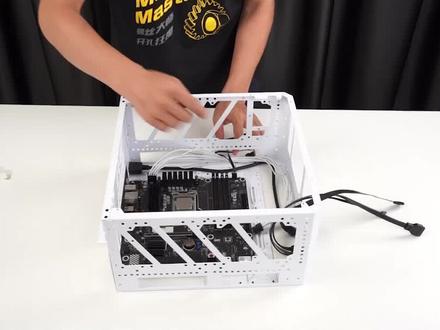 01:09查看AI文稿AI文稿
安装二十零水冷,这里有两组孔位,考虑到机箱尾部呢,还需要安装一个风扇,我们选择靠前端的一组孔位固定螺丝位呢为这几处 固定好冷头之后呢,安装尾部的十二厘米风扇,这里的风扇线, lgb 线以及冷排线等等都从顶部孔洞放出,接好之后呢,用扎线带藏好,藏在冷排下方,这个时候就可以插好内存,并且接好主板二次聘 以及开机模组线了。接下来呢,我们开始安装电源,将电源固定在电源支架上,打开开关并接好电源延长线封上呢朝机箱前部螺丝位呢为这几处 机箱前部呢,还可以安装一个二点五顺应盘底部两个十二厘米风扇或者十四厘米风扇, 也可以选择一个十二厘米的风扇搭配一个三点五寸的硬盘,用底部四个孔位固定,底部的风扇线呢,同样从孔洞放出后,藏在风扇下方。
123方糖机械大师工厂店 00:34查看AI文稿AI文稿
硬盘触及线则扎好藏在电源下面的这部分空间,整个机的内部走线就非常整洁了。好的,我们插好显卡,接好所有的攻击线之后呢,稍作整理,装上电源装饰板, 这里呢只需要固定两颗螺丝,顶部呢因为有蛇口卡住,非常的牢固,不需要呢,再固定这颗螺丝,以免刮到冷排。最后我们装上显卡防尘挡条,提前外壳和提手,这样子,一台二十二升不到的比 it 叉还小的 amg 叉随身主机就装好了。
 04:02查看AI文稿AI文稿
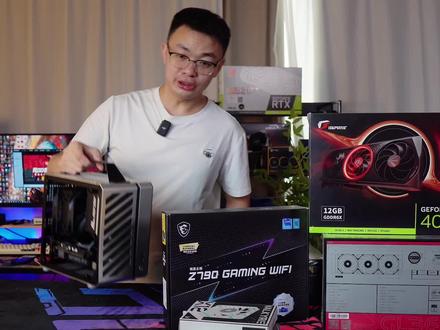
这个呢是小花呢, cs 人送外号移动 c 四,那么今天我要装的是 c 四的大哥 c 三四 pro, 这个 c 三十 pro 那就比 c 四大很多了,起码是他的两个大小。之前有一个兄弟都是在我的视频下面评论说什么时候装 c 三十 pro, 那么今天他来了,接下来我们用这对配件把这个机子装起来。这个兄弟是在成都上大学,原本配置是 i 五的幺三六百 kf, 后面说加一点点,加到了 i 五的幺三六百 kf, 后面我劝他,我说一颗 i 五幺三六 kf 够你用到大学毕业了,所以他最终被我劝退了。然后主板我们选的是一个微信的 z 七九零 gameplus, 这个主板性价比还是蛮不错的。然后内存选择他红机炫光,新界三十二级六千四频率的一个套装。 cs pro 对内存的高度有限制,我暂时还不确定这个内存能不能用,但是没关系,我们先装上去试一下,另外选了一个红色的键盘区间,这个呢是一个两 tb 带 独立划痕的硬盘,在这个价位段,这个应该是性价比最高的一个了。那这里有个扣三七呢,选了一个五二 g 的 gl 三零零, 这个包装也是非常厚实的,但是我不晓得这个水冷能不能装进这个机箱,因为内存可能有点高了, 五点二,这高度应该是刚刚好。 电源选一个行家的 mvp, 八百五刷的一个 ats 三零零的电源,同样我们要先把这个 cq 供电线插上,然后再来安装这个轮胎, 啊啊啊啊 啊啊, 我们把这个跳线插完,再把电源装上去,这个机子就差不多了, 然后机箱的线我们就这么绑起来,接下来就是装电源,然后电源的支架在这个下面,我们把这个拆下来, 然后呢就是安装这个电源,正常情况下我们是固定在这个机箱的一个左下角,但是显卡就只能支持三十三点八的样子。 然后这个机箱基本上可以装市面上的所有显卡,我们还可以把电源固定在这个位置,但这样就需要把这个水冷调到这边来,然后我们的显卡就可以支持到一个四十二厘米, 可能大家觉得装这里不好看,但其实我们可以把这个板给他盖上去就可以了,然后把这个魔术线插上去,把 cpu 供电也插上去啊, 然后这个机箱还带了一个显卡支架,就这个东西之后我们再把这两把风扇给他装上去,这个机子就完工了。好,这个主机呢就已经装完了。最后呢就是一个显卡,显卡呢是一个四零七零太 adoc, 但这个显卡的包装其实跟这个机箱差不多大,比这个稍微矮了一点点。接下来我们把这个显卡给他装上去, 那么这么长的显卡能不能装进去呢? 得装不进去其实没关系,我们把这个拧开,没想到吧 这里可以开个口, 然后再把这一块给他拧回去就可以了, ok。
1297方糖机械大师DIY电脑 02:02查看AI文稿AI文稿
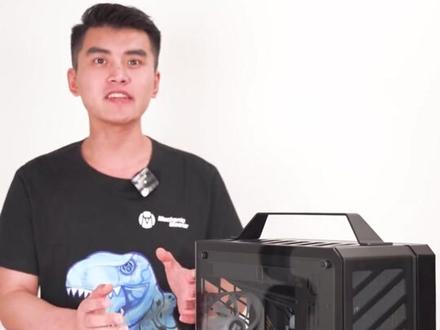
a t 叉和 m a t 叉主板的互换,有的部分小伙伴呢,是从我们其他系列的小的机箱换过来的,所以说可能用的还是 mat 叉的主板,当然了,我们也是像支持吹雪这种白色主题的 a t 叉。大版的 我们的机箱原配到了一块 atx 到 matx 的转化模块,一起的还有新版的增高铜柱,同时呢,我们也在框架上的铜柱位置标识了 atx 还有 matx 的安装孔位。 尾部模块的安装呢,先卸下两边和中间的螺丝,把七朝的显卡模块上的两片拆下来,主板 io 模块下移, 将机箱尾部的挡片装上,增加强度。选配梳妆模块呢,则是拆除原有的七个朝位的 adx 显卡模块, 同时安装在我们的速插模块,再将延长线固定到移动模块上, 接入延长线到显卡槽,最后插上显卡竖装,一定程度上呢,让显卡有了更好的散热,同时美观度也有提升, 特别适合颜值高,带灯效或者风扇效果的显卡。如果呢,你的主板是二百七十五毫米,就需要加 装一片 abb 扩展板,选配的 eadx 扩展模块则是方便双核带队的工程主板。还有呢就是咱们的硬盘托架, 理论上呢,是可以兼容五个三点五寸硬盘,还有底板的部分也是有两个二点五寸硬盘位,考虑到大部分小伙伴呢,可能不会有这么多的机械硬盘。
 01:29查看AI文稿AI文稿
挑战装机一百台,今天我们来看一下一万八左右的 c 三四高端定制主机,显卡和电源算是直接一步到位了,完全不用在六六零零 xt 啊三零六零或者是三零六零太之间纠结。 老游戏长了,但是看到三零八零菜的价格,老王也是流下来非常的眼泪啊,哈哈哈。看一下具体的配置,这次用到的 cpu 为五八零零 s 八和十六县城主办为华硕的 top 第五年重炮手, 固态为海盗船的 mp 六百两 t 版本,内存为美光一瑞达两根十六 g 啊。频率三六零零。 显卡为七彩虹的三零八零太,阿德万斯 oc 三十七为一 k 的二八零水冷自带 rgb 的店员为海运的 gx 一千金牌全模组搭配 定制线,风扇为一个十二厘米加上两个十四厘米的匿名 rgb 风扇。机箱为 itx c 三四黑色 air。 黑无式的配色还让你在玩游戏时如利刃出窍,人挡杀人,佛挡杀佛。今晚又完成一台 收工,占地二零四,二码走起。 配置已经经过兼容性测试,大家可以参考进行 diy。 点赞加关注可领取更多机箱专属优惠。
 04:01查看AI文稿AI文稿
哈喽,大家好,今天给大家带来的是机械大师 c 三四 pro e a d x 双系统方案的专机教程。本次方案使用的是一块能安装双 c p u 的服务器主板, 尺寸为长三百三十毫米乘宽三百三十五毫米,也是西藏四 pro 在主板方面能兼容的最大尺寸。安装这个方案,我们需要先购买这个 ebb 拓展板,将这块拓展板 安装到机箱上,背面有四个承头孔来固定。根据主板上的孔位调整好机箱内的增高螺柱位置。 装好 io 挡板之后,将装好 cpu、 散热器、内存和 mdl 固态的主板模块放入机箱, 用圆头螺丝固定。尾部可以兼容一个十二厘米风扇, 顶上可以兼容两个十二厘米或两个十四厘米的风扇。在条形孔上调整风扇位置后 再固定。底部可以上三个十二厘米风扇或者两个十二搭配一个三点五寸硬盘。 风扇线等多余的线材接好后都可以藏在风扇下方。机箱背面有两个二点五寸硬盘位,取下硬盘支架后,硬盘金手指朝上,螺丝从绳头孔一侧固定硬盘, 把线材从这条凹槽中穿过,就可以接上正面的电源和主板了。这一步接好所有的开关、模组线和供电线后,我们开始安装电源。将电源支架固定在电源上, 鞋面朝着风扇一侧 接上电源延长线, 打开开关,将多余的线缠绕一下, 放入机箱顶上,用顶上和鞋面的四个承头孔固定。 这里可以选择更长的电源,超过一百六十毫米的长度,显卡的长度则需要控制在三百三十五毫米以内。 本期视频中使用的是十四厘米长的 a t x 电源显卡,最长可以兼容到四百二十毫米。如果不是极限卡,还可以考虑在前部安装一个十二厘米风扇, 用风扇的城头螺丝来固定。最后我们装上显卡,并 接上所有的供电线。 气象的 pci 卡槽位有七个,这里可以根据主板卡槽位置和自己的需求来选择安装。如果有更多的硬盘需求,气象的电源装饰板上还可以安装一个两点五寸硬盘,顶端用蛇口卡住,之后再用绳头螺丝固定。 最后我们装回外壳,这台才三十升左右的超小创系统主机就装好了。
134方糖机械大师工厂店 01:04查看AI文稿AI文稿
在安装完 cpu 内存和 m 固态之后,就开始放入机箱安装,水冷还有冷排,这次的 j 七九零后的主板明显大一切,所以呢,请师傅在李现的时候要轻微的移动主板的位置,再重新上螺丝固定, 因为这次的七三四 pro 可以装 n 多的风扇,除了冷排的三把之外呢,底板尾部底部还有另外加了五把。为了减少底线花费的时间,建议是先理好其他已有的线,再安装风扇,单独理风扇线, 最后放入电源和前卡。大功告成, 希望仪式点亮成功! ok, 没问题!
 01:01查看AI文稿AI文稿
哈喽,大家好,我是机械小组西库方系列。除了是众多 diy 玩家的选择之外,也有不少大 boss 看中它紧凑能装又坚固便携性。那今天这两套 c 三四黑色的主机呢?就是一位豪气老板给自家员工定制的。 版优是幺三六 k 加华硕的 g 七九零内存海盗船的 d 四三七六,频率十六。基层啊。 固态呢是悉数的 ac 七七零 et 显卡华硕的 top 四零七零太,电源是海运的 gx 八五零,加了一套黑色的硅胶定制线,然后我们在尾版再加了一个十二厘米的黑色风扇。单套的价格呢?是一点五个 w 出头。 那这两台我们已经给客户直播安装调试好,等客户收到之后,机上显示器呢?就可以给小伙伴用上了。 好的,那这里是机械大师,欢迎关注我们,和你分享更多 diy 配置。
 01:53查看AI文稿AI文稿
挑战装机一百台, 那我们来讲一讲就是这台 c 三四纯黑主机的一个配置啊,首先 cpu 方面呢, i 七幺幺七零零 f 全身闪片,搭配的是华硕的 tfb 六六零 m 中套手, 还是个带 wifi 的版本啊,呃,中高手呢,是有一个不带 wifi 和一个带 wifi 的版本,大家在购买的时候呢,需要注意一下。然后内存条呢是海盗船复仇者三千六平均八 g 内存,搭配的是 c 速的 sn 七七零一 t b 的一个固态, 三七老板是选择了一个恩杰的 g 五三二四零水冷全 igb, 电源的话为海运的风机八五零金牌车不足电源搭配了一套一九八线线的一个定制线, 风扇呢是三把 cca pro, 利民的 cca pro。 呃,至于显卡方面的老板是自己自己备的显卡,现在我们呢是 使用了一个量级卡帮老板作为测试,帮这位老哥做测试,那么这个这张显卡的是老哥自己自己购买的一张显卡,所以说我们是另外找了一个,这这张现在装的这个显卡是我们另外找的,是另外找了一个量机卡。 ok, 整体介绍完毕。烤鸡温度这边呢,我们刚才也是烤了一下, cpu 温度呢是八十六度,工号一百四十五,频率四点八,非常的不错,非常的不错,配置已经通过兼容性测试,大家可以参考进行 diy。
35机械大师定制主机 02:02查看AI文稿AI文稿
所以呢,我们就只标配了两个,如果说有更多需要的话呢,小伙伴们也可以自行选配。当然了,也有小伙伴会担心这么多的硬盘会不会太重掉下来,我们在拖架的位置上预留了一个孔位,同时增加了一个角的固定连接片, 将其与装饰板连接到一起,起到一个固定的效果。另外呢,风扇位也是管够的, 底部呢有三个十二厘米风扇位,或者呢两个十四厘米,尾部一个,顶部也是同样的,三个十二厘米或者两个十四厘米。前面板呢,有两个十二厘米风扇位, 底板还有两个十二厘米风扇位。当然了,硬盘和风扇的数量会根据实际安装的一个需求 有所变化。最后呢,是我们为小伙伴们推荐几款安装配置,首先,我们使用 mat 插主板,搭配上三六零水冷做一个夹汉堡方案,相信这是很多小伙伴们在 c 三四之前的机箱呢都是做不到的。 其次, atx 主板加三六零水冷,再加上一个 atx 电源,这个呢也是非常简单的,安装上呢没有什么难度。 接下来到 at 下主板加上三六零水准,再加上一个 at 下电源之后呢,我们还要使用一个速插显卡的一个方案, 这几款方案呢,上手难度不高,三到四星方便小伙伴们自行尝试。当然了,如果说有小伙伴想要挑战五星和六 新的地域难度,也可以咨询到我们的客服,或者加入到我们的 qq 群一起交流探索,有更多大佬帮你一起组装属于你的个性化机箱。 有好的 diy 方案也可以私信反图给我们的客服,或者说在我们的交流群里面分享,说不定还有意外的专属福利哦!
 01:09查看AI文稿AI文稿
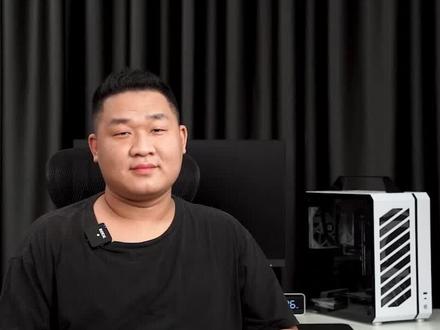
哈喽,各位朋友大家好,这里是机械小白频道,我是菜头,欢迎收看本期视频。那么今天分享的主机呢,必须是我们家的机械大师西山寺集乡,但今天的西山寺有一点不一样, 我们都知道西藏市呢是可以装 at 插主板加 at 插电源的,但是呢,用一些工号超大的 cpu, 普通的二四零水冷根本就压不住,但是呢,二八零水冷又装不下,所以呢,今天这个不一样的西藏式的装机方案他来了。


