ios17设置默认浏览器
ipad 自带 safari 浏览器真的绝了!这个自带的蓝色 app 你应该已经非常熟悉,但你不知道的是,用好它,就能让你实现真正的看天自由。首先打开系统设置,滑动左边的页面, 点击列表中的斯菲瑞浏览器,再点击搜索引擎选项,把这里的默认选项更改为最下面的一个。 返回桌面,打开 safari 浏览器,点击最上面的输入框,输入电影名称,就能免费吴广观看了。更厉害的是,在设置中点击控制中心,向上滑动屏幕,添 加台前调度功能,再下拉控制中心,开启台前调度功能。这样设置后,再搜 spray, 看剧时还能再开一个聊天窗口,非常的实用,快去试试吧,学会的点个小爱心!

粉丝72.4万获赞2070.2万
相关视频
 00:39查看AI文稿AI文稿
今天为大家分享苹果手机如何修改波润浏览器。首先我们需要最新的系统,然后我们下载谷歌浏览器,因为目前好像仅支持谷歌。完成后我们打开手机的设置,确认后我们往下翻,在这里我们找到谷歌浏览器 之后,我们再点击这里的默认浏览器 app, 这里我们选择谷歌浏览器就可以了。不过有一点大家需要注意,专门可以修改默认浏览器,但 苹果并没有换掉浏览器的内核,所以我们在用浏览器时感觉依旧很是 fari, 有兴趣的朋友也可以去试一下。好了,本期视频分享就到这里,我们下期再见。
286简科技 01:04查看AI文稿AI文稿
有时在手机上通过第三方软件访问网页时,总会弹出提示选择什么浏览器的界面,而且会推荐下载其他浏览器,甚是讨厌。 i don't know why? 不着急,我们可以设置一下默认浏览器的打开方式,把它固定以后再打开,就再也不会提示选择浏览器和推荐下载浏览器了。 下面我们就来看看是怎么操作的吧!先在手机上找到要设置成默认的浏览器软件,点击打开该 app, 进入浏览器的界面。在界面底部中间三横线的按钮处,点击底部,弹出浏览器的各项功能按钮。界面找到设置的按钮,点击 进入浏览器的设置界面,在界面上滑动屏幕,找到设置默认浏览一项,点击界面,弹出设置默认浏览器的提示, 点击蓝色按钮,立即体验底部弹出打开方式,界面供选择默认浏览器,先勾选下次默认用词像,打开不再提示,然后点击想要的浏览器即可。
925技术小猪 00:52查看AI文稿AI文稿
safari 怎么设置不跳转到百度?一,打开设置,找到 safari, 先做基础的设置,这个搜索引擎可以根据喜好选择,一般默认百度通用。这里的阻止弹窗要看有没有打开 下载,像这里我改成下道手机这里也可以设置这里设置一下, 然后这些也都打开,点这个可以清除缓存,释放内存,这就是前期的基础设置二这样也不影响跳转到百度 app, 笑死,根本没用。所以我们需要再次设置,点左下角的大小,把请求桌面打开,这样是模仿我们用电脑浏览网页的效果, 再次打开就不跳出来了。最后一个点这里,把无痕浏览打开,这样浏览过的记录就不会留下,下期见。
773南三三 01:07查看AI文稿AI文稿
iphone 最贴心的功能这个图标相信你一定很熟悉,他叫 sofar 浏览器,是 iphone 自带的一款 app。 但在使用时你有没有遇到这种情况, 明明开启了无痕模式浏览,但是如果忘记关闭页面就会很尴尬。而现在你只需升到 ios 十七系统后,打开系统设置, 在列表中找到 safari 浏览器,来到这个页面后,向上滑动屏幕,开启需要面容 id 解锁无痕模式功能。然后返回到 safari 浏览器,先开启无痕模式,并在这个页面 下浏览网页。这样再退出浏览器后,再下次打开时,他就会提示你需要面容 id 验证,避免出现一些尴尬情况。你学会了吗?可以点个小爱心。
698小悟空哥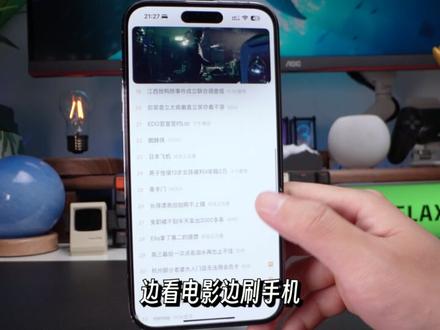 03:30查看AI文稿AI文稿
不是吧,家人们,我发现好多人买了 iphone 后居然从来不用这个长得像指南针的 apple, 反而下了一堆乱七八糟的第三方浏览器?这个你删不掉的 sford 其实非常好用,本期视频全是干货,进行点赞收藏!一、广告屏蔽当你在 iphone 上浏览网页,是不是总能刷到各种烦人的广告?尤其是最常访问的百度 进主页全是乱七八糟的新闻,最离谱的是强制跳转到百度 app。 其实只需进入设置 safari, 选择高级将 drive script 关闭,然后你再打开,大多数奇奇怪怪的页面元素就都被移除了, 即使你点击打开 up 阅读,也不会再跳过去了,简直完美!注意到地址栏前面这个大小按钮了吗?乍一看根本不知道是干嘛的,然后他其实是个隐藏菜单,如果有些页面打不开,你可以点击大小选择请求桌面网站,这样就跟电脑端访问的排版一样了。然后 对于个别顽固网站,你还可以长按大小,一键开启阅读器模式,直接进入最简洁的图文排版,背后长截屏,不能直接导出无干扰的 pdf 文档了。而且这里还能更改背景色和字体。你还可以将你经常访问的网站设置默认开启阅读器模式。 sorry, 瞬间就变得好用了。 二、免费看电影上期刚讲过的使用 safari 免费看电影看剧还是有很多人不会,其实只需要前往类似的在线资源,就能直接搜索你想看的电影和电视剧,不仅可以悬浮窗播放,还能调倍速 指引快进等等。边看电影边刷手机,简直 y y d s 三、跨设备浏览有时候当你在手机上看到一个网址,想在电脑上打开,不要像这样在电脑端慢慢输入了,只需要在 iphone 和 mac 中开启接力功能,这样你在手机上浏览的网页就能够在 mac 的 dark 栏中直接打开了。在电脑上访 的页面,手机端也可以通过上滑在底部找到。四、快捷访问如果你想要更快的使用网页搜索,其实不用打开 safari, 点击搜索引擎,再输入关键词,建议直接在桌面下拉搜索框中输入你想要查找的词条,选择 safari, 打开就能直接跳转到需要的页面了, 效率翻倍。如果你有很多网站需要经常访问,你可以把它像 app 一样放到桌面上,只需点击分享,然后添加到主屏幕, 下次就可以直接在桌面点击访问了。浏览时,如果需要搜索网页上的关键字,只需要长按网页选择查找所选内容,或者在分享中选择查找页面内容就可以了。很多时候我们连续跳转了很多页面,这个时候我们想返回到某个之前的页面,你通常会一直按返回, 然后又重新加载了好几次。其实只需要长按返回键就可以快速找到之前的访问列表了,点击前往即可。 safari 的隐藏操作 safari 的地址栏被设计在下方,非常方便我们能点到,但是在上下滑动时,大小总是会变来变去,其实可以点击大小隐藏工具栏,这样工具栏就不会动来动去了,而且显示面积还更大了。当你想切换网址, 也许你知道点击右下方的这个按钮,其实更快捷的方式是直接在地址栏上滑就 ok 了,这个操作是不是很熟悉呢?而如果你想关闭到这些过多的窗口,也不用这样一个个去操作,只需要长按右下角的标签按钮,就可以选择一键关闭所有标签页了。对了,这里也可以选择无痕浏览模式,你懂的。 如果你不常主动关闭标签页,但又怕每次打开 safari 乱糟糟的,教你一个自动关闭的方法,进入设置 sorry 关闭标签页,你可以选择一天、一周或者一个月,等到了时间之后,就会自动清理最早的页面了。而如果你想恢复被你无关闭的页面,只需要长按左下方的添加按钮,就能找到近期关闭的标签了。
11.5万我是风延 04:40查看AI文稿AI文稿
这个指南针外形的软件也许早也被你一望赤灰,然而它却是让你用了一次就回不去的苹果原声浏览器 siri, 这才叫做浏览器。 你可能觉得 sfire 无从下手,因为他过于简约,和那些想诱导你去点击其他内容的主流手机短期不同。在 sfire 上只能看到一个搜索栏,恰恰对应 sfire 的中文含义。有的, 当你留点内容时,只需一击即可找到你需要的目标。白嫖才是真的香!本章复制要会员,网盘视频倍速也要会员,我, sorry, 第一个不答应! 当你把网盘在此发热,打开时,无视跳转选项左下角大小请求,桌面网页一键变身 pc 端点击播放,微速功能 就神奇的出现了,左上角开启化妆化就可以实现。边看网课边玩手机?呃,不好意思,口误了,是边看网课边记笔记。遇到这种需要会员才能复制下载的资料,留这本新员工手册,此时只要截图取消标记,长按即可复制。 文章太长怎么办?点一整页下到趣尾就能一键保存。之后打开文件找到资料,此时不仅长按可以复制,还可以直接分享 和广告说再见。想要搜索资料时,却总被跳转干扰,被下一页影响,被这种如影随形的广告热闹,此时只需长按大小便可进入阅读器模式, 一键踢出所有干扰项,只留下文字与图片,还可以调整背景颜色、字体大小,总之就是让 阅读回归本质,想要退出时,再查一下就可以了。而当你开视频时,一定遇到过这种眼花缭乱的广告界面,而且大概里没有一个正经广告, 此时还是大小,找到请求重漫网站,瞬间还你清爽!手动开启太麻烦?可以到设置 siri 相关选项,设置为指定网站时,自动开启不支持阅读区的网站。还可以通过 siri 的扩展功能实现去除广告、自动展开全文、蓝接、 f 跳转等多种功能。 后悔药真的有!当你正在快乐的浏览学习时,女友突然要用你的手机,想立刻消除学习资料,一个一个的删除,不仅麻烦且行迹可疑。此时只要按住右下角的标签页,就能一键优雅的关闭所有页面。拿回手机后,突然 想到学习网站忘记收藏,此时你只要点击标签页,长按左边加号,那些逝去的网站就会再度出现。想要彻底不留痕迹,还是长按一键开启,无痕浏览, 轻松玩转。按住搜索栏上滑,打开网页,多任务左右滑动可以快速切换,滑到最组,继续滑动即可新建标签。轻点两下刘海快速返回顶部,顶部下拉即可刷新页面。遇到复杂内容,只要将 iphone 横过来,就能看到更多画面。 长按箭头可以一览当前标签页所有打开过的网页。长按图书,可以将网页加入书签或者阅读列表。常用的网页点击分享添加到主屏幕,就可以像软件一样去使用常用的主屏幕健康码就是这个原理。打开网页 全是外文,看不懂还是大小,轻点一下即可翻译整个网页,效率原地起飞。当你看到一段精彩的文字时,想要查找出处,只需要在搜索栏长按调出实况文本扫描,点击插入 就会为你自动筛选查找。进入网页后点击分享,点击在页面上查找,输入关键字,就可以精准定位到刚刚的文字,类似于电脑上的 ctrl 加 f。 为什么你的 sorry 不好用?很多人使用 sfry 上来就是无法搜索四零四, 其实在设置中是可以更改默认的搜索引擎,如果你在引擎这里选择的是某股某牙,又或者高级中的扎瓦,没有开启就会导致无法上网。如果你是研制的,觉得背景单一不好看,点击编辑下滑,就可以更换自己喜欢的 壁纸。新手小白,奇石业的设置仅建议开启这两个选项。当我们浏览网页却被其他内容吸引,散发瑞努力还原了浏览器该有的本质,就像他的指南针外形一样,总是帮助我们寻找正确的目标。 当然,如果还有一个使用它的理由,那就是当你长按图标,所有的软件都应担心被删掉而瑟瑟发抖时, sfire 却告诉你,根本别想删除。我是有人萌你身边的干货博主。
156.1万友人朦 00:51查看AI文稿AI文稿
这个外表看似很难真的 app, 它就是苹果原声的浏览器 safari, 发现很多小伙伴早已把它遗忘,是它不够好用,下面几个技巧让你的流量器与众不同。一、在 app store 里下载 stay, 安装后在 safari 点击大小 管理扩展,把 cd 打开,里面电影、电视剧都轻松拿捏。里面配置多款插件,可随意安装 iphone、 ipad, 多台设备可以同时使用。二、当百度搜索时,前排几个广告真的很影响使用,那么这个 adblock 插件就大大帮了你的忙。在设置撒菲瑞,找到扩展,把这几个按钮都打开,这样浏览起来就舒服很多啦! 三、你正在快乐的浏览学习网站时,最强突然找你要手机,此时就会慌张的点删除,可以设置按住右下角的标签页,最后弹出关闭所有页面选项,做到无痕删除。可最后发现学习网站没收藏,可以点击标签页长按左下角的加号,那么学习网站就奇迹般的出现了。以上就是扫描的正确使用方法,学会别忘了点赞加关注!
1.3万AKU玩数码 00:56查看AI文稿AI文稿
ios 十七正确打开方式一、变废为宝将你的闲置 iphone 升级到 ios 十七后,在设置待机中打开这个待机模式,充电状态下,横着手机,旧手机秒变床头日历或是床头时钟,还能变换不同风格,氛围感满满。二、一键抠图换背景 长按照片主体选择添加贴纸,在好看的风景照中点击编辑点这里,在右下角加号中找到添加贴纸,选择刚刚的抠图,这样就可以给图片更换任意背景。三、浏览器加密再设置自发瑞浏览器中打开这个需要面容解锁无痕浏览, 再次打开浏览器时就需要刷脸才能解锁。四、护眼模式打开设置屏幕使用时间,这里新增了一个屏幕距离,根据提示一步步操作。打开屏幕距离后,当眼睛离屏幕距离小于三十厘米时,便会提醒你远离,保护视力。点赞收藏,你能用的到!
211数码猫 00:13
00:13 00:36查看AI文稿AI文稿
先来看一看你的手机支不支持更新 ios 十七呢?在 ios 十七中, safari 终于要变成人见人爱的浏览器了。现在 safari 为你集合了大部分的新闻网站,更方便您阅读新闻。 safari 终于改了之前违背人体操作的底部标签栏,现在标签栏设置在顶部,滑动更加流畅。并且在 ios 十七中, safari 可以固定标签,不会随着你擦除了标签网页就都关闭。这样的 safari 你喜欢吗?
526菜同学好物分享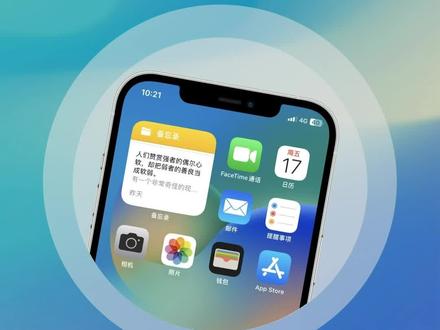 00:49查看AI文稿AI文稿
iphone 自带神级浏览器一、追剧自由在设置里打开 safari, 点击搜索引擎,选择最后一个,然后打开 safari, 输入你想看的剧名,就能直接观看。二、长截图通过 safari 页面进行截图, 点击预览图,选择整页,就能实现长截图了。截图后长按图片,选择截图加壳,可以一键给图片加上带有灵动岛的手机边框。三、关闭广告打开 safari, 点击阻止弹出式窗口下滑,找到高级, 打开这个按钮,就能关闭网页上的弹窗广告。四、无广看小说在浏览页面中点击左下角显示阅读器,这样就能开始沉浸式阅读了。五、快速生成 app 在浏览页面中点击中间按钮下滑,找到添加主屏幕,这样经常看的网址就能从桌面快速查看了。
200丸子数码 01:18查看AI文稿AI文稿
在 iphone 十五中,苹果的默认浏览器界面发生了比较大的变化。如果你和我一样是 suprere 老用户,可能会比较迷茫。今天我们就来介绍一下 ios 十五中 suprere 有哪些新操作。 打开 spa, 最显眼的变化就是地址栏移到了底部,然而他的变化并不止于此。左右清扫地址栏可以在不同标签夜间切换, 下拉页面即可刷新。从地址栏向上轻扫,可以查看所有打开的标签页。在这里,点击底部的标签页按钮,可进入标签页组界面。 在这里,你可以自定义不同的标签页组,相当于为所有打开的网页创建了文件夹,可以将不同场景下使用的网页归纳整理。要回到之前已打开的网页,只需点击标签页组的第一行。如果你不习惯这个新改变 也不要紧,点击页面左下角的大小按钮,点击显示顶部地址栏,整个界面就回到了你之前熟悉的样子。或者您可以进入设置 sorry 浏览器, 找到这个区域,选择你喜欢的地址栏位置。如果你发现了其他 surry 实用的新功能,或者有什么使用技巧想分享给大家,欢迎在下面留言。
226牛奶小瓜西 01:04查看AI文稿AI文稿
ios 十七新功能汇总一、 standby 待机模式充电时将手机横过来,手机就变成一个桌面时钟可切换不同的背景,微信消息通知也格外炫酷。二、 named rob 交朋友只需两台 iphone 相互靠近,隔空投送也一样。三、 来电画面,这里添加你喜欢的图,来电时就会显示这种了。四、桌面小组件可直接操作,不再是个摆件了。无微信通话特效,下拉控制中心,点视频效果,开启反应, 根据你的动作出现特效。六、动态壁纸动态壁纸和安卓一样,好的就是可以调字体粗细。七、 safari 浏览器,点这里开启无痕浏览,更好的保护个人隐私。八、修改锁屏密码,设置面容 id 与密码,仅支持七十二小时内。九、相册隐私敏感 照片自动打码,设置隐私与安全性,根据自己需求开关即可,包括这些。十三、 d 抠图新功能向上拉可选择独立抠图,抠出你要的图,轻点选择拷贝,粘贴到你需要的地方。
2903懂手机帝![Safari 浏览器打不开
教你一招轻松搞定[勾引][勾引]](https://p3-pc-sign.douyinpic.com/image-cut-tos-priv/06120e82865c2276a12994265e71433b~tplv-dy-resize-origshort-autoq-75:330.jpeg?lk3s=138a59ce&x-expires=2105107200&x-signature=tyF51b1N0U0%2BDEgD%2FVXhguOT3j0%3D&from=327834062&s=PackSourceEnum_AWEME_DETAIL&se=false&sc=cover&biz_tag=pcweb_cover&l=2026091900564151B9E6E89296246CD1E9) 00:25查看AI文稿AI文稿
00:25查看AI文稿AI文稿如果你也是 safari 浏览器打不开,教你一招轻松搞定!首先打开设置,选择无线局域网, 然后找到使用无线局域网语蜂窝网络的 app, 点进去找到浏览器,只需要选着同时允许就可以了。
222628462278212 01:02查看AI文稿AI文稿
今天跟大家聊一下 iphone 比较烦人的几个默认设置,有时候在 app 中下滑的时候,一不小心呢,屏幕就只剩一半了,这个实际是便捷访问的功能,方便你操作这个底部的一些按钮,反正我用的一点都不方便,他们在设置中可以关闭,我们在设置中呢,找到辅助功能,然后找到触控,然后有一个便捷访问,把它关掉即可,这样就不会悟出了。我们在使用一些视频 f 的时候呢, 比如说我现在不想看了,我现在不想看了,我就上划退出,但是你会发现视频悬浮在我的主页了,我需要再点左上角的插头关闭,这样的就很不方便。其实呢,它是 iphone 画中画的功能,呃,同样的,我们在设置中呢,找到通用,然后找到画中画关闭即可,这样我们在看视频直接上画退出时候呢,就不会再有悬浮的视频封口了。 呃,最后说一下你在文字输入过程中遇到的问题,就比如说在用备忘录呢,记忆很重要的东西,可能因为一个电话或者别人叫我最近一天呢,就晃动了一下手机,结果出现了一个撤销输入的提示,我又没仔细看,就不小心点了个撤销,然后我很重要的东西就直接没了,老用手机记录一些。 有些朋友非常建议把这个功能关掉,还是打开设置,找到辅助功能,然后找到触控,然后有一个震动,一个小组把这个关掉即可。这样呢,不管怎么全部都是极,都不会再有这个提示。更多玩具技巧正在闪电关注吗?
98雷仔数码控 00:44查看AI文稿AI文稿
你们也会意外删除苹果浏览器吗?快速装回四方锐浏览器的方法以苹果十三 pro max s 十五为例子,为了展示找回,我先删除四方锐浏览器。 一、查看设置,找到色花锐浏览器。 二、右滑,找到手机 app 资源库。三、 app 资源库,找到侧方瑞浏览器图标,如果找不到图标,在搜索栏搜一下侧方瑞浏览器, 再按住色发瑞图标拖拽到主页即可。
804陈小生. 04:54查看AI文稿AI文稿
ios 十七的正式版来了,我这里整理了三十个比较明显的变化,看看你知道几个?大家好,我是空城,记得点赞收藏。认真看完,最直观的变化就是他的这个新的锁屏,像这个字体可以支持自定义的调节粗细,而且现在还可以支持用实况照片来做成动态壁纸。就像是这个效果, 你可以设置或者自定义这种全屏幕的电话海报,或者是用照片或名某举来了电话之后就是这样一个效果。现在他的通话界面也有些小的变化,比如像静音挪到了这里,声音选择挪到了这个位置,他的安排手机功能都集合到了左下角,而以前是这个样子,显示 现在如果你用安排曲收到了别人发过来的语音消息,他会这样子自动帮你转换成文本。这个照片的编辑界面也有个小变化,现在取消和完成按钮,从底部移动到顶部,然后底部的每个小工具也都还加上了文字。现在在相册可以这样快速放大到全屏,他就会读出一个裁剪工序,就可以直接裁剪, 这对于要做一些二次构图还是挺方便的。截图也有新功能,像是以前截图之后点这个方面的整页长截图只能是保存为 pdf, 而现在当你点完成,他多了一个可以保存到相册的选项,而这个时候在相册打开就是一张完整的图片长截图。当然你可以点这个分享这里的选项,让他默认保存为图片的长截图。 相册的照片现在还可以识别宠物,比如小猫小狗,他都可以帮你识别出来,点进去就全部都是他们的照片,不过对于他同一个品种的小猫,目前好像不能太准确的分辨出来。 当我们在相册把照片这样向上一推,查看更多详细信息的时候,现在照片也会自动提取出画面的主体。 ios 十七的相册还可以识别多个主体,你看我可以单独提取这只小猫,也可以单独提取这一只或者这两只,这以前就只能是把所有的猫咪一整个都提取出来。现在我们在点按照片的时候,除了可以拷贝和共享之外,还可以把它添加为实况 贴纸,并且这个贴纸是全系统通用的,比如可以把它放在信息的对话框上,当然你可以把它放在备忘录里面,像是做笔记做手账也会变得更有趣。 而且在相册编辑照片的时候,也可以通过这里的标记来添加贴纸。哎,像是发朋友圈的时候不想露脸,这样贴个头上去就特别好用。现在系统自动生成的你我表情贴纸也新加入了三个表情,比如这个光环假笑,还有偷看, 新加入了锁屏待机三百的功能,这样在充电状态下横着放着的时候,可以把你的 iphone 当做一个锁。屏池中还有很多种不同的风格,你可以让他显示照片,显示日历提醒事项,你也可以再按住来替换编辑这些主键。 iphone 和 iphone 现在可以通过这样靠近就可以隔空投送名片,而且这个新的隔空投送的动画有没有觉得很炫酷?那现在新的隔空投送方式也很方便,只需要这样打开照片,然后这样靠近 点,这个共享就可以传过去,或者选择好多张照片再靠近识别一次传过去。现在隔空投送可以支持同时接收多个设备传过来的文件,并且会在锁屏上提示你可以对应的选择接收。 包括现在隔空投送传输一些比较大的文件的时候,现在就不需要再等到对方传输完了才能走开,比如传到一半离开了,他可以继续使用流量无损传输,这个还是很实用的。现在我们输入完文字在移动光标的时候,那之前可能是这样一个效果,现在这个放大镜变得更大了,也更突出。 当我们在使用 iphone music 听音乐的时候,如果你听的这个专辑是有支持动态封面,那现在他在播放界面也会展示这个动态的封面。 如果你平常使用手机长时间近距离使用,就会在你的屏幕上出现一个 iphone 距离过近的提示,然后你需要拿远一点才可以继续。要实现这个提示,可以在屏幕使用时间屏幕距离打开这个开关就可以启用。 他现在还有新加入了一个这个辅助访问模式,我们可以通过在辅助功能里面把它打开,开启了之后他会是像这样的方式显示,就只有这种大图标界面,非常的简单。 还有这是一个新的辅助功能,叫实时语音,我们可以给他先添加好常用的一些短语。当你连按三下电源键,你就可以直接通过手机来朗读与你预设好的文本。你好,请问这个地方怎么走? i need to check in。 当然你可以通过键盘输入文字让他朗读,谢谢。 现在在备忘录里面可以更方便的查看和标记 pdf, 并且不需要像之前那样需要单独把它打开全屏才能查看。直接点一下这里就可以查看文件的缩列图,也是很方便的。 在查看 pf 文件的时候,现在可以通过他的这个自动填充功能,可以快速的调用通输入里面保存的信息,这样可以帮助快速的填写 pf 或者扫描文稿。之前在扫描二维码的时候,这个识别出来的链接会在 上面飘来飘去,而现在通过相机扫描二维码,链接会固定在相机框的底部,这样会更方便点按。现在桌面的小组件可以支持直接互动,比如可以直接控制音乐播放暂停或者完成提醒事项,这些都不需要单独打开 app, 直接在左屏幕上面就可以进行操作。 比如像我以前想要在手机里面找到发票,他会给你整个系统搜索到结果,而我现在只需要输入文件空格发票,这样就可以直接快速定位到我放在文件里面的发票。 在这个健康 app 里面,这里还有增加了一个心理健康的选项,你可以用来每天记录你的心理状况,记录的时候他会有这种对应你心情的动画。好的,以上就是我为大家总结的使用体验,如果觉得有帮助到你,可以点赞和关注,我是康婶,我们下个视频再见。
3.3万Konsn玩数码 02:06查看AI文稿AI文稿
ios 十七正式版来袭,分享几个实用的升级点,看完再决定升不升。一、敏感内容警告如果有好心人给你分享带有颜色的照片或者视频, iphone 就会模糊打码,并提醒你这是一张敏感照片, 刚正不阿的你可以拒绝,也可以脸红心跳的欣然接受。兄弟们,此时此刻你会怎么选择?二、 air drop 动画现在隔空投送,只需要将两台 iphone 靠近,就能触发炫酷的 ir drop 动画。三、 c 发瑞隐私模式开启无痕浏览模式后,再次进入浏览器将自动上锁, 需要 face id 验证后才能进入,堪称史诗级的好用,懂的都懂。四、待机显示在充电时将 iphone 横放,就能抒发全屏待机显示,还有多种风格供你选择。五、先拍摄后对焦在人像模式中拍摄的照片 选择编辑,点击照片的任意位置就能实现二次对焦,大大避免虚焦的尴尬。六、壁纸如果将自己喜欢的照片设为壁纸时,尺寸不够, i 算法就会自动生成渐变过渡来补充画面,非常好用。这就是久违的 livefote 动态壁纸回归,点亮屏幕自动播放。 七、照片换背景相册中抠出来的图片可以直接保存为贴纸,再打开一张新的照片作为背景选择编辑,点击右上角的铅笔图标,在右下角的加号中添加贴纸,就能轻松实现照片换背景。 八、抠图以前抠图需要长按,很容易悟出实况照片,现在只需要上滑就能自动识别抠图,点击就能拷贝分享。十、自动清理短信验证码在设置密码,密码选项中开启验证码自动清除,每当收到短信验证码时,在填写后就会自动删除。九、双卡显示终于 在 ls 时期的短信中支持双卡区分显示,一眼就知道是哪张卡的短信。十一、护眼提示在设置屏幕使用时间中,打开屏幕距离,每当距离屏幕太近时,就会弹出提醒来提醒你注意视力健康。 十二、新铃声苹果在 is 时期中增加了一系列新铃声,听听看,也许会有你喜欢的。以上就是小修小补小升级的 is 时期,看完你还打算升级吗?
1851花城男孩

