3395鼠标怎么重新设置配对器
大家好,我是亮哥,今天接到山东青岛的一位粉丝啊,要求定制一款 ag 的三三九五无线 l 一点一鼠标要求用是左黑曼巴右红点啊。 然后我们现在看一下他的一个制作步骤和他的平侧啊,左黑慢八八千万次的一个敲击,筋和筋都一个金属心点,三点零的一个弹力。然后右键红点啊,一千万次到两千万次的一个寿命 啊,零点七四的一个弹力啊,属于银河金的,比较属于中性中软偏软的一种。左键呢,适合于点射和加速点射这一种,特别使用步枪 ak 一类的会比较舒适啊。 然后我们现在把它啊植入到我们这个壳里,然后看一下我们这个是属于有线和无线的双模啊,然后 两个两个这个啊,透明纸,我们要把它取掉了啊。植入底盘以后的情况下,我们现在开始测试我们的这个电池啊,这电池是啊,五百毫安的啊, 看一下 ok, 没有任何问题,三点七伏的。然后呢,我们上花轮,然后上外壳看一下它的整体样子,进行配对, ok, 我们装完左黑曼巴月红点啊,看一下我们整体底盘的一个效果啊。然后需要进行我们的外壳剪脚啊, ok, 外壳剪脚,然后扣上以后进行下一步进行配对。 对,我们开始连接配对啊,插用 sp 看一下变换颜色, ok, 配对成功啊。我们看一下啊,测试鼠标测试左侧点击, 右侧点击,没有任何问题啊。看一下滑轮,滑轮按键,左侧键,右侧键, ok, 看一下啊, 非常平整啊,这个尽量啊,我们的一个接触器尽量离鼠标近一些,这样是它的延迟肯定是没有的啊,非常舒服的感觉啊。看一下,然后我们打开它的一个驱动, 看一下驱动的情况啊。灯光,我选择了波浪,然后呢,我们选择这个 dpidpi 呢,我选择了六百啊, 然后只选择第一项目。回报率呢,我选择了一千,但回报率,然后点击应用即可啊。鼠标经过了闪动以后,开始进入了我们自己的一个模式。然后呢, 再进我们的鼠标评测啊,进行测试,左键右键啊,没有任何问题啊。现在随便拿起来就已经上九百多了。看到了吧,没有贴脚贴,贴好脚贴的情况下就一千,回报率 没有任何问题的。如果你也喜欢这样的鼠标的情况下,不妨可以看一下下方的小黄车啊,非常感谢大家!

粉丝4.0万获赞7.8万
相关视频
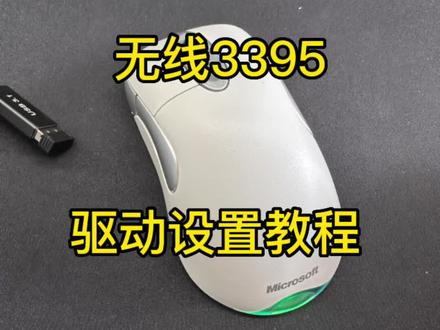 02:34查看AI文稿AI文稿
大家好,我是傲风,这个视频简单和大家说下无线三三九五的连接以及驱动的常用设置。第一种连接方式就是把接收器直接插在电脑 usb 上,然后鼠标开关打开就能使用。 第二种连接方式是鼠标线上边插上转接头,再把接收器插到转接头上,这种方式是适合插电脑主机,无线信号有干扰,这种连接可以让接收器更靠近鼠标,减少干扰。 鼠标线直接连接电脑就是充电,充电三个多小时就可以充满,切记是鼠标线连接电脑。充电千万别用什么手机充电头、充电宝去充,充电的时候尾灯显示 是红色,充满会变成绿色,可以边充边用。接着来说下驱动设置,左侧的按键设置默认布局就不错,我个人觉得没必要调整,下边是电量显示,大家可以自己看参考。 主要设置是右侧的 dpi 和回报率, dpi 默认六档可以调节,最高支持两万六的 dpi 调节,比如只需要一或两个档位,就把不需要的档位红色小圆点点击关闭即可。 按下边的 d p i 切换按键就可以切换 d p i 档位,自定义 d p i 数值点,红色竖条就能修改,就像我觉得默认的四百万八百块就调 五百五就行,调好点确定,我个人这里只留了一个档位,大家可以参考一下回报率设置,这里支持幺二五到一千回报率,电脑配置差不多的情况下调一千回报率就行。灯效设置大家可以自己看一下, 想续航时间更长可以关闭灯效。 l o d 高度就是鼠标离开鼠标垫或桌面后,指针光标完全失去响应的高度,默认一毫米就行。 调好 dpi 和回报率之后关闭驱动设置是保存到鼠标里边的,比如说经常去网吧的朋友,只需要设置一次以后换电脑 再去网吧,不需要再次进行设置,调好适合自己的速度上游戏开始适应鼠标就行。
852风哥外设工作室 01:09查看AI文稿AI文稿
大家好,我是范范,最近有朋友问我说家里边有好多的这个逻辑鼠标,呃,由于各种原因,接收器找不到了,鼠标就废弃闲置了。今天我来告诉大家,如果接收器丢了,配对失败了,怎么进行重新匹配。 在这里值得注意的是,所有逻辑的 sp 的技术的鼠标接受器是通用的,但是一个接受器一次只能连接一台设备。首先我们打开逻辑的 j 号软件, 找到屏幕左上角三个小红缸,然后点设置,中间啊靠下来有一个设备配对工具,点开,我们选择这个鼠标配对, 继续啊,好,继续找到我们的这个接收器啊,一对二是那个 nice me 的接收器, 选择我们的鼠标,三零四啊,五零二,或者是那个,咱那个是狗一代啊,都可以,我这是狗一代,咱们配对 关闭开关,然后再开一下, ok, 设置完成,可以了,怎么样,你学费了吗?
2059Logitechboxiang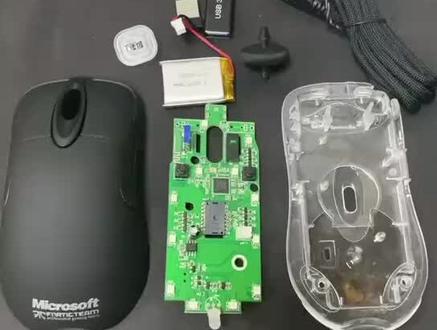 03:00查看AI文稿AI文稿
大家好,我是亮哥,今天呢给大家装一下我们的三三九五的无线板啊,该焊接的地方我们已经都焊接完毕了,然后现在我们开始安装它啊,我们选了一款黑武士的外壳啊,然后拿到我们的这个 啊,鼠标的连接线,包括于他的充电线,延长线也可以,然后他电池透明镜,然后呢我们为这个鼠标呢选用的是什么呢?选用一下我们的点射版本啊, 左黑曼巴啊,然后右红点做一下尝试,我们先用标准化轮做尝试。 ok, 现在开始先焊接微动看一下啊,三百四十九度,我们看一下这绿宝的适应能力啊,然后左黑曼巴八千万次寿命,右键红点啊,一点一千到两千万次的一个寿命,然后 我们给他上楼数钱,看一下焊接完微动啊,焊盘非常完美。 ok, 我们现在开始给他上我们的透明镜,取掉他的保护膜。安装完毕啊,我们简单的介绍一下三三九五这款啊鼠标 三三九五这款传感器呢,在啊传感方面呢,已经把后面的型号升级到了 t 六 qu 啊,我们三三八九的呢是 t 三 qu 的,然后呢在 dpi 上又有所增加,等一下给大家看一下我们的啊驱动软件, 针对于我们这个帧数呢已经啊,也是说在十六拼啊,是属于双列直插倒线架的啊,属于内键八五零 nm 的红外线 led 灯的啊,其实这些参数我们大约是不可以, 你不用了解的,我们还是说把它装上看一下里面的实质效果啊。 ok, 安装好底板,我们看一下啊,这个电池呢,它是五百毫安的,然后三点七伏的,然后我们把电池粘上, ok, 看插上电池的一个效果,然后呢我们现在扣上外壳,看一下他的条条件是什么样,当然不能忘了我们这款外壳也要剪角的啊, ok, 看一下我们装完的样子啊,还没有进行开关啊,下方的开关,然后呢充电线在这,我们可以用它进行一下延长,用这个转接头,当然了我们的这个传感器离得越近呢,会越好一些效果,如果你不想用这个充电线进行连接的情况下,我们可以用一条延长线啊, 看一下,很简单,就连接好了 type c 的专用接口,然后我们这边连上他的啊传感器,然后 将这方连接到我们的主机箱上,右下角在转圈啊,发现我们这个鼠标啊,我们进行连接,将它打开啊, 看一下传感器连接成功,然后我们测试一下鼠标的左右键,左键右键没有任何问题啊,看一下滑轮啊,都很舒服的,滑轮按键也带的啊,左侧键,右侧键。下一期呢将给大家带来他的驱动是什么样?
42亮哥电脑外设 00:31查看AI文稿AI文稿
无线鼠标接收器配对教程,当我们鼠标接受器掉了咋办呢?当然是买一个新的接收器了,配对教程我都给你们整好了,先把新的接收器插到电脑上,打开机 happ, 点开设置,点设备配对工具,点击配对点确认,再选择对应的接收器,选好后点确定,再选择鼠标,选好后点确认,点击开始配对,然后根据提示重新启动鼠标。
5319罗技励成专卖店 00:27查看AI文稿AI文稿
今天来教大家怎么把逻辑的鼠标和接收器重新配对。首先我们打开逻辑驱动软件,打开设置,找到设备配对工具, 如果你的驱动软件没有找到配对工具,就更新一下驱动就可以了。然后我们根据提示找到鼠标开关,关了再重新打开就可以配对成功了,别再花冤枉钱找别人配对啦。
395起源外设工作室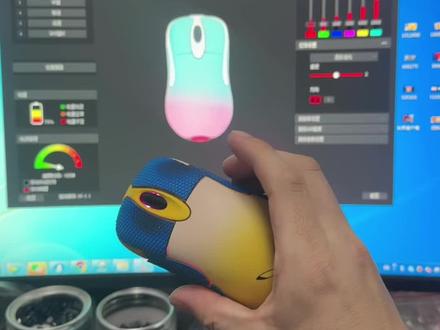 03:00查看AI文稿AI文稿
大家好,我是亮哥啊,今天给大家带来的是我们这个新款的三九 pro 款啊,然后它的驱动啊,怎么样设置 啊?我们拿到这个鼠标以后的情况下可以看一下啊,他下方呢,这块有一个按钮,然后呢右侧的情况下的话是开关键啊,关掉啊,然后开启啊,这是这样的, 开启了以后营养我们看一下,这些我都不说了,左右左右键前进啊,这个大家都大家都知道啊,都知道,然后我们主要说这个 那个这个默认款的情况下,如果你要是说只想用一种 dpi, 只想用四百,你把其他都给他关闭了啊, 同同时关,他同时又退出了啊,玩游戏之前一定记住啊,右下角把这个退出小图标,然后呢这个钮是管什么用的?这钮就管 dpi 的,如果你同时还玩别的游戏,那我们就选一下八百,那看一下八百,哎, 动一下,然后再选个一千六,也就相当于是这个钮啊,按一下的情况下变八百,再按一下变一千六,然后再按一下恢复四百。那我们现在看一下他的一个状态啊,然后是在这看一下,现在呢就是四百的一个状态啊,就是这么大的一个距离,我按一下呢,哎嘿, 那我们可以把它关了,也可以啊,也没有任何问题的,游戏之前的情况下一定要把它关了啊,这是我们啊,一调这个 dpi 他就出现了,那四百现在就是八百,大家看一下啊,速度就变快了,然后呢我再按一下 一千六啊,他下面有提示一千六啊,你要是关了他就没提示了啊,现在我就已经掌控不了了啊,看特别快,这速度啊,这就是左侧这块,就是回报率啊,等一下大家也能看到啊哈,一摇起来情况下的话就上到了一千了,快啊,因为没有上底角角贴的事,然后你再按一下,哎嘿,他就被 变成四百了,看到了吧,那我们看一下啊,四百的一个状态,那又变成这么快了,所以说你玩多种游戏的时候,你可以多设置两个 dpi, 那一般的时候我建议大家就用一个四百就可以啊,然后恢复到这个状态的时候,我们还可以设说,我要是用五百怎么样啊?五百也可以,你把它设置没 点一下上面,哎,这块你就可以手动给他改成五百了,比如说你看啊,五百,哎,这就可以改了一,然后一点确定就 ok 了,很简单的 啊,针对下面这个灯效设置啊,这个就是什么呢?你看我现在用的是流彩,这个魂彩的流光,然后我给他变成这个呼吸灯啊,大家你看呼吸灯,哎,他自动就呼吸了,保成一个呼吸状态了,看到了吧,哎,就是这样, 所以说这个很简单的啊,然后呢,我们再给他变成什么呢?回报率设置,回报率设置他上面有四档,你要是说他现在选择省电 模式,他立刻就改成省电模式,省电模式其实就是我们老的这个啊,这个机器啊,老款的机器你可以用幺二五啊,比较省电,用一千的情况下肯定有点费电,但是是电竞模式,我们也要把那个我们游戏里面的设置里面的是否支持回报率,把它打开 啊,至于什么 l o d 的高度,这我们根本不用管啊,没有什么差距的啊。打开网页属性这个就是啊,这个鼠标的这一块其实都是含有的,我们把这个对号指定对号拿掉,你看明白了吗?
558亮哥外设精选 02:13查看AI文稿AI文稿
无线键盘鼠标的接收器丢了怎么办?刚好了我这边有一个同型号的鼠标,这个鼠标坏掉了,但是这个里面接收器的还是在的,今天就给大家分享一下如何把这个鼠标接收器配对到这一套无线键盘鼠标上面。我们把这个接收器先拔下来,然后插到这个电脑主机上面, 接收器插到主机上面之后,这个键盘是没办法直接使用的,电脑上是不会有反应的,包括这个鼠标的开关已经打开,但是也是没有办法直接使用的, 我们只需要去这个鼠标的官网下一个配对工具配对一下就可以了。首先我们打开浏览器,然后输这个鼠标的品牌,然后是这个 打开他的官网,点击下载,然后我们去看一下鼠标的接收器,如果上面有这个图标的,我们就下载这个软件,没有图标的我们就下载这个连接使用程序,点击打开,点击立即下载, 下载完成之后点击打开文件,点击运行这个程序,不需要安装一点就打开了,直接可以使用这里首先第一步我们要把这个无线鼠标的开关关掉, 旁边还有其他的鼠标了,也要都关掉,不然的话可能会有干扰。关掉之后呢我们点下一步,这个时候呢我们把这个鼠标的开关打开, 打开之后你看他这里就提示您的设备已经可以工作了,现在的话我们的鼠标就已经可以正常使用了,然后键盘的话还需要单独再配对一次。同样我们打开这个软件,打开之后呢,因为我们这个无线键盘没有开关,所以我们就把这个电池给它拆掉, 把电池拆掉一颗,拆掉一颗之后呢我们点击下一步这边提示,让我们打开开关,这个时候呢我们把 这个电池装上,有这个提示的话就已经成功了,您的设备现在已经可以正常工作了,然后按一下这个键看现在已经可以正常使用了,这样的话就成功让这一套键盘鼠标可以正常使用了。如果当你的接收器丢了, 去看一下你的鼠标键盘这个型号,去通过这个型号去选购这个接收器就可以了,一定要买同型号的接收器,如果即使是同品牌不同的接收器,也有可能无法正常去配对,无法正常使用。
8808彬哥😅 00:20查看AI文稿AI文稿
当你升级了 jhap 驱动,突然发现无线鼠标的接收器停用了,这时就需要重新配对。首先用充电线连接鼠标和电脑,打开左上角的设置,找到设备配对工具, 选择配对鼠标,点击,继续点击开始配对,这时拔掉充电线,重启一下鼠标就配对成功了。
 00:36查看AI文稿AI文稿
哎,饭饭,我新买的二狗接受器丢了是不是就可以直接扔了呀?别扔,两百五卖给我吧。嘿嘿,捡个大便宜,我现在让他满血复活。买个接收器插在电脑上,找到左上角三个横杠, 点击设置,找到设备匹配工具,选择配配鼠标,继续找到我们的鼠标, 开始配对,将鼠标关闭,再重新开一下。 ok, 配完成。
7266Logitechboxiang 01:32查看AI文稿AI文稿
当鼠标意外丢失了接收器该怎么办?我们可以重新购买同型号接收器进行配对,例如狗屁王这个型号,到官网下载逻辑的 ghub 驱动, 打开驱动,把鼠标和接收器都插到电脑上,驱动里面有匹配接收器的入口, 一般在这两个位置右上角的齿轮,也就是设置里查看一下。若这里没有,我们回到主页, 点击主页的设置,在这里能看到一个叫设备配对工具,点开 开它,选择配对鼠标,然后可以选择相应的接收器和鼠标, 最后点开始配对,然后把鼠标关闭,再打开, 看到提示,配对完成,这样接收器就配对成功了。
263微萌电子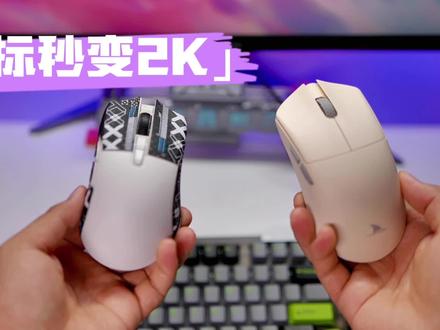 00:53查看AI文稿AI文稿
达摩萨 m 三 n 三用户的福利时刻,让你的鼠标立刻升级成二 k 回报率,非常的简单快捷啊!首先呢就是购买这样一个接收器,有黑白两个颜色可选,配对呢也是非常的简单, 打开鼠标的二点四 g 模式,同时按住鼠标的左中右三个按键,当绿灯闪烁的时候,插入接收器的电源就能配对成功。那早期的 n 三用户呢,需要升级箱构件就可以配对了,打开驱动就可以调节二 k 回报率的选项, 二 k 的轮旋率可以充分发挥三三九五传感器高刷新率的优势,在 cpu 的占用率和高性能之间取得最佳平衡, 那达摩莎的 m 三 s 鼠标亦是如此。如果你想体验四 k 回报这个鼠标呢?最新上市的 m 三 s pro 以及 m 三四 k 都可以选择不同的鼠标尺寸,顶级的鼠标性能体验,选择达摩莎更多的优质服务等您来探索。
 00:31查看AI文稿AI文稿
哎,这么好的手包,你怎么还连线呢?接收器丢了又得花大几百,太贵了。不用逻辑接收器还是很好配的,只需要几杯奶茶钱就可以搞定。这不不是原配吗,也能连吗? 都可以连。插上接收器,打开驱动左上角三个小横杠,然后设置,然后找到中间设备匹配工具,选择刚才你插的接收器,再找到你的鼠标信号,再不配对好完成,多省事,满血复活啊。优盘也能连吗?
 03:00查看AI文稿AI文稿
大家好,我是亮哥啊,最近好多朋友都拿到了我们这款三三九五的无线鼠标啊,这款无线鼠标拿到以后的话,我们要怎么用呢? 拿到以后的话,会看到有一根我们的数据线,也就是说充电使用的,也可以当做有线使用的延长线啊,然后呢有一个 usb 的一个转换接头,他前头是一个泰布西的啊,我们可以看一下前面是泰布西的接口,然后呢 我们将这个接收器插到了这个小头上,这样话我们就可以有效的使用我们的啊,这个接收器离我们的鼠标近一点,然后就这样使用就可以了, 当然了将它插在我们的电脑一端,然后离得稍微近一点,然后这样的话我们的传输频率会高一些,然后呢鼠标内是一 一样,这边先插上我们的啊,延长的这个线可以直接插在我们的机器上啊,我这个自己带了一根延长线,那将它插在机器上, 插上以后,然后我们下拨开关,我们看到了啊,这就是鼠标的样子,变成了这样的一个颜色,以后的情况下,我们就可以使用了啊,比如说我们做一下 平向的一个测试啊,拉动很平行的,没有任何问题啊,然后点击啊,左右键啊,先测一下鼠标有没有问题。左右键,然后呢滑轮,看呐,我们的滑轮啊,很柔和的滑轮,然后没有任何问题,侧键,左侧键, 右侧键都没有任何问题的情况下的话,这样我们在无线状态下,稍微离我们的这个接收器近一点的情况下的话,能保证 他的一个有效传输的一个频率啊,虽然说正常来讲的情况下的话,一米多两米啊,他都是可以有反应的,但是啊,我还是建议大家离的近一些,这是第一点,第二点的情况下的话,当什么时候我们才会这个没有电的?没有电的情况下的话,可能说是有的 朋友直接就把电量用没了,那我们就可以什么呢?把它拔掉, ok, 拔掉,然后将这个一端插在我们的前端上, 插在前端上以后的情况下,我们就可以当做有线的鼠标来用了,大家看一下,哎,没有任何问题对不对?当做有线的,那我们充电的过程中的情况下的话,可以将它关闭,也可以将它打开啊,关闭的时候他是 属于红灯状态,然后呢,充满了以后的情况下会变成绿灯的一个状态,那看你喜欢怎么样充了, 有的同学是喜欢打着充的,没问题,放在这充啊,大约的时间应该是在三个小时到四个小时左右,应该是可以充的,没有任何问题了啊,当然也要看你有没有虚电啊,第一次使用的时候,建议大家把这个电量啊用到最低,然后再进行充电。那怎么样看我们自己的电量呢? 大家看到驱动上面左下角有一个电量,不一定保证他是完全正确的,但是可以给你做一个参考啊,如果你喜欢的情况下抓紧入手吧。
68亮哥外设精选 01:11查看AI文稿AI文稿
发现了个好东西,二点四几家蓝牙双模鼠标,粉色的啊,很漂亮的。点击右下角找到蓝牙,直接添加新设备。鼠标底部有一个绿色按钮, 点击他会切换二点四 g 和蓝牙,点到蓝色,长按三秒, 蓝灯常闪,这是正在配对,正在搜索设备,配对成功后,蓝色灯就停止闪烁了,这是右下角提示。发现新硬件 添加设备成功,可以使用了,同时也可以用无线接收器,二点四 g 把这个接收器插到笔记本的 usb 接, 同样他会发现新用电电脑,右下角,过两秒钟鼠标都可以工作了。这个鼠标是充电式的,充一次电可以用好几个月。 蓝牙鼠标主要针对 usb 接口少的笔记本来使用。
78十堰电脑数码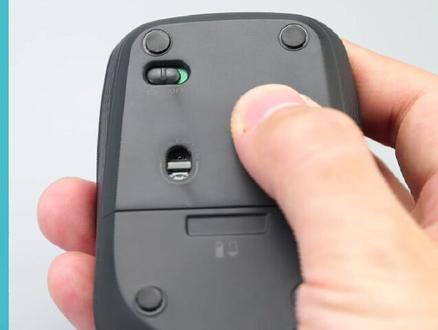 00:15
00:15 00:58查看AI文稿AI文稿
这个就是没有匹配的三零四,其实很多人都不懂得怎么去匹配的逻辑,那些鼠标我就是给大家看一下怎么匹配。首先呢就是先把接收器插进电脑里面,电脑呢就显示一个停用的三零四的鼠标, 在这种情况下呢,如果说你是没有鼠标会动的情况下呢,建议先用右鼠标把它先动一下,动一下之后在左上角, 左上角这里有一个设置,设置里面有个设备配对工具,就是针对所有的逻辑鼠标都是用这套软件来的,然后你点继续还有这里之后再点一个继续 再按开始配对,这里要先把鼠标关掉,然后重新打开,打开之后呢他就可以使用了。
478宇游数码优品 00:43查看AI文稿AI文稿
最近有顾客反映 ghap 软件鼠标显示停用,那么接下来怎么解决呢?一般都是在升级完固件以后,鼠标无线接收器再驱动显示停用。一、使用鼠标充电线连接鼠标,同时 usb 接收器也分别插在电脑上。二、打开 ghap, 右上角设置, 点开检查更新,更新到最新版本。三、打开机还有右上角设置,点开设备配对工具进行配对。鼠标 四,拔掉鼠标充电线,按指示关闭,打开开关操作后有待配对成功。注意,非原装线无法进行接收器配对。
416罗技逐竞专卖店


