小米13区域截图方法
有的同学不知道地,除了三指下滑以及开机键音量下键截图之外,第三个屏幕截图开关在哪?他的话就是在这个 快捷手势这里还有个背部轻敲,你可以选择轻敲两下,轻敲三下,这边的话都是有截屏的,都是有截屏的, 这个话可以根据自己的一个需求进行设置,中间的很多功能还有很多可以按需设置。

粉丝152获赞2769
相关视频
 00:24查看AI文稿AI文稿
小米手机五种截图方式,最后一种你一定不知道,第一种,三指下滑。 第二种,锁屏加音量键。第三种,控制中心快捷键。 第四种,指关节双击。第五种,背部轻巧。
 01:04查看AI文稿AI文稿
三个手指长按住屏幕,他会唤醒一个区域,兄弟们,见笑了,兄弟们,我刚知道小米手机截图的一个功能,你三指下滑是一个截图,包括长截图的一个分享。但是小米手机有一个区域截图, 有很多人都不知道,我今天刚知道,我立马分享给你们。三指长按屏幕是可以调选出这种图形的一个区域截图的,比如说我选择这个矩形,我把它框选中,我可以拖动, 我把这一个区域给他截下来,类似于苹果手机的一个标注,我在这截一下,他有一个这个不规则的图形,我选择一个画笔,然后我随便画一个圆圈,可能不圆,然后但是长按停止之后,他会规则这个规范画这个圆圈。比如三角形,我随便画一下停止, 他就会自动按照你的轨迹去规范,你们觉得好用吗?这个功能我觉得不如苹果的,但是有其他手机有类似更好用的功能,你们可以跟我讨论一下。
50太阳的方与圆 00:20查看AI文稿AI文稿
小米手机的六种截图方式你都会算我输!三指下拉音量键加锁屏键、控制中心快捷键、指关节双击三指长按任意截图,背部轻敲,你学会了吗?
4447运城阿东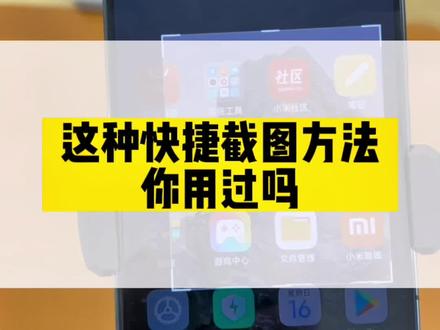 00:28查看AI文稿AI文稿
我说你没有把你手上的小米手机玩明白,你肯定不信。今天我们来说说截图小米手机的截图方法。除了我们以前知道的那三种以外,还有一种区域截图的方法,你知道吗?如果你只想要图片的一部分,你通常是不是先截取整个页面,然后再去照片里面修改?其实不用那么麻烦,三指长按屏幕 圈出你想要的页面。这里可以选择三种图形,方形、圆形和多边形,这样就可以截取你想要的部分,是不是很方便?
 00:17
00:17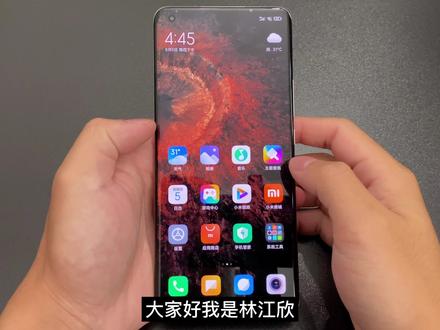 05:34查看AI文稿AI文稿
大家好,我是李嘉欣,我们可以看到我现在手上所拿的这个是小米手机这个视频,就来跟大家分享一下关于小米手机录屏以及截屏的七个小技巧,希望对大家有帮助吧。建议大家先点击收藏之后再继续往下看,后面有需要的话再回来跟着我一起操作就可以了。好,现在我们先来看第一个, 当我们想要解读我们这个页面的时候,我们有几种方法呢?在这里我有三种。第一种方法我们是可以从上往下一拉,找到这里一个截屏功能,可以点击一下,然后他就截屏下来了,然后可以点击这个图片给他进行一个二次编辑。比如这个时候我不要上面这一部分,也不要下面这一部分, 同样我可以给他的这个比较重要的一个 app 进行一个圈出来给,这个时候我觉得这个应用很重要,把它圈出来也同样也可以给他进行一个文字的一个标注,比如标注一个桌面,然后把它拉大一点点, 好拉大一点点发给人家,人家就知道我截的是一个桌面了,然后我不想要给人家看到我这个应用是什么,我就可以给他加一点马赛克,给我把它刷一刷, 然后他的马赛克就加上去了。处理完成之后,我们可以点击保存,然后他就会保存在我们桌面的相册这里,然后我们就可以看到我们刚刚截图出来的一个图片了, 这个是第一种方法,然后我们再来看一下第二种方法,第二种方法它是一个物理按键的一个截图,这是我们的音量的下键加我们的这个电源键,我们同时按下这两个键,然后我们就可以给他进行截图下来了,同样我们也可以给他进行一个处理,跟我们刚刚是一样的,这里就不炒作了。 好在这里呢我们再来讲第三种。第三种方法就是利用我们的手指,也就是三个手指同时从上往下一拉,我们就可以看到他也是截图成功了,对不对?这第三种方法,这个是 最简单的一种,好,希望对大家有帮助吧这三种。然后我们再来看一下第四种方法,当我们在浏览我们今日头条的时候,比如在浏览临江新他这个页面的时候,我们可以看到他做了很多内容,做的还不错,我想给他截图下来发给人家,我想截图的是一个长截图,在这里呢我们刚刚已经学过, 如果想要截图一个页面,我三个手指往下一拉就可以了,对吧?然后我们可以看到这里有个长截图,他是灰色的,没有激活,我们该如何来激活他来截长截图呢?比如这个时候我们先动一下这个页面,然后三个手指往下一拉,然后我们可以看到这个长截图他已经激活了,我们点击一下,然后他就会进行自己的一个滚动, 滚动到一个我们需要的一个位置之后呢我们再来点击暂停就可以了,在这里我们先等待他进行一个滚动吧,我们等下有到 我们需要的一个位置之后,我们再来结束这个长截屏就可以好,比如这个时候到这里之后,我觉得满意了,我们就可以结束这个长截屏, 长截屏结束之后呢,我们就可以点击这里的保存,他同样也就是在我们的桌面这里保存到我们刚刚所保存下来的这个长截屏的一个图片了,我们就可以发给人家了。 好,这个是第四种方法,然后我们再来看一下第五种方法。第五种方法就是我们想要截图某一个区域的时候,我们该如何来操作呢?这里我有两种方法,比如 这个时候我们要截图这八个应用,其他的一个我不用,那我们就可以利用到现在。第五种方法就是我们利用一个关节在我们空白的位置画一个圈,然后就可以看到他就会出现三种这种情况,比如这里他出现一个 这种框型的,我们可以选择这种心形,也可以选择圆形,在这里我选择这种方形的吧,然后我们可以把它选择上去,这个就是我们想要的,然后我们可以点击这个保存, 点击保存之后呢,我们就可以在我们的这个相册里面找到我们刚刚所截图下来的这个区域的一个截图了。我们除了刚刚这个圈出来,我们还有一种方法,就是我们三个手指长按住我们的屏幕,他同样也是可以激活我们的这个区域的,在这里我们就可以画出来的。 好,我们先把它移动,然后我们再来画,然后我们可以点击保存,然后同样也是可以进行一个区域截图的,但这两个方法他系统不是自带的,我们需要在我们设置里面找到这里有一个更多设置,找到这里一个快捷手势,然后找到这里一个区域截屏,我们是需要把这两个开 关开启之后,我们才能进行我们刚刚的两种截图的一个操作的,在这里大家打开就可以,然后我们了解完第五跟第六种方法之后,我们再来分享最后一种就是我们的录屏, 录屏的话在小米手机的话他是没有快捷方法的,在这里他需要点开我们手机刚买回来的系统,就自带的一个这个系统工具里面找到这里有一个软件就是录屏好点击,点击之后我们可以看到这里一个按键,我们点击这个按键, 点击之后呢他就出现一个按钮,那么点击开始他就可以开始录屏我们的一个操作了,我们在屏幕进行任何一个操作,他都是可以帮我们录下来的, 我们可以玩游戏啊,我们也可以在这里录屏,我们想要录屏的视频都是可以。然后我们点击结束,点击结束之后呢,他就会在我们的这个相册里面进 进行一个保存,保存之后我们就可以打开我们刚刚说录屏的一个视频了,好,我们可以看一下对不对?他现在已经在动了,因为我刚刚已经录制完成了。 好,这个就是我们跟大家分享的七个录屏以及截图的使用小技巧吧,希望对大家有帮助。然后我们这个视频就跟大家分享到这里了,如果你觉得这个视频对你有帮助,麻烦你 帮我长按点赞加转发一下,您的支持就是我持续更新的动力,让我们下个视频不见不散,谢谢大家观看,再见。
6707林江欣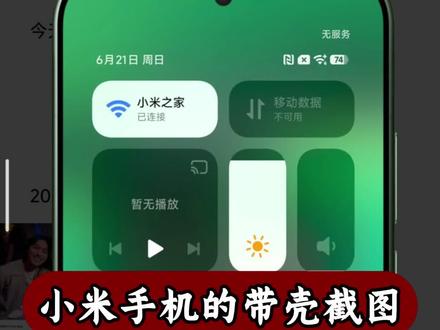 00:23查看AI文稿AI文稿
小米手机的带壳截图怎么设置?今天手把手教会你,首先三指下滑截图,点击截图小框,进到编辑页面, 点击上面的带壳小图标保存,点开相册看一下,这样截的图就会有带壳效果了,学到的家人们赶紧试试吧!
143长子县小米之家官方授权店 00:33
00:33 00:24查看AI文稿AI文稿
小米手机的五种截图方式,最后一种你绝对不知道,第一种,三指下拉。第二种,快捷键截图, 第三种,开关键加音量键。第四种,轻敲背板。 第五种,三指长按自由截屏。
 00:57查看AI文稿AI文稿
想不到这个小米十七 pro 的 截屏方法居然有这么多种,像我们最常用的下键,加上这个音量键就可以截图。还有一种方法就是这样子,拉下导航栏,然后点击截图, 像这个三指下滑的截图方式也是很方便的,我新发现的这种截图方法,它不需要你先截完,然后再去相册把它裁剪成你想要的部分,特别的方便,就是三指长按, 然后就可以精准的截出来你想要的这个部分,点击保存,你看他就出现在我们这里了,真的特别方便。这个功能,像我这种不想把其他内容截出去的人就很适用这种方法。 真是想不到这么一个小小的手机,他居然有这么多种截图的方法,我简直是大受震撼,感觉有种每天回一点本的感觉。不知道大家都用哪种方法截图啊?我觉得最常用的还是这种吧,非常喜欢这个小米十七 pro, 真的 是非常非常非常不错,爱了爱了。
36懒洋洋不懒 01:12查看AI文稿AI文稿
小米手机的截图功能你们都知道几个?首先打开设置往下拉,找到更多设置,点击快捷手势, 这里有截屏,把这两个截屏都打开。音量下键和电源键,三指下拉,这里有一个背部轻敲的自定义手势,点击,我们选择轻敲两下,把它设置为截屏。 好,现在我们退出去,按电源键和音量下键, 注意这里有一个隐藏功能,点击这个带壳,可以得到一个带壳截图。 三指长按或者下拉截图,这里可以区域截图,非常方便, 可以选择圆形,方形选择好以后点击保存, 这样就截图成功了。轻敲背部两下,截图成功,还可以下拉通知栏截图,真的特别方便。
27许言1997


