iphone14pro如何换背景
iphone 抠图你真的会用吗?长按照片中的人物主体至发光状态,可拖拽抠出的人物至备忘录或相册中保存。 同样长按主体发光后还可以直接拷贝人物粘贴发送给微信好友。我们还能在照片中调出共享下方找到并点击运行抠图换背景点击更换背景,相册中选择一张新背景,调整位置跟大小,就成功给人物主体更换新背景,你学会了吗?

粉丝45.7万获赞702.8万
相关视频
 01:40查看AI文稿AI文稿
iphone 十四 pro max 抠图换背景今天小编教大家如何在 iphone 上抠图换背景,将自己喜欢的照片更换新背景。目前 iphone 抠图有三种方式,一、长按照片,将图像重新抠出一张新的照片。 i 长按图像,松开,轻点拷贝,可以将图像粘贴到对话框中。 三、长按图像,通过双指操作将图像抠图至备忘录中。 那么 iphone 如何抠图换背景?首先我们需要创建抠图换背景快捷指令,打开快捷指令 app, 请点屏幕右上角加号,将快捷指令重新命名为 iphone 抠图换背景轻点完成,然后轻点扩展图标, 打开在共享表单中显示。接着添加操作,搜索并轻点移除图像背景,然后搜索并轻点选择照片,轻点选择照片箭头包括全部,只勾选图像,接着搜索 并轻点叠放图像,轻点图像,选择不含背景的图像,最后搜索并轻点存储到相部,轻点完成即可。打开照片,选择一张你要抠图的 照片,轻点共享图标,点击 iphone 抠图换背景,选择一张你要抠图的背景,然后将抠图调整大小和位置,轻点完成即可。你们觉得 iphone 抠图换背景快捷指令效果怎么样?
270康治超 00:36查看AI文稿AI文稿
大家都知道 ios 十六支持了抠图功能,长按,将照片上的主体提取出来,然后就有人问如何把抠出来的内容放到另一张图片上,实现更换背景的效果。教你一个超简单的方法,还是使用快捷指令抠图换背景运行,选择照片,点击更换背景 可以直保存抠图选择新背景后会出现调整界面,手指捏合缩放,移动到合适的位置,点击完成,上层的照片便自动保存了。 iphone 抠图功能完全在设备端进行,因此没有网络也能用, 比你用第三方 app 方便多了。要注意的是,抠图支持 iphone tens 及后续机型,同时也要升级 ios 十六,更多技巧记得关注!
7.5万科技兽 00:47查看AI文稿AI文稿
给 iphone 中的照片换背景,升级到 ios 十六后,在照片界面也能实现。先通过给照片去除背景,然后再对图像主体操作叠放图像,选择新的背景,自定主体位置和大小即可。将新背景图片保存用到的这两个选项都是制作的快捷指令,步骤也比较简单, 首先是去除背景,新建快捷指令,第一步,打开,在共享表单中显示。第二步,选择移除图像背景,最后存储到项目自定指令的名称,完成即可。 叠放图像的快捷指令,第一步相同,第二步,选择照片,也就是选择新背景。第三步,搜索叠放图像图像处选择输入快捷指令的信息,最后同样存储到相布即可。然后在照片调出共享后滑到底部就会看到这两个选项了。如果自己不想制作做好的快捷指令,在评论区可以自取哦。
4153乐豪数码 01:36查看AI文稿AI文稿
iphone 相册最豪横功能,证件照一键换背景,证件照换背景,再也不用求 ps 大神今天教你用 iphone 一键更换证件照背景!首先打开抖音,点右上角搜索, 在搜索栏内输入万能指令,选小程序,点进入点第一个证件照换背景,获取指令点确定,返回主屏幕,打开 software 浏览器,点网指栏,再点一下,选粘贴并前往点获取捷径点添加快捷指令, 已经添加进来了,点右上角的三个点,点屏幕底部中间的哎,确保第二行在共享表单中显示。打开点两步右上角完成 返回主屏幕,打开照片,打开一张证件照,点左下角共享,划到底部,点编辑操作,划到底部,点证件照换背景前的加号,回到顶部,将证件照换背景移到最上面,点完成。我们再点左 左下角共享点证件照换背景快捷指令运行,我们选一个蓝色背景,瞬间就完成了哦!我们双指贴合,调整一下人物的位置和大小,然后返回相册看一下,一张蓝色背景的证件照就完成了。除了现成的蓝色和红色背景, 还可以选择任意自己喜欢的颜色,我们选自定义,这里我们需要输入颜色的十六精致代码,不知道没关系,我来教你打开颜色十六精致图,放大查看颜色的代码。比如我们选择一个地弗尼兰,记住代码两个九,四个 f, 我们在这里输入点完成见证奇迹的时刻, 一张弟子迷蓝背景证件照就完成了。我们回到相册看一下,真不错,你学会了吗?点赞关注,解锁更多技巧!
6646爱峰数码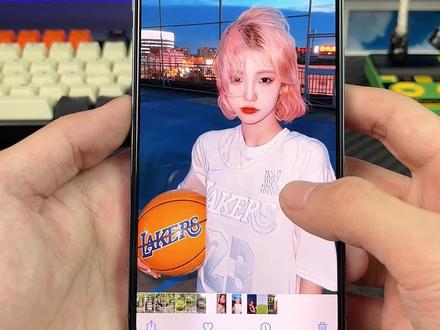 00:25查看AI文稿AI文稿
大家都知道 ios 十六支持抠图功能,那怎么样才能把抠出来的人像放到另一张图上?只需要用到一个快捷指令,点击抠图换背景,选择照片,点击更换背景,选择新背景后会出现调整界面,可以放大缩小,移动到合适的位置,点击完成生成的照片就自动保存了。 iphone 快捷指定是在设备端运行的,没有网络也能用,这比用第三方 ipo 要方便多了。快捷指定我放在评论区了,有需要的可以去看看。
7212空想数码 00:40查看AI文稿AI文稿
iphone 照片的抠图功能你真的会用吗?第一种,长按识别照片上的人物至拖动状态,点击左上角返回松手即可自动保存抠图摄像部。第二种,长按人物主体,识别后可直接拖拽存储至备忘录。第三种, 长按人物识别完成后可点击拷贝,能直接粘贴到聊天对话框发送给好友。第四种,照片里调出共享, 选择超级抠图,选择背景,选择张合适的背景图片,调整抠出人物的大小尺寸及位置,点击完成,就会将人物主体无痕抠出并切换至另一张背景图。这就是 iphone 照片抠图的四种方式,你学会了吗?
7024哎锋数码圈 00:45查看AI文稿AI文稿
在 ios 十六系统中,照片中的主体长按可以直接提取出来,拖着到其他应用中。而比这更方便的是可以直接选择去除背景,将图像主体单独保存, 然后通过叠放功能,可以任意选择图片,将其放到背景中,自由调整位置和大小,这样就实现了给人物或主体直接更换背景的效果,而且全程操作,不需要联网 去除背景。这个操作是 ls 十六在快捷指令中新增的一个操作,想要在照片界面直接使用这个功能制作快捷指令时,只需要先打开在共享表单中显示,然后添加移除图像背景的操作,最后存储到项目。 快捷指令名称可以自定义,完成后在照片中调出共享,滑到下方就会显示这个快捷指令了,等正式版更新后可以试收。
6685乐豪数码 00:36查看AI文稿AI文稿
我们都知道在图片上长按就可以实现一键抠图,那抠图后如何像这样更换背景呢?其实方法也很简单,首先在相册里选择一张带有人物主体的照片,点击共享,运行照片换背景指令, 选择一张背景图片,调整好人物在照片中的位置、角度,点击完成一张换背景的图片就制作好了。除此以外,你还可以制作这样的或者这样的效果,晒图发圈更好看。 需要这个快捷指令的,只需在抖音搜索万能指令,输入口令八八八即可获取这个指令。
4711小悟空哥 02:05查看AI文稿AI文稿
老胡之前有一条抠图换背景的视频,很多的粉丝给老胡留言,告诉老胡他们碰到的问题,还有他们觉得视频的语速过快,导致他们无法创建这条快捷之音。那么今天老胡为了感谢粉丝们对我的支持,我再出一期小白级的 快捷指令教程和如何使用的视频,不为别的,只为提高大家的成功率。在开始教程之前,老胡说一个重点啊,要满足到苹果叉以上的机型,还有苹果十六以上的系统才能创建这条快捷指令哦。打开快捷指令,点击加号, 选择重命名,输入抠图,更换背景,点击最下方蓝色圆圈开启,在共享表 单中显示,点击完成。点击搜索框,输入移除图像背景, 继续在搜索框输入选择照片,展开选择照片,把包括中只勾选图像,其他一律不勾选。再次搜索框输入 叠放图像,点击图像,点开选择变亮,选择不含背景的图像。 再次搜索框输入储存到相铺,点击完成。现在你们的快捷指令已经创建好了,那么老胡现在教你们如何去使用它。首先选择相铺, 找到一张需要抠图的照片,点击左下角下拉至底部, 我们就可以看到。抠图换背景,选择一个做背景的照片, 抠图出来的图像可以双指控制它放大缩小,还有左右旋转哦。点击完成 好关闭所有操作,你们看这样他不就出来了吗?
832老胡数码精选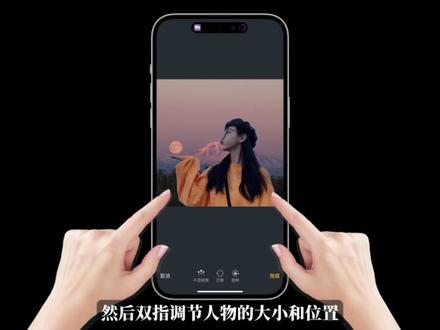 00:40查看AI文稿AI文稿
如何将一张照片中的人物拖拽到另一张照片,从而生成一张换背景的照片呢?哇塞!如果你使用的是 iphone, 不需要任何三方,爱普照片自带一件换背景功能。首先打开照片,选择要换背景的照片,然后点左下角共享,选抠图换背景,接着选更换背景,选择一张喜欢的背景图,然后双指调节人物的大小和位置, 最后点完成搞定,看效果, nice! 没有抠图换背景的,点视频左下角获取不显示小程序的,更新一下抖音最新版本。
152爱峰数码 00:37查看AI文稿AI文稿
iphone 抠图你真的会用吗?第一种,在相册中长按照片中的人物,然后往下滑动,就能把抠图保存到相册。第二种还是长按照片中的人物就能拖动到备忘录保存。 第三种,继续长按照片中的人物,点击拷贝,然后粘贴到聊天框就能直接发送。第四种,点击左下角共享,选择照片换背景指令,点击第一个, 从相册中选择一张背景图片,接着调整人物在照片中的位置与大小,调整完毕后,点击完成,就能实现抠图换背景的效果了。
155iPhone学长™ 00:50查看AI文稿AI文稿
iphone 一定要会的照片抠图换背景我们知道升级 ios 十六号长按照片中的人物,按住向下移动,返回相册后松手就可以扣出一张白色背景的照片,但是纯色背景略显单调。今天教你如何抠图换背景,打开一张人物照片,点左下角共享, 选第一个抠图换背景,选第二个更换背景,选择自己喜欢的背景,图已经扣出来了,手动调整人物的大小和位置,右下角完成。预览一下效果没问题,点右上角完成返回相册看一下,这就搞定了哦!如何添加抠图换背景呢?抖音首页右上角搜索,输入万能指令 确认小程序,点进入敲黑板,输入口令一百六十六点一下,然后到 swary 粘贴即可。获取方式我也放评论区了,点赞关注,解锁更多技巧!
333爱峰数码 00:41查看AI文稿AI文稿
iphone 添加抠图换背景功能? iphone 相册的抠图大家都会用了吧?长按人物,另一只手下滑就可以抠出保存到相册,但这个抠图换背景功能你会使用吗?选择另一张照片,就可以给人物换一个新背景, 如何添加这个功能呢?教程复杂,大家也可以在左下角直接领取。首先我们打开快捷指令,点击右上角加号,点下边的小爱开启,在共享表单中显示,然后添加操作,选择照片,再添加一个叠放图像指令, 将图像改为输入快捷指令的信息,再添加一个存储到项目操作,并把这个指令修改名字为抠图换背景,点击完成。这样照片点击共享后就会找到这个指令了,快去试试吧!
5811大蓝iPhone技巧 00:39查看AI文稿AI文稿
别不信,最近大火的灵动面板,你的苹果也能轻松拥有!背景是可以透明的,文字是可以自由 diy 的,充电是有特效的,安装的方法呢也是非常简单。我们只需要在这个正版的万能小姐姐 app, 在里面找到灵动面板,并打开上面的信息以及头像都是可以进行修改的。其次,背景选择透明, 并且移动到想要的位置就可以了,这样是不是比十四 pro 更 pro? 除了灵动面板, apc 的小组件都支持透明化,背景合并的设备度更高。还有啊,有对象的别错过这个滚动照片墙,对象看了都要抱着亲你两口!注意喽,下载要看清这个正版的万能小组件哦!来 diy 自己的高级感桌面吧!
3698磁悬浮鸡腿堡 01:08查看AI文稿AI文稿
一万块买的 iphone, 不会用快捷指令就白买了。其实快捷指令可以实现很多便捷的操作,甚至超越一些第三方 iphone。 比如这个小霸王指令可以添加到桌面,几百个小游戏点开就可以直接玩,简直是上班摸鱼神器。还有这个电影大全,点开选择一个通道就能看,你想看的,欧美日韩应有尽有。 还有增强 iphone 相册的各种指令,可以轻松实现拼图、切图、抠图、换背景,综合使用,还可以做出这种三 d 效果。但是很多人打开快捷指令,看到复杂的操作就会被劝退。 那么没有编程的基础,怎么玩转快捷指令呢?我们只需要把别人编辑好的功能指令添加进来即可。抖音搜索唯美指令,进入输入口令零八二九,点击就能获取复制相应的指令,再打开备忘录,把刚复制的指令粘贴进来,点击打开,跳转到快捷指令,点击添加就可以了。以小霸王为例,长按 快捷指令,点击共享,找到添加到主屏幕,就可以把快捷指令添加到桌面了。相册功能类的快捷指令添加后会出现在照片共享页面的最下方,点击编辑操作,还可以一键置顶。如果共享中没有快捷指令,重启一次手机就会出现了。点赞关注,持续更新,更多玩机技巧!
7.0万空想数码 00:23查看AI文稿AI文稿
iphone 抠图换背景?申请了 aos 十六以后相册这只抠图功能长按,可以将照片上的主体提取出来,可是却没有办法将抠出来的图片直接移到其他照片上。教你一个超简单的方法,找到需要抠图的照片,点击移出图片背景, 再点击叠放图片快捷指令选择照片选择新背景后会出现调整界面,然后将其移动到合适的界面,生存的照片便自动保存了。需要这个快捷指令的点击评论区获取哦!
705丽丽🍊 00:50查看AI文稿AI文稿
今天教大家 iphone 如何抠图换背景。大家都知道 ios 十六支持了抠图功能,长按,将照片上的主题提取出来,然后很多人问如何将抠出来的图片放到另一张图片上,实现更换背景的效果。 教大家一个超简单的方法,进入抖音搜索万能指令,输入六八八后直接获取抠图换背景。这个指令保存好后,打开快捷指令,运行这个指令,选择更换背景,也可以直保存抠图。选择新背景后会出现调整界面,手指捏合缩放,移动到合适的位置,点击完成 生成的照片便自动保存了。此功能完全在设备段进行,因此没有网络也可以正常使用,不比你用第三方 app 方便多了。但此功能只支持 iphone xs 以及以后的机型,而且需要升级到 ivs 十六的系统。更多技巧记得关注!
512选个机 00:39查看AI文稿AI文稿
你的 iphone 调出共享只有这些选项,其实它还可以变成这样,有更丰富的图像处理功能。这是我最常用的五个一、三屏壁纸,能够快速生成一张三屏壁纸,让你的锁屏充满氛围感。二、九宫格切图,快速将一张图片切割成九张,这样发圈更高级。 三、 iphone 相机水印,一键为你的图片贴上 iphone 专属水印,更加个性。四、三 d 抠图,能够快速扣出人物主体,有效帮你节省时间。 抠图换背景,点击直接运行选择更换背景,就可以给人物更换任意背景,让你不出门就能游山玩水,赶快一起来试试吧!
897唯美指令 00:43查看AI文稿AI文稿
不用电脑 psiphone, 照片也能快速更换不同的背景哦!第一步,打开快捷指令,创建新的指令,输入名称,照片换背景添加这里开启共享表单显示添加操作,选择移除图像背景,接着添加选择照片,继续添加,找到叠放图像 长按这里选择魔法变量,选择不含背景的图像,最后再添加个存储到项目的操作,完成保存指令。 第二步,在照片中点这里运行照片换背景指令,选择一张喜欢的背景图,然后把抠出的人像调整到合适的大小位置,点这里就成功更换了新的背景,学会了吗?
1065爱疯范科技 00:36查看AI文稿AI文稿
iphone 的自动抠图都会用吧?长按人物闪烁后可保存抠图到相册,那这个扩展功能叠加图像你会使用吗?选择另一张照片即可给抠图换另一个背景,两张毫无相干的照片合二为一。如何创建添加叠加图像功能?打开快捷指令 右上角加号,点下面的图标,开启共享表单中显示,在下面搜索并添加选择照片,然后再次搜索叠放图像并添加,把图像改为输入快捷指令的信息,最后搜索添加存储到项目 指令,修改名称为叠加图像,点击完成。这样在相册分享的底部就出现了叠加图像的功能,学会的点个小红心。
4.5万小苹果科技