magicbullet插件怎么安装
那今天呢我们呢再给大家介绍一个啊,叫做软件,那么这个呢就是我们的一个呃买几个 blue 的啊,他呢出品的一款啊,叫 locs 的这样的一个调色插件。 这个调色插件呢,可以说呢是一个比较老牌的一个调色的一个插件,他呢是有一个快速方便,而且呢 非常专业的一个调色解决方案啊,可以说呢受到很多用户的一个喜爱啊。好,我们这边呢就今天呢就进行一个这个插件的讲解啊。好,我们呢首先打开我们的工程文件,如果呢,大家呢安装过比较新的一个呃巴结客铺的插件版本之后啊, 我们呢可以在我们的视频效果里直接呢找到这个拍几个 blue 啊,这个呢就是啊专门呢进行一些调色解决方案的一些预设啊,他呢有一整套插件啊。首先呢,我先挑 几个比较简单的进行一个讲解啊,不要说 reno 子和 deno 子啊,这两个呢看名字就知道了,一个呢就是一个降噪的一个插件啊。他呢如果呢你的一个视频啊,会有啊比较多的一些噪点的话呢,他呢可以进行一个啊,呃,他呢可以通过一些算法 进行一个轻微的降噪。当然了如果你的素材啊,呃破坏的特别厉害的话呢,呃,这个呢就是回天乏术了对吧。这个呢只是对于你的一些啊 比较呃比较轻微的一些皂点的可以进行一个去除,那当然很简单,一个呢是降噪,还有呢就是呃圆滑啊,还有呢衰减啊,数量啊,半径之类的啊。 还有呢 reno 则呢就是加爱我们的一个照点啊,如果呢你的电影啊啊,你的片子啊,想需要有点胶片感的话 呢,我们呢可以啊调整这个参数啊,包括我们的争议之类的啊,现在呢看到没有他呢,就会增加一点我们的一个照照点的感觉啊,看上去呢可能呢更加像那种胶片的电影这样的一个效果。 当然我们呢可以根据他的参数调整他的一个锐化程度,调整他的一个增硬程度,以及呢我们的纹理的一个效果啊,纹理的这样的一个强度,以及呢我们这个啊皂点的大小啊,现在呢我都夸张的调到了极限啊,大家可以看下他的皂点啊,非常的厉害啊。 这个呢就是啊两个呢参数比较少,而且呢比较简单易用的啊,两个调色插件啊。他呢说起来说是轿子插件呢,呃,也不准确啊,他呢就是一个图像处理的一个插件啊。好,接下来呢我们再讲一个啊,叫 mojo 啊,他呢 已经是这个是第二版了啊,第二代了。红酒呢,它呢是一个更加快速的一个啊,角色的一个插件。打开之后呢,大家可以看啊我们的画面呢,突然一下子颜色就较正好了啊,而且还比较不错啊,他呢稍微有点偏绿的那种效果啊。呃,有点像类似于胶片的这样的一个效果。 他呢某九呢就是一个啊,呃,快速的一个专业教授软件啊,对于一些啊,对调色要求不是特别高,而且呢 就是希望啊。呃,把我们的片子呢迅速的啊,产生一种较色的一种情感渲染的话呢,就可以直接添加猫酒啊。他的参数呢也比较简单, 第一个呢也是我们二代先加出来的这两个一个呢叫我们的合成是一个什么,如果是个平面是个 logo, 他呢会有一种不一样的一种对待方式 啊。呃还有呢就是 v 九啊,我们呢这里选择 v 九就可以了,因为我呢我们家里的是 v 九。第二个呢就是我们的预设啊,预设呢有某酒或者是 light 灯光的一个方式,或者呢是这样子,大家呢可以自行的啊,调试一下就可以看一下效果了。当然这些预设呢是基于什么呢? 就是基于我们下面的这些参数调整啊,我把手表放在这里呢,进行一个滚轮的一个加载呢,他呢是可以进行一个我们预设的上下加载,大家可以看到啊,他的下面的参数呢,就会产生一个变化对吧?所以呢这些这些预设呢,就是基于这些啊参数的一些调整。预设 这些参数呢很简单,我们呢调试一下就能看到这个效果了。某酒呢这个呢这个这个某酒参数呢,就是啊我们的一个某酒的量啊,就是哎,如果调到百分之两百呢,他的一个 预测预测的量会非常的浓对吧?调到一百分之一百呢,就没有这样的一个预测量。他的预测呢,他的预测范围呢是百分之五十啊,是一个比较好比较正常的一个我们的桥色的一个加载范围啊,就是我们的滤镜加载范围。 然后呢 model tenta 就是呢我们的一个呃着色量吧,应该说是他呢和我们的这个这个 money 的这样一个量啊,呃可以说呢不是一样的对吧,我们的调到百分之零,他呢就不会进行一个进一步的着色啊,如果调整如果加大之后呢,他呢会对一些中间调呢进行一个着色的影响。 呃,接下来这几个呢,呃,我们调试一下就可以看到效果了啊。第一个我们调试一下就可以看到啊,他呢是一个暗部的一个,呃一个争议的这样的一个效果对吧。第二个呢是一个颜色的一个,应该是 算是饱和度啊,颜色饱和度直接颜色饱和度的这样一个调色效果。第三个呢,就算是应该是一个呃,类似于淡化胶片这样的一个效果对吧。然后呢,接下来呢, 呃,然后呢,接下来这两个参数呢,是一个啊,呃,我们的一个魔九星加的东西啊,一个呢是我们的一个蓝色的这样的一个调试,调试的参数, 蓝色的这样的一个调试参数。还有一个呢,就是我们皮肤的一个调试参数啊,他呢默认就是设定啊,我们的一种 偏黄偏红的这样的一个颜色,它呢可以进行一个啊增药的调试啊,这个呢就是我们抹酒的一种方法。当然他呢新增了一个项目也是呢,就是和我们的运营一样啊,增大之后呢,他呢我们周边呢可以进行一个加按,所以呢我们呢就可以很 快的进行一个啊颜色的调整。当然最后一个呢,就是我们的一个程度啊,和我们的这个摸九呢,还是稍微有点一样啊,但是呢比方说啊,我们在摸九里面呢,调试的很多,然后最后呢我们可以啊和我们的这个创意一样啊,强度可以呢,稍微再减少一点, 这样的话呢,就可以进行一个啊,呃,很快速的一个调色的方式了啊。好,这个呢,就是我们 moj 的一个使用方法。呃,对于一些比方说微电影啊,或者是呃短片啊,或者是一些学习的一些拍摄的同学呢,这个呢可以啊, 呃,用一下啊。这个呢,呃,非常快速,而且呢非常省事啊,作为一个对于调色要求没有特别高的同学呢,可以直接使用啊,可以呢,加大你的工作效率好。呃。接下来呢,就是啊,我们的 这个呢,就是和我们的之前啊第一节课介绍的一个三项的一个交色方式呢,有点像啊。但是呢,这个呢,更专业一点。首先呢,和我们刚才一样啊,加载完之后呢, 最先看到的就是我们哎三个调色盘对吧,亮不按不中间调,我们调试一下呢,也可以进行一个哎暖色调的一些处理。然后呢, 颜色哎,暗色偏蓝一点,还有这样的一个效果对吧?我们的一个三项的颜色的调整,可以呢,直接进行一个使用。接下来呢,就是比方说我们的一些色温,或者呢一些着色的范围 啊,如果还有呢,就是我们的曝光量,还有高光的一些范围等等这些参数呢,都可以进行调试。当然这里呢就和我们刚才的啊,呃呃, hsl 辅助一样啊,可以呢,进行一个颜色的抽离 啊,我们把红色进行一个抽离,大家看这个少女的衣服呢,变成了一个灰色对吧?呃,如果把其他颜色呢,蓝色的颜色进行抽离哎,旁边这个小姑娘,他的颜色呢,变成灰色,他是一个抽色的,抽色的效果 包括下面的一个啊,饱和度和我们的一个色相啊,这些调试呢,和我们的这个罗姆特开朗呢 啊,基本上差不多。但是大家一定要记住啊,我如梦推开了,出现之前呢,我们这样的一个差距呢,就早就出现了啊。所以呢, 其实呢,罗姆特瑞卡拉呢,呃,他呢也就是类似于继承了呃,我们这样的一个插件的这些效果啊,进行那个调试。所以呢,对于之前的一些使用调色师,在没有使用过了雷莫特瑞卡拉之前呢,使用这样的插件啊,也是非常好的啊。好,这个呢,就是我们的一个呃调色插件的使用。 最后呢,给大家讲一个啊,路克斯啊,和我们这个路克啊很像对吧?我们加载进来可以看下效果啊。加载进来之后呢,我们可以看到什么东西,什么东西都没有对吧?我们呢要点击一下艾特特路克啊,他呢会跳转到一个新的界面啊, 这个界面呢,很神奇啊。呃,他呢其实也类似于啊,我们的洛克。他呢也可以说是一个创意的一个 方式啊。呃,滤镜呢,也可以增加,但是呢,增加滤镜的方式呢,比我们的罗姆特尔卡勒的路卡呃丰富很多啊。他呢可以看到吗?有很多种类啊。 subject 就是我们的目标啊,可以在目标上进行一个滤镜的加载。 然后呢,根据我们的摄像机遮罩,然后呢,光圈以及呢摄像机。最后呢,后期可以进行一个处理啊,他分了很多步骤啊,非常好玩。那怎么加?但具体怎么加载呢?首先我们 我们可以啊,呃,把手段呢放到这里,这里有个 look 可以点击一下心啊,他呢就会生成一个哎你最喜欢的这样的一个滤镜的一个使用啊,以后呢就可以直接进行使用了啊,包括我们的各种效果好,我们的洛克里面呢会有非常非常多的一些效果呢,可以进行一个选择。 然后这里冷色调,暖色调啊这些呢,呃,你们呢可以大家呢可以啊,根据自己的素材不同,或者呢自己的啊一些需求不同进行一个选择,进行一个调整啊。在这里呢我就不给给大家一一点开看了啊,大家呢自己去呃自己呢去 探索一下就可以了好呃,当然他呢也根据你的素材不同,他的预设加载的效果呢也是不一样的啊。这一点呢,大家一定要记住好。这个呢就是我们左边的啊预设的一些载入方法,直接点击就可以进行使用,非常的方便啊。当然呃,我们呢 在点完这个预设之后啊,可以看到他下面呢就有很多的一种加载方式对吧,这些呢就是根据基于这些工具啊进行的一个预设的保存啊,随便点一个也可以看,可以看到啊,进行一个指标保存。那这些工具怎么进行一个 加载呢?我们呢可以在我们的右边啊,这里有个 tours 哎,把手快放上去之后呢,他呢就可以啊,呃,把我们的所有工具呢进行一个载入了,同样他对应的呢就是我们的这个下方啊, subject 的点击一下呢,他呢就是根据我们的这个 目标啊一些工具,比方说呢,它呢可以增加我们的那个素材曝光,或者呢也可以进行一个四路颜色的调整,包括曲线对比度啊,包括我们的物体曝光或者增量曝光,这个呢非常非常的多啊,大家呢可以啊自己呢 每一个工具呢进行一个加载,可以尝试一下。当然加载的方法呢就是啊,我们可以可以在这里呢双击他呢,就会根据我们的这个呃选择啊,自动加入到这个范围啊。当然我们呢也可以拖动 有很多工具呢,他呢是通用的,比方说我们这个曝光,他呢也可以用在我们的 mat 啊,遮罩里,也可以用在我们的光圈里都可以。所以呢我们在这里直接拖动到我们的画面上,然后呢他呢就会出现一个非常大的一个标识对吧,人物呃光圈啊,人物 遮罩,光圈,摄像机或者呢在后期放到哪里呢,他呢都可以进行一个使用啊。那如果呢我们加载到这些工具之后如何编辑呢?点击一下,然后呢把我们的这个托啊隐藏掉啊,关掉。这里呢, 这里呢就是我们的一个参数的调制范围啊,这里呢比方说预设他呢会有一些预设啊,直接可以使用 呃下面的参数呢,可以进行一个调试,把鼠标放到参数上面左右调整,他呢就会进行一个使用的效果了啊,那这个呢就是我们的一个方法那那我们呢可以啊在这里呢工具上呢,这里有一个, 这里有一个,这里有个禁止标签啊,点开一下就是呢禁止使用这样一个工具啊啊比较比较呃非常的方便。那如果想把这个工具给删除呢,我们可以拖拽这个工 工具,然后呢随便丢到这个画面外面,他呢就进行了一个消失啊,如果呢你都调试好之后呢,然后说我在这里随便点一个预设,调试完之后呢,点一下勾啊,他呢就非常轻松的加载到我们这样一个画面里来了。 这样的话呢,我们这个颜色呢就可以进行一个 a 非常非常非常快速,而且呢非常好的一个调整。 其他的参数呢,很简单,这个呢就是我们的强度啊,如果呢我们调的颜色稍微过了话,我们呢可以稍微降一点我们的这个强度啊,使他呢更接近我们的一个元素材啊,就是这样的一个设置。当然我们呢也可以给我们的这个绿色啊增加一个遮罩对吧。 双击一下,点开一下,他呢就会创建一个蒙版,然后呢就可以进行一个哎哎左右的一个蒙版的设置,包括他的雨花设置,这些呢都是可以的 啊。好,我们这边呢把门板删掉。这个呢就是我们的一个路克斯的一个设置方法啊,使用呢非常非常的多啊,如果呢,在不是一些专业调色的一些需求下呢,可以直接使用路克斯,然后呢寻找到你的预设 啊,进行根据你素材的思维调整,然后呢就可以进行使用了啊,非常的方便。好。那这个呢就是我们的一个呃麦吉格布鲁特的一些插件的使用方法啊。 最后讲两个,一个呢是 cosmo, 这个呢其实呢呃有点类似于 ps 的磨皮工具吧,他呢是一个动态的磨皮效果啊, 比方说我在这里加载我们的 cos 猫,它呢就会根据你的皮肤颜色进行一个模糊啊,我们在这里可以秀色亮的。就是勾选一下我们所现在所选择的东西。然后 呢,载入呃,然后呢,在呃 skin cinema skincengo 这里呢,勾选一下我们的这个皮肤颜色啊。这里然后呢,他呢就默认差不多知道我们的颜色在哪里。然后呢,可以进行一些偏移的选项,包括呢,我们的一个取色范围啊, 去做完之后呢,他呢就可以进行一个 speaking smooth 啊,皮肤的一些圆滑。这个呢,用过一些美图秀秀啊,或者是啊其他一些 pip 图工具的同学呢,对这个呢就可能啊比较开心了啊。呃, smose 之后呢,就可以啊进行一些细节的处理啊。这里呢, 不太做不多做演示了啊,大家呢自己调整一下就可以了。包括呢,对我们的颜色,对我们的皮肤颜色也可以进行一个更加红润的一些调试,或者呢,是还更加暗淡的一些调试啊,这些呢都是可以的啊。包括呢,最后呢,是一个 长度的选择啊。然后呢,我们哎,我们现在可以看到了,我们的皮肤呢,变红了对吧,啊,只有我们的皮肤变红。他呢,衣服呢,并不并不会有任何的影响啊。这就是我们的一个 cos 木的一个使用方式吧,他呢更加针对于啊一些大特写啊,脸部的大特写。那这样的话呢,用这个呢可以 进行一个啊,脸部的磨皮啊。呃,一个很有意思的一个工具。最后呢,这个 film 呢,我们加载进来的他呢就是对也算是一个预设吧, 他呢更接近于我们电影的一些预设。他呢会根据我们的镜头,然后呢做一些比方说柯达或者是其他摄像机的一些匹配吧, 呃,比方说哪个摄像机拍出来的效果呢,他呢会更加的贴合他那样的效果啊,大家这个呢,大家自己去啊。呃,每一个呢进行一下查看,就可以看到哎,不同的效果了 啊。这个呢,呃,用的不多啊,我们呢情愿啊。呃,我们呢用的更多的呢,还是路克斯的一些效果啊。这个呢是更加啊偏电影化一点的一些预设啊,基本上就是这样好。这个呢,就是麦吉格布鲁特的一些调色差点的使用方法啊。 呃,非常的快速,而且呢非常的方便啊,而且而且而且呢还比较好玩对吧。呃,所以呢调色呢,基本上啊 调。所以呢调色呢,基本上可以使用的工具啊,有很多,但是呢,大家可以看啊,基本呢离不开啊,三三色的一个调节,包括呢我们的一个亮度对比度啊, 呃,我们的阴影高光中间调啊,所以呢,具体的颜色还需要看大家的一些需求啊,进行调试工具呢,基本上呢都逃不出这些原理啊。好,那这个呢就是我们卖这个部落的一个插件,大家呢 可以安装一下自己呢,去游玩一下啊,可以呢,通过这个插件呢,非常快速高效的制作出啊你想要的一些画面。好,今天的课呢,就讲到这里,谢谢大家的收看,我们呢下节课再见。
粉丝2188获赞4940
相关视频
 01:49查看AI文稿AI文稿
大家好,我是雨夜,今天安装的是红巨星调色插件套装 magic bullet sweet v 二零二三点二点零 magic boys wait 是一个视频后期处理的插件套装,它可以提供强大的色彩校正、风格化美肤和降噪功能。其包含了 looks 调色插件、 film 电影质感调色插件等七个 ae 调色插件。下面我们开始安装, 打开解压文件夹,双击 max and app 这个文件,点击 installer 进行安装。 安装完成之后关闭所有弹窗。接下来双击运行 magic bullet suite installer 文件,点击 install 进行安装, 关闭窗口,双击 unlocker 程序文件,点击 installer 安装。接下来我们汉化进入汉化文件夹,复制这七个文件夹到以下路径, 右键粘贴替换目标中的文件。 安装完成,我们打开 ae, 点开效果控件右键找到 rg magic bullet, 我们安装的插件就在这里。 好了,今天的视频到这就结束了,我们下期再见。
1301后期白嫖郡 05:34查看AI文稿AI文稿
说起专业调色,不知道各位小伙伴了解多少,在前面也给大家分享了达芬奇专业最新版本一七点四点四。 而对于经常使用 aepr 的小伙伴,肯定也有使用过调色插件,比如非常强大的 my deck ballet sweet 红巨星全能调色套装插件,在前面也分享了一五版本,但在此之前全网都找不到汉化,这一次给大家带来了汉化布丁, 可谓全网首发免费汉化,在使用体验上提升了一大截,效率也直线提升。这是这期内容前,请大家在评论区打上牛牛牛 买这个包。雷特斯瑞特套装插件不仅仅可以进行色彩矫正,还可以精确模拟镜头、滤镜和胶片效果,总共 包含七个工具,调色插件 lox, 还有调色师五润肤磨皮插件、电影质感调色、快速调色、视频降噪插件、造波颗粒插件 插件支持 a 一片 cc、 二零一八到二零二二以及达芬奇一四到一七版本。汉化说明,此次带来了温系统汉化,目前除路克斯和卡拉瑞斯特外雕面板为汉化之外,其余插件属性全部完整汉化,使用起来比之前爽太多了。 保姆是安装教程,如果安装过旧版套装插件,请先卸载并删除插件相关文件。首次安装套装插件,在安装前先安装插件注册管理器,双击这个进行安装, 默认安装即可。如果有安装过插件注册管理器的,可以挑过此步骤开始安装插件,双击这个进行安装。 安装完成后,点击这里关闭界面,在温任务栏开始菜单,找到这个,打开插件管理程序,如果提示登录,直接挑过即可,点击右上角图标选择这个,直接输入注册码,点击提交即可验证成功, 然后关闭窗口即可。替换汉化布丁,复制这个文件夹里面的这七个文件夹到这里粘贴替换。 复制这个文件夹里边的这个文件夹到这里粘贴替换到这里汉化就完成了。接下来就是全网最简单的上手使用教程,让你 你轻松的看完,轻松的学会,轻松的使用,掌握了这套插件,轻松让你的视频质量变更高,有条件的小伙伴一定要打开电脑,安装好插件跟我做,效率翻倍哦!请将弹幕打在我,学会了上 教学。以 pr 为例,首先给大家介绍的是最常使用的 looks 调色插件,效果栏找到我们的调色插件,直接拖拽应用,在效果空间就可以看到我们的插件已经应用上了,点击这里编辑调色插件,会弹出插件调色窗口,简单给大家介绍一下, 说一下使用方法。 lix 预设面板包括三百多款预设,我们可以慢慢挑选,总有一个是你视频的专属,在这里你可以自由的进行调色处理,选择各种模板进行使用,也可以对模板进行修改,直到自己满意为止。在 这里的各种选项调节,各位小伙伴一定要认真的试一试,熟悉以后就全懂了。最后点击确定保存即可,这里可以调节 look 调色强度, 接下来给大家讲解一下调色师五、效果蓝,找到我们的调色师插件,直接拖拽应用,主要操作就是色彩处理选择预设色彩矫正基础颜色调节色调和饱和度调节色调和饱和度,明暗分布调节高光、阴影等 色调曲线曲线调节。接下来给大家讲解一下润肤磨皮插件效果,来找到我们的润肤磨皮插件,直接拖拽使用。用过磨皮插件的小伙伴都知道,一般只要皮肤选择好,剩下的选项基本上不用怎么修改,如果 我默认的磨皮不太满意,可以调节下面的皮肤平滑和肤色以及强度。接下来是电影质感调色效果蓝,找到我们的电影质感调色直接就会出现效果,接下来只要通过调节参数就可以找到我们想要的视频质感。 接下来是快速调色效果蓝,找到我们的快速调色,直接拖拽使用。主要针对画面进行一个快速的颜色调节,可以直接选择预设,然后调节这些基础参数。都看到这里了,这些参数大家多多少少应该都有了解了不少吧,我就不一个一个说了,不懂 同学一定要挨个尝试。接下来是视频降噪插件,简单直接就是去除噪点,插件,应用上以后效果就已经出现,我们再对参数进行微调,对比前后 后降噪效果还是很明显的。接下来就是最后一个造波颗粒插件,上一个是给大家去造点,而这一个反而是给视频加造波颗粒插件,应用上以后就有明显的效果,再通过对下面参数进行调节,找到自己最想要的效果即可。 以上就是降噪磨皮调色插件套装的全套讲解,将精华给大家浓缩,浓缩再浓缩也是为了能够让各位快速上手,非常简短的视频,希望可以带你轻松上路,轻松上手全套插件。
3897影视后期系统教学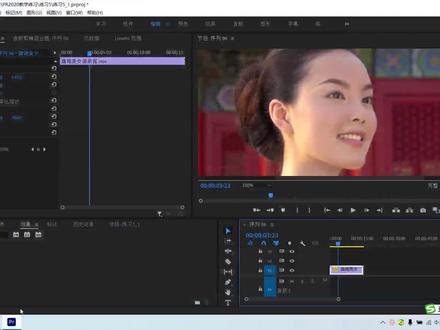 06:42查看AI文稿AI文稿
本节课开始,我们利用六节课的时间给大家讲述一款 p 二调色插件杠麦这个播报的使用方法。麦这个播报的是 vip 开发的一款 p 二调色插件, 最新版本是麦这个播了幺四点零点三。至于他的安装方法,在网上有很多文章详细讲解,我在这里也不叙述了,大家可以上网搜索安装方法和破解版软件下载。 其实也不算是破解版,因为作者提供了激活麦这个部落的软件的序列号,激活后就能正常使用,至于以后能不能正常使用就很难说了,这也是后话,我们暂且不管。言归正转。正常安装后, 打开 p 二,在项目窗口单击效果,切换到效果窗口,在单击视频效果,展开视频效果的折叠菜单。如果在视频效果下 还有 rgmax blow, 则说明 max clold 正常安装了。展开麦 glold, 我们看到在他下面有很多子菜单,他的使用方法和 p 二集成的其他特效使用方法是一样的。将特效直接拖拽到时间线的素材上,然后在效果控件窗口进行参数的设置。 我们首先将 renourt 特效直接拖拽到时间线的素材上,在时间线上单击选中该段素材,在原窗口单击效果控件,切换到效果控件窗口。我们学习 renourt 的参数设置 包子,主要是在视频画面中添加噪点,可能有些朋友要问,为什么要在画面中添加噪点呢?实际上我们剪辑的任务并不是只输出高清视频,也就是说有些时候并不是画面越高清则效果越好。 很多时候我们需要给视频添加老电影特效,怀旧风格的效果,这时我们就需要在素材上添加噪点。我们 我们前面学习的 p 二课程中,没有一项特效是给视频添加噪点的,所以就需要用到 rendows 这个特效了。因为 mat boy 是一款英文软件, 目前我在网上也没有搜索到他的汉话版,他内置的一些特效的设置菜单也都是全英文的,这有可能对英语不好的朋友学起来有点费劲。不过也没关系, 我们在课后多练几遍,很快也能掌握这些插件的使用方法。在效果控件窗口,我们先将 renodows 所有设置项折叠起来,可以看到它下面总共有两个设置项,分别是十二特定、锐化和 green 添加噪点。单击十二特定,展开他的设置项。第一个设置 像是锐化,可以快速调整图像边缘细节的对比度,并在边缘的两侧生成一条亮线,一条暗线,使画面整体更加清晰。在节目窗口, 我们可以明显看到人物的脸部变得很粗糙,因为锐化后像素与像素之间的分界线变得更清晰了,所以整体感觉画面很粗糙。第二个设置项是指锐化边缘,我们拖拽增加他的数值, 可以看到人物脸部变得比刚才平整一些,但是在明暗交界的地方或色相差别比较大的地方,画面变得粗糙,这就是这两个设置向的差别所在。 单击锐化,使锐化的设置项折叠。单击添加噪点,展开他的所有设置项。第一项是设置噪点数量的,直接拖拽增加噪点数量的数值时,可以看到人物 脸部的噪点数量变多,而且皮肤变得很粗糙。下面一项是噪点预设,单击他后面的下拉选择框,可以从中选择一种系统预设的噪点效果,如果效果不满意的话可以继续选择,直到效果满意为止。 单击噪点设置,展开噪点所有设置项。第一项是噪点大小,是指噪点颗粒的大小,向右拖拽,数值越大,噪点颗粒越大,向左拖拽数值越小,噪点颗粒越小。 然后是贴图大小的设置,直接向右拖拽,贴图越大,则造点颗粒越不规整,显得很杂乱,更贴近真实的感觉。下面是一个选择框,单击选择以后,视频画面就是一种有贴图的杂乱造点的形式。再次单击取消对 logoreen 的选择后, 就是一种无捞的造点。下面一个选择框,单击选择后,视频画面中呈现的是单色的造点,在 次单机取消选择后,恢复原来的噪点模样。单机通道展开所有的通道设置下, red 帮忙设置红色噪点的数量, green 帮忙设置绿色噪点的数量, book 设置蓝色噪点的数量。下面三个参数分别是设置红绿、蓝通道噪点大小的值。 单机展开 tono reange 的所有设置下,他是按亮步、暗步中间调分开设置噪点数量的。以上就是添加噪点的所有设置, 麦这波的调色插件既然有添加 噪点的功能,也就有去除噪点的功能,他就是电光字三三,代表该插件发展到现在已经有三个版本了,我们现在所使用的是他的第三版。 当然去除噪点不像添加噪点那么容易,就像我们可以很轻松的在视频画面中添加字幕,但如果某一视频画面中有字幕,我们想直接去除字幕可就没那么容易了。去除噪点也是一样的道理。 在效果窗口,我们直接将 dnangrus 三拖拽到我们刚才添加了噪点的视频素材上。在效果控件窗口,可以看到 dnangous 的设置像相比 rendows 简单了很多, 总共分两大块功能。 dous 是去除噪点,十二分是锐化单机 dn bos 展开他的所有设置项。 word 是减少噪点, 直接拖拽增加他的数值时,可以看到画面中的噪点明显减少。 sorry 意思就是平滑颜色,直接拖拽增加他的数值时, 可以使像素与像素之间的颜色过度更自然一些。 plus 的 tou 是恢复细节的意思,增加他的数值时,我们 我们可以看到人物脸部的噪点也增加了,但它的主要功能就是让整个画面看起来更自然、更真实一些,不显得那么生硬或突物。 单机展开十二瓣的所有设置下,他有两个设置下,第一是锐化的数量,第二是锐化的半径。一般来说,锐化的数量增加时,也要适当增加锐化的半径。两个参数配合使用, 使降噪达到最佳效果,而且不影响画面的清晰度和真实感。以上就是今天课程的全部内容,感谢您的观看。
 03:36查看AI文稿AI文稿
买杰克包雷特是一款非常受欢迎的后期处理插件套装,它包含了多个专业级工具,可用于降噪、磨皮、美颜和调色等方面。插件能够支持后期常用的 apr、 达芬奇等。目前最新版本二零二三点一点零,并且带来了支持温系统 apr 的汉化版本, 正是这期内容前,如果你觉得对你有帮助,方点赞收藏支持一波打上牛牛牛二零二三点一版本主要更新是所有的麦杰克爆雷特 looks 工具,现已更新,已完全支持 aces 模式,降噪器已针对 gpu 进行优化。 magic polite sweet 套装插件包含了七款插件,版本号都是统一二零二三点一点零,重点还是介绍 looks 调色插件, looks 可以为视频添加各种颜色外观和调色 效果,包括色彩平衡、曝光、饱和度、色调等。 looks 预设面板包括三百多款预设,在 looks 预设外调面板下左下角可以看到 looks, 点击即可,如果打开没有预设,绝大可能就是显卡不是很好,不支持。 此外, looks 还可以加载更多的 lat, 具体操作方法还是在右侧右下角点击 tools, 打开 color correction, 其中有一项叫 lat, 点击即可添加,名为 lat looks, 点击窗口下方的 lat, 右侧弹出 lat 编辑页面,即可看到插件自带的 lat 预设。 点击自带预设,右上角导入图标,即可导入自己的 like 预设,导入的 like 预设在插件自带预设的下方批量导入 like 预设方法,直接拷贝 like 预设文件夹到插件预设目录即可,也就是这里 注意,预设文件夹不要使用中文命名,否则可能导致插件读取不了。还有视频降噪插件,可以有效降低视频中的噪点和颗粒,提高视频质量。 调色师五提供了广泛的色彩矫正工具,可以针对色彩矫正、色调曲线、明暗分布、色调和饱和度等进行调整。润肤磨皮插件,实现肤色修复和美容效果,可以消除皮肤缺陷,提高肤色质量。 电影质感调色可以模拟不同胶片类型的外观,包括副片、正片、古旧胶片等。 快速调色可以快速实现电影级别的调色效果,增强色彩和对比度等。造波颗粒插件可以为视频添加电影级别的颗粒和造点,增强视觉效果。接下来就是 bom 式安装 装教程,插件支持 win 十十一系统,麦克系统可以使用,一六版本有汉化支持 apr 二零一九到二零二三版本有汉化达芬奇一四或更高版本。先安装 max on 客户端,打开 max onapp 主程序完成安装,不需要登录,直接关闭即可。安装插件主程序。 运行红巨星全套插件激活解锁工具,如果后续使用出现红插或者提示未激活,重新运行一次激活工具即可。接下来就是汉化复制粘贴这七个插件文件夹 到这个位置替换即可。总结,早在二零一九年, mac sun 与红巨星 red gent 就已经宣布合并,旗下的粒子套装插件 tripod sweet 和套装插件 magic bullet sweet 都是非 非常常用,也非常强大,强烈建议大家升级更新使用最新版本。今天的视频到这里就结束了,如果你觉得本期视频对你有帮助,欢迎点赞、收藏、转发给你正在学习的朋友,支持一波,我们下期视频很快就见。
477影视后期系统教学 02:35查看AI文稿AI文稿
大家好,我是公众号 ae 学习助手的福哥,这次给大家分享一款实用的插件调色套装插件 magic boys sweet。 红巨人 red giant 是一家软件公司,旗下除了粒子套装插件和调色插件之外,还有视觉特效合成 vfx suite 群集特效插件 university。 但早在二零一九年, maxim 与 red giant 宣布了合并,这一期主要介绍调色套装插件 magic bullets suite 最新版本 v 十六点一点零 全解锁版本,一键安装即可激活,并且带来汉化版本。 magic boots with v 十六点一点零插件是一款 ap 二等后期软件的红巨人。降噪磨皮美颜调色插件套装,可以轻松的让美颜变得快速而简单,让你的效果自然看起来毫无为何感。 快速平衡肤色,减少皱纹,去除皮肤瑕疵,让你展现最佳状态。强大的色彩调节不仅仅进行色彩矫正,还可以精确模拟镜头滤镜和胶片效果, 可以清除皂点,同时还能保留镜头中的细节。还可以重新引入一些微妙的纹理和自然的胶片颗粒,让你的最终成品看起来更真实和未经处理。 magic boyd's suite 是一套完整的插件,可为您提供所需的一切, 以使您的素材在编辑时间线上看起来更棒。强大的色彩调节可平衡您的镜头,不 仅仅进行色彩矫正,还可以精确模拟镜头滤镜和胶片效果。现在借助 looks 中的输入和输出颜色处理功能, magic boyd's suite 可以完美地融入您的高端色彩工作流程中。插件支持 win 系统和 max 系统, 支持 aep 二二零一九级更高版本等多种后期软件,小伙伴们如果需要这款调色套装插件, magic boutique sweet 关注公众号, ae 学习助手后台回复 ae 外置插件即可获得下载链接, what to leave?
14AE学习助手 04:56查看AI文稿AI文稿
红巨人粒子套装插件 trepcotte sweet 相比很多小伙伴都有安装使用,此外红巨人调色套装插件 magic ballet sweet 也是非常强大。红巨人 redgent 是一家软件公司,旗下除了粒子套装插件和调色插件之外, 还有视觉特效合成 vfx sweet 全集特效插件 universe 等。但早在二零一九年, maxang 与 redgent 宣布合并,而这一期是介绍调色套装插件 magicboyte 最新版本一六点一点零全新解锁版本,一键安装即可激活,并且带来了汉化版本,也给大家带来了保姆是温和麦克系统的安装教程, 并且重点介绍 lucas 插件的使用方法以及路特预设批量导入的方法,可谓是干货满满。接下来 跟我一起来看一下,正是这期内容前麻烦大家在评论区改善。牛牛牛 magicboytesway 的一六点一点零插件是一款 aepr 等后期软件的红巨星降噪磨皮美颜调色插件套装 magicbody tesla 的可以轻松的让美颜变得快速而简单,让你的效果自然看起来毫无违和感。快速平衡肤色,减少皱纹,去除皮肤瑕疵,让你展现最佳状态。强大的色彩调节不仅仅进行色彩矫正,还可以精确模拟镜头滤镜和胶片效果, 可以清除燥点,同时还能保留镜头中的细节。麦杰克爆雷特 suite 还可以重新引入一些微妙的纹理和自然的胶品颗粒,让你的最终成品看起来更加真实。插件支持麦克系统、麦克麦克 os、 一零点一四及更高版本、温系统、温十和温十一、 apr 二零一九及更高版本等多种后驱软件, 接下来就是保姆式安装教程,麦克版本原声支持 m 一,并且带来全网稀有汉化,如果安装了老版本插件,先删除安装麦克桑 app, 安装 magic bullet sweet, 完成后关闭。在电脑的应用程序中找到刚刚安装的桌面程序 maxan, 打开 maxang 会弹出登录界面,如果没有账号就注册登录, 登录之后点击右上角图标,点击这个会有一个弹窗,输入一下序列号,点击这个注册产品,然后关闭即可。看到界面里的插件后面有绿色感叹号,说明已经激活成功了。接下来 就是汉化靠背汉化布丁里边全部文件夹到插件路径替换,打开任意放大文件夹,点击顶部菜单前往电脑,打开这个,再打开这个,找到这个 汉化完成,可以开始使用了。 win 系统安装 maxianapp 结束关闭即可,无需注册登录,之前有安装过,可以直接忽略安装 magic polytes sweet, 这次是最新一六版本,之前有安装一五都可以直接覆盖安装 再安装这个,完成激活即可,无需注册登录账号,无需输入注册码, 五红叉水印即可开始使用。汉化步骤,复制这个文件夹里面的七个文件夹,到这个位置粘贴替换, 再复制这个文件夹里边的这个文件夹,到这个位置粘贴替换。接下来打开后区软件就可以开始使用了。路克斯使用即批量导入路特预设方法。路克斯插件可以说是套装插件中使用最为频繁的了,这里我给大家再来介绍一下。 点击编辑打开路克斯调色窗口,窗口左侧点击路克斯会打开众多插件自带预设,同时会出现预设的预览图,直接挑选即可。 调色窗口右侧 tooth 可以说是更多高级操作, 包括我们的露腿预设也在其中,直接点击就可以加载到底部调整区域内,点击下方露腿图标即可。打开露腿设置界面,就可以看到自己批量导入的预设了,一样可以直接预览 批量导入露腿预设方法,直接拷贝露腿预设文件夹到插件预设目录即可,也就是这里。注意预设文件夹不要使用中文命名, 否则可能会导致插件读取不了。总结,调色套装插件麦杰克爆雷特斯维特是非常的强大,强烈建议大家升级更新使用最新版本。今天的视频到这里就结束了,感谢大家的关注支持我们,下期视频很快就见。
1556影视后期系统教学 03:23
03:23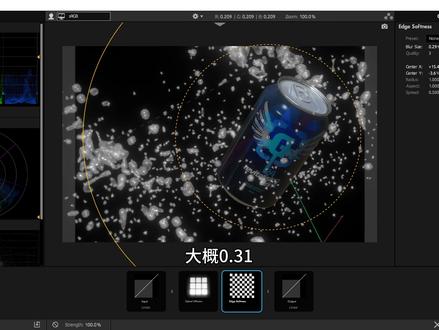 04:31查看AI文稿AI文稿
hello, 大家好,我们这一期讲一下 csd 自带的后期渲染插件 magic blue looks, 核心功能呢是提供了丰富的外观效果和调色工具, 可以让渲染画面更加的出色,通过给这个场景我们添加发光紧身效果来体验一下这个插件。我们实际操作一下,打开渲染设置,在这里我们可以看到 magic blue looks, 然后已经打开了它的一个中文字面,意思是神奇子弹外观规定界神是 ccd 自带的后期修改神器,类似于 ps 合成软件, 从 cmsd 二二三这个版本开始出现,可以看到这个插件呢在列表中已经激活,如果在这个列表中没有,我们可以在下方的效果中去做一个添加,通过选中,在试穿中我们选中 查看,然后这里有一个发送到 magic blue looks, 就可以去打开它的一个工作界面,我们将鼠标指向这个托尔斯工具,然后在这里我们就可以看到它的一些呃,常用的一些工具,我们选中这个 obligo divios and 光学扩散, 我们单击他这里就已经做了一个添加。在这个试穿中我们可以看到他已经添加了一个呃发光效果,但是效果不是很明显, 我们可以去通过调整他的一个参数,调整他的一个 dent state, 就是他调整他的一个强度,稍微调高一点,也可以去调整一下他的一个 size 大小。 bolo 就是他的一个灰光效果, 稍微大一点,这样我们就可以看到它的一个效果就非常的明显了,这个 highlights online 就是顶高光效果,然后呢这个稍微的大一点把它 就是光泽啊,也给他稍微来一点,这里面的一个滤镜,我们可以给他选择一个 dpo 神或者说是达摩人的都可以。然后在这个里的质量,质量我们选择一个最好的一个质量吧,这样我们就完成了 反光效果的一个调节设置,我们接下来再给他去添加一个,给他添加一个紧致效果,就是这个 age softness, 也就是边缘柔和,就是边缘模糊一个效果。呃,我们可以直接去 拖动他,也可以去做一个添加啊,直接拖动他的一个聚焦的位置,当然也可以去在这里去调整他的一个尺寸,大概啊零点三一这样子,然后呢去调整一下他的扩散,稍微小一点, 嗯,在这里我们其实可以看到他的一个效果展示,都是实时预览。嗯,再给大家调整一下,这样大概就这样一个效果,我们 调整完之后呢,记得要勾选这个对勾。现在我们在试穿中没有看到一个变化,我们需要在选项中去勾选 magical looks, 也就是让他生效好,这样我们就可以看到现在一个发光的效果就生效和这个 一个边缘的模糊就生下了。我们去渲染看一下它的一个效果,就是 magic prologus 提供了多种的外观效果,它包括我们刚才去做一个展示,它包括了一个色彩校正、 光晕模糊锐化、颗粒曝光等,都可以通过调整这些效果的参数,为渲染图像增加一些独特的效果和一些呃,视觉效果。重新打开渲染设置啊渲染设置,这回呢,我们把它一个取消勾选,然后再次对它进行一个渲染,这个 magic blue looks 与其他常用的 cmsd 中的其他的一些渲染剂,像 o c 啊,或者说是 received, 红衣啊,阿诺德啊等都是兼容性都是很好的。这样我们可以再使用 magic magic blue looks, 同时结合其他的一个插件的功能,进一步增强渲染效果啊。接下来我们对他对添加和没有添加的效果做一个对比,首先来说在时间上是没有差别,都是二十九秒 啊,总之吧,就是我们这样经过对比之后就可以发现啊,就是 magic bluelux 是一款功能强大的插件, vcm 四 d 渲染提供了丰富的外观效果和调色的工具,无论是想增加一些特殊的效果,还是 是对渲染图像进行一些精细的调整,我们都可以通过 magic blocks 来帮助我们实现一个很好的创意。 好的,呃,这期就到这里,谢谢观看。
55玉刀设计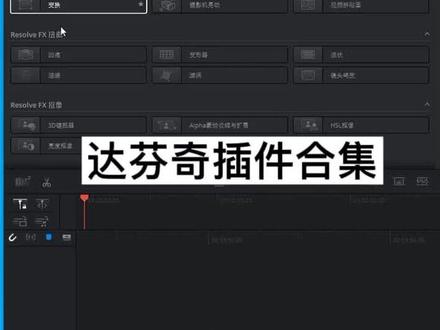 00:13查看AI文稿AI文稿
达芬奇软件的插件合集来了,打开程序安装什么插件,打上对勾即可,一键安装,磨皮、调色、转场特效、降噪、防抖、标题等等。需要的下方小黄车来了解,现在下单送新版的达芬奇软件。
92创意资源资料库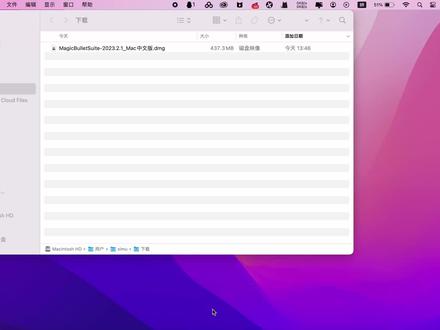 02:54查看AI文稿AI文稿
come, just shouting away the stars。


