那么出来了,我们选择升级到十点一五,因为呢这款是一五款电脑,我们来升级到十点一五啊。哈喽,大家好,我是小马哥,今天这期我们讲讲老电脑老系统如何升级系统,因为太老了,没办法在线直接升级到最新,所以说我们借助一款外置的系统盘,这里面已经做了三个系统在里面啊,十点一五,十点 一三,还有一个 window 系统在里面。那我们今天早上直接开始,首先确保你的电脑是关机状态啊,我们插入我们的系统盘,插入系统盘之后呢, 点一下开机,按住这个 option, option, 这个按住,这时候呢出来了, 那么出来了,我们选择升级到十点一五,因为呢这款是一五款电脑,我们来升级到十点一五啊,中间是十点一五,这边是十点一三啊,这边是 p 一系统啊,这是一个 vp 一啊,我们选择这个十点一五点回车,这车电脑会重启。好 啊,这个在启动的过程中,我就把它跳过去好,经过几分钟等待,我们电脑已经开启到了这个恢复的模式,就是安装系统的界面。首先我们确认我们电脑是要有电脑百分之六十以上,如果没有的话要插着电。 第一步我们要先把这个磁盘先把它清空啊,把老的东西清空啊,点选择磁盘工具,点继续啊, 那我们选到这个一定要显示,点一下显示这个位置哈,显示所有设备。 apple 开头的就是苹果的主盘,我们把主盘磨掉啊, 命名呢,就换着命名成 mac 就可以了,这个呢格式如果选择四点一五,我们选择这个 apfs, 如果你是更老的电脑的话,你就选择啊,买 os 扩展日制式啊,我现在这里选的是 apfs 方案,就是默认的 guid 啊,给它抹掉啊,就是现在你的旧的启动款,旧的 全部会被清空啊,我们点完成,一般是很快几秒钟就能够把磁盘抹掉,抹掉了这个空磁盘,那我们就把我们的 u 盘里面这个系统装装载到这个磁盘里面啊,点选择这个安装 magos 啊,给继续, 一般等待几秒钟啊,这是 myos cartina 啊,就是十点一五的系统啊,点同意啊, 因为一五年呢,最适配就是这个系统,所以说我们啊这个系统盘里面就是有一个四点一三和一个四点一五,这个时候呢,就等他这个进度条出来,大约是在啊十五到二十分钟之后呢,就会到黑屏重启一遍啊, 那我们今天啊教程就到这里,下面的都是全自动完成啊,我我就不做介绍了,现在进度条已经出来了啊啊,我们的教程就到这里,感谢大家的关注,如果有什么不懂记得私信我,再见。

粉丝5.2万获赞21.7万
相关视频
 04:14查看AI文稿AI文稿
哈喽,大家好,我是一梦科技,今天来教大家如何更新一台这个旧版的 mace please 系统啊,因为这个旧版的话,他是已经没有提供更新服务了, 然后我们看一下从哪里能够下载到他的升级安装包啊?首先我们点击看一下这一款电脑,关于本机,我们点击软件更新,这是一款十点七点五的系统啊,我们点击软件更新的话, 已经是没有在线更新包了,服务器已经关闭了,这个更新验证了,就是没有提供在线下载了。然后我们可以在这个网页里搜索一下如何获取旧版 maxos, 我们选这个第一个 点击进去,然后这里就有提供下载的链接,然后有硬件的最低要求,然后会告诉你哪个版本是用哪个系统, 然后你选到对应的版本。这一款电脑是试用这个 max off, 十点一二,这里我已经下载好了,你点底下进行下载就可以,这里可以点击下载,然后这里把它打开进行安装, 他会进行验证,然后再进行安装了。十点七点五的系统是可以升级这个 c 二的系统。 好,验证完成,我们再把它打开, 然后继续运行,点击继续同意条款,然后点击安装,然后输入这个电脑的密码呀进行安装, 安装过程中他会重启啊,苹果系统安装需要比较久的时间,可能要二三十分钟吧,看电脑的运行速度,还有磁盘,如果是固态硬盘的话会更快一点, 运行之后他还要进行重启,重启之后安装完成,然后这个已经安装完成,我们还要点击这个应用程序里面,这里有个安装点,这个安装了,然后重新启动,他就会安装上去 系统,再输入一项密码。 好,已经重启了,这个过程可能会比较漫长啊,耐心等待,可以喝杯咖啡啊,忙点别的事情。底下就是进度条, 后面,他会显示安装还需要多少分钟啊,然后我们进入系统之后,点击继续,他其实还没开始安装啊,我们需要同一条款,然后选择把它安装到那个磁盘上,选择我们的默认磁盘, 如果是灰色的话就不行啊,如果你有多个分区的话,你选不是灰色的那个磁盘,然后点击继续安装,他提示要 插上电源,因为这个比较耗电了,我们插上电源。好,已经插上了,然后他就会继续安装,大约等个二三十分钟吧,他显示一分钟,即使是不止一分钟啊,耐心等待就好了。 好,系统已经装完了,我们重启了,然后点击继续激活一下, 正在设置,等一下就可以进系统了,就是全新系统界面的, 我们看一下关于本期这个系统已经升级到了 max 八位 sure 十点一二点六的系统啊, 这就是完成了我们苹果系统的旧版本升级啊。好,今天我们的分享就到这里了,谢谢大家,拜拜。
2410一梦科技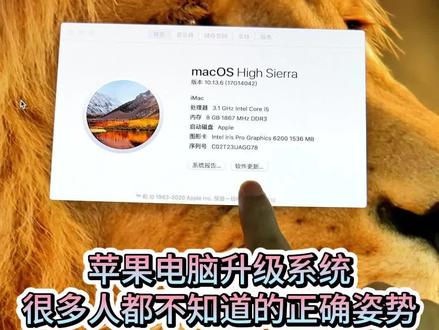 01:01查看AI文稿AI文稿
比如说我们的电脑系统版本比较低,想要升级一下系统,但是如果点击软件更新,会直接升级到最新版本,这并不是我们想要的结果,那如何进行升级到指定系统版本呢?接下来跟着我一起 带你一招学会。首先呢我们打开浏览器,搜索一下麦克安装器,然后呢进入苹果官网, 向下拉去下载一下系统,继续向下拉,然后呢找到自己想要的系统版本,这里呢我想要升级到十点一五,然后呢按照提示 打开 app store, 这个时候直接点击下载,下载 之后呢按照系统的提示一步一步进行安装就可以完成了。学会了吗?如果学会的话,双击点个赞。
5175爱泡饭二手优品 00:58查看AI文稿AI文稿
今天呢,来教大家怎么更新苹果电脑系统,以及如何更新到中间系统版本。首先点击浏览器点 apple, 再点击技术知识,点击麦克,这个时候向下滑动,这里一般就会出现当时最新可以升级的版本,这是最新系统的版本,然后点击下载前往 app, 然后点击获取,点击下载,这就自动下载到的最新系统版本,如果不想更新到最新系统怎么办呢?点击,随便麦克布克,麦克布克 li 啊,麦克布克 pro 都可以点击,然后检查兼容性,然后会显示出当前系统版本兼容性的所有机器,这时咱们可以点击安装比较低的版本,等 mcos 点击,然后现在往下滑,咱们可以看到现在有 bike 硕,还有十点十五,十点十四,十点十三可以升级,你想升级哪个就点一下就可以了,然后自动跳转过来的时候就是 bike 硕, 同样的点击获取下载,他就会自动下载以及安装,安装的时候傻瓜是操作非常简单。当然咱们也可以打开 app, 直接搜索 macos 当前系统最新的版本就是这个也可以直接在 app 里面下载。
769【松果数码】Mac-小峰 01:11查看AI文稿AI文稿
大家好,现在给大家讲解苹果系统在线更新最新版本,现原来我们是十点十五点七啊,然后你点这个软件更新它上面就会有你的激情,支持的话就弹出 micros winter 这个最新版本十三版本的推送点立即升级,现在我们已经下载好了,并且他已经弹出安装 macos 温图软, 现在我们就点同意啊,这是在系统内升级啊,选择不用选择,然后输入你的用户管理员密码,按回车键,这样呢就进行更新了, 这个更新大概十几个亿啊,半个小时这样更新完以后就是最新版本了啊,有的老机型他没有推送最新版本,那你就装不了,知道吧,如果你现在想要降版本,那 只有通过下载这个系统版本的镜像制制作成那个系统,安装优盘,然后在关机的状态下才能重新安装啊,这个就是常规的在线升级啊, 就通过苹果服务器系统类自动推送更新,喜欢的小伙伴可以点点赞关注啊,谢谢大家。
95抬头看太阳 01:55查看AI文稿AI文稿
今天呢,来教大家怎么更新苹果电脑系统,以及如何更新到中间系统版本。首先点击浏览器点 apple, 再点击技术支持, 点击麦克,这个时候向下滑动,这里一般就会出现当时最新可以升级的版本,这是最新系统的版本,然后点击下载前往 app, 然后点击获取,点击下载,这就自动下载到的最新系统版本,如果不想更新到最新系统怎么办呢?点击,随便麦克布可,麦克布克艾尔,麦克布可 pro 都可以 点击,然后检查兼容性,然后会显示出当前系统版本兼容性的所有机器。这时咱们可以点击 安装比较低的版本的 macos, 点击,然后现在往下滑, 咱们可以看到现在有逼克数,还有十点十五,十点十四,十点十三可以升级,你想升级哪个就点一下就可以了,然后自动跳转过来的时候就是逼克数, 同样的点击获取下载,他就会自动下载以及安装,安装的时候傻瓜式操作非常简单。当然 咱们也可以打开 app, 直接搜索 macos 当前系统最新的版本,就是这个也可以直接在 app 里面下载。
2196【松果数码】Mac-小峰 01:55查看AI文稿AI文稿
麦克如何下载更新高版本的系统呢?当我们在系统更新页面里没有高版本的系统选项,而我们必须要下载一个高版本的系统才可以使用时,那就只能去官网下载了。怎么操作呢?我们回到麦克桌面,关于本机 软件更新,在这里有个苹果技术支持的链接,点进来就回到苹果官方软件更新的页面了。看软件更新这一栏,查看 macos 的最新版本。 点更新麦克上的软件,滑到底,查一下我们的麦克适合哪个版本。由于我的系统提醒我需要麦克 os v 十一,我就点麦克 os wincher 这个兼容链接,点进来后就可以查看我的麦克是否适合这个版 版本。找到了,这里了解如何升级的麦克 os。 wincher, 往下滑找到,在麦克上更新麦克 os, 点进来再往下滑找到从其他 app 来源下载麦克 os 安装器, 点进来以后再找到 wincher。 十三、进来后,页面会自动跳到软件下载页面,在这里需要提醒一下大家, 如果你的 mac 里有重要的数据,最好是先备份数据再来操作,我这里不用备份,所以我就直接点这里的下载,大概需要十分钟。好,后面就是根据提示一步步操作了。点继续 继续,然后输入系统密码就开始安装, 安装过程大概需要十八分钟,十八分钟后电脑会自动重启,如果在安装期间出现多次重启,也不必担心,直到麦克桌面的出现就 ok 啦,你学会了吗?
187锦昌数码官方号 02:35查看AI文稿AI文稿
之前那期视频分享了苹果电脑如何进行更新系统的方法,仍然有一些小伙伴在更新系统的时候出现问题。今天再分享一个利用优盘来恢复和更新系统的方法。 这个方法由于涉及到额外的苹果电脑和优盘,在这里仅推荐给无法正常通过网络恢复系统的小伙伴来使用。此方法也可以作为重装系统的一个备选方案。 开始之前,我们需要准备一个至少十六 g 的空优盘。在另一台苹果电脑上打开这个网站,建议制作恢复优盘的电脑型号尽量不要太新,否则会出现一些较早版本无法下载的问题。 在这个网站中点击这个选项,选择需要下载制作的系统版本,跳转到 app store 商店后再点击获取,等待下载完 成。在访达的应用程序里确认已经出现了安装系统的图标,就可以进行下一步操作了。接下来插入需要制作的 u 盘到电脑,打开应用程序中,使用工具里的终端软件, 复制刚刚网页里对应系统版本的一串代码。注意,这里需要将优盘重命名为 my volume 这个名称,否则则需要将代码中带有 my volume 的替换为原来的优盘名称。粘贴到终端后,敲击键盘 return 键, 系统会提示是否抹掉优盘,按照提示按下 y 键后再次敲击回车,如果跳出是否允许访问 u 盘文件的提示,也点击好。 最后等待进度完成后,一个 mac 系统恢复优盘就制作完成了。使用优盘恢复和更新系统也非常简单,只需要在电脑插 加入制作好的 u 盘之后,开机时按住键盘的 option 键, m 芯片按住电源键, 等待屏幕出现相应系统版本的图标后,利用方向键选择并敲击 return 键就可以了。后面的操作和之前恢复模式下重装系统的操作一致,由于是利用优盘内的文件进行恢复,所以整个过程无需连接网络,安装速度相比联网恢复也更快。 制作好的优盘可以存放已被后期需要时再次进行恢复系统的操作,如果遇到网络环境不佳等情况,利用恢复优盘恢复系统效率会更高。以上就是本期视频的全部内容,如果觉得视频对你有所帮助的话呢,可以点赞、评论和转发,我是内个陈,我们下期再见!
200Nick晨 03:43查看AI文稿AI文稿
苹果电脑的新系统 macos 十四现在已经正式推出,那么好多人看了我的视频以后,或者受到其他博主的影响都已经更新了,那么我自己的更新纯纯是为了大家,因为我在测试外接系统盘,每一个新的版本出来, 我给大家的提供的这些硬件,他的稳定性、兼容性表现如何,我是冲着这个原因去更新的,我也做了视频发给大家, 但是呢,这违背了我以前跟大家说的一个原则,就是不要追星,延迟半年再去升级更新大的版本,我说慢了, 结果出现了一些小问题,那当然作为我的外机系统盘来讲,证明了升级到苹果最新是没有问题的,我也是直接通过系统内的软件更新进行升 级,那么升级以后的开机速度就我现在配置的雷电四硬盘盒,在 m 二的 mac mini 上边,我是开机寄来的,不会等个几分钟,甚至一分钟不会,而且热量问题,大家放心,热是肯定会热,那么热了会不会降速?放心了,不至于, 这还是大家选择的东西质量的问题,你说过热,那么你跟我用的这些东西可能不太一样,因此体验不同,仅此而已。好,回到主题,说一说这个 mac os 十四 作为新版本的更新,除非你的电脑里全部用的都是正版软件啊,这个话题有一点点敏感了啊,除非你的都是付费的,或者都是在商店里边下载的软件,那么你就可以跟着去更新,生完以后他肯定会有一些小 bug, 每一次一个大的系统 版本推出来,苹果后续都会发一些小补丁,比如说现在叫十四的系统版本,对吧?慢慢的就会有十四点一点二点三, 那么为什么要去点这么一些小数在后边呢?实际上就是对于稳定性,系统流畅进行一些修复,这个需要时间的, 包括手机也是这样,今年不是新上的这个 iphone 十五对吧?好多人就说,哎呀,又是电池啊,热量啊,续航啊,又在老生常谈。 那么经常用苹果的人,你们就知道哪一年不是这样呢?但是苹果很快会出一些小补丁,然后这些问题就修复了,所以第一时间跟着苹果去尝鲜,你是要付出一些代价的,还是听我的,如果已经升级上来的感觉不舒服的,那么你 可以降回去,如果没有升的呢,就用好你现在的版本就好了。因为作为一些网页下载的和谐软件,我相信在国内这样的用户还是有的。那么当你盲目的跟着这么去升级,升完以后,你发现, 哦吼,你原来的一些觉得还不错的小工具软件啦,或者是一些其他的必要的软件啦,不能用了,要重新激活。这是一个问题,是系统以外日常使用中的痛点。所以呢,好奇害死猫,你又什么都想要 啊?系统升了,我就是要最先进,然后呢,你自己另一边用着的这些软件,系统情况呢?又很有私人的原因,结果就是折腾呗,那最后又要降级对吧?降级可不是简单的说,我把系统数据那些 降下来,降级就是重新抹盘,格式化,全新安装第一的版本,那么你的数据是不是要捯饬一次,或者你的那些软件又要安装一次, 所以盲目追星升级,大家谨慎谨慎再谨慎,重要事情说三遍。好了,本期视频提一个醒给大家,我是北麦,我们下期见,拜拜!
292北麦科技 02:17查看AI文稿AI文稿
二零一七年的苹果笔记本都遭遇了什么?系统被强制升级后便卡顿,什么都做不了,因服务器上相应版本被破坏, 网络修复失败,开始制作启动优盘。苹果 me 芯片的笔记本支持多个早期版本的启动优盘制作。多次拨打苹果客服 询问到本地可提供重装系统服务商,但要收费两百, 觉得太贵。网上淘了一个启动优盘 highsier 版本的,也没有快要装成功的时候便停滞,于是我申请退货退款, 卖家拒绝,平台让提供录屏证据,我又用启动录盘重装系统录视频,从下午四点折腾到晚上七点,录完视频又尝试官网提供的其他版本,通过网络修复,抹掉磁盘, 循环往复这个字是唯一一个安装成功的版本,但是仍然太卡,什么都做不了,于是又抹掉磁盘,尝试更低版本。从七月四号开始一直在尝试各种版本, 现在用苹果系统 老笔记本系统是由于强制升级是造成这次不好体验的主要原因,便卡顿后。
 01:19查看AI文稿AI文稿
micros synoma 十四点五更新后,麦克的表现呈现出一些正面和负面的反馈。正面方面, micro s synoma 一四点五引入了超过二十个新的安全补丁,这些补丁解决了操作系统中的多个漏洞,显著提高了系统的整体安全性。 此外,该更新还为 apple news 家订阅用户带来了全新每日单词游戏 quartiles, 并允许用户追踪游戏中的统计数据和连胜记录。然而,也有不少用户报告了在更新后遇到的一些问题, 例如有 macbook pro 和 macbook air。 用户开始抱怨各种令人沮丧的 bug 和性能问题。这些问题包括应用程序响应迟钝、系统处理器消耗大量 cpu 资源,以及在某些情况下,即使关闭自动更新设置,设备也会自动升级到最新版本。此外,还有用 互反应,在使用高分辨率显示器时,某些图形卡可能无法输出音频或无法达到更高的刷新率。总体来看, micros synoma 十四点五在提升安全性和增加新功能方面取得了一定的成效,但同时也引入了一些性能和兼容性问题。 对于那些重视安全性的用户,建议尽快安装此更新,以保护设备安全。对于那些经常遇到性能问题的用户,可能需要考虑升级硬件或等待苹果发布进一步的修复更。
89数码盘点君


