6750xt显卡风扇怎么调

粉丝2.4万获赞1.9万
相关视频
 04:30查看AI文稿AI文稿
我们桌面点右键啊,这个驱动已经装好的情况下点右键啊,点击这个 m d software, 然后我们先来看一下啊,它一开始这个界面应该是这样的,然后我们点这边的这个性能,点这个调整, 然后它这个就出来了,这边是一个全局调整,呃,自动优化,呃,这个是默认的啊,然后我们怎么办呢?我们点这个手动优化自定义,我们点了以后呢点这个风扇调整已禁用,我们给它勾起来就给它去掉,就是可以可以调整, 这样我们就可以看到这个这边有几个选项,第一个就是零 r p m 这边一个高级控制,零 r p m 是什么意思呢?零 r p m 的意思就是说允许风扇在没有达到那个温度,风扇开始转的那个温度之前,允许它零转数,就是说智能温控的情况下就零转数,就不转。 但是我个人建议啊,如果你喜欢你可以不转,但是我个人建议你是把它去掉,就是说他是无论什么时候,他都按照他那个最低档的那个风扇转数去转。然后我们我们接下来先把这个讲完,先把这个温控讲完,讲完了以后再加教大家调整不同的方案。然后我们点这边这个高级控制, 点这个微调控制,我个人建议是怎么设置呢?我是这样设置,三十度的情况下百分之二十一,五十度的情况下百分之三十,五十五度的情况下百分之三十,三十或者是四十。如果你 你四十觉不觉得吵,那你就四十,如果你觉得吵,你就三十,然后六十度的情况下百分之四十或者是百分之五十,最好是百分之四十,然后这边把它调成七十度,百分之五十或者是百分之六十,我个人比较倾向于这种,我们点应用更改, 这样就是说它零 m 零 p m 零 r 零 r p m, 它就不转了。当我们把这个把这个关掉,关掉以后呢?你看它这边也有了,等于是它无论多少度,只要呃,无论多少度它都会转。 那我们可以添加不同的方案,你知道吧?不同的方案添加游戏配置文件, 比如说你把这个游戏添加到这个设置里面,我们全局调整,我们可以设置成零 r p m 打开, 这样他到不到这个上限的时候他就不转,我们可以先把它关闭,先添加到游戏配置文件,你把游戏 配置文件设置完了以后呢,我们再弄一个全局调整,再把这个这边这个零待机控制零转打开。这样的情况就是我们在打我们自己喜欢的游戏的时候,他就会持续转, 就是不打游戏的时候他就是空转,可以这样,或者是你也可以设置成他一直转,我是比较喜欢一直转的,因为他静音的情况下,他温度也可以尽量压压低一点,因为现在夏天嘛,是吧?然后我们这边这个东西已经讲完了啊,设置完了, 主要是这里五十五度,你可以四十六十度,可以百分之四十或五十,个人建议是这样是最好的,最安静的四十四十,这样的话就是安静与这个性能兼得。这边已经讲完了啊,讲完了以后呢?然后很多小伙伴反映 就是重启以后呢,他又变回去了,重启以后呢?他又变成这个默认了,那怎么办呢?呃,就是要注意两个点,第一个点就是把这个快速启动给关闭,怎么关闭呢? 点左下角这边开始,点这个设置,点这边这个系统,点这个电源和睡眠,点其他电源设置 选择电源按钮的功能, 更改当前不可用的设置。本来是这样的啊,本来是这样的,我们把它关闭 点保存修改就可以了。然后你重启以后呢,就会设置,就会自定义,如 如果重启以后还会自动弹回去。还有一个是什么原因?就是你装了小微信、小飞机这些温,这些看温度的软件,这些软件也是有这个温控 功能的,他也有风扇调整的策论,就说两个东西在那里抢了,互相抢这个功能了,你知道吧?你只有把快速启动打开,把那个小飞机的卸载掉,你这个才能完全保存住,明白吧?
4570团长电脑 00:37查看AI文稿AI文稿
如何调整蓝宝石显卡的风扇转速?首先右键打开 ind 驱动面板,选择性能选项,然后选择调整选项, 找到右下方的手动优化,勾选自定义启动风扇调整选项,自行调整最大风扇转速, 注意不要调的太低,以防显卡温度过高。打开高级控制选项,还可以根据你的需求调整风扇温度曲线,直接挪动红色坐标点就可以了。最后点击应用更改保存设置,你学会了吗?
503Sapphire蓝宝石 00:52查看AI文稿AI文稿
哎呦, cpu 倒是不响了,怎么显卡风扇开始吵了呢?老板你上次教我调完这个 cpu 风扇, cpu 是不炒了, 但是这个显卡的风扇他开始吵了,特别吵,这怎么弄啊?显卡呀,那更加简单,去微信的官网下载一个小飞机的软件,就 可以调节你的风扇转速了。那玩意该怎么用呢?你能帮帮我吗?来来来,我来教你怎么设置。然后呢,我们在微信的官网下载好这个小飞机之后呢,我们将它打开,打开之后呢,点击这个小齿轮,点击风扇打勾,在这个地方呢,左边是风扇转速,然后右边是温度, 我们呢可以将这个风扇转速啊稍微降低一点。这样子的话呢,如果我们显卡温度不是特别高的话,他就不会那么拼命的转了,这样的话呢,我们的声音也就小了很多。设置完成之后,点击应用,点击确定就 ok 了。
4516武汉小熊装机 00:39查看AI文稿AI文稿
显卡八十三度变成六十八度也是有可能的,也就是说爆降十多度,我行你也行,我们需要准备好这个软件,微信小飞机,也就是 msi afterbladder 啊,这就是他的界面, 别的你们都不用看,不用管,点击旁边的这个齿轮设置,再点击风扇,启用该用户的制定,风扇转速一般 我调的是五十度啊这个曲线,这个点你们可以去拉百分之六十,六十度,百分之七十五,七十度,百分之百,然后点击下方的应用,然后确定,我们再来看看我们的显卡温度。
7910一只大狼狗DIY电竞搞机砖家 00:19查看AI文稿AI文稿
部分玩家的显卡可能会因为高温导致降频吊针的情况出现,其实这是你的显卡,风扇没有权利工作。这时我们打开微信 after burner 软件,点击设置风扇勾选,启用该软件。用户自定义风扇转速控制就可以在软件内根据显卡温度调高风扇转速,点击应用就可以了,也可以直接在软件界面调节风扇转速比例,点击应用。
1353叫我小红龙 00:27查看AI文稿AI文稿
如果你的显卡是 gtx 和 itx 开头,那这两个高阶设置啊一定要做!一、打开英伟达 gfe 右上角小齿轮打开设置,打开游戏内覆盖游戏的时候, app 加 z 调出性能页面, 点设置就可以调整显示位置, f 加 r 打开就能看到游戏增速和温度啦。二、 gfe 性能,这里可以自由调节显卡功率、温度和风扇转速。关注我,学干货!
1.0万数码研究室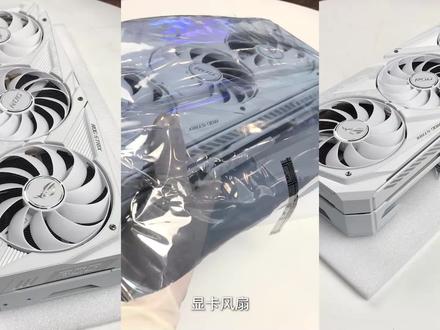 01:41查看AI文稿AI文稿
显卡风扇他真的只会开机后自己转动吗?还是启动以后自己触碰温控墙进行转动?难道每次调整风扇转速只能重启进 bios 调整?或者等他到达指定温度进行转动?今天带大家来看看如何通过显卡厂商的驱动来控制显卡的风扇转速。 本次以华硕显卡为例,我们先搜索华硕官网,点击进去以后再点击一遍华硕主页的华硕官网,然后点击官网的放大镜,在弹出的搜索框内寻找你自己的显卡型号。以华硕 tough gaming divorce rtx 三零六零 v 二超频版十二 gbgddr 六显卡为例,点击进去点击服务支持,然后点击驱动程序和工具软件,选择和你电脑相对应的操作系统,然后在弹出的下拉菜单里寻找软件程序,记得 不是显示驱动程序,是软件程序,然后在软件程序里点击你需要的 gpu 软件程序,它上面都会写完本号和发布日期,根据电脑的程序正常选择最新的即可, 有特殊要求的可以选择旧版,然后点击下载,下载完成以后安装,安装选择全部默认下一步即可安, 安装完成以后提示重新启动即可生效。点击重启,重启过后显卡驱动会自动跳出。我使用的是 gtx 八五零 m 的显卡,华硕其他显卡风扇驱动下载原理都是相通的。然后在控制面板里 点击高级模式,找到风扇转数,点击手动,然后调整到你需要的转数,点击应用即可。好,今天你学到了吗?
1241电脑批发同城购(总部展示店) 02:06查看AI文稿AI文稿
界面简单,超频软件 c 位超频区可分别对电压、频率、风扇进行调整,左侧电压调整时,需先在设置中勾选解锁电压调整控制选项,重启软件后方可操作。 下方是电压频率曲线编辑,中间部分可对核心频率和显存频率进行调整。下面则是当前显卡硬件型号与软件驱动版本。最下方三杠九分别是重置、保存和应用, 右侧可以针对风扇与温度进行限制,不能调整其中一项,另一项也会随之调整。点击下方链接按钮为 off, 即可取消两者的关联调整,改为单独调整。最后是显卡风扇调整, a 按钮表示默认设置,右侧人像按钮表示自定义。在调整显卡风扇前,也 需要在软件设置风扇中勾选启用该软件用户自定义风扇转速控制,在下方调整好自己想要的曲线保存就可以了。 osd 设置调整 osd 硬件信息和针对显示应该是微信小飞机最常用的功能了。打开软件设置,选择监控,可以看到很多选项, 硬件存取间隔表示 osd 显示信息的刷新时间单位是毫秒。在下方图表中可以看到很多参数信息,有的是中文,有的是英文,这里整理了一份常用的信息显示清单,各位可以暂停自取。 要想启用某一项信息, osd 显示需要先在前面点击打勾,在勾选下方在 osd 上显示,右边可以选择显示方式,是文本、图表还是都有 三个点菜单按钮可以编辑显示颜色、大小等。外观要想显示显卡型号,选择好要显示的参数后,勾选下方的 over red girl open name 及组名, 后面编辑好显卡型号,其他参数也都可以归为这一个组别之下,或者另起其他组名。要想更改 osd 的显示顺序,直接拖动参数即可,拖到最上面就可以显示在第一项。
2833微星显卡外设直播间 00:57查看AI文稿AI文稿
教你个好办法哈,打开这个软件,就是显就是 amd 的显卡驱动,然后选择这个调整,然后性能调整,然后选择自定义, 选择自定义之后哈,他这有一个风扇转速控制,然后就按你点开风扇转速控制, 然后微调,就是说他这个风扇转速哈,温度到达到达多少度的时候,你可以调一个风扇转速的一个设置,然后他这个风扇,他那个温度啊就会稳定,特别特别低,就是你打,比如说温度达到五十,风扇转速百分之六十, 他这显卡温度就是非常非常低,就烤鸡的话就是才五十来度,你看一下啊,五分钟烤鸡,烤鸡五十五分,五十五度,声音是这样式。
 01:15查看AI文稿AI文稿
如果啊,家里还有零八零九一零之后的那种机器啊,风扇,显卡的风扇啊,显卡风扇不爱转啊,点很热以后才转的啊,或 或者是说你风扇一直强转速度没法控制的啊,那么我可以推荐你一款软件啊,就是这款软件啊,这个字母你自己记住啊,上网一搜就能搜着看到现在我这风扇啊,转速这个都是灰色的啊,根本看不到。首先我们点击这个超频设置啊,然后呢,不要看右边,右边不用管,看中间啊,这个风扇 自动的变成手动调节,调到你需要的档位啊,我就设到百分之七十了啊,点去这个设置一下,看,没这个速度啊,立马就出现了啊,看这转速 这个档位啊,都出现了。这个呢,就是专门针对这个风扇不爱转的,或者是一直强转没法控制啊,他自己没法调 解的啊,可以手动进行一个设置啊,当然这个现在已经有懂的人知道这玩意还可以干什么用了啊,这个我就不细说了啊,懂的人都懂啊,想调风扇转数的啊,这个软件啊,上网搜免费下载,很小的一个软件,很好用啊。
1921宝哥和枫电脑维修装机 00:23查看AI文稿AI文稿
高阶显卡设置你知道多少?一、性能检测在 g force experience 的右上角,小齿轮进入设置,打开游戏内覆盖游戏中奥迪加 z 互出点右上角的性能,在性能图层点击 设置,可以调整性能显示位置,调整到合适后,奥特加尔直接打开就能看到针数和温度了。二、风扇转速回到刚刚的性能标签,在最下面可以直接调整显卡的功率、温度甚至风扇转速。
1.1万七彩虹Colorful官方旗舰店 01:45查看AI文稿AI文稿
今天教大家如何调风扇转速,增强散热效果,我们可以看到默认情况下这个风扇的转速并不高,然后他的噪音也是并不会很高。 首先我们重启电脑,然后等黑屏的那一刻,按键盘的 delete, 第一有个键,这时候我们按 delete, 一直按进入 bios 为止。 好,这个时候呢已经进标准界面了,我们可以看到这右侧这里有个风扇设置,点击风扇设置, 这个 cpu 放的话,就是我们给 cpu 散热器的那个转速,现在是八百多转,然后这个系统风扇就是我们机箱上面那个黑色的,才五百多转。我们先调 cpu 风扇,像这个的话, 这个按钮是直接拉满全速转,然后这个的话是静音低速转,这个的话呢是手动调,你想拉多高,温度多少转,转速多少都可以, 这个根据自己的喜欢来拉,拉高拉低都行。然后啊,我们直接给他无脑拉满,这个拉满应用一下确定,然后把这个黑色的也拉满, 你有确定,然后 f 十保存好,这个时候已经调好了。好,我们看到啊,风扇装饰已经调到百分之一百的时候,这个有多夸张啊,来看一下, 看下这个声音有多夸张,给你们听一下声音啊,简简单单就提升了你的机箱散热效果,你学会了吗?
9354华硕利铭DIY电脑专卖店 01:05查看AI文稿AI文稿
华硕主板怎么调解风扇速度使电脑噪音变小?开机按键盘 do 键或者 f 二键进入主板 bios 模式,语言选择简体中文, 点击手动风扇调整,点击优化,全部确定,稍等议会 再点击。 ok, 点击退出,再按键盘 f 实践,点击 es 重新启动一下风扇转速低了噪音就小多了。
917河东斌哥说电脑 04:58查看AI文稿AI文稿
本期是微信小飞机详细图解第二期,其实本期视频不需要我说啊,只需要看就行了,下期视频我给大家讲解怎么用啊?只需要看,我把微信小飞机的每一项几乎都弄出来了,这是初始见面图解, 然后这是常规属性图解,这个其实就是只是需要设置一个那个显示的一个监控数据的一个大小,这个是常规。我把常规风扇监控 sda 这个给大家弄出来了,大家只需要看或者是截图就可以了, 每一项都搞出来了,风扇 监控这一下是最多的,监控 控制一项监控这一项咋说呢?是最多的。然后我的图标和大家可能有不一样吗?就是我有有一个和弦,有一个独立显卡,所以 gpu 一显示的是独立显卡, gpu 是和显,如果你只有一个显卡或者是和显没有识别出来的话,他这里只会显示一个 gpu, 这个 gpu 就相当于我的 gpu 一。嗯,大家了解一下这个东西就可以了。然后打对勾,把上面打对勾,一定要在下面再选上他才可以出现。上面打对勾,然后在 osd 上显上呃,显示,把这一项选上才可以, 我弄得蛮详细的。大家,然后后面这个单位啊,有的是摄氏度,有的是百分比,有的是照逼,你比如说是这个现成的使用量,他就是多少照多少照, 这是后边的一个呃,单位。把这个弄上以后,大家就比较好弄一点, 然后你看这是百分比,这是转速。风扇转速,那是风扇转速,这个识别不到,我也不知道是咋回事,我的是识别不到,他只能识别一个转速的一个百分比, 然后这是温度限制啊,啥啥啥的,这是单核和全核的一个使用率, 使用率一般是百分比,使用量一般是一个具体的数字,但是他这个也也也不一定, 这是监控,监控里面一个蒸绿,蒸树、蒸石, 这个要和这一项要相互配合才能使用。你把这个选上以后,其实不显示的,必须在这里面把它那个打开才可以,我都有写的 osd 显示,就在这里在这里,在这里打开 这几下才可以显示在这里,不打开那个就不显示,打开是用快捷键打开的,就是先把前面那个勾选上,然后进到监控状态,然后按快捷键,然后他就会打开。 这是截图,视频录制,视频录制,我是我这个视频录制, 这个流畅是流畅,但是那个清晰度啊就很不好,你把那个质量弄到百分百也是不行,我也不用这个录制,没啥用,自定义, 自定义这个其实啊还是视频录制,这个下面我都没有试过的,因为我看不懂,我不会怎么调节。自定义,这个自定义的快捷键和前面这个初始界面底下这一排的快捷键是一一对应的, 然后这是用户界面,用户界面这里勾选上他这个任务来,小图标就没了,不勾选才有的。 然后是语言,还有什么温度格式啊,时间啊,皮肤,大家皮肤选和我一样的,这样就 比较好,好好好看一点,然后这是什么调节透明度啊?皮肤调节皮肤的, ok, 本期视频就到这里,我完了,到时候把这个整理一下,然后上传出去,但是图片太多了,他可能一次性传不上去,我也不知道咋弄 完了,我研究一下,把这个上传上去就比视频要方便多了。 ok, 本期视频就到这里。下期视频我给大家讲微信小小飞机我们一般怎么用?怎么用它的一个用哪些监控?就比如 gpu 啊、 cpu 啊,我们怎么用它? 下期视频再讲。 ok, 本期视频就到这里。
228我是一条酸菜鱼2020 00:20查看AI文稿AI文稿
显卡风扇噪音大的话,就下载个微信的小飞机啊,把这个点一下,点一下这里就变亮了,再点一下就变暗了,点一下让它变亮,变亮之后,呃,这样拖动这里就是百分之百的风扇转速,应该噪音就会很大,噪音大了的话就把它拖小一点,拖到四十五就规矩了。
710绵阳城区万达电脑经营部 01:16查看AI文稿AI文稿
哈喽,大家好,我是大白,那么最近有很多朋友问我,为什么我跟我朋友买的显卡是同样的型号,为什么他就比我流畅啊?其实很简单,就是你的显卡没有设置,那么今天我就教大家设置一下。首先首先右键桌面选择这个英伟达控制面板,把它点开, 然后我们稍微等一下啊,这个控制面板出来之后,选择管理三 d 设置,管理三 d 设置,然后再往右边我们再找,我们找到这个 三重缓冲,然后把它关闭好,然后这个各项异性过滤,这个呢是根据你自己的显卡的高低来设置的,如果你的显卡比较牛逼,三零九零,三零八零,直接十六叉就完事。如果你的显卡啊比较入门级别一点, 有二叉或者关闭就行,如果你的显卡是一个六零系或者一个七零系,四叉或者八叉都可以,都可以,这个根据自己的显卡来调试,然后这个纯人头 步啊,直接关了就完事了啊,随时通过,关了没什么用啊。然后这个电源管理模式呢,这个一定要调成最高性能,才会保证你的增速达到一个最高,然后这个纹理过滤,各项异性采样优化啊,把这个关掉就可以了。然后我们点到这个的程序设置, 然后把自己玩的游戏给添加进去,这样我们刚才调这些设置就可以应用在我们的游戏当中了啊,这个电脑没有游戏,我就添加一个微信给大家做一个示范。
4284安阳盈科电脑 13:33查看AI文稿AI文稿
哇,这张卡是不是很漂亮,这今天我们收到一张公版的六七零零 xt, 我们来拆开它, 这个中宫本卡确实做的很帅气啊,这种仪式感有没有,你看宫本卡的定位在这里写的很清楚, 二 k 幺四四零游戏显卡,十二级的现成 px 四零零,外观做的非常非常精致啊,这张卡看起来品相非常细, 我们来看一下它的外观, 看完这张显卡的外观,我们来对他进行一些点评啊,因为这张显卡我们上机实测,在二烤鸡的状态下,二 k 分辨率,他的默认转数呢? 如果烤鸡状态下几分钟,然后他的这个核心温度就已经突破了七十多度了,然后热点温度也在九十多度徘徊,这个时候 频率还可以稳在二两千五的这个频率左右啊,但这个转速实在是太低了,温度表现差强人意啊,但是相对还是比较安静的,然后也没有 降平,看起来还是比较不错的。然后我们接着把他的转速拉高,直接全转速,第一次拉高全快速的时候没错,你看他死机了,然后我们不得不充气,再拉一次转速, 再拉,拉满转数以后,他的转数到三千转左右,进行全速考级测试。这个时候核心温度就优秀多了,只有六十多,但是噪音我们听一下, 噪音还是比较吵的啊,在二十六度左右的室温状态下,他可以跑到六十多度,然后选择的温度也可以控制在七十度,还是相当不错的。但是这个噪音如果在机箱内其实还是很难受,但是默认转速好像又不那么理想,所以如果你想让噪音和 平衡,那么其实还是比较难的。我们在另外一个测试里面去测试一下他的实际游戏状态,那游戏状态我们多他二直接开始两 k 分辨率的这种,呃,高刷新率高增率的限制,然后进游戏发现毫无压力嘛,所以我觉得哎卡,对于这种啊, 主流网游,不管是这种英雄联盟啊,还是多套二,其实都没有太大的压力。二 k 分率,自然显卡的定位来说完全没有任何压力,连显卡只跑到七十多万,呃,温度只有三十五度,你还能说什么呢?我们再来用三 d mark 的 fse 的压力测试对他进行测试,那么其实这个 fse 和这个 fu max 考机测试的状态其实没有太大差别,他的温度表现依然 很好。那么可以理解一下,这张显卡就是原装上的默认表现,其实还是比较优秀的,我们不能说他很差,但是有没有更差的?其实有,我们前面也做过视频, 很多这种工板卡也有皮质问题和个别装配的问题,导致温度不理想啊。当然如果说你要用四 k 分泌率更高的三分率去使用它,它其实已经超过它的压力值,所以这个时候温度表现就很差,要么就是噪音表现很差 啊。所以有些客户发来改,并不是因为说他他的这个散热不好啊,其实有可能是因为他的这个, 嗯,噪音让你受不了。那现在我们带着这张显卡进行拆解。拆解这张显卡其实也非常简单,在挡板处有三颗螺丝,需要把它拧掉,然后再来插上背板螺丝, 那么所有的工板卡改水冷是最容易的,因为这个标签是最容易得到的,所以你在后续还原去售后也是最简单的一件事情。拆掉背板所有螺丝,拆掉挡板三个螺丝就可以 拆掉了背板所有螺丝以后,这个背板就可以拿下来。这个背板其实是一个镀膜件啊,很精致,然后金属结构,嗯,材质也比较不错,外观非常漂亮啊。 然后拆完这个背板以后,下面还有一层螺丝,那么工板卡都是这样,螺丝是层层分布,然后螺丝的数量也非常多,所以拆的时候要有些耐心。然后我们现在把这个正面的这些螺丝啊都拆掉, 那么拆掉背板下面的螺丝以后,这个背板这整个显卡的 pcp 就可以进行简单分离。在分离的时候,这个地方你看这个左侧,他这个 l 型会挡住一点点, 我们稍微把它拉开一点点,然后这个地方就分离了。那慢慢拉开以后,我们在下部分有两个这个,一个是灯带的接口,一个是这个风扇的接口,那我们慢慢分离的时候,这个动作可以呃,缓慢一下,然后把这个风扇接口 把它左右摇晃,拔出灯带接口左右摇晃,拔出, 拔出以后,整个显卡的 pc 啊就可以简单轻松的分离,那分离完成,我们看一下这个显卡,这个显卡的真的是非常 心呐,他这个灰尘也不多,然后这个导入膏也没有,这个各种油脂啊,各种灰尘都是没有的啊,只是说有一些使用轻微的使用痕迹,所以对这个显卡来说,我这个显显卡还是不错的啊,如果噪音没那么恐怖的话, 颜值也非常高,是吧?然后很多人会说,哎呀,拆了可惜了,但是没办法啊,我们解决噪音散热,其实整体性能还是有所帮助的 好,现在我们拆完这个显卡的 pcp 以后,我们可以把整体的 pcp 上面的灰尘清理干净,不管你用了多久,那么或多或少上面有一些灰尘,我们现在把上面的原装规则啊,给它慢慢的玻璃下来,还原到原装散热器上面。那么这一套改装教程其实和最新发布的 这个六七五零 x t 是没有任何区别的。六七五零 s t 只是说这个显存啊,更换到了十八 g 的高贷款的显存啊,这个是十四 g 啊, 频率提高了一点,工号上限提高了一点,但是拆解和 pcp 其实没有任何的变化,那我们把这里 分离玻璃以后还原到原装上面去被日后如果要还原,我们是可以提供标签,然后你安装好就可以正常使用,那现在灰尘其实还好,如果你用的时间比较久,那么你可以清理一下灰尘。我们现在需要把正品的导入膏全部给他贴好。 正面的导热膏有两种,第一种是这种零点七五毫米的供电导热膏,我们把它裁剪以后,贴到对应的电感和魔术板上面就可以了,然后显出导热膏是每一颗都给你分割好了,单独的这种高导 吸收到,确保形成的高效散热,每一颗我们剥离下来,然后对应贴到每一颗险程上面就可以。 现在我们正面的导入都都已经贴好,显存是每一个单独分好,然后供电是零点七五毫米,这里一定要记住比对完成以后,我们再进行下一个操作,那么不管是六七零零 x 的公版,还有六七五零 x 的公版,其实改装步骤都是一样,那么整个改装键我们拿下来 直接贴合上去,这个非常简单,然后现在我们的 logo 已经改掉了,对吧?只要继续穿,你知道我们这是我们全新生这个注册的品牌,未来我们将会用这个品牌来 做品牌化运作。然后翻转到背面以后,我们需要对齐所有的螺丝孔位,然后把背面 这个显唇膏的膏拿过来,那背面我们就是需要使用这种两点五毫米的加厚的膏药膏,给背面的显唇啊 pcp 提供你的下力,让正面的显唇贴的更紧,我们踩紧以后把它贴到背面显唇 背板打入个两点五毫米的。贴好以后,我们有一颗螺丝需要提前安装,那么这颗螺丝就用背板螺丝把它拧进去 顶到底部,那么这一个是挡板的耳朵的这个螺丝,先把它固定一下,这样更稳固一点。那么在未来你要拆的时候,一定一定要记住这里还有一个螺丝,一定要把背板螺丝拆完以后记得拆这个螺丝。 那现在我们把这个背板拿过来对齐所有螺丝孔位。好,对齐所有螺丝孔位以后,把所有螺丝全部放进去,那这个时候放进去 我们不一定要拧紧啊,先确保所有螺丝能放进去为第一任务,就确保你螺丝所有台阶啊 都对齐了,然后你再来逐步收紧,那么在收紧的时候也是第一次要把所有螺丝全部都拧进去,然后再用大螺丝刀逐步把每一个螺丝拧紧就可以了,然后再装水龙头。整个改装过程其实也是非常简单的, 现在所有的背板螺丝全部拧紧以后,我们就可以到侧面来观察一下正反面的这个背板和正面改正镜台阶是否和 psb 都接触紧密,如果正反都接触紧密,就表示我们螺丝已经拧到 到位,然后看一下接触状态。接下来我们翻到正面,我们给核心涂上五负正的 p 幺三的规则,就可以安装水龙头了。好龟子涂抹均匀以后,我们拿出水龙头撕掉同底保护膜。那么这里我们使用的酷冷至尊的 这个一体式水润,用嵌入式的方式进行安装,然后利用四个孔位进行的固定,所以他不支持英特尔或者 amd 的扣举,也不支持其他品牌的一体式水润。 那我们安装这个水龙头第一颗螺丝必须安装这颗螺丝,这颗螺丝你看到这个螺丝帽会和这个水龙头这个模块塑料件会有些干涩, 因此我们首要目的是顶住这颗螺丝,然后用力拧到底部,然后他就可以排出掉这种干涩,就可以第一颗来安装这颗螺丝。那这也是没办法的设计,因为 我们采用成型的水冷进行设计的时候,这个水冷头的模块就是这样设计的,我们没办法。然后你现在可以把这个水冷头啊 水龙头管子捏住,让水龙头的这个平面平行于 gpu 核心,我们用小螺丝刀顶住第一颗螺丝,注意这里是顶住第一颗螺丝然后下扬 啊,因为六七零 xt 这里是使用的啊,一个方位的水冷头固定的方位,所以他没有办法说像其他的品牌水冷有两个方位进行设计,然后这里我们顶住第一个螺丝 下压,然后用手感受第一颗螺丝的孔位在那里,然后拧个三五圈上去,这个时候不要拧紧,让对角螺丝还留一些余量, 然后我们把这个对角螺丝装好,那么另外两个螺丝就非常容易拧紧,那整个改装过程也就是这么简单的,拧一些螺丝就可以搞定了。是不是非常简单的那四个螺丝不需要用很大力气,用小螺丝刀轻轻松松就可以用点力气拧到底部,然后 这个改装就已经完成好,四颗螺丝拧完以后,我们开始上机实测。
27技数犬 00:55查看AI文稿AI文稿
老板,我这新买的显卡怎么风扇不转呢?是不是坏了呀?显卡风扇不转,我来看一看啊,显卡风扇不转来,我来告诉你是为什么那么像刚才的问题呢,很多老铁都遇到过,就是一开机啊,为什么?哎呀,我的这个显卡呢?他风扇不转呢?显卡是不是坏了呀? 其实这并不是我们的显卡坏了,当我们购买了一个比较高版本的显卡的时候呢,我们的显卡在现在来说绝大部分都拥有一个功能,叫做智能启停技术,也就是说我们的显卡在它的温度不超过六十度的时候,显卡的风扇是不 不会转动的,这样给我们带来的好处呢,就是让我们拥有一个更加安静的工作环境。你把鲁大师的温度压力测试打开,你看他在转不转。嗯,好了, 大家看赚了吧,如果你觉得这个视频对你有所帮助,可以给我一个爱心,感谢各位的支持。
1867武汉小熊装机 02:13查看AI文稿AI文稿
我们先说一下这个 a m d, 它就你装完了显卡驱动之后,它自带了一个那个这个软件儿 a m d 骚不骚味儿?这个软件其实的话,嗯,你如果用矿卡儿的话,用 r x 五八零之类的矿卡儿有一个东西的话是必须要改的,在这个性能界面这里边儿, 嗯,你可以调整那个功能,这里是你可以选择超频或者不超频啊,我建议是别这个按钮,别点,他已经是矿卡了,呃,他已经是矿卡了,都都那个意思啊,他 真要是折腾他的话,没有必要因为他,他再怎么折腾他也是个五八零,他不能变成个什么三幺六零。这超频这个其实意义不大,提供提升个十几针真的是意义不大,但是这里的话强烈建议要调一调, 它本身的话是这样的,你打开之后把这边点上一起用,然后这个高级控制,高级控制这边它是可以一键用,你要把它打开,打开之后这有个微调控制,要点一下把这个数,把这个数, 最好是把这个第三集就是 p 三这个数复制到 p 这里,把 p 一 p 二都改成 p 三,或者说干脆就是 p 四了,这个是这是干嘛呢?就把风扇转速调高之后,你的温度会跟着降低,因为它的 d r bios 的话一般都是那种框 啧矿的变化色就是它这个风扇是不转的,你风扇不转的话,对整个这个机箱而言,显卡温度一高, cpu 温度也跟着高,这个热量散不出去,而且这个硬件的话是 温度越低寿命越高,所以这边是特别不建议你让你买来之后是一点不调的,最起码说要把这个风扇转速然后给调了,最好是调到第三档这边,然后是应用更改,或者说你在这个游戏配置里边也行,你选择某一款游戏 可以给他配置一下也是可以的。这边的话我是默认给他把这个风扇调到了五十六档,就是英雄联盟的时候风扇调到了第四档,其实也不多吧?这个是整个这个软件的讲解。
4712转生成为抽象派艺术家 02:26
02:26