hkcsg27q显示器最佳设置
这是一台来自 hkc 的二十七英寸大屏电竞显示器,能够提供更宽广的视觉体验。显示器拥有一百四十四赫兹刷新率和一毫秒响应时间,让游戏画面更加流畅,告别卡顿脱颖。就算不打游戏,这款显示器的观影体验也十分不错, 面板采用了 ips 材质,百分之八十五 dcip 三色域,在家也能享受电影级的色彩表现。显示器采用了两脚支架,提升稳固性和颜值。显示器的背部还保留了 vsa 孔,可以选择壁挂或者是安装在支架上,想怎么放就怎么放。

粉丝7.7万获赞6.3万
相关视频
 00:52查看AI文稿AI文稿
呃,最近好多老铁呢,都知道我们家这款两片钥匙是 s 二十六系了,但很多人对游戏的这个色彩调试不知道怎么去调节,我们就拿最近这款最火的永结无间来教大家怎么调试看这里。 首先我们打开晒太郎亮度跟对比度,我们根据自信调节亮度,我调到六十能看到人了,对比度的话根据原声的五十的对比度即可,动态对比度不要去调节。然后到了预设模式,根据自己的使用记选照片的模式即可。到了色温色润的话,建议大家选择暖色,暖色的一个色彩饱度更加高, 标准的干码子是不需要去调试的。然后到其他里面还有两个隐藏比较好用的功能,一个是 od 加速,还有一个是反思念的技术,玩大型游戏上绝地求生,使命召唤 ss 够重,游戏的话能够提高你的响应时间, od 加速。还有一个是反思念的技术,避免画面出现撕裂卡面的情况,玩大型游戏开启即可, 这样调节没毛病。 yes, 老铁们你学会了吗?有不懂的下方评论区留言问我。
3846靓哥评测 00:57查看AI文稿AI文稿
注意了!注意了!新显示收到货必做的三部设置,百分之八十以上能收到货,只会插线使用,不会调节, 这样会白白浪费显示器的一些潜在功能,只需三步,我来教你。第一步,首先要确保显卡升级到最新版本。开启显示器桌面,右击显示四字,点击显示在分辨率下拉宽,选择相对的推荐分辨率二十七英寸的两 k 和幺零八零 p, 缩放和布局对应百分之一百。 第二步,连接显示器的线材必须为 htm 二点零或者 dp 一点二以上的直连线,而非转接线。这个时候右击桌面,选择驱动设置,选择更改分辨率,选择 pc 右边修改刷新率,点击应用就可以了。 第三步,把壁纸更改为两 k 高清的老婆,然后记得视频点赞加关注,没有老婆的壁纸来我直播间!
2695靓哥评测 00:49查看AI文稿AI文稿
哎,毛哥毛哥。哎。呃,有很多人在粉丝群里问,就是买了咱家显示器,他开机不是幺四四赫兹怎么办?不是幺四四赫兹,你有教教你调吗? 呃,不都是自带的吗?是自带的呀,但也要调节的呀。哦,行,那,那怎么样?你教他们一下吧。可以啊,你转过来一桌面,右键显示设置,点击显示设置之后,这里有一个高级显示器设置,点击高级显示器设置之后往下拉有一个显示器设备属性, 点击设备属性之后会跳出一个窗口,这里有一个监视器,我们点击监视器之后往下拉可以看到一个幺四四赫兹,点击幺四四赫兹之后应用我们就可以达到幺四四赫兹的刷新率了, 各位老铁学会了吗?还有关于电脑部分的知识,记得在评论区下方留言,我会拍个视频教你们哦。
2127靓哥评测 01:07查看AI文稿AI文稿
神器买到手,如何设置画质最佳?一、右键显示器设置,在显示处设置成推荐的分辨率,同时调整缩放与布局。二十七寸的幺零八零 p 两 k 选择百分之百,四 k 则选百分之一百五,这样回到桌面,观感是最舒服最清晰的。二、打开 ost 菜单,调整亮度到五十到六十,如果周围环境暗,建议调到二十到三十, 我们因为拍摄要有好的展示,一般设置成最亮的一百,个人使用还是按照前面推进来,不然太亮很商业。三、按照上面菜单栏操作,将对比度、画面模式等调成适合的数字,例如选择层次感, 可以把对比度调到六十左右,根据使用场景、眼睛舒适度选择合适模式。我个人比较喜欢 aps 模式。四、色温红绿蓝一般是 五十比四八比四十,这样可以适当的减少蓝光对眼睛的损害,并且不感觉偏色。当然人眼都是不一样的,也可以根据你的感觉来设置。好后,我们通过视频对比一下,你能看出区别吗?点赞、评论、关注,带你了解更多神奇知识!
8630好牛数码专营店 00:31查看AI文稿AI文稿
买了高刷显示器,你以为插上电以后默认就是高刷新率吗?那你就草率了。桌面右击选择显示设置高级显示设置显示器是配器属性监视器,将屏幕刷新率调整至一百四十四以上,确定保留更改,这样你的显示器才是高刷新。 还看啊,看我干嘛,看看自己那显示器改没改刷进率去吧,一天到晚啥不错啥的散会。
 00:54查看AI文稿AI文稿
相信很多人都不知道,除了 cpu 之外,显示器呢也是可以超频的,就比如现在的一百六十五赫兹都是幺四四超上去的,而七十五呢都是利用了六十赫兹超上去的。那么今天我来教你们如何榨干显示器的方法。 首先咱们右键鼠标这里有一个,因为达的控制面板,点开它会有一个更改分辨率,点一下它就会来到一个自定义,创建自定义的分辨率,在这里你可以调这个像素,一般呢两天也是能调到四 k 来,用 幺四四的高刷你可以调到幺六五、幺七零,这些呢都没问题,如果你想要爽一点,调到两百四两百八也都 ok, 但是超平这种东西呢,要循序渐进,你们调好以后呢,点一个测试它就可以了,就算你们调高了,显示器黑屏了,开不了也没关系,重启一下他就 ok 了。
280HKC官方旗舰店 02:34查看AI文稿AI文稿
老铁们,这是咱们家直播间的一号链接,新款的 sgsq plus, 它是以前 sgq 的升级版 二七 q 幺四四特兹,它升级了两 k 的一百七,加了 h d r, 但是价格上面加量不加价。下面呢我就来给你们拆开来看一下如何安装这样一款 s 九二九 plus 显示器的配件里面呢,有一个显示器底座加一个显示器的支架, 其次就是电源的适配器以及一条 dp 的信号连接线。在我们产品的保修卡里面有一个显示器支架的盖子,这两条呢是装显示器支架的,这一条呢是装显示器底座的。 接下来我要教大家如何把底座和支架装到一起,这下面呢有一个螺丝,在刚刚的包装 里面有一颗粗的,你给他装到这里来。你好了,在拿显示器的时候呢,咱们得注意一下,因为这个显示器呢是立起来的,咱们这样子给他提出来,放到桌子上面,也可以给他立起来,给他拔出来,这样子呢,你的显示器就不会碎,就不会磕到了。 接下来教你们如何把这个支架装到显示器上面去,他这里呢有一个小卡扣,我们从后面啊给他怼上去,怼上去以后呢,把你的两颗螺丝给他放进去, 放进去以后呢,拿把螺丝刀,你给他拧一下,你给他拧一下,拧好非常的方便,就两三颗螺丝,女孩子一个在家都能装。接下来呢这里有一个小盖板,你给他盖上去,他就大功告成了,他这里呢有两个,两个,两个卡扣, 给他对准推一下就可以了,这样一台 sgqplus 就安装完成了,非常的方便。咱们显示器里面呢有四个接口,有一个两个 hdmi 加一个 dp, 还有一个音响的三点五 m 接口,这个呢是电源接口, 这样一台 sgiqplus 我们就安装成成功点亮。接下来我教你们如何设置你们显示器的刷新率。鼠标右键这里呢有一个显示设置, 点开以后呢下面有一个高级显示设置,点进去在这个位置呢你们可以调节,随意调,幺四四幺六五幺七零三种档位可以自己调节。接下来给老铁们展示一下我们 qplus 的色彩显示效果。
564HKC官方旗舰店 00:53查看AI文稿AI文稿
轻一点,隐形眼镜都被你吹出来了, 你还是调一下你的电脑显示器参数吧,不然早晚要瞎。日常工作八个小时,对着电脑眼睛实在受不住,跟我一起调整你的显示器参数吧!首先是环境亮度设置,长时间盯着高亮度的屏幕, 眼睛容易产生刺痛感。正常室内日光环境,人眼最舒适的亮度是二百五十 cd 每平方,每个显示器的亮度不同,设置在三十五到五十之间会比较适合。然后打开电脑的绿蓝光,设置三百八十五到四百四十五,那里的短波 蓝光对眼睛是有害的,长时间看这样的蓝光就会造成视觉疲劳,严重的话还会影响睡眠质量。在没有高色准要求的时候,打开这个模式,将显示器调整到偏暖的颜色,眼睛会比较舒适哦。等我调好显示器赚光老板加班费。
5267HKC惠科视界 01:20查看AI文稿AI文稿
很多老铁已经收到了我们家这款新款未来电竞显示器,那教大家如何试试它的功能,包括分屏、双分屏、化妆化技术。来,首先我们看到后面的这里有一个叫做古装有款设计,其实这就是他的 ost 太大了,来我们再把它恢复到正面, 启动 ost 菜单栏。这里面首先第一个显示是调亮度跟对比度的,第二个是游戏辅助,大家可能都不知道 hdr 在哪里,这个就在游戏辅助里面 od 加速跟 hdr 在这里面还有防撕裂的技术。 第三个就是我们的预设模式,游戏模式还有 lts 模式,还有护眼绿蓝光都在我们这个预设模式里面。第四个就是讲到我们的分屏功能,在其他这里面选中选择其他里面的多元展示,进入多元展示有化妆化以及双分屏的技术,选择化妆 画技术,视频的画面会自动切换成画中画,可同时接住两个输入设备,或者我们再把它操作成双分屏的技术啊,再给大家切换上双分屏技术,两个屏幕分成两个,一边一半,也是同时支持接入两个输入设备,如果不需要双分屏画出画的话,直接重置即可, 这就是我们的新款 dg 二七三九哥,对于某些特定游戏不知道怎么调节参数的,可以在评论区告诉我,我会出一期专门的调试视频。
175靓哥评测 01:38查看AI文稿AI文稿
今天我给大家推荐这款性价比较高的二七款 sk 七 c 二七 q 二 k 幺百四十克丝钢刷显示器,接下来我给大家开箱子安装一下,收到产品的时候有显示器 底座、底座支架、 dp 线、电源试配器、电源线说明书,标配的三个螺丝螺丝盖帽。下面教大家如何安装支架。首先有两颗标配的螺丝,因为螺丝我们要准备一把标准的十字螺丝刀,然后把支架直接放上去,把螺丝 放上去哦,然后扭紧就可以了。原来我小瞧你了,张老师教我教大家如何上底座,这里我们标配有三个螺丝,最大的螺丝是底座的螺丝,把底座直接装上去,好的,把螺丝直接用螺丝刀上底就好了, 最后直接把螺丝盖爆压下去就可以。都看过来这款显示器标配的接口, sdmi 一点四, sdmi 二点零, dp 接口和音频输出接口,还有一个电源线接口, 我们标配的 dp 信号线, dp 信号线上有一个卡扣,卡扣插上显示器后会自动锁紧,大家一定不要硬拽,一定要按一下按钮才能轻松拿下来。 dp 线的另外一头记得要插在手机的独立显卡上, ok, 下面教大家如何安装电源设备器和电源线,这是电源设备器上的 dc 接口,直接插在显示器上就好了,另外一头方头的接上电源线, 电源线的另一头直接安装在充电器上去链接充电。然后我们的显示器按钮在显示器的右下方,按一下开机按钮,显示器就可以启动了,这里有一个显示灯,它是长亮的, 下面我来教大家如何设置分辨率和刷新率。首先我们点击桌面右键点击显示设置,然后可以看到一个显示器分辨率设置为二五六零乘幺四零, 往下拉一点可以看到一个高级显示设置,点击高级显示设置之后,我们可以看到一个刷新率,这里点开之后可以看到一个幺四四二四,点击确定就可以了,如果没有幺四四二四的话,可能是你的显卡驱动没更新。点赞加关注,喜欢的话记得点进来看看哦!
652靓哥评测 00:51查看AI文稿AI文稿
说什么送我一百四十赫兹刷新率的显示器,现在只有六十赫兹,真把老娘当小孩子哄啊。你自己不设置好怪我哦。不怪你怪谁啊,你又不帮我设置。 首先,显示器和显卡连接线必须是 dp 高清接口或者是 hdmi 二点一以上的一键才可以,否则无论你后续怎么调整,依然达不到效果。其次,检查你的驱动进行设置,出面单击右键找到显示设置,这里可以调节显示器分辨率,再找到高级显示设置 刷新频率,这里就能调节显示器的刷新率了。修改之后你就能明显感觉到显示器和原来的差别了。新显示器还要设置没事找事,你自己那么漂亮还不天天化妆?
1.3万HKC惠科视界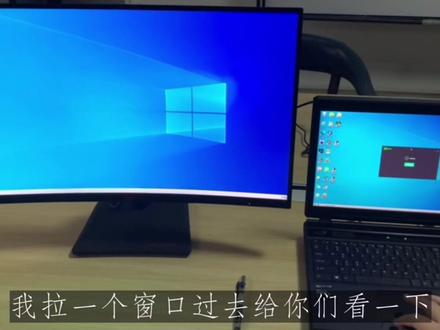 02:38查看AI文稿AI文稿
毛哥毛哥,哎,有粉丝想了解一下笔记本怎么外扩多个显示器哦,就是要多借一个显示器使用是吧?嗯,是的, ok, 没问题。我教一下大家怎么外扩显示器啊, 来各位兄弟姐妹们看过来啊。如果你想要外接显示器的话,我们先了解一下我们的笔记本都有些什么借口,像我的笔记本的话,借口就会比较齐全,有 hbi 借口, bb 借口,还有一个 mini 的一个 bb 借口。像现在大众啊使用的一个笔记本都会有 hb 版借口啊。 如果你的你有 h 接麦接口,我们用普通外接一个显示器的话,六十或者普通的啊,一点二的一个信号线就可以胜任的啊。但如果你要接一些高刷新率的显示器的话,最好用一条 h 连麦二点零的一个信号线外接出去,三数的话,你有接地信号线的话,那就更好的一接信号线。接下来我教大家如何扩展出去, 外接好显示器之后按窝头加 p 啊,之后就会显示这四种模式啊,仅在电脑屏幕上面显示的话,就是在 我们的这个计算器上面显示,复制的话就是,呃,同步我们这个外接的显示器,然后扩展的话,我就是扩展多一个屏幕出去啊,然后请在第二个屏幕上面显示的话,就是在我们的这一个外接显示器上面显示啊, 来我给大家示范一下啊,请在屏幕上面显示。就是只在我这个啊,那个笔记本上面显示啊,复制的话啊,复制我给大家测评一下啊,复制 两个屏幕一模一样啊,然后扩展,扩展的话就是这个屏幕的话可以拉动一些窗口啊什么的过去啊,我拉一个窗口给他看一下, 首先我们这么直接拉过去,这么直接拉出去勾进去,看到没有?哎,直接拉到这边过来啊。然后还有呢,就是最后一个,就是紧在第二个屏幕上面显示啊,我的笔记本没掉了,只显示这一个屏幕。大家说的话,你这样子直接紧在二屏幕上面显示的话,我们就不用笔记本,笔记本的话他就会变成一个主机了啊,这样各位就懂了,是不是啊?大家说的话, 如果你要调节,就是说我们买了一个显示器是幺四四四的,我没有怎么调节,上一个视频的话已经教过大家了,但是笔记本设置的话,可能就说各位兄弟姐妹不会调节,还是老样子吧。我们这边的话就是说啊, 这一个选中这一个二屏幕啊,跟着一个满选中这一个二屏幕往下拉一点,拉一点之后,这里有一个设为主显示器,我们把这一个头打上去之后,然后老样子啊, 打样子在这一个显示器设备属性这里,然后点击这里调节啊,这里调节有一个幺四四赫兹,这里才会显示一个幺四四赫兹。当然说的话,如果你设置像刚才返回到上一步啊,回到上一步,比如说 啊,我们这里有一个设显示设置,如果你选中的是一个屏幕一屏幕一的话,就会是我们的笔记本的屏幕啊,笔记本的屏幕,比如说我现在啊,仅在一上面显示,仅在一上面显示的话,就会跳到这里来啊,跳到这边来,但跳到这边来的话,你再点回刚才那一个高级设置啊,高级设置,然后这边设置 的显示器他就会变成了设置,我们这一个笔记本的一个设置啊,刚才那些选项全部都没有了,兄弟们懂了吗?
3041靓哥评测 00:39查看AI文稿AI文稿
新买显示器必做的两件事,一、设置刷新率,桌面右键打开驱动面板,在刷新率设置中调节到显示器最大刷新率。如果设置中没有最高刷新率, 需要先调节显示器的菜单。这里以二十七 gp 八五零为例,打开 oficac 功能就可以设置到一百八十克自带刷新率了。二、设置合适的色彩, 同样在驱动设置中确认输出动态范围,如果是有限,需要改成完全。然后显示器菜单设置成自己最合适的色彩模式,也可以根据自己使用场景灵活调节。
3014小雪人评测 01:08查看AI文稿AI文稿
哈喽,大家好,有很多老铁不知道笔记本外接显示器如何设置,然后今天咱们就来给大家讲解一下啊,这边是咱们的笔记本和显示器啊,首先连接好之后呢,我们点击 windows 加 p 键啊,然后这边会出现拓展,跟紧第二屏幕,我们来试一下拓展, 这样子的话我们就出现了两个屏幕啊,一个是主屏,一个是副屏,然后点击鼠标右键显示设置, 然后这边会出现一跟二,点击标识设置一下,然后你可以看到我们这个是二号屏幕,点击我们的二号屏幕 拉下去,然后这边会有一个设置为主显示器,点击一下,这样子的话,我们的显示器就成了一个主界面了,然后笔记本的话就可以作为一个副屏去使用啊,然后我们再来看一下我们的另外一个功能啊,请第二屏幕啊点击一下, 然后这样子的话,我们笔记本的话就不会有画面输出,显示器就是啊,一个主屏幕这样子啊,以上的话就是咱们这一期的一个内容,下一期的话咱们会给大家讲解笔记本的一个接口介绍。
818HKC官方旗舰店 00:35查看AI文稿AI文稿
哎,小梁,哎,怎么了吗?听说你新买了台显示器啊?这个就是我新买的一台 sg 二 gq, 二 k 的分辨率 ips 面板,幺四车子高刷,打个 sf 幺零五零的现场都有一个两百多。真的,而且他还有一个自带的游戏辅助准新功能哦,你可以看 六个准星随便调价,你连什么游戏盒子都不用开了,一键调节,一键按关闭都可以的。像这样的显示器要多少钱啊?像这样的一个显示器呢?在我微博间,一千八也不用,一千五都不用哦,来我微博间,还有惊喜的价格给到你们。
58HKC官方旗舰店 06:57查看AI文稿AI文稿
会科 hkc 显示器 sg 二七 qc 两 k 分辨率一百四十四刷新率曲面使用感受,这是我用了将近四年的名机。显示器二十四寸六十刷新率幺零八零 p 闪屏有点严重,准备换掉了, 发现这两款 显示器用的壁挂恐惧不一样,二十七寸这款用的壁挂恐惧是七十五毫米七十五毫米二十四寸这款用的壁挂恐惧是一百毫米一百毫米 壁挂恐惧十厘米, 壁挂孔距七点五厘米。 显示器壁挂恐惧有两种,七十五毫米、七十五毫米或者一百毫米一百毫米, 无需当心显示器支架安装不了,因为显示器支架壁挂恐惧两种都有。壁挂恐惧十厘米, 壁挂孔距七点五厘米。 当保护你的他 通电测试 喝完了吐着自己 设置分辨率,最后发现不用设置面食,系统会自动识别显示器分辨率,会自动进行设置到最佳分辨率。 这款显示器没有自带音箱设置,从笔记本电脑自带扬声器发出声音, 根据贴吧发友建议把量度设置到五十。 屏幕坏点亮点测试, 移动到最佳位置, 屏幕大看视频就是爽啊!
19科鲁泽RS 00:49查看AI文稿AI文稿
准准准,什么才叫准?我明明已经叫准显示器的色彩啊。显示器色彩较准也是有参照的。 其实最简单的就是查找一下苹果电脑的色彩校准数据,根据他直接来调。苹果的电脑是公认的颜色准,调整小作为参照是非常合适的,但事业有个先节条件,也就是你的电脑色差值,也就是的塔一力气小于等于二,而色欲 dcip 三大于等于百分之九十, 或者都比 igb 要大于等于百分之九十五,才能够以苹果电脑的色彩校准数据为参照。对于这个数值的话,就算被你强制接近了色彩空间,也无法达到最佳效果,还有可能出现屏幕过量刺眼的情况。 那是不是要买新的显示器?你送我吗?你这台就很好啦,我给调整一下,保证好用。
5408HKC惠科视界 01:08查看AI文稿AI文稿
你了解显示器有没有 v 性功能?现在你在很多的显示包装上面都可以看到 v 信的这个标志,你或许不知道这个标志是干什么用的,你也不知道自己的显示器有没有这个功能,即使有,你真的开启了吗?今天我就来给大家大致的了解一下这个功能。女性呢,是因为他为了解决游戏中画面失恋的问题和开发一种显示器的画面自身技术。 他呢,被认为是垂直同步的加长版,他解决到垂直同步的颜值高,偶尔会考虑的问题,但是他需要显示器和显卡同时支持才能开启。 很多 n 卡是实时功能,但显示器质量不同,因为你看这个显示器的包装,如果说有这个标志,那么售价肯定是不菲的。 其实相识的技术 and 也有一种叫做飞行的技术,这个可以平易近人的多了,很多显示器都具备这个功能。我在偷偷告诉你,无论你的显示器是两者中的一种,都可以支持,因为他的居心功能开启如下,首先桌面右键选择,因为他的更新面板之后选择左侧十字,女性的选择使用 女性的兼容之后点击应用就完成了设置。那么如何查看是否开始呢?还是打开,因为他的控制面板选择管理三 d 设置选择监视技术,此时的监视记录是女性的,监控状态则表示已经开启。不要告诉我你的安卡没有控制面板,那就是你的没有安装驱动的后果。
97靓哥评测 01:14查看AI文稿AI文稿
适合电竞显示器的参数有这么几个,二十七寸 ips 两 k 分辨率以及幺四四以上的高刷,这样的显示器如果再多个 freesome 和巨性可的防撕裂,就是传说中的小金刚,效果 虽然都不错,但是价格也最少一千五左右。有没有那么一种可能,我是说他能在千元左右的预算就能搞定呢?这款 hkt 的 sglgq 就是一台兼顾了多种性能和价格的电竞钢炮, 也许你第一次看到这台显示器的时候会感觉是那么的轻薄,能不能胜任婴儿和一款电竞游戏呢?那 他的显示效果如何呢?这款 hkzsg 二七 q 专业画质,一键专享多种预设标准模式,影院模式, fpsrts 护眼的绿蓝光模式,加上百分之九十 dci 杠屏三广色预覆盖,色彩非常 非常的丰富细腻,战场的细节呢一览无余,加上豪秒级别的响应,快人一步,画面无脱影无撕裂,抢占先机。新一代的 dc 绿蓝光模式,降低屏幕闪烁,配合绿蓝光的功能,减少眼睛疲劳,让你们长时间久看,眼睛不干涩不发疼。 这样一台显示器你还不行动吗?他只要千元的预算,还不赶紧来我官方波波间!
133HKC官方旗舰店 01:04查看AI文稿AI文稿
避坑建议脱影大师, h k c 会科 h k c 显示器 s g 二七 q c 二 k 分辨率一百四十四刷新率 v a 曲面屏使用不到四个月出现了严重脱影了。四、像这样浏览网页的时候,滑动的时候字体会变粗来。 还有一种情况就是碰到黑色背景或者黑色图片背景,黑色的字体是白色的,滑动的时候会消失 一下。
225科鲁泽RS