作为一个天天看 m 九带娃的宝妈,我真的被华为乾坤的云时代惊到了,以前想都不敢想的用车功能,现在全都实现了。那么今天呢,我就用一条视频,把我最喜欢的云看云雀,行车记录仪,还有旅拍这几个宝藏功能说清楚, 车主们看完啊,都直呼真相。那么云看你的车机,点击应用语服务,找到行车记录仪,这里点设置,然后我们把这个云看功能打开,就能用手机实时看车,三百六十度的影像, 小朋友蹲在车头玩鸣笛,提醒他们离开着急用车,车被挡了,云看一看,直接找人挪车,找不到车,鸣笛一下,精准定位,甚至啊,我还能当监工查看爸爸带娃, 打开手机华为乾坤 app, 点击探索,前后左右都能看,而且还能进行云看二十四小时的守护,车到哪,手机就能看到哪,安全感直接拉满。但是啊,我真的强烈建议,赶紧把我们的 m 七 m 五兄弟们带上云看功能, 大家真的很需要,你是 mcm 补车主吗?赶紧评论区刷起来。那么再说说匀确,那行车中呢?如果有任何的建议,我们都可以直接对小易说,我要反馈问题,那每条意见呢,都能查到我们的处理进度,华为真的把用户放在了心里。还有行车记录仪, 右视角全覆盖,前后左右,有一天小朋友就是在车前摔倒了一天帮我老公洗清嫌疑的画面。好在这里看,我们看到左前的话像,这是我们家门口的台阶, 此时我的儿子就是从这里跳上去的,然后从高台阶下噔下拉。还有我最喜欢的旅拍功能,能记录沿途的美景,也专注驾驶的设置里,我们下拉到最下面,找到系统下拉到右下方最下面,这里有一个旅拍,我们点进去 专注驾驶,也能留下精彩的瞬间。云看守护安全,云雀倾听建议记录仪还能记录下用车的美好,那华为乾坤把用车体验直接拉满,就是再一次呼吁我们的 m 七 m 五兄弟们赶紧给他们 就是再一次的帮大家呼吁啊!赶紧把我们的 m 五 m 七兄弟们安排上,记得点赞关注哦!

粉丝5.3万获赞21.3万
相关视频
 04:15查看AI文稿AI文稿
很多人买了海雀 a i 摄像头,但是不知道怎么使用,今天我为大家介绍一下海雀 a i 摄像头的使用方法。首先我们可以嗯,拿到它之后给它连上电,这里有个电源的冰岛插上, 插上之后我们灯亮起,欢迎使用海启 di 全景摄像头正在启动, 自检完成之后,我们就可以打开我们手机上的 智慧生活 app, 或者是在我们的 app 里面下载一个海雀 a 摄像头的一个 app, 只要输入海雀就可以下载了。我们今天先使用这个智慧生活 app 进行一个演示,打开智慧生活, 打开它之后就可以进行一个添加,它会自动弹出来哈,有时候不自动弹出来的话,我们可以在右上角的加号这里剪一下,然后添加设备 进行一个搜索,然后也可以看到我们的海雀 a i 摄像头这个图标,然后点击连接 手机要连接,然后家里面的 wifi 哈,然后我们再可以重新来一遍,打开 wifi 之后继续 点击添加设备,然后连接我们的海区 a 摄像头,选择网络就可以选择我们家里面使用的一个网络,输入我们的网络 wifi 密码, 然后点击下一步 正在连接哈, 网络连接中,请等待,很快他就连接上 已完成,然后我们就可以选择一些嗯,客厅啊或者是主卧,点击确定通过连接成功完成, 我们这里就有个海雀 a 摄像头,点击他,然后这一个圆盘盘,这个圆盘盘就是可以调节我们海雀 a 摄像头的一个呃摄像角度,比如说可以左边右边转,左边转,右边转,或者是往上 上下左右都可以进行一个调节,然后我们可以看到这里有一个嗯摄像头的一个标志,这是一个录像,比如说你看到呃一些家里的异常,可以点击录像,在本地就可以进行一个查找一个录像, 这一个小麦克风也可以点击他,点击他之后就可以跟我们摄像头之间进行一个通话。 还有这里一个相机的一个标志,我们点击一下他就可以进行一个拍照,把我们的界面拍下来。然后 之后我们可以在这里有个相册,点击相册就可以看到我们刚才拍过的照片或者是路过的相,可以进行一个翻看。 并且我们这款海雀 a 摄像头的话,它可以夜视功能,支持一个红外的一个夜视,也可以支持小朋友的皮肤啊这些检测,还有嗯 人物路过的一些动态的一个检测,你可以体验一下。
993Helen 01:04查看AI文稿AI文稿
华为监控摄像头到底怎么用?电脑登录一分钟带你实操。首先要保证我们的电脑跟摄像头在同一个局域网内, 然后打开华为这款专用的 ip 搜索工具软件,点击搜索设备,这里就能搜索出在同一局域网内的所有设备,这个摄像头就是我们所要搜索的 ip, 然后登录这个 ip 地址, 在浏览器里连接到我们刚刚输入的 ip 地址,就进入到了我们的登录界面。在这里我们要记住一个关键的地方,如果说是摄像头第一次进入的话,需要激活按要求填写就可以了,这里的话我们这个摄像头已经激活过了,直接输入账号和密码, 这个就是摄像头的操作界面,还是很简洁的,最常用的功能就是浏览摄像头的画面。第二就是我对我们的摄像头的参数进行一个微调, 我们用的最多的话就是我们图像这里的一个基本参数,我们可以进行一个基本调整。第三个话就是我们系统维护里边的系统升级,我们把下载好的升级软件啊,在本地下载下来,点击升级就可以了。点个关注,我是在广西专门做华为监控批发的亮哥。
117跟着亮哥做安防 01:09查看AI文稿AI文稿
我们看一下这个华为的新款二幺四零零幺 liv 的 摄像头如何给它添加到好网云上面啊?首先要接上通上电,给它接上网线啊,然后我们打开 好网云个人版啊,打开这个好网云个人版, 然后点这个是我之前添加的,我们给它删了, 我们点击这个添加设备或者右上角的这个二维码,然后直接扫描摄像头后面这个二维码,然后我们直接给它激活 设备激活成功。设备激活成功呢?我们已经完成了,也可以看到我们这个设备已经被我添加到好望远上面了。那我们打开 可以看一下,我摄像头已经有画面了,我这个摄像头已经有画面,这样我就添加成功了。
 02:42查看AI文稿AI文稿
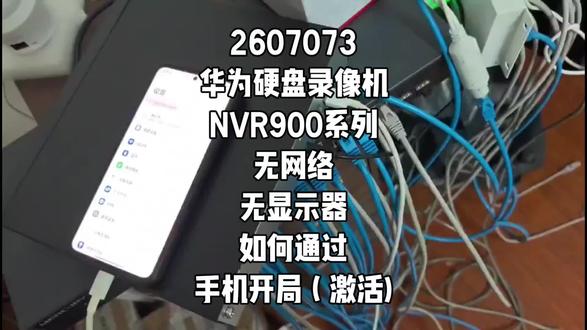
本期视频讲一下如何 nvi 九百,如何在没有网络的情况下来激活,然后并用通道添加这个摄像机啊。首先我们要打开用一根 usb 的 数据线连接手机啊,再打开手机的设置, 搜索 usb 选项,打开这个 usb 网络共享, 打开之后呢,然后我们在手机上打开华为空灵的这个 app 啊,然后点击工具项目,然后点击这个加号,点击这个按产品开局啊,然后点击这个智能安防,点击下一步, 然后点击开局项目,然后把这些设备给它正常通上电,摄像机跟这个录像机给它通上电,然后点击创建并连接, 然后点到五网这里可以发现我们这个 n i 九百的录像机是未激活状态,然后我们点击左下角,这里有个激活,我们点击激活, 然后输入密码,可以看到我们已经把这个录像机给激活了,然后点击这个录像机, 点击这个通道管理,然后点击这个通道一,左下角这边有个添加, 然后刷新一下, 可以看到我们这个摄像头也是未激活状态,我们直接给他激活,然后输入摄像机的密码, 设备激活成功,可以看到我们设备已经激活成功了, 已经添加好了,我们直接点击视频预览,点击这个通道一的预览,就可以看到有画面了。
 02:01查看AI文稿AI文稿
大疆 pos 三大家都不陌生,但是这个长得像蛋一样的东西是什么呢?这就是今天给大家带来的鸿蒙之选海雀智能摄像头,如果你正在找一款家用摄像头,那这个视频你一定要收藏好,我花了七天时间把这个测了一遍,那为什么我开头要拿 pos 三跟它对比呢?那就引出了它第一个功能, c 位追踪。它不仅可以追踪人,而且可以识别家里的猫和狗进行追踪,就算我们不在家,也能看到家里的宠物在干嘛。那不仅如此呢,它还有一个顺风耳,就比如不管你在哪个方向呼唤它,它都会找到你。而且它检测到婴儿的哭声,它就会给我们的手机发送信息, 因为家中有孩子的实用性真的很强。那这款摄像头用的是四 k 分 辨率,八百万像素,晚上的红外夜视也不错,没有明显的过曝和暗角。 重点是它的 c 位追踪功能,这是我用过所有摄像头里追踪最丝滑的一个,不是一卡一卡那样的转动,而是真的像有一个人来操控一样,非常丝滑,不管是宝宝爬、宠物跑,还是大人走路, 他都能牢牢锁定画面的中央。接下来这款摄像头最大的差异化卖点, ai 大 模型通话很多人不知道这首款接入 ai 大 模型的家用摄像头, 前摄像头通话,要么声音小,要么笑声大。这款用了 clear speak ai 算法,双麦实音加降噪,即使在开着电视的客厅也能清晰通话。更厉害的是,你可以直接语音控制它,不用掏手机,喊一声海雀,海雀它就会回应你,然后你可以让它拍照录视频,转 动云台,这功能对于带娃的家长来说真的太香了,手上抱着宝宝的时候喊一声就能操作。最后我非常推荐的点就是它机身自带内存, 我相信很多人遇到过 sd 卡突然烧坏,很多重要的内存都找不到,那这款摄像头直接把内存焊到主板上,用的是手机级别的存储,安全可靠,而且速度呢也更快。特别是面临现在存储涨价的情况,他不需要你额外再出钱去买 sd 卡六十四 g 版本能存六到十天的四 k 录像, 一百二十八 g 能存十二到二十天,对于大部分家庭来讲完全够用。如果你正在考虑买家用摄像头,或者已经买了这款摄像头,还不会用,一定要收藏起来,以后可能用的上。好的,如果说你对我们的视频感兴趣的话,欢迎一键三连,我们下期再见!
 00:38查看AI文稿AI文稿
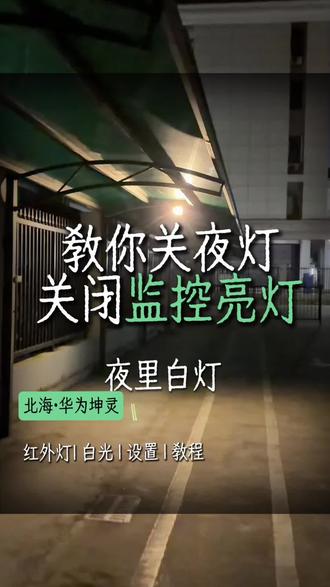
家里装华为监控,夜里白灯红外灯一亮刺眼还暴露位置,是不是特别闹心?最近北海好多客户都问怎么彻底关掉,很简单, 打开华为,好望应用程序,选中摄像头,进入智能检测,智能任务配置,全局配置关闭,夜间自动亮灯,一键生效。 在北海,不管是门店、厂房还是小区,做华为昆凌全套数置换安防方案,有监控调试或设备学习问题关注小陈评论区留言,我一一解答。
 01:39查看AI文稿AI文稿
华为智选海却智能摄像头 sopl 四 k 版使用指南,打开包装,内置摄像头一个,耳朵配饰一个,电源线一根,电源插头一个, nfc 感应卡一个,挂墙配饰包一个。 插上电源,摄像头就会进入自动巡检状态,欢迎使用。华为智选海雀智能摄像头正在启动,请稍后。 请使用手机 app 连接摄像头。连接摄像头的方式非常便捷,只需要以下几个步骤,第一步,在应用商店搜索海缺并点击下载,下载完成后打开 app。 第二步,点击加号,选择对应的产品型号,按照步骤指示进行操作,完成后点击下一步进行设备重置,听到重置摄像头成功后即可。第三步,点击 wifi, 输入 wifi 密码,然后扫一扫设备底下的二维码,完成后等待片刻设备连接成功。第四步,设置摄像头名称,并选择摆放位置,添加成功。回到主页即可。点击卡片,使用摄像头功能,进入摄像头控制界面, 可以查看实时画面,调整画质,最高支持四 k 八百万像素,画质放大也很清晰。选择本地存储或者云存储,海雀摄像头自带一百二十八 gb 超大容量存储,不用额外购买存储卡,机身一体, 安全流畅,还更长久。海雀摄像头除了实时和回看录像外,还拥有超多实用小功能,比如红外夜视功能、 ai 功能设置、双向实时通话等。华为智选海雀智能摄像头三四 k 版,您的安心首选!
42海雀官方旗舰店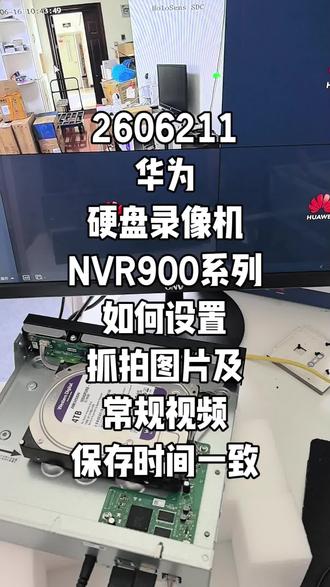 02:10查看AI文稿AI文稿
今天这个视频我们来分享一下华为的那个图片抓拍存储如何调整的啊?有客户反映说那个录像的存储都覆盖掉了,然后图片还在还在那保存,然后占用了他录像的存储空间啊,我们看看怎么操作的啊? 只能以这个 m r 九零零为例啊,因为这个 m r 八零零它上面是没有那个选项的啊。我们以 m r 九零零为例,然后我们找到这个配置这一块,他这边就有个存储方案,存储管理,我们就点开这里, 点开这里一个存储策略,我们肯定是选满覆盖,近期回收这个满覆盖的,一定要选这个满覆盖啊, 然后点个计计划,设置计划设置,然后这边有个录像计划啊,启动录像计划,我们默认就是全程录像,逐马流,然后这个零件不用管了,就是自动覆盖的,按照你的存储空间来的。然后这边有个抓拍计划,这个呢注意一下啊,抓拍计划,你看那个他默认是九十天,三个月啊,如果我们 不想让那个抓拍的图片存的时间太长,然后我们可以把它调调掉,调成一天或者两天或者三十天都可以,你可以设置的时间短一点,一般我们就给他 设个三十天吧,一个月吧,正常你录像保一个月吧,就保保一个月就行了,然后它就三十天自动覆盖覆盖掉,然后点这个地方保存一下啊,就可以了,来操作成功,它这个抓拍的图片就只能够保存三十天, 然后我们回放的时候, ai 智能的时候以图收图,还有这个通道, 他这个日期就只能选择一个月的啊,然后点结束,他就把这边就所有抓拍的图片全部显示在这里,你找到那个对应的抓拍的能力就可以,这样就可以了啊, 就是你配置的时候,在这个城主管理这一块,他计划设置有两个,一个是录像计划,一个是抓拍计划,我们把图片需要少的话,选择选一下这个抓拍计划,调整一下这个留声器就行了,这样就可以啊。好,这个视频就给大家分享到这里啊。
14网络安防2.0 02:09查看AI文稿AI文稿
本期视频我们讲一下这个华为最新款的摄像头,二幺四零零幺二幺二 v 六毫米的摄像头,如何把它添加到好望云里,并选择储存卡录制。首先我们要把储存卡插到摄像头里, 然后把正常通电通网,然后我们打开好望云摄像,好望云个人版, 然后这是我已经添加过的,然后给它删了, 然后我们扫一下这个二维码,没激活的就给它激活一下,激活了之后就输入密码, 添加完成之后呢我们点进去,我们点击这个三个点, 给点击 sd 卡储存空间,然后给内存卡格式化一下, 啊,它已经提示格式化成功了,然后我们可以看一下它最近有哪些功能,有这个录像画面显示警告功能和视频 o s d 功能都可以打开,然后我们点击这个画面预览点进去, 然后就是点击语音旁边的这个储存卡,可以看到我们 在四点零二五十几秒的时候就已经格式化了,格式化之后他就已经开始在内存卡里录像了,现在已经录了二十几秒了, 你可以看到我们这里有录像二十二十三秒的录像。
 04:18查看AI文稿AI文稿
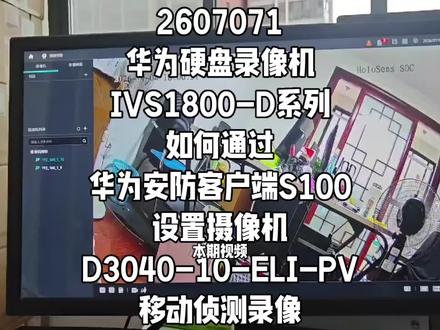
本期视频我们讲一下三零四零零一 liv 的 摄像机如何在这个 i v s 幺八零零的录像机上添加这个移动侦测。我们首先要把这个摄像机添加到录像机里,再把录像机 然后给它添加到我们这个 s 一 百 s 一 百的软件里,然后我们打开,然后我们打开这个 s 一 百, 我已经提前打开了,然后把这个录像机给它添加到我们这个 s e 百里面,点击这个添加,用 ip 接入添加之后呢就可以看到我们这个摄像头了,已经在线了,然后点击这三个点这里, 然后点击 告警处理, 点击告警处理呢,然后点击我们录像机,可以看到我们这边的摄像头,然后点击新增告警联动, 然后选择我们摄像头,点击下一步, 打开移动侦测, 然后点击下一步,然后联动服务器录像和联动告警员也给打开,然后点击完成添加告警联动已经添加成了,然后我们 找到我们视频设备,然后输入,我们选择我们的这个 ip 地址啊,选择,因为这个摄像机比较特殊啊,我们选择这个设备的 ip 地址复制一下, 然后在网址里直接搜索点进去,然后我已经提前的给它打开了,然后点击配置这里, 然后点击四键,四键这里呢?然后点击这个移动侦测,然后点击这个区域检区域检测添加添加这个画线啊, 可以看到这个白色的线我已经画好了, 我把这个线画到最大, 然后点击保存,然后不妨计划是零点到二十四点每天,然后点击告警配置, 然后把这个启动录像给打开,一定要打开这个启动录像,然后点击保存,保存之后呢我们再点击 s 一 百,这里好刷新一下。 然后我们可以看到我这个摄像机的移动侦测和联动服务器录像已经打开了, 再点击智能配置这里看一下,这里如果没有启动移动侦测的话,把移动侦测给打开。然后这个画线是我已经画好了的,看到已经在网页上设置好的话,这里也已经设置好了,就点击保存。 其实你设置成功,然后这个摄像机的移动侦测就已经设置好了, 可以看到已经设置好了。
 03:05查看AI文稿AI文稿
这个视频我们来分享一下这个华为的三二五零这个摄像机啊,这是个三二五零摄像机,给大家看一下啊, 单独单独使用做客流统计的啊,然后现在我们给他配置了一下, 配置一下,然后这有个智能配置啊,我们在网页,因为你插卡的话肯定是需要用网,用电脑必须要电脑啊,不然你录像是没法去看的啊,在存储里面,他必须通过这个网页去开启录像,其他东西你都可以在手机上操作啊, 但是我们有电脑的话,尽量在电脑上配置方便一点,画线会方便一点。我们把这个过线统计配置好,然后就这个区域啊,你看这边区域,然后现在我们已经测试过了,一进一出啊,显示有人流统计的啊,然后这里你看没有,他这里有,我们统计好 o s d 配置,这里 我们在 o s d 这里配置,然后这里有一个添加 o s d 嘛,然后右上插加插一个就是人数统计,比方说这个插入这里,它就得有选有这个人数统计、人群密度之类的。 看一下啊,我们选择人送武器啊,因为我这里前面已经通过了,那我们这样配置好之后,我们就不管它,然后我们就可以打开手机 app 加到语音服务里面啊,这个浩万元个人版 你肯定是要加进来的,这个我已经加了进来了啊,你看我这上面显示了已经有有一个人,然后你如果在浩王 app 上它是一个配置啊,有个智能检测区,我们这里有个智能任务配置过线统计,给它点开,然后点这个配置,然后 参数配置这里你可以调整这个线啊,跟你手的手势的滑,那下一步保存就行了,然后我这配置好的啊,然后过线统计的人数, 这是预览的实时画面吗?你如果把这个人数统计在上面显示,实时显示也可以,如果你没有实时显示,你可以通过这个应用这一块选择过线统计,你看他这里就有今天进入两个人离开的,离开一个人啊,刚才又更新了一下, 这个过线统计,需要你选择摄像摄像机啊,要支持这个过线统计才可以过线统计,比方说你这可以上面可以 过线动机,就可以选择 s g, 选择你要的摄像机,比如说我这里有四个摄像头,只有这一个,这四个这个过线动机,那就只能选择这一个啊,然后选择一下就可以确定, 然后这里可以看到报表,这是这是日报表,然后有周报表,然后月报表,还有年的,年的,然后我们选择日,然后这里进入是一个进入两个人,然后离开这两个人,这是因为我今天刚上去了啊,那个有周报表,月报表,这里一个是进入一个离开点这里就可以了啊。 实时预览的时候,你就给他添加到上面那个预览画面,添加在右上角或左上角都可以啊,然后这里他就会更新一下,他不定期刷新的啊,会有点延时,这就可以了啊。好,这个视频就给大家分享到这里啊。
 04:42查看AI文稿AI文稿
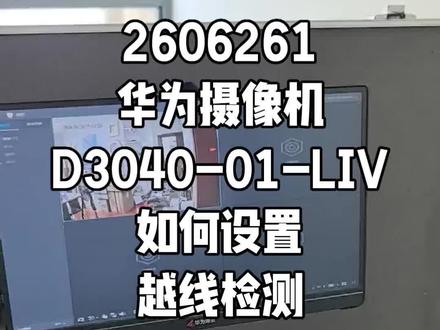
今天这个视频我们来分享一下 d 零幺的那个一些智能轻智能功能啊,这里我们接了一个,通过 m y 八百接了一个 d 零幺,这个 m y 八百型号我给大家看一下啊, a 零幺啊,四路的,然后我们接了一个 d 零幺,二点零的啊,带超级密码的这个零幺 l i v 三点六。那我要配置些智能功能啊,就是这个右击鼠标,它有个菜单,然后点到智能这里,然后有个全剧配置,然后这里就有入侵检测啊,月线检测区域进入检测, 还有徘徊检测,然后我们这个目标分析功能一定要打开,这个功能一定要打开,你不能关闭了啊,你要开启这个功能,把这个功能打开,然后这里来配置啊, 然后我到这里来配置,就是你要配置入侵检测,就点一下,然后这里来划线 啊,这这块你可以打开开关啊,你看它可以配置四个区域,这一块就是行人、机动车,非机动车你可以选,我们就选行人,你要检测哪个就检测哪个,全部要都都打开,然后点开关好,然后这个通过这个笔来划, 先左击,然后再左击,再左击,再左击,然后最后一个连接的时候左击一下啊,对, 左击,最后再连接这里点上点一下,好,这样可以了,然后这个框框可以通过你的拉四个角来放大啊,这样放大缩小, 然后这样就可以了,然后选中这个墙框,你看全部选中,然后底下就就来拉, 再调整灵敏度,再调一些高清模式,音频开关检测时间都可以调,然后这里根据你的要求来,音频开关可以开,可以不开,灯光也是一样的,我们不开啊,然后应用一下 这保存成块,然后你再点摄像机播放计划,他就是按照你的时间段来,零点到二十四点啊,然后你可以区分时间段啊,比如说你这个时间不要某些,你可以点这个添加时间,点这个添加时间,某个时间段, 某一个,你要设置你的时间段就可以,然后这里你可以不要的话,你自己点这个删除就行了,那我们就以默认就是全天的啊,保存一下。好,这个奥,告警联动策略,我们就注意一下, 你要这个录像机后端有声音,就你就开启蜂鸣一秒钟,一,一秒钟到一分钟都可以啊,然后我们开启一秒钟或者不开机,然后全屏告警弹窗,你可以开启,可以不开机, 发送邮件也可以,也可以开启,这个有我们专门的视频教程。怎么告诉你发邮件告警的啊?然后录像通道联动一下,联动一下录像通道,然后应用一下,好,这就成功了啊,入侵检测就配置成功了, 然后越线检测也一样的,然后我们也是通过这个划线,通过这个划线它这个 你看这个 a, a 和 b 朝哪个方向,朝哪个方向,我们选一个开关,你要哪个你就朝哪个开关,然后别弄这个,要个开关,然后点一下,好,这就是一条线,然后它就可以调 a 和 b, b 和 a, 你 看这里这个 a, a 到 b, 这里就是进进的方向,从 a 往 b 方向走,如果你要朝 b 和 a, 从 b 往 a 方向走的话,你就选一下这里 b 到 a, 这,这可以选,那就选啊,我们默认选 a 和 b, 从这边往这边,然后能过一下这个线,它就统计一下,然后这底下往下拉啊, 需要你设置一些模式,然后有需要每个都要设置配置一下,跟刚才一起一样的,都配置一下,然后这个也一样的,那我们这个就不配置了,然后去入侵检测也是一样的,然后点开这个开关,然后通过你的 鼠标这样来框框好选择拉大小,然后在底下的一些配置选择你要的高清配置就可以。然后每个地方 时间、机房录像都绑定一下,然后这个都一样的啊,都在这一块,他这个这个摄像机功能很简单,就这么几个功能,不像有的摄像机算力大的哈,有很多功能还不能同时开启的啊,他这个是可以同时开启的啊,这四个功能 每个都可以配置一下啊,这样就可以了。好,这个视频就给大家分享到这里啊。
10网络安防2.0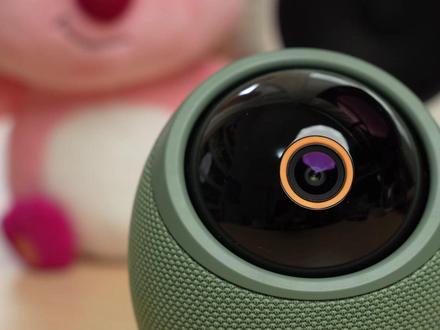 00:44查看AI文稿AI文稿
家庭看护,你需要它!华为海雀摄像头鹊蛋 s 五真的是家用监控天花板颜值超高,小巧圆润,像颗可爱鹊蛋,放客厅卧室都不突兀,高级感拉满四 k 超轻画质,白天细节看得清清楚楚,晚上不开灯也能看的超清晰。三百六十度全景巡航,水平垂直自由旋转, 无死角监控,家里每个角落都护照。 ai 智能侦测超灵敏,有人移动立马推送告警,远程查看超方便。鸿蒙智选加持手机 app 一 键连接,远程通话实时查看超顺畅。除此之外,它还支持 ai 语音对话。 海雀海雀我在百元价位,功能超全,不管是看娃、盯老人、防小偷都超合适!
539科技星果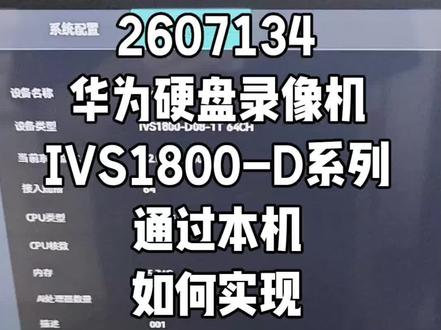 02:27查看AI文稿AI文稿
我们来看一下如何通过这个 i v s 幺八零零 d 零八 e t 六十四路的这个主机来给这个 d 三零四零零幺 l i y 的 这个摄像头配置入侵监测联动录像。看下这个摄像头我已经连接上了, 看下这个摄像头的画面正常的。好,接下来我们来配置一下,我们选择这个智能应用,在这智能应用里面这个全区配置,给它打开,这里有个预警检测, 这里是我已经配置好了,然后我们来重新来操作一下,点一下这里这个笔,然后在这个屏幕上点四个点,四个点就规定了他的一个区域,一个检测区域。 好,这个区域画画完之后,他这里开关就自动打开了,然后下面的这个灵敏度和这个告警间隔根据自己的需要来进行调制, 然后这个这个里的这个播放计划一般都是默认的全天的告警联动策略。我们需要注意一下这里,这里的录像通道就是你看他的摄像头一般都是默认的这个摄像头,而这个联动市场我这里选择的是六十秒。 好,我们这里点一下应用,这里会提示保存成功,就代表你的这个操作成功了。我们有一点需要注意一下,我们这里有个录像管理,录像管理,我们这个摄像机的这个录像要给它关掉, 如果这个录像开启的话,它就会全天录像,进行全天的录像,它就不是那种联动的一段一段式的录像了,这里要给它关掉注意一下。然后我们看一下我之前录制好的这个录像的回放, 看一下下面,这里就是它,这里就是一段一段式的录像,告你点一段看一下, 就刚才这里有人动了,所以他录像了。然后我们在右上角这里能看到有这个告警的提示, 这个是这个摄像机,这个是告警类型。然后这里有这个录像,点开看一下, 看到这里有人在动,所以他告警录像了。好,这个视频我们就分享到这里。
 02:49查看AI文稿AI文稿
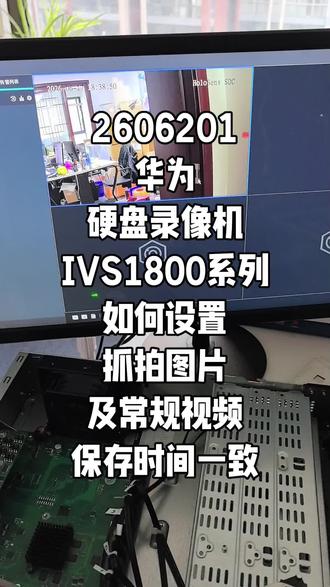
今天这个视频我们来分享一下 i v s 幺八零零这个主机,给大家看一下型号啊, 这个是一个 i v s 幺八零零的啊,你看一下 i v s 幺八零零 d 零八 e t 六四种主机啊,最新版本。然后我们有客户反映说这个回放的时候就是回放 回放的天数,他这个图片流程期比较长,就是你录像时间小于那个图片流程期,我们看看怎么调整的啊?就我们正常这里情况下有一个录像计划啊, 这有个录像管理,应该是我们现在用的是全量存储的啊,全天,然后因为硬盘也用的,因为我们就装了一个硬盘,我们用的是 呃,这个十万管理,这里那是不是备份模式啊?他正常正常一个实体的,因为没有瑞的模式啊。然后我们这边有一个录像管理,用的是全天录像,零点到二十四点啊,全量存储,我们自动满覆盖的啊, 所有这个录像流程期存储天数我们全部选零,它就是自动满覆盖的啊,我们就是满选零。 图片存储,你要图片存储就打开,就如果你不要存储就打,就直接关闭就行了。然后这个图片留存器你看到没有?这个零天,默认零天,这个你可以调的啊,打开,比如说你可以设置成九十天, 然后点应用这个留存器,你可以改,我们可以改,改成零, 你改成零就行了。然后点应用默认就不用管他了,默认就是留存期,你看到没有,我们保存一下就行了啊,这样就可以了啊,他这个留存期就 给你关掉了,就自动就按照硬盘的录像,然后满了前面就覆盖自动覆盖掉了。我们默认就是这样的啊, 有的像那个 fm 九零零,它里面不是有个告警录像啊,存储天数吗?然后这个你需要配你的硬盘管理空间来,根据你的硬盘来配的啊,我们这个默认就是全量存储自动覆盖的啊,满覆盖的就行了。然后这个图片浏览器我们可以把它关掉,或者天数改成零就行了啊, 这就可以了啊。好,这个视频就给大家分享到这里啊。
 00:39查看AI文稿AI文稿
今天我们来聊一下监控师傅为什么爱用华为的监控。首先调试非常的简单,新手小白把录像机跟摄像头连接好后,用华为昆凌的 app 按提示扫码,下一步就直接搞定了。 像后期的远程运维升级重启设备的话,都是在手机上操作的,用户想要远程观看摄像头的实时录屏跟录像,只要手机安装好好旺 app 就 ok 了。 如果设备遇到了问题,用户想要远程支持的话,就可以在昆宁 app 上直接授权给师傅,授权多久的话都可以,用户自己设置好,这样就不用担心自己的参数后续被乱修改了。学监控找亮哥,不踩坑,点击关注我!
52跟着亮哥做安防 03:32查看AI文稿AI文稿
手机通过 type c 线连接录像机的 usb 口,然后点设置里面有个更多链接, 这是 vivo 的, 找到这个通过 usb 共享网络这里把它打开, 打开之后我们把无线关掉,然后用昆凌去调试昆凌 app 工具的项目,这个新建一个项目, 选择无网。现在录像机收到了,我们把它激活一下, a 一 二三四五六七八乱音,激活之后这里有 i o i 添加通道 功能管理,这个是之前激活过的,是密码是 a s 五六七七八,给录像机的是一样的,点添加 这个,右上角也可以修改默认添加密码的, 添加完了之后就可以去预览了。 嗯,现在图像已经出来了,包括录像机里面设置硬盘, 这里可以说是画硬盘的,现在我没有接硬盘,这个硬盘试一下, 这样通过就是没有外网,没有外网的情况下,没有显示器的情况下,就用手机用数据线插到录像机的 usb 口,然后调试步骤就是这样调试的, 调试结束,如果有硬盘的话,这里直接就可以 格式化,我现在勾选点格式化就可以了,这样前期的调试步骤就就这些。
13网络安防2.0
