惠普3630拆机教程
给大家介绍一下惠普三六三零系列打印机的基本设置步骤,第一步,微信关注惠普服务公众号。第二步,输入手机打印, 点击提示对话框,点击配置无线,选择 dj 三六三零配置无线, 根据提示进行操作即可。 微信连接打印机需要返回到最上一个页面,点击微信云打印,按照上面的提示选择三六三零进行操作就行。然后呢,我们的微信要首先 关注惠福云打印小程序。

粉丝1394获赞9265
相关视频
 11:40
11:40 03:42查看AI文稿AI文稿
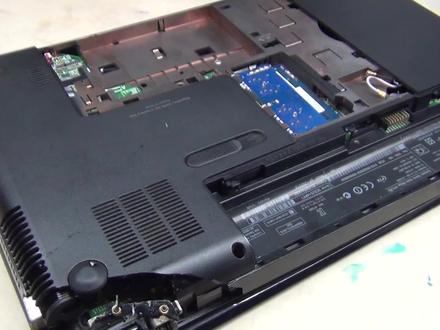
教你拆解老电脑,自己在家就能给老电脑升级!哈喽,大家好,一台惠普的康柏 cq, 四二一零年的老电脑,这台机主的要求呢就是简单的升级,用来给孩子上网课,并且由于十多年没有清理机器,发热严重,容易死机关机。 今天呢,咱们就详细的告诉大家如何拆解这种老电脑,给他简单的升级清理,让他复活。废话不多说, 开拆!拆电脑之前需要做什么呢?放静电,我们这个呢是一个防静电的手环,没有防静电手环怎么办呢?我们可以洗一下手,或者是触摸一下家里的暖气管金属的部分, 然后拆下电池,然后拆下所有的螺丝 口服。 当当当当当当! 好了,这台老电脑也已经给他复活了, 用来给老人开视频,玩小游戏,给孩子上网课,完全没问题。本期视频呢到这里就结束了,谢谢您的观看,下期再见!
2063达人伟业 07:41
07:41 03:29查看AI文稿AI文稿
惠普打印机拆机视频及配件更换分享,哈喽大家好,今天呢给大家分享一下惠普的幺零零七的拆机视频,带大家认识一下机器的内部结构都有什么组成。我们现在开始,首先呢我们先要把这个前盖打开, 前盖呢底部呢有两个卡扣,找一个小一字,把这两个两边这两个卡扣向外撬开, 然后这就拿下来了,然后呢把两边 侧盖也打开,两边侧盖呢后面有两颗螺丝,大家看一下把这两颗螺丝拿下来, 然后呢把后面这个 往外翘,还有这个位置还有底部底部呢这这有一个箭头,这个位置都是有卡扣的,一般有箭头的位置全是有卡扣的, 然后我们直接敲开,把车盖拿上,这边的车盖 也是一样的,把底部有有箭头的位置这个卡扣撬开, 然后呢这个位置有箭头的都要都要撬开, 这个拿下来,然后呢这个位置还有颗螺丝,我们把这颗螺丝也拿下来, 然后呢翘紧两边, 然后旁边呢有一个这个挂钩,把这个取下来,这个就是整个机器一个外壳全部拿下来了,然后呢机器这是打印机的吸骨, 然后呢这个是打印机的电影组件,这面看一下,这个是打印机的主板,这个呢是打印机的电源板,然后呢这个是打印机的激光器, 后面这一套呢是打印机的一个禁止组件更换方式呢,都拆开之后大家大家一看都明白了,然后这面是一个机器一个整整体一个齿龙组件 更换方式,主板呢就是拆这几颗螺丝就就可以了,主板呢也是同样的方式,电影组件呢,这位都有螺丝,大家直接拆拆卸就可以,拆开之后呢大家一看呢都是一目了然的。齿轮组也是同样都是一颗螺丝,更 方式都非常简单,包括他维修方式都是非常非常简单的,这就是一个整体的一个机器的一个内部结构,喜欢打机维修的双击关注一下评论六六六。
881优胜精品二手打印机 01:36查看AI文稿AI文稿
今天我们来尝试给这台十年前的电脑加装固态硬盘, 这台老的惠普电脑呢,是一位粉丝寄过来的,是他十年前上学的时候用来学习的,那他希望这台电脑呢可以运行的更快一些,电池后面呢有四颗螺丝, 那不同于我们现在所见到的大多数笔记本,这台电脑呢,他拆机要从 c 面的电源键的部分开始。 那这是一台惠普的商务本啊,他的型号是 probox 四四幺幺 s。 好,那下面呢,我们来推出键盘向上啊,听到卡扣的声音,这键盘就给拿下来了。那这台机器在零九年的时候呢,配置还是不错的啊,那 我们打开掌头部分呢,就能够看到硬盘位置了。好呢,现在呢,我们打开掌头部分的盖子,哎,他在这里呢看到了一颗螺丝,难怪刚才拿在手里的时候感觉电脑有些异响。 那现在呢,我们来按这键盘盒上的提示,拆掉这三颗螺丝就可以更换键盘了。 好,那现在我们取下硬盘这块呢,就是我在某宝淘到的英特尔的三大接口固态硬盘,现在我们把固态硬盘安装回卡槽, 现在我们把电脑安装回去啊,来开机看一下效果。那现在呢,固态硬盘已经安装好了,我们下一期一起来看一下这款零九年到现在有十一年机灵的电脑,他现在的使用状况是怎么样的。
1.1万科技杜小白 00:33
00:33 18:19
18:19 00:59查看AI文稿AI文稿
我给大家说一下这款笔记本是怎么拆的啊?这个是新号 幺五杠 ck 零三零 tx, 这是背面,它背面啊 四个,这个,这个这个东西我也不知道说什么,应该是就是接触桌面的这个把它撕开就有螺丝, 这个地方有个螺丝,这个地方有一个,这两个他没有螺丝,我撕开之后才发现的,然后这个地方有个螺丝。
65一休老师家电网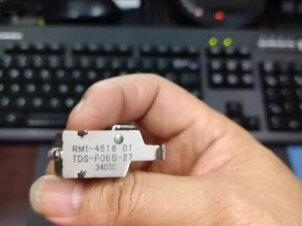 10:06查看AI文稿AI文稿
今天用户送来一台打印机,说是打印的时候卡纸型号是惠普的啊, 我说幺六零六的机子,测试一下,看看 对症状跟描述的一致, 打一页的时候呢,他都会出来一页,然后半页,第二页的半页卡纸,这种情况打一页,然后出来 夜半,然后卡死的现象,一般是打印机的这个禁止的继电器,大概是在这个位置啊,在这个位置, 那我们现在要拆机啊,这个惠普的幺六零六啊,拆这个外壳呀,前盖侧盖,后盖比较麻烦, 我们要看一看几个螺丝啊,第一个是这个螺丝,这个左侧盖的啊,右侧盖的这一个螺丝,我们先把这两个先要把侧盖拆开,然后再拆上盖,最后拆后盖,我们的继电器才能拆除 啊,我们具体步骤啊我们就不说了, 拍这个右盖的时候啊,右侧盖的时候,我们将这个螺丝拧下来,然后啊这个地方有个暗扣,卡扣啊,我们轻轻的这里撬一下啊,撬一下就能打开 啊,右侧的盖子已经拆开了,我们来拆左侧的这个盖子,左侧盖子照样有一个螺丝,你看在这个位置,这个螺丝要拆除。 插右盖的时候注意有三个卡省的位置啊,这里一个,这里一个,然后在这个位置啊,这里一个三个位置,拿个一字小螺丝刀 轻轻撬一下,盖子就已经可以分离了。后盖的外盖啊,它是有两个卡绳的,在底下这个活动轴的旁边有个卡绳啊, 我们看看在这里这个里面,这里大概在这个位置就是一个卡绳的位置,我们卡绳往里面顶一下这个外盖,这个后盖的外盖就可以拆开了, 我们拆后盖的内盖是要先拆上盖啊,我们上盖要拆哪几个地方呢?上盖我们要拆这个按键这个盖子,这里有个螺丝,这里有个螺丝,我们要拆开,把这两个螺丝拆开以后,我们 才能拆到这个大的上盖,在这个位置有个螺丝里面,然后啊在这个螺丝,还有这里一个螺丝啊,这个里面的螺丝是在里面需要把按键这个小上盖先拆掉, 这个上盖的小的按键的这个活动盖啊,拆除的时候要注意里面它是有排线的,我们要轻轻的,我要将排线扯下来啊,将排线扯下来, 对,这样就拆除了,现在上盖的这个两个螺丝就能看得到了,一个在这里啊,一个在这里,这两个螺丝要拆掉我们的上盖 才能拆,拆起来注意拆后盖,内盖啊有六个螺丝需要拆除,分别是 这里一个螺丝,这边一个螺丝,这里一个螺丝,这里一个螺丝,再加上这下面啊,这里面啊,这里面一个,还有这边一个这六个螺丝要拆掉。 后盖拆开以后,我们现在就能看得到我们的继电器,有故障的继电器,这个是继电器,但是他有一条线是横跨,从左到右啊,这横跨过来到接口,到了这里面啊, 我们要现在要将继电器拆下来,继电器这个接口啊,他是隐藏在这一个小电路板底下的, 这个地方是不方便操作,我们可以将小电路板这个螺丝,还有我们下面的这个螺丝,将这个螺丝拆掉,把小电路板把它先移开一点点,我们才有操作空间, 现在已经拆开的小电路板,那我现在他的操作空间就出来了,这个位置啊,这个就是我们小计算器的接口,我们可以啊,轻轻的将这个接口拔除,拔掉, 拔掉这个线,我们就将啊,这个线我是怎么个拆掉啊? 这惠普的线路他设计啊,还是比较繁琐, 他整个走线飞线,这个外壳上面设计的都有这种挂钩啊之类的啊,现在我们整个拆掉,那么我们现在将这个继电器,哎,拿下拿下来,这个就是拆下来的 有问题的啊,有故障的在继电器啊,这个惠普幺六零六啊,他用的继电器的型号是 tds 杠 f 零六, b 杠二七啊,我之前有同事在网上买了一个是后面是三三,他的规格就不一样,尺寸大了完全用不上 啊,我们配件在网上买的配件来了,奇怪,这么小一个配件居然搞了这么大个包装,我们拆开看一看啊, 老板,这个包装这么过度,包装这也是要钱的吗? 我们看一看,这里面这么大个盒子,这么小个文件,这里包了多少层啊?看看, 哎呀,好像是一样的哦,看看哦,一个手有点不方便哎, 我看了一下新买的配件,上面标注的型号跟原装的是不一致的,但是它的外观都一样,整个接线呢,长短 a 也是一致的啊,我们装上试一试啊,我们这个 看它的型号以第一个原装的 t d s 杠 f 零六, b 杠二七, 而新买的这个呢,他的是看看 是 df 幺六二零 g 不一样,它的设备看着两个燃气键,这个配件呢,它是一样的,但是它的标志不一样,应该是厂家生产的不一样吧。不一致, 新买的继电器已经装上设备了,我们现在呢 啊,我们就是将刚刚这些外壳主要是上盖后盖,我们可以装上以后可以先测试一下。好,我们现在来刚刚拆机的,拆外壳的一个相反的顺序啊,我们就不过多描述来装机测试。 继电器已经装好了,我们现在来测试一下,看看症状 还继续呢,还是已经解决了, 嘿嘿,好像已经解针了,不卡纸了嘞。啊,再按一下,刚刚好像是按了两下,第一下打印机没反应过来,再试一下。 ok, 嘿嘿,看来故障已经排除了 啊,维修完成,将剩下的啊左右车盖装上,大功告成。
111ayi1688 01:24查看AI文稿AI文稿
收到货先不要处理墨盒,先把墨仓打开,先把大胶塞,再把小胶塞 静置一分钟,塞上大胶塞,小的不用。盖上盖子。管线夹子去掉墨盒保护夹,拿掉芯片不要撕,撕掉保护膜, 有墨出来用纸吸干。安装前电高打印机六厘米左右,装墨盒前拔掉电源线,左边放彩色墨盒,右边放黑色,放进墨车里, 往前往上推墨盒,从配件里拿出管线夹,贴在打印机右 边位置,墨管捋顺,固定在夹子上。墨车推到左边,墨管拉直,关上门就安装好了, 外面的门可关可打开。莫仓放打印机旁边不能放高或放低。打印照片中 打印测试指。
444远来办公专卖店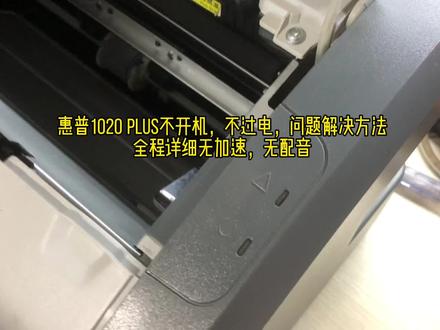 19:41查看AI文稿AI文稿
打印机不通电,幺零二零,打印机不通电啊,先测一下保险 陪着我。 电阻。电线板,电线板有问题, 这是泰国的。 嗯 嗯。 oh, 新到卡挺新,但是发新 翻新机器无处不在 这些。 嗯, 拆这个 啊,电线板拆下来了啊,更换一块试试。 拆了一个幺零二零的电源版,现在我们把它画上去试试,看能不能好啊。 先把螺丝拧上去啊, 一定要卡到位。哎,卡到位了,这样亮顶螺丝的时候才好拧。 嗯, 也带铁片螺丝。 把这个线捋好 啊,把相应的插 头插上去。黑色对黑色, 三孔对三孔。这蓝色是在白色底座上啊,蓝色是蓝色,现在白座底座。然后 后边的线后面螺丝拧好, 拧好以后再测试, 然后把电影的线装上去, 先把上盖 上班上 sure。 让我们进行测试一下啊,排线插上啊,侧边有个排线啊,排线记得插上, 重点测试, 测试的时候一定要先看这个排线是否有,是否插好,如果没插好的话可以检查一遍,先提前检查一遍。 嗯,行,现在正常通电了啊, 先把机关掉,把机器整装好, 插销拔掉, 把螺丝拧上。 嗯, 拿错了。 行,安装好。吸, 插上电源,插上数据线,开电脑进行测试液打印,看是否正常。 嗯 啊,没有 还带个词,也是完了 完了。
140邯郸九松办公 02:08
02:08 11:48查看AI文稿AI文稿
好,这期跟大家说一个彩带啊, 他大爷笔记本 两个问题啊,第一个是那个电池已经坏掉了,肯定要换电池,第二个就是说用着用着会卡卡的卡的会死机啊,有可能那个散就不好啊, 我们给他搞了三个,然后看一下有没有其他问题啊。 这天价的话,就 对于田诺来说的话,就对于笔记本散热啊这一块的话就说然后 比较重视的,所以说大家要重视这一点,重视起来,先给他搞个散热, 好,现在把这个笔本店拆开, 现在还是 电脑这个东西,你把散热搞好的话,就你性能就会提高很多,这个 cpu 就不会降频,就不会因此死机啊。 这台电脑的设计还是挺好的,就是说方便拆解很方便的,这个拆解的, 天呐, 这 cpu 啊, cpu 上下一块,这个内存条,四局内存条,还有无线网卡, 先把 cpu 就可以拆掉,三六就是这的啊,包括显卡,南桥都在这里, 这个风扇呢,那个线呢?把手要小心 好,可以拿下来了。 这图的有点多了,可能之前是应该在哪里修的啊,因为上面有封条,上一家修的不好啊,下的太多了,这个打个杯子, 我们把它清理掉, 其实这个倒要规则啊,不要涂太多啊,也尽量是稠一点,不要太稀的,有水的话就会泡坏这个 cpu 了,所以说一定要注意 清理干净。 这个也烂掉了啊,这个打药硅硅胶片烂掉,就是 是这样的状态,你给他换了,换掉了 还没抓到, 很简单啊, 其实它里面是紧张挺脏的啊,你看这出风口完全堵死了, 很久了,很久没出过这个了,好多灰尘,看到没有, 这边你如果不除黑的话就有上不了热。 这个三件也是很脏啊,你看清出一大堆黑, 一定要刷干净啊, 过来啊,都刷的干净了啊。 好,现在把它装起来, 前面还没吹,嗯,好丑啊, 他比心。 这次的话我采用的是打药归片啊,不用打药柜子了,打药归片 再把它剪好。 嗯嗯, 妈妈 压上看有没有痕,有痕就证明压到了啊。没,没痕字的话就证明没有贴好 这个。这个厚度不均匀啊,就这样轻轻用力压一下,看有没有痕子啊,再拿出来。 呃,这两块都压上了啊,显卡跟那个就这一块差一点啊,可能这边要垫两块啊,这厚度不一样,因为它的落差不一样啊。 显卡这里也是结束的比较少,所以我打算还是要电电话这个铜片的,他本来原来就有了, 这里我贴了两块啊。 ok, 现在可以把它装好了。 好了,我们把盖子盖上, 撕上好就四季了, 这样做的话就这个这边有个散热效果就会好一点。 ok, 好了,喜欢我的视频记得点击关注转发。谢谢。希望大家一起来加热视频,拜拜。
8老范维修


