电脑打游戏开均衡模式还是开狂暴模式
笔记本散热很吵,其实是你不会用,你是不是无论干什么,只要一开机就开野兽模式? 其实日常使用不打游戏时开蓝灯,它是静音运行的,完全不吵。玩游戏的时候呢,如果你是玩网游,你可以开那个白灯,帧数也足够高,风扇也不会太吵,它是一个均衡的体验感。记住了,只有玩大型的三 a 游戏时,你再开那个红灯,它是一个野兽模式, 虽然说又高又湿滑,但是呢,它的风扇会很吵。其实游戏本它是没有完全安静的音的,你只能去选择轻薄本。好在我们拯救者系列散热强劲,再吵再热它也不会卡顿,不过你记住每年换一次清灰保养就可以了。拯救者 r 九千 p 还有一个紫色的灯,你们知道是做什么的吗?

粉丝2383获赞2.8万
相关视频
 00:57查看AI文稿AI文稿
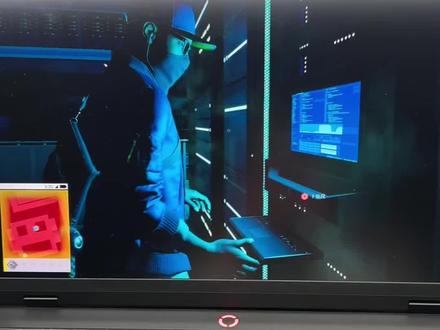
一狂暴模式,屏下按键灯效变成红色,此时 gpu 性能将达到顶峰,适合玩一些三 a 大 作式开启。 二安静模式,屏下按键灯效变成蓝色,非常适合办公室使用。 三均衡模式,屏下按键变成白色,比如我们在刷视频的时候可以使用。 四、自定义模式,屏下按键灯效变为紫色,可以自定义电源模式,风扇速度, gpu 频率等等,不建议新手使用,这些都可以使用 fn 加 q 进行模式切换。
96码斯克Mask 00:28查看AI文稿AI文稿
家里电脑玩游戏总卡顿,流畅度远不如网吧。开启 windows 自带狂暴模式,整机性能直线飙升。首先按住键盘 win 加 i, 打开系统设置,点击游戏,选择游戏模式,把游戏模式打开,再点击下方的图形设置, 把桌面应用改为 microsoft store 应用。再选择 windows 安全中心,点击添加进入选项,将这里勾选为高性能模式,点击保存。最后重启一下,电脑性能直线上升。
44小云攻防论 00:36查看AI文稿AI文稿
电脑,这是第五十二期之电脑高性能设置,如果你用的是笔记本电脑,那一定要设置这个,我就说平时玩游戏为啥老卡顿掉帧呢?原来我电脑一直都在低性能运行。 点击搜索栏,点击控制面板,接着点击电源选项,我这里是默认只有平衡选项的,不用管我们,点击创建电源计划,我们点击高性能,再随便起个名, 点击下一页,关闭显示器,这里我们都选同步,最后点击创建就行了,这下再打开游戏就能明显地感受到差距了。
179机械革命福州售后中心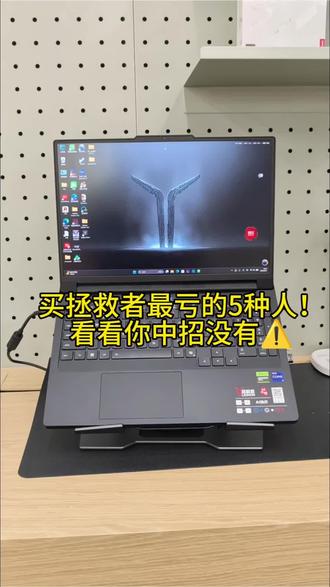 00:39查看AI文稿AI文稿
买拯救者最亏的五种人,看看你中招没有?第一,没有按分加 q 切换性能模式、安静均衡、野兽三种模式,打游戏做剪辑一定要切野兽模式,记得插上电源,性能才能完全释放。第二,键盘灯都不会开,按分加空格调节键盘背光。 第三,屏幕刷新率没有调到高,刷分家而切换刷新率。第四,读写模式没有打开,打开内赠送切换读写模式需要重启电脑生效。第五,自带 office 没有激活新机,自带免费正版 office。 新买拯救者的朋友赶紧对照检查一遍!
162联想合肥正大广场店 2000用户0207
 00:29查看AI文稿AI文稿
在家打三角洲总比网吧卡顿掉帧,一键开启系统狂暴模式,帧率暴涨,方枪丝滑。首先按住键盘未加按,打开系统设置,点击游戏,选择游戏模式,把游戏模式打开,再点击下方的图形 设置,把桌面应用改为 microsoft store 应用,再选择 windows 安全中心,点击添加进入选项,将这里勾选为高性能模式,点击保存。最后重启一下电脑,性能直线上升,电脑流畅的像是在飞起来。
113厉树网安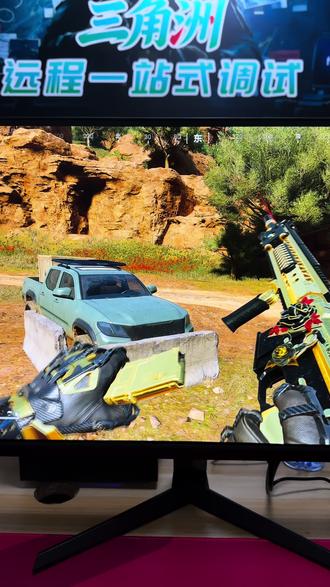 01:39查看AI文稿AI文稿
三秒钟画质帧率一套均衡设置讲解给大家讲一下啊。首先打开你的游戏设置,我们到视频界面把你这个显示微机一定要去选到你的显卡,然后显示模式选一款全屏模式,全屏的帧率会更稳定一些,然后取完帧数要全部开到不受限,后台帧数的话我们留到一个,我们就可以 是为了让这个显卡啊,在控制的时间能够稍微休息一下,然后吹风快速步一定要去关闭掉下面画质啊,你只需要把这个纹理过滤质量,还有纹理质量这两项它为极致,其他的都是最低最。下面超分辨率方法,选到 n 卡的大力水手,如果你是 a 卡就选到 amd, 然后超分辨率质量选到一个性能优先,选到性能优先,你这个游戏流畅度啊会更高一点。然后低像素一定要去打开应用之后去打开你的控制面板, 在管理三 d 设置里边啊,我们要找到这个全屏设置,把这个系统内存回馈选择偏好无系统内存回馈 兼容性优先,性能 g p u。 选到你的显卡,然后这个低延式模式这里一定要去关闭啊,因为游戏内已经去打开那个低延式了,所以电脑上就要去关闭了,然后垂直同步也是要关闭的,它下面有个找色计划,能大小能看到一个无限制,不要去选里边十个 g 一 百个 g, 知道吗?直接开一个无限制, 然后把这个纹理过滤质量选择一个高性能,这样设置完之后,我们直接点应用,然后点这个程序设置,把三秒之后添加进去,你会发现有个垂直同步,记住了一定要去关闭啊,任何垂直同步都是要关闭的,不然会影响你这个游戏帧率。 设置完之后你回游戏本,你感受一下这个游戏帧率,能够给你提升很多稳定性啊,是大大提升。看我这个帧率啊,我这个就是一张三零六零的显卡,我这个距离二百左右。


