png序列怎么导出gif
粉丝129获赞258
相关视频
 03:18查看AI文稿AI文稿
这个 a e 怎么导出这个透明底的动画?嗯,现在来试一下这个透明底,是有点这个按钮切换透明网格呐,就这里。然后点一下文件 导出,添加到渲染地列输出模模块这里设置一下, 选择 r g b 加阿尔法格式,选择 t n g 序列。 那这两个选完之后呢?再导出来,然后把这里摆到这里来,用这个吧,六六六 在这里, 现在开始导充。这个导出来之后呢,再打开,并用 ps 打开 文件,打开,打开这个六六六。呃,全选的话不用全选,点击一帧,然后点击图像序列给他勾选,这样打开之后设置一下帧数率,可以 现在看一下他这个动画呢,就是这种透明 d 的。那这里的话还可以裁剪一下这个大小 啊,裁剪完之后点确认,按空格键看一下,就是这种透明底的动画,现在给它导出到网页格式 这里,选择这个 shift 动画。 这个 jeff 动画可以点这里播放看一下啊,对,就是这个效果。 嗯,然后现在给它储存 存到这个六六六这里。 嗯,然后这个透明底的动画呢就导出来了。导出来是在这里啊,刚刚导出来的是在这里,然后用这个网页打开看一下。 嗯,用网页打开的话,就可以看到这个动画的效果。 嗯,这个就是用 a e 制作这种透明体动画的一个思路。
509豆飞侠 03:51查看AI文稿AI文稿
大家好,这里是白兔血糖, 本期内容是关于艾拉米怎么把这个 pmg 序列导出 gif, 这是把一些序列的图放到 a m 里面,然后再导出 gif, ok, 我们来操作一下吧。 首先呢,我们导入一下这个,呃,图找到,哎,这里就有一堆,这才是序列,是一个星星从这边转转到,从左边转到右边,然后我们打开一下,哎,打开以后会发现这个库里面有一大堆 啊,就在这里,但是这个不用管他,然后他现在是导游在舞台啊,导游在舞台上看到 其实是很多张图片叠在叠在在一起的,这时候呢,那重点来了,首先选中所有,然后右击分散到分布到这个关键针, 看好了,是分布到关键针,不是分散了图层,点击他, ok, 可以看到,那除了第一针,因为我们第一针是一开始翻这个 图片地方,然后面呢,除了第一针以外,其他是按这个序列分布上去,然后一个动态就出来了,那我们首先把第一个针去掉, 因为一开始是存放所有图片的,当这些图片已经分布到这关键针以后呢,他第一针就是空的了,可以看到他的动态是完整的, ok, 这样你的序列就倒进去了。 然后呢,怎么导出呢?直接导出就可以了文件,然后导出,导出动画 jf, 然后选择你想要的这个参数啊,名字,这个我来改一下,导出去 f, 换个名字,直接就导出,导出动图, ok, 然后点保存, 现在我们打开这个文件夹,看到了 gf 图就在这,然后我们看看他动态,右击这个这个 gf 图,我们现在一般都是用这个 ie 浏览器打开, ok, 看到一个动态就是这个样子了。 ok, 我们在 剪一次,首先呢直接一再剪一次,操作快一点吧。 ok, 先把所有图去掉,先把图去掉,那去掉以后直接所有的空白的。 好,首先导入,把你的 gf 导到舞台,导入到舞台这一对导进去, 然后全部都在这选中,这些图直接在舞台中选中就可以了,然后分布到关键针,把第一个去掉, 删除针,然后看看动态,动态没问题,然后打出。 哎,倒出动图一还在那里,我们换个名字,倒出, 导出动图二,保存等等等出来了,在这次测试上, ok, 播放也是正常的。好,这就是我们这节课要讲的内容,有兴趣的朋友可以了解一下 这个偏句序列,导出 gf 的内容就到这,我们下期内容这样。
32白兔学堂动漫教育 00:38查看AI文稿AI文稿
如何导致无巨齿的透明动图?这个问题已经变成粉丝群的保留节目了,所以说我再来演示一遍,看好就一遍。首先我们在 a 里搞一个简单的动效,然后切换透明网格,点击合成,添加到渲染堆里,输出模块选择 png 序列通道,记得选择 rpg 加, 选择 rgb 加 r 法。然后渲染你就会获得一组 png 序列,把这堆序列直接拖到了六六六软件里。 真人屏就是真术,与 ae 保持一致,点击开始一万年之后,你就会在一堆片记序列中获得一个略略略命名的 png 图,这就是 apng 没有巨齿完美透明的动图。不许再问了,再问主播失眠了!
4178墨刃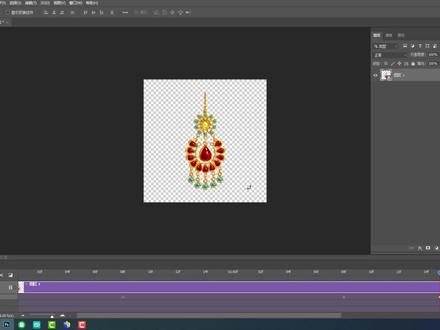 02:01查看AI文稿AI文稿
好,我们来播放看一下,你看他就动起来了,对不对?那我们做好之后,我们如何把它导出去呢?我们在这个位置文件里面,呃,点击导出,然后呢选择这个视频渲染, 我们起个名字啊, 耳环,对吧?然后再选一个文件夹,我们就在这个桌面上选个文件夹,然后呢同样的改个名字,耳环 二,环二啊, 你选择这个文件夹,然后在这个位置啊,注意啊,如果你第一次做动画时候,他可能会出现这个啊, 啊,这样的话,他这个就是导出这个视频来,一个一个格式,在这里面我们要选择这个福特效果,这个图像系列, 点开之后格式,注意啊,我们要选择这个 png, 然后在下面这个啊,嗯,制定大小,这你可以,如果你是文件比较大形象,你可以在这个位置可以把它改小,改成这个尺寸变小的一个。 好,然后呢我们再将这个阿尔法通道呢,选择直接无砸边啊,这个按钮,我们这里面有这个各种各类这种预设,我们选择直接无砸边,然后点击渲染 好,这样画就渲染出去了。渲染出去在哪里呢?在这里把它拿过来,你看渲染出去之后,我们做了两秒 秒钟,每秒钟有啊十六张图片呢,然后他就有三十二张的这个这个图片,对吧?这样话他就动起来了,你看这个他就动起来了,然后放到这个,嗯, 像素里面呢,他就是左右摆动这个效果,你学会了吗?记得点赞收藏起来啊。
1574老茬抖音特效师 00:36查看AI文稿AI文稿
python 如何将图片生成 gif? 这次代码主要是个 amygl 这个库,我们首先找个目录,里面放很多 png 文件。首先将代码环境敲到这个目录,我们列出着目录下的所有文件,往下呢,我们将这个文件用 mgl 型读取这图片。 然后呢, m m c 五这个方法呢,可以将所有的图片列表升成 g f 后缀, g f 时长是零点五秒,右键运行没问题。然后呢,我们打开它结构的 resote 加 f 文件,它呢就动态变化了,大家可以自己试一试,这是我们的全部代码。
154Python导师-蚂蚁 00:30查看AI文稿AI文稿
还有人在用 ps 导出肌肤动图,不觉得麻烦吗?今天来做个暴力对比。这段素材取自上个视频的教学案例,发光半透明粒子最能考验肌肤的呈现效果。 左边是导入序列针进入 ps 输出后的结果,右边是工具一键导出的结果,体积和耗时都全面碾压。这是我最常用的插件之一,自带多档位压缩,满足各种场景。切记首次渲染需要根据我的步骤设置预设,否则容易出现转换失败的问题。做完动画,单击一下,轻松导出。
1.7万RAY MOTION 02:41查看AI文稿AI文稿
怎样让 p n g 图片变成动图?在 p s 中选中需要做动画的部分,复制到新图层, 给图层重新命名, 用仿制图章工具填充颜色, 检查各部分。新建好图层, 删除原图,重复部分,用仿制图章工具填充颜色, 保存为 psd 文件。 在万财骨骼大师中导入 psd 文件,打骨骼, 检查骨骼,绑定到相应的图层, 添加骨骼针,制作动画 发布 g i f 动图导入课件中。
120飞飞 02:23查看AI文稿AI文稿
如何批量导出 gf 所有证?比如我们现在看到一个这样的一个动态图加 f 动态图, 他是有二十二个针的,那么首先第一步呢,我们先把它拖入到 ps 当中来,那么接下来我们就会发现,在这里我们是有二十二针的,在窗口这里点开图层。好,也就是每一针都有一个对应的一个图层,你看二十二针,二十二个图层, 那我们想要把它每一针都保存一个图片怎么办呢?不可能一针一针去给他另存,对吧?选择文件导出, 将图层导出到文件就可以了。好,直接点击。那么接下来的话呢,我们可以在这里看到,可以选择他默认是勾上的仅限可见图层,你可以把这个给他去掉啊,选择图片的格式,你要的格式就可以, 比如说我们选择图片格式。好,那么在这边呢,我是有一个这样的一个文件夹的,你看我这里只有一个,然后 gf 动态图 gf, 对吧?那么这个时候呢,我选择把它放在我的这个文件夹里面,点击运行, 运行之后呢,那么我的这个文件夹当中他的图片呢,就会一张一张的新增,直到二十二张结束为止,你看他会给我们命名图层二十二,图层二十一,图层二十十九十八,以此类推啊, 那么等他二十二张保存完之后呢,他就会自动停止下来,所以这里我们还是需要等待几分钟啊,哦,不需要几分钟,几秒钟就好了。 好, ok, 那么他已经给我们了一个提示,将图层导出成功了,那我们现在呢,可以来打开 看一下啊,那我们选择 ctrl 加 a 全选,你看有二十三个项目,因为有一个呢,是我们的家服原图。原图对吧?其他的是图层导出的一个效果,我们可以点开看一下,你看每一针啊,你看一 个图层一个针啊。嗯,好,那么这时候呢,我们就快速导出出来了。好,你们也可以去练习一下,如果需要软件素材的小伙伴可以直接去添加我的一个 qq 啊,三五五零九零幺四七七,或者直接私信来找我就可以了。嗯,那这一个视频我们就分享到这里啊。
143Ps教程-慕薇 02:17查看AI文稿AI文稿
c c d 导出透明底 p n g 序列帧,这个 c c d 怎么导出这个 p n g 序列帧呢?这是一个动画,然后这个动画呢,它是由六十加序列帧组成的, 那这个六十三的序列针怎么导出来呢?嗯,导出来的效果看一下,这还是透明底的,你看这个是会动的。嗯,这个导的话是在这边设置一下, 嗯,点这个渲染,设置的时候点输出,输出这里从单前针改成全部针,然后这个保存这里弄 p n g 就可以了。 呃,接下来再点击直接渲染,渲染到图片查看器,呃,这样子的话,他就会把这个零到 到六十针都导出来,这个时候这个里到六十针呢,是这样这样的,这个这个导出。 呃,现在默认是导出这个动画 m p 四格式的动画,就是刚刚播放的那个视频,如果导出全部的序列帧呢,是点击这个已选择帧,因为刚才按住 shift 键已经选择六十帧了, 也选择这呢用个 p n g, 然后勾选阿尔法通道,这个阿尔法通道就是在这边的时候也要提前设置, 这里也要点击提前设置,因为这样导出来,它才是那个 p n g 透明底的这个序列针。 然后如果是,呃,选择完之后选 的 p n g 啊,勾选阿尔法通道,它就是透明底的,这样导出来啊,它就是个 p n g 透明底的序列针。这个序列针后期呢,可以在其他软件里面再制作成那个呃 shift 动画, 比如说在 ps 里面,或者是在 i sparta 这个软件里面都可以做成 drive 动画或者 a p n g 动画。 关于这个 c c d 怎么知导出这个 p n g 序列针呢?就介绍到这里。
298豆飞侠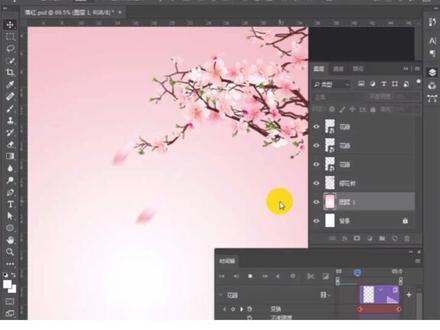 00:59查看AI文稿AI文稿
ts 做好的动态图如何导出储存为 wive 所用格式,把格式改成 gif 循环选项永远点击存储保存。 其实在时间轴的左下方有两个按钮,点击小箭头可以渲染视频,点击选择保存位置, 下面可以设置格式大小,真速率一般,维持默认就好。点击渲染也可以点击文件导出渲染视频。
2337格子有调 01:18查看AI文稿AI文稿
有不少朋友问我怎么导出这个 gif 格式,然后可以正常的在微信里发送和保存呢?现在给大家演示一下,首先一定要记得把你要动的这几个针全部打开,然后把背景颜色关掉, 播放检查有没有错误针在里边穿插检查,设置动作的快慢可以来回调整,目前调整到七就可以了。然后是导出分享动画 gif 格式, 如果现在直接点导出的话,文件太大,在微信里边他是没有办法作为表情包去储存添加 图片过大无法发送,让我们需要重复点,一定要记得点支持网络, 这时候他就缩小文件,也变成适用于网络的这个大小,导出存储图像, 添加 这个就是没有背景,背景透明的一个动图了,长按我们就可以把它添加到表情里边。好啦,有什么不懂的问题可以留言告诉我。
1163🌸🌸咕咕幅🌸🌸 00:49查看AI文稿AI文稿
你这张 gif 太大了,让我来教你如何用 ps 和 ae 导出五百 k b 以下的 gif。 第四步,最关键,点赞关注不迷路!第一步,用 ae 将合成添加到渲染队列,导出 gpg 序列,图像质量选择中或者高。 第二步,用 ps 打开,选第一张图片,勾选图像序列,这样就会自动生成一个视频。第三步,导出为 wif 所用格式,选可感知扩散颜色的色值,调小黄色也可以调小 透明度,勾上尺寸不要改。然后这个图像就小于五百 k b, 如果图片还是太大,那就需要。第四步,回到 ae, 把动画缩短循环一遍就够了,然后再倒出来,你学会了吗?
460敦敦劳斯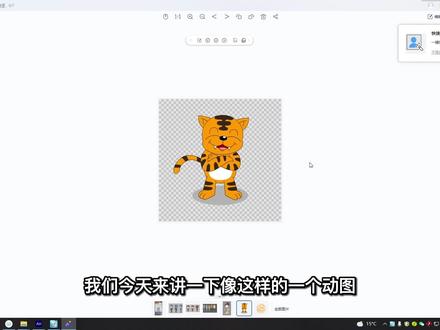 02:29查看AI文稿AI文稿
我们今天来讲一下像这样的一个动图,我们做好了动画之后,怎么来导出一个像这样的透明通道的动图啊?这样的动图我们可以自己做个小表情啊,或者做一个什么东西发到咱们的聊天聊天软件里面去,也挺好玩的,是吧,也有很多人专门做表情包的, 导出透明通道的动图啊, gif 格式的,告诉大家怎么导出,其实是非常简单的,用 an 实现非常简单。 我们呢,首先打开 an, 你看这个动作,这小老虎的动作已经放到里面去了,至于这个动作怎么做,那就是另外一回事了,是吧?首先你得学会动作怎么做,咱们今天讲的是导出动图, 导出动图呢,大家要注意我们这个画布舞台的设置不能太大啊,你没有看过谁的动图是一个几千 一千多乘一千多的,几百乘几百的,没有这样的尺寸啊,咱们这个尺寸调的是多少呢?纯粹加订购,但是这里也能看到是吧? 高宽四百,高四百,这已经是比较大的了啊,通常情况下会是两百乘两百的,四百乘四百现在也可以,因为咱们的手机啊,网络啊,现在都比较新了啊,网络也快,手机内存也大,所以呢,四百乘四百,现在也是可以的。 好了,以后我们给这个动画放上去,然后呢,给他一定的时长,动图一般不宜太长,对吧?谁发一个表情动图也不会长十几秒的吧,没有了吧,都是几秒钟结束啊,两三秒,三四秒最多了。 好,然后呢,放好了之后,我们只需要点文件导出,这是我们导出 gif 格式就行了,点一下打出 gif 格式,他这里有一个预览,就在这里了,我们一定要把这个透明给他倒勾上啊。这边有个透明度要给他勾上, 你看我去掉透明度之后,他是会导出一个白底的,我们不想要白底的,要给他导出一个透明度啊。透明度勾选上,然后呢?点一下保存就行了啊,其他参数都不用调,让他自动的就可以。我们点一个保存,他会让我们选保存的位置。 那不如给他重新改个名字,叫二五标题二保存。哎,你看他一下子没有了,刚才那个界面就已经保存好了啊,你看在这里只需要保存一次就可以了。哎,这是我们的动图,已经完成了,各位学会了吗?
379涛哥教动画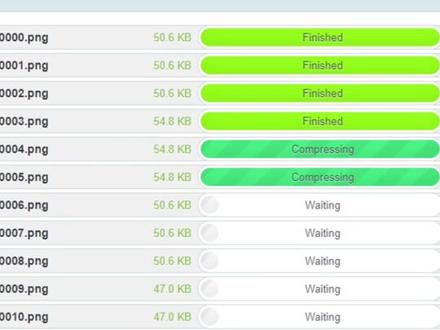 02:35查看AI文稿AI文稿
嗨,大家好,我是艾米斯,今天和大家分享一下如何将一张动态图转换成能在像素里使用的 png 序列针。这里主要展示的是 ps 里的操作过程, ae 制作序列针的话,后续会单独出一个视频,记得保持关注哦。 首先在网上找到一个 gif 格式的动态图,点右键保存到电脑上,在 ps 打开,你会发现里面是很多图层组成的。点击窗口,调出时间轴,点击右下角的四条横线,将其转换成视频时间轴。 再次点击右下角四条横线,选择设置时间轴正数率,将数值改成十五,这个是像素要求的,建议一般都按照这个标准修改。图片 太大了,我们修改一下合适的大小, ctrl 加 out, 加 i, 调出尺寸,修改好合适的尺寸,改好之后,再点击右下角四条横线,选择渲染视频,设置的时候注意选择偏激序列和下面的渲染选项, 具体可以参考一下我的设置, 这样我们就得到了可以在像素里使用的动态序列针。我们来检查一下图片的容量大小, 就这么几张小图就有五百多 k。 我们可以利用这个网站直接对图片进行在线压缩,这是非常常用的免费网站,不需要注册,建议大家保存一下, 防止发在屏幕上了。打开像素,新建一个项目,点击添加人脸贴纸,在资源管理点加号,添加序列针,全选进来,然后回到人脸贴纸的参数设置, 选择使用序列针,将序列针导入进来,这样动态序列针就可以用啦。 通常我喜欢自己制作动态序列针,因为不会有版权的限制,当然直接用免费资源也是可以的,怎么方便怎么来,如果你做的序列针导入进来没有反应,你最好检查一下图片的尺寸大小, 因为特效总容量大小是有要求的,一共不能超过五兆,所以我们在制作的过程中一定要尽量控制素材的容量大小哦。
690原创特效师-啊蜜丝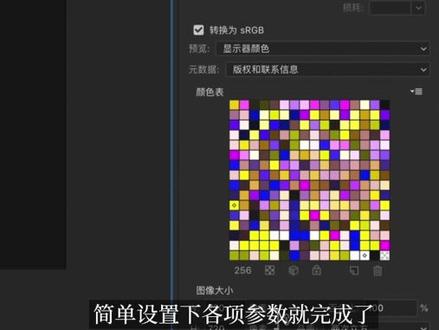 00:49查看AI文稿AI文稿
三个方法教会你如何把 ae 动画导出为 jiff 动图。一、通过 ps 导出 jiff, 首先把做好的动画导出为视频或者 png 序列,接着在 ps 里打开,选择导出为外保格式,简单设置下各项参数就完成了。 二、通过 am 一软件导出介附在 a 一的合成菜单里,选择添加到 am 一对列,在预设这里设置导出参数,接着选择储存位置,点击这个绿色小三角图标即可导出。 三、通过脚本插件 jiff 滚导出,导出前简单设置下动画输出的各项参数,点击 make jiff 即可一键导出。懒人必备。三个方法各有利弊,建议迎合使用。
1066印迹Design 00:52查看AI文稿AI文稿
大家好,今天给大家分享的是如何用 ps 做动图,超级简单,我们一起来看一下吧。首先这里呢,我已经把每一帧的图片准备好了,然后点击窗口时间轴,点击创建震动画, 然后在右上角的这里选择从图层建立针,选择所有针,调整一下他的变化时间 底下这里呢选择永远,我们可以点击播放看一下, 如果觉得可以了,我们可以给他保存,点击文件导出储存为外部所用格式,点击储存, 给他命一个名保存确定,这样也就完成了,是不是特别简单?
1614K叔聊设计 02:40查看AI文稿AI文稿
布兰德如何导出这样的 g f 透明的图片呢?还有导出这种 mov 格式的透明视频是如何制作的?我们来看一下吧。 首先在这里 k 一个动画, a k 一个动画,然后在五十帧 r z 键给他旋转一下,再 k 一个动画,然后他就这样转起来了。 我们找到右边的渲染引擎,现在是异味的情况下,打开胶片,胶片下面有个透明,把这个透明打开 fe 十二进行渲染,就可以看到背面呢其实已经是透明的 图像另存为好,比如说保存为一,我们现在就可以看到这张 png 的图片就被导入进来了,现在这张 png 图片就被导出出来了,我们把它放在剪辑软件里面,可以看到它是一个透明的图片, 我们现在给它导出视频,找到不烂的。在这里面呢,可以把结束针设置为五十针,上面是分辨率,这里是起始针和结, 输出目录是 t m p 目录情况下,在这里我们可以把它改一下,点一下右边的这个地方,就可以把目录呢设在这个位置,点击接受文件格式设置为 f f m 这个格式,然后找到下面的编码,把这个编码设置成 quick time, 视频编码设置成 q t q t 动画格式编码, 点击一下,这上面就有一个 r g b a 了,把这个 r g b a 打上,这样呢他就有透明通道了,点击渲染渲染动画,就可以把这个动画进行渲染了, 那么我们就导出了一个这样 m o v 的格式,把这个 m o v 的格式直接导入到剪辑软件里面,可以看到它是一个透明的格式,并且你可以这样随意的拖动它这个 m o v 的格式,这个 m o v 的格式我们可以直接导入到 p s 里面来, 在 ps 里面打开之后,你也可以对它进行播放,这个也是一个透明的,比如说我在这里,比如说我在这里加了一个图层,可以看到 他确实是一个透明的,我们现在给他导出 g f 吧,点击这里的文件导出,导出 web 所用格式,旧版把这个设置设置为 g f, 这有个透明度,默认情况下呢是勾上的,也就是说你不需要动他,如果你发现这个透明度不是勾上的, 你就需要把这个透明度勾上,他的循环设置呢,可以看到这里是永远,你也可以设置为一次,这样他就只会播放一次,默认情况下他就是永远。在右下角这个动画里面可以点一下进行播放的预览。搞定之后,我们现在直接点击存储,点击保存,现在我们就可以看到这个 jf 了, 双击对它打开,然后就可以看到这个 g f 了,比如说这个 g f 直接发送到 qq 这里来,点击发送它也是一个 g f 图片,可以看到它是一个 g f 图片透明的,那如果你不想以文件的形式发送出去,你可以点击这个发送 送本地图片,点击一下找到这个 g f 图片,点击打开,点击发送,就可以看到它现在是这个样子的,十分的方便。
 10:00查看AI文稿AI文稿
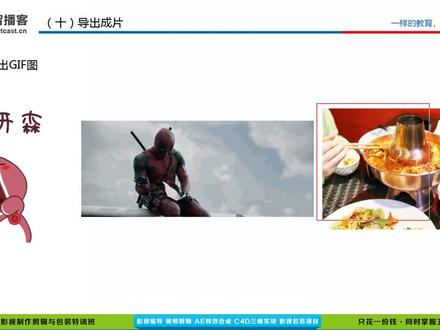
那么刚刚我们讲了这个导出 mp 四的所有的相关操作啊,好,那么接下来我们来讲一下导出这幅图的相关操作。 为什么要导出这幅图呢?大家从这三张图就可以看出来,三种不同风格的这幅图的一个效果啊。第一个,大家都知道表情包对吗? 这幅图的好处是什么呀?首先他是动态的,第二,他形成了一个无限循环,对吧?他并不是真的无限循环那么多,而是说他的这个动作衔接上了,对吧?形成了一个无限循环, 这是表情包的一个操作方式。那中间这个啊,其实是一个视频的片段,对吧?他也是表情包的一种方式啊。那么反过来说呢,因为现在我们还是这个四 g 时代啊,虽然马上五 g 时代就要来了,那么四 g 时代的话,这个手机的流量已经是相对充沛了。那么这幅图呢,它是 介于这个视频和图片中间的一个格式啊,然后他这个容量会比一般的图片稍大一些,但是他能保留更多信息,又没有视频那么占容量,那么费容量,对吧?费流量 好,所以这个图这个加图文的形式,是现在主流的一种新媒体的一种宣传的文稿的一种结合方式。 那么这种方式呢?很明显啊,一目了然。比杆杆杆的这个一张截图看,我现在暂停了啊,比杆杆的一张截图要有趣多了,对吗?保留了整个过程, 好,第三个啊,第三个其实是一堆照片,大家看到了吗?其实不是真正的视频,发现了吗?都是照片,只不过通过剪辑软件把照片一个一个拼凑起来了,就感觉他像一个视频,其实有点像 ppt, 对吧?就像我现在播的这个 ppt, 一页一页的。好, 这也是非常流行的一种方式,因为在单位面积啊,在你的这个手机的单位面积里,他能够展示的信息更加多了,对吧?不然的话,现在我们输出这几张了,应该是五张六张照片,对吧?他需要占很多地方,对吗? 需要占非常多的地方才能去展示清楚,而现在他只需要这么一小块地就可以搞定了,这就是 g 五图的一个优点啊, 我们一起来看一下啊。这个地图图其实非常简单啊,设置,然后之前的前期的这些准备工作啊,选择入点,出点啊,这些都不给大家再去重复啰嗦了啊,只不过这里边请大家注意, 分三个步骤去更改这个格式以及控制大小就好了。好,第一个的内容啊,是选择格式,当然了,刚刚我们选择的是 m p 四格式,现在我当然要通过选择 格式方式来改变成他是动画 g 服,对吧? g 幅图,我们回到软件来看一下啊,好,还是在上面啊?格式这边请注意,现在是 h 二六四 m p 四格式,对吧?点击这个选择动画 g 图就 ok 了,这边格式已经变成了 g 服了,对吗?是不是特别简单啊?好, 那么我们往下走啊,往下走,第二个操作是通过文件大小控制,第一个方法通过分辨率啊,来控制文件大小的这个容量,我们一起来看一下啊。回到软件, 当你是这副格式的时候啊,当你是这副格式的时候,往下拉,首先这边已经少了一些东西了,包括这边,大家看到啊,这个音频已经自动变回来了吧?涂,哪来的声音呢?对吧?但请你不要勿碰这个,你要连视频都没有的话,就是一片黑暗啊。 好,往下拖动一下,大家看到这里有个质量,你可以自己去试,这个质量你降低提高毫无意义,对他的这个文件大小根本没有影响啊,你可以自己去试,那么我们真正有影响的第一个是这个分辨率。 好,这个勾取消掉啊,不然这个太大了啊,太大了,然后你可以自己去试,我建议一个这幅图啊, 三百的横向分辨率就够了,保留着这个锁高度,让他自己去定就好了,当然你也可以去自己调整啊,我可以告诉大家,就是这个,如果你是默认的幺九零幺零八零的话,一个这个文件是非常非常大的, 我们来试验一下,干脆我们来试验一下。好,我选择快速选择一个,现在是三秒的一个视频啊,三秒的一个区间,对吧?好,现在 给大家直接试验一下幺九二零乘幺零八零,这个默认的啊。好,这边我也是不改啊,这个勾没有点掉,他是默认的二十五,然后这个质量刚刚说啊,没有意义,我们不试验了,三秒的十六针的这个时间,现在是幺九二零乘幺零八零的分辨率,我们看一下啊,我们来看一下 哇,之前的覆盖掉只有一个好,然后往下拉,大家看到没有固定板流了,对吗?他是张图,所以控制的这个大小的方法就是分辨率和真速率,我们现在这个调整完了,真速率二十五啊,然后我们点一下找出,看一看他到底能够有多大。 导出还是很快的啊,因为总共时长也不多,对吧?三秒钟的时间。 好的,完成了,我们再次 ctrl m 点击啊,直接点名字就可以找到他存哪了,对吧?这是刚刚我们那个文件,点击右键看一眼属性,对吧? 看见没有?三秒钟的这幅图啊,竟然一百零五兆,比视频还大呢,对吧?那这样是不是毫无意义了,对吧?好,这个时候不是幺九二零乘幺幺八零了,改一下,改三百, 你也没见过这部图,其实是幺九零零八零这种分辨率啊,你要那种分辨率直接出图出这个 m 四不就完了吗,对吧?我们现在用的这个分辨率是三百乘以一百六十九啊,然后因为一百六十九,哪来的是因为锁着呢,你只需要去管横向的宽度的分辨率就可以了。敲完这个之后, 直接啊,这边全面部,这是刚才那个啊,我们来个一好吧,然后直接按导出, 速度依然是很快啊。好,再按 ctrl m, 我直接点名字就可以找到刚才那个文件。这第二个,我们看一下第二个文件的属性大小,是一下子小了那么多,对吗? 分辨率啊,分辨率决定这幅图的大小,非常核心的一个元素。好,这就是我们刚刚说的啊,第一个方法,通过分辨率来分析来减控制这个文件大小啊,好,第二个方法啊,控制文件大小。第二方法就是真速率,真速率啊, 好,真似力。大家看到啊,截图这有这么多,我们进到软件里面一起来看一下,好,刚刚啊,再回顾一下,刚刚是三百乘以幺六 九的分辨率,二十五的真粗率,然后这个纹身大小是多少啊?纹身大小是三点二二兆,对吗?好,这次我们改这个真粗率了啊, 二十五,这个是不是非常流畅啊,对吧?因为一秒的每秒的二,这个真速度是二十五。好,那么现在 建议啊,大家这幅图的时候就选时针就够了,还记得我第一堂课吗?前面那课程啊, 有一个这个打篮打网球的一个男士那个对比,还记得吗?二十五和这个时针的一个对比,时针其实已经足够流畅了,因为我们大家都有脑补的啊,用脑子去画面的这个能力,所以时针已经非常流畅了, 我们点击时针,别的啊,就不变了,真的不需要变了,什么逐行啊,这个场序逐行还是隔行啊,不需要变,然后这个长宽比一点零是标准的,永远 不变啊,以及就是一张 g 图吧,咱就别什么最大深度了,你本身就不可能很清晰啊。那么以这样的选择,然后我们看一下啊,自动的名称命名为二了啊,直接点导出, 好,非常快啊,可刷加 m, 呼出这个导出,设置这个界面,点击这个,直接来到这个文件夹里边,我们看一看第三个文件, 好,是不是真速率减少了将近一半,他的文件也减少了一半,对吧?好,所以这就是如何去控制一个这幅图的一个大小,就是通过分辨率以及真速率啊去进行调整。 那么我们来看一下这个三张图的这个质量的一个区别啊,我们选择以这个 windows media 普雷尔这种 视频播放器的这个方式来给大家展示啊,让他自动跳转,是全屏啊,来看一眼第一个幺九二零乘以幺零八零的分辨率的这个 gif 图啊, 非常之大,所以这个视频打开的也非常慢啊,清晰度真的还挺高的,有点真的像视频了,对吧?但是性价比极差啊,一个三秒钟的视频竟然需要一百零五兆,我们刚刚一个三秒钟的 h 二六四才需要多少? m 四才需要多少啊? 看看六兆马流的啊,才需要两兆而已,对吧?所以这个,这幅图,这个选择分明率这么高,是不是疯了,对吧?好, 我们来看第二个啊,好,分辨率一下小了啊,但是依然很流畅,发现了吗?很直观吧,第一个,对,这个分辨率啊,这是属于阿曼云, 第一个就是全屏的,跟我这个界面这个桌面一样的分明率大小啊,这个是不是我当时敲了一个三百啊,对吗?好,你看这幅图,基本上也就是三百,甚至二百,甚至四五十都可能,对吧?很小一个的话,好,这是刚刚我们敲的这个啊,然后 放大一点,好,如果全民的话,质量是这么操的,对吧?那本身你也不太需要那么大的,好,这个还记得吗?我们的真速率啊,真速率有变化啊, 好,有没有感觉到有点卡顿,对吧?有点卡顿吧,能不能忍肯定是可以接受的啊,因为你就是一个 g 幅图啊,就是一个 g 幅图的效果好,但是 g 幅图的 播放效果还是非常的明显的,对吗?所以给大家介绍了两种的格式啊,两种格式的导出。
27一笔栀子白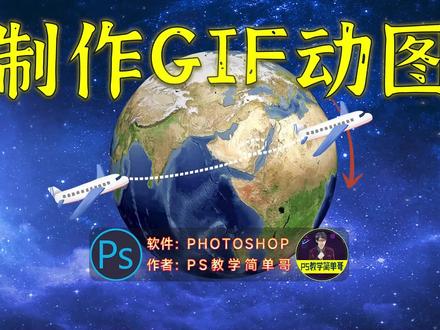 04:58查看AI文稿AI文稿
小伙伴们大家好,我是简单哥,今天来教大家制作 gif 的动图,效果。 好,这张图片是我已经做好的一个展示效果,我们要让地球旋转起来,飞机从左下到右上的飞起来。 好,准备一张背景图片啊,你喜欢的就可以,然后准备两个,你需要做动效的 png 的单图像的这样的图片。什么叫单图像啊?就比如说飞机就是单独的一个飞机, 地球就是单独的一个地球,不管是你用抠图的方法,还是直接能找到这种偏激的素材,网上有很多啊,如果说你找不到,那我之前也教过很多抠图的方法,我们需要把这两张素材分别拖入到我们的背景里面。好,那这 时候我们就拥有了三个图层,一个背景,一个地球加一个飞机,对不对?好,那这时候首先需要对图片做一下裁剪,我们给大家裁剪成正方形,这样方便大家来观看。 这时候我们需要来调整一下每一个单独元素的大小啊,选中这个地球图腾, ctrl 加 t, 把它适当的放大一点,选择飞机的图层, ctrl 加 t, 把它缩小一点, 放在左下的这个位置。好,这时候非常重要的一点啊,我们需要分别将这两个图层转换为智能对象图层。 其实我之前出过一个做 gif 动图的教程,很多小伙伴反应关键真的打不上,原因就出在这,我当时也是疏忽了啊,在图层后方右键把它转换为智能对象,两个图层都要转换啊。好,这时候执行窗口里边有一个时间轴,好,点击创 视频时间周,这时候大家可以看到底下有两个图层,好,这时候大家看到两个智能对象的图层,会自动的生成一条时间鬼,比如说我们要改变时间,我们现在默认的是五秒,对不对?我们把它缩小到三秒,我们就要做一个三秒的动图 啊,这两个也相应的给他调整过来。好,这时候我们首先选择飞机的这个图层,图层二对不对?上面有个飞机,这个前面有个地球,我们选择飞机这个图层,点开图层二前边的小三角,把这个指示线条放在第一针的位置啊。如果有做视频的小伙伴都知道我们的视频是由真画面组成的, 那么第一针就是放在起始的这个位置,鼠标左键可以左右拖动啊,放在第一针的位置前面有个变换,在这个位置我们鼠标点击一下,那这时候你会发现底下多了一个小方块,这个就叫打上了关键针。 好,这时候把针画面拖到最后一针,鼠标移动一下飞机的位置,比如说我想让他在这个位置出来,好放到这个位置,这时候我们松手,注意看我的针画面的位置,哎,他就会像样打上结束针,这时候你左右拖动, 你就会发现飞机已经动起来,对不对?好,坐完了飞机的我们需要做一个地球的旋转效果,那这时候我们就需要处理一下图层一,还是点开小三角,放到提示针,点击变换, 把它拖到最后一针, ctrl 加 t。 好,我们把地球旋转一下,比如说让他旋转一百八十度吧,好,旋转之后按回车,还是注意我最后这一针的关键针下边啊,他会自动的生成一关键针,这时候我们可以预览一下, 或者你按空格键。 哎,一个动态的效果是不是就出来了?好,这时候还有另外一个问题啊,很多小伙伴会发现你在保存的时候会特别的慢,这是由你的图像大小决定的,大家可以在图像图像大小里边去查看一下,我们现在的 大小是两千乘以两千像素,两百分辨率对不对?我们可以把它适当的改小一点,比如说我们改成五百。 好,点击确定,我们依然可以预览一下,这个效果。好,没问题。之后 ctrls shape 加 s, 或者是不会用快捷键的小伙伴啊,文件 出存储为 web 所用格式,看到了吗? ctrl alt shift 加 f 这个快捷键,点击一下,稍微等待一下它计算一下。好,注意这边格式一定要选择 gif, 因为值 只有 gif 是动图格式,颜色后边选的越多越好,含的颜色就越丰富好,其他的基本上不用动。绝怀选项我们选择永远,播放完一遍会自动播放第二遍。好,点击存储,选择一个你的保存位置,随便改一个名字,点击保存好这个窗口,我们等待一下 这个双口消失,找到你保存这个文件夹,找到这个 gif 的图片,我们打开看一下, 一个 gif 的图片就制作完成了,再给大家总结一下啊,最重要的一步就是你在图层的位置,一定要把它转换为智能对象, 不然你是无法对他进行一个关键真的操作的。搞定了,你学会了吗?
900PS教学简单哥
