电脑改装软路由详细教程
大家好,这里是创客米挖矿主板,相信不少网友都听说过或者是用过,一般主板上面有八个或者更多的显卡插槽,装上内存条 cpu 显卡就可以挖矿了。这个视频带你发掘矿板的另一个用处就是用它来做一台软路由,软路由是指利用台式机或者服务器配合软件达成路由器的功能。软路由具有强大的防火墙功能,它能有效的管理贷宽,合理分配网络。 现在有一块昂达 b 二五零 d 八 pd 三的老主板,他有八个 pci 插槽,意味着我们可以插八个网卡上去。这是老款的主板,只能使用六代英台哦。 cpu 首先把主板改造改造,把 pci 供电端子交克拔掉, 用电源线并联正极和负极,正常情况下上面三根端子是负极,下面三根端子是正极,并联是为了方便供电,到时候不用插那么多线。网卡使用的是千兆网卡, 现在这类网卡价格也确实够便宜的,这里使用了八张 kb 纸的千兆网卡,现在把网卡全部插到主板上面。 电源的话有两种方法可以选择,一个是用台式机电源,主板 pci 一供电已经定年为大四拼端子, 因为没有插显卡,对电源功率要求并不高,一般的台式机电源就可以满足需求。第二种方式就是用十二伏电源供电,这种方式供电需要一个 dc 转 itx 电源模块和一个十二伏 午安的电源。这种方法供电的好处就是占用的空间比较小,把线都插好,散热风扇也插好,通电就可以开机了。这里先用可调电源来测试, 现在插上显示器开机,主板上面有一个 hdmi 显示接口,插上显示器就可以使用,这个是力士达便携显示器,兼容多种接口,使用方便。从显示器 里面可以看到开机一切正常,因为没有 插网线,所以没有识别网卡,现在把主板的网线和第一个网卡的网线插上,然后重启,重启之后可以看到所有网卡已经识别,并给 第一个网卡分配了 ip, 这样基本的硬件已经构建完成。最后说一下系统,系统使用的是三 s 社区版, 是一个免费的网络防火墙,发行板是基于 vbsd 的 linx 发行板,带有外部管理界面,基本是安装了就能使用,不需要繁琐的设置, 在官网下载系统镜像之后写入优盘就可以进行安装了。系统安装不多说了,官网有详细操作过程。

粉丝8.6万获赞63.9万
相关视频
 05:44查看AI文稿AI文稿
大家好,我是王改世界,分享工作中的小技巧,让你少走弯路。有很多粉丝想学习揽陆游,那么今年揽陆游涨价涨的非常的离谱,所以说我不建议大家购买。 其实呢,可以用家里的旧电脑改造成软漏油,但是旧电脑只有一个网口,所以说可以做成旁漏油功能,实现遨游世界。 这个是我的救主机,他的 cpu 是集幺八四零,内存是四个机,实际上一个机也够了,然后显卡呢?是集成显卡, 我这片硬盘没有接,因为不需要硬盘,需要一个优盘,把软路由系统做到优盘里面,引导启动就可以了。下面我们来做一下这个启动优盘, 当我把优盘插到电脑上以后,我打开这个写优盘工具,然后找到软录,有系统的文件 加载好以后直接写盘。确定 好了,现在优盘制作完成,我们用制作好的优盘插到主机后面,然后开机, 这个时候按德雷特键进入百二十设置优盘引导,每个主板都不一样,我这边是引导,然后选择优盘启动 f 四保存确定,这个时候就会进入软录有系统了, 然后输入这条指令,配置 ip 地址回车, 然后按一下键盘上的 ig 就可以修改了,把这个 ip 地址改掉,因为我这边网关是幺九二点幺六八点二点幺,他作为旁路,有的话要改成另外一个 ip, 就改成二点二,然后按下夜视 c 键, 冒号, wq 感叹号回车,这样的话就保证成功了,然后雷波特重启, 这样的话这边电脑就配置好了,我们现在用另外一台电脑对揽漏油进行配置,大量手机也可以的,我们看一下这个电脑的 ipad 地址有机状态详细信息,可以看 看到 ip 地址是幺九二点幺六八点二点九七,和这个软录有是在同一个网段的,那么我们就可以直接进行访问。幺九二点幺六八点二点二,就是刚才的软录有 ip 输入密码,我们第一件事就要进入网络接口,设置他的一个局网 ip, 修改静态 ip, 这边是幺九二点幺六八点二点二,我们刚才通过命令已经修改好了,这里还要改一个网关。幺九二点幺六八点二点幺,就是主录有的 ip, 然后呢 dna 四要添加一下,这边幺幺四点幺幺四点幺幺四点幺幺四,我再数一个二二三点五点五, 再一下来的话,这边忽略此接口打勾就是不提供的 hcb 服务。我们应用 修改好旁路由以后呢?我这边电脑和手机通过自动获取 ip 以后,他还是得到的是主路由的 ip, 就是幺九二点幺六八点二点幺,那么我们要让他自动变成幺九二点幺六八点二点二,就需要在主路有这边设置点击 cp, 我们登录幺九二点幺六八点二点幺,然后找到内部网络有一个 dhc p 服务器,这边默认网关,我们要把 他改成幺九二点幺六八点二点二,然后这边看一下 ip 地址开始地址他是二点二开始的,和这个旁路有冲突了,那么我可以把它改成一百开始, 不能和这个旁的有 ip 冲突。然后我们点一下应用,这样的话我的 ip 地址 刷新看一下右击状态详细信息, 我们可以看到 ip 地址是幺九二点幺六八点二点幺二幺,这边网关已经变成了幺九二点幺六八点二点二,这个是 等分配的,那么我这个电脑网关就变成二点二了,变成二点二。好了,这个时候我电脑要上网,首先要经过这个旁路友,再通过旁路友连到主路友上网去了,这样的话就实现了一个旁路友的功能 配置就完成了。那么旁路有后台进去以后有哪些功能呢?我们可以浏览一下,这里有一个签到服务,有广告过滤, 还有微信推送,还有很多强大的功能,那么我们下期再讲了。好了,本期的视频就分享到这里结束了,谢谢大家的观看,再见!
1738网管世界 01:41查看AI文稿AI文稿
家里的旧笔记本原来还可以改装成一个软路由,性能秒杀市面上百分之九十九的软路由,改装后可以让你的路由器实现更多的使用功能,市面上的软路由价格一般都在一千元左右,其实家里的电脑配置再低,改成软路由后也是要比从市面上买的性能更加强劲,操作起来也很方便,下面我来教你。 首先我们需要准备一个旧笔记本电脑,一个 usb 转网口的转接线,还需要准备一个 u 盘,两根网线。接下来找到一台电脑,将 u 盘插入电脑, 我们需要提前在电脑上下载这三个文件,一个是 pe 系统,一个是磁盘写入工具,还有一个就是 openwit 固件,我们首先运行 pe 系统磁盘,这里选择插入的 u 盘,直接点击制作, 现在正在写入中,当写入完成后,打开制作好的 u 盘,将此盘写入工具和 openwit 固件复制到 u 盘里面。接下来拔出 u 盘,插入笔记本电脑,设置电脑为 u 盘启动, 进入 pe 系统。系统加载完成后,打开 u 盘,打开里面的磁盘协助工具,选择需要协助的磁盘,下面选择 u 盘里面的 open wrt 固键, 直接点击确定就可以写入了。写入完之后拔掉 u 盘,重启电脑,这样我们的笔记本就成功的写入 openwrt 系统。接下来我们需要将网口转接线插到笔记本上,用其中一根网线一头插在光芒上,另外一头连接网口,另外一根网线一头插在笔记本的网口上, 另外一头先连接家里的电脑,做一下软路由配置,输入 ip 地址后进入软路由的后台,我们首先需要先设置一下管理员密码, 轻轻我们可以看到软路由的一些配置信息,可以看到这样的配置运行起来是非常的强劲,当设置好后,我们就可以将网线从电脑上拔掉,然后插到路由器的弯口上,为了降低笔记本的功耗,我们可以直接将笔记本盖上,这样可以更加的省电,这样一台旧笔记本就成功的改造成了一个软路由。
4595堇年的移动生活 04:35查看AI文稿AI文稿
我手上的这台笔记本是十多年前买的联想笔记本,当时是一万多块钱买的,那么最近使用非常的慢,然后我就对他进行了一个固态硬盘的升级和内存的升级,但是最后发现还是不行,实际上他这个 cpu 已经达到瓶颈了, 那么一直在家里吃亏,最近呢我打算把它进行一个改造,改造成软陆油,因为笔记本自带只有一个千兆网卡,所以说我买了一个 usb 三点零的千兆网卡插到笔记本上, 另外呢还需要一个 u 盘做系统盘使用,那么我现在用 u 盘做一下系统盘, 插上 u 盘, 我们需要这两个文件,一个是 openwt 的软绿游戏, 一个是写 u 盘工具,那么如果大家需要的话,可以在视频下方进行留言,我会提供给大家。然后我们写 u 盘工具,进去以后,打开这个软件设备这边,找到我们刚才插的那个 u 盘, 然后进下文件,我们选择找到这个系统文件,然后我们点开始,这个时候 u 盘的数据会被清空啊,我们点, 那么大概过几分钟以后, u 盘就制作完成了,然后我把制作好的 u 盘插入笔记本开机, 然后艾德莱特进入白钥匙, 这里设置 u 盘引导, 就是这个 u 盘,然后我们保存重启以后,就会用这个 u 盘引导这个系统了, 看一下回车,这个时候已经引导成功了,那么我们要看一下这个 ip 配置,输入 vi gone, etc gone configure gone network, 这里有 ip 配置,我们看一下这个兰考 ip 是幺九二点幺六八点五点幺,现在笔记本有两个网口,一个是自带的兰口,一个呢是 usb 的千兆网口, 那么默认情况下他的兰口呢就是自带的网口,我们现在网线插上,那么这个网线的另外一头就是我的另外一台电脑,待会要进行一个配置以后呢也可以接交换机, 那么这是一个上网口,我们要连光猫过来的网线,这个就是光猫过来的网线,我们插上待会要进行拨号上网, 如果你的官方是路由模式的话,这种情况电脑已经可以直接上网了,如果是要路由器拨号上网的话,我们需要登录路由器, 幺九二点幺六八点五点幺,然后点登录,密码是没有的啊,登录, 那么我们首先呢还是要是一个密码 好了,密码设好以后呢我们要进行一个网络配置,我们选网络接口,然后呢上网这边我们修改, 这边默认是 dhcp 模式啊,那么我们如果是路由器拨号上网的话,我这里要选择 pppoe 拨号,然后点切换协议,输入你的宽带账号和密码,然后进行拨号就可以了。 那么这个软漏油系统呢,里面功能还是挺多的,比如说网络服务,有一个 usb 打印,还有进行一个文件共享,网络共享功能还是很强大的, 下面我们看一下网络测速。 本期的视频就要分享到这里结束了,谢谢大家的观看,我们下期再见。
1277网管世界 09:16查看AI文稿AI文稿
今天我来教你做一台可以容纳五百个用户的远路油,这一台远路油使用的是一台小主机,联想的小主机做一台远路油, 他可以容纳五百个用户,这个需要什么样的配置啊?这一台远路由是给客户定制的,是一家电竞酒店,他需要带八十台的无盘机器,然后再配合两百个 wifi 用户,按照这样的配置,我在网上对比了需要三千多块钱, 然后我自己做的话就一千多块钱的成本,重点是我自己做的用料充足。这一台联想小主机的话是买回来就是一个成品, 然后我们只需要再加这个万兆网卡,这个是双口万兆网卡,十 gb 的光口,然后再加四口的二点五 五 g, 这个是四口二点五 g 的网卡,插到这个联想的小主机上,到时候再给他安装一个 ipad 原路由就可以了。我们来看一下这个安装过程。现在我们把这个机器的机箱盖打开, 这是联想的原装机器啊,里面的做工啊各个方面都是非常好的,里面的成色也可以达到一个九成新,非常的新,里面的做工都是很整齐。 还有这一个是什么样的配置啊?这个是 i 五四七九零,这个 cpu 都用的挺好的,然后内存是三十单根三十二 g 内存, 硬盘是一百二十八 g 固态,这也是四口二点五 g 传二点五 g, 到时候我们可以接入四条千兆宽带到这这一个网卡里面,把这个网卡都插满,这一个万兆网卡 到时候会连接到交换机,连接到这个万兆交换机上面,我们到时候网络会做一个叠加和分流,现在我们首先把这个万兆网卡给他安装上,就安装在这个显卡的插槽上就好了, 然后再安装这个二点五 g 的,二点五 g 就只有一个口了,就这一个口 好了,现在已经把两个网卡装好了,然后我们盖上机盖,然后直接安装这个原路由系统, 给大家看一下我是怎么连接这一个是交换机,交换机的万兆口连接到这一个远路由的万兆口上啊,我们只需要连接一个就好了,不需要连接两个,然后这里面 四个二点五 g 网口,这里怎么连接的?这里有四个二点五 g 网口,我们全部连接的是光猫,四个光猫这里面连接的是,我们把这些线路都连接好了,现在就到电脑上面操作调试远漏油。 现在我们需要做的把电脑的本地连接修改一下网段啊,因为这一个爱快远路由,他默认的网段 是幺点幺的网段,我们需要给他设置一个固定的 ip, 要不然是连灯都不上的。幺九二点幺六八点啊,我这里就打二吧,然后网关 好,然后确定啊,这一个 ip 第一次使用必须要跟我这里一样啊,要不然的话你是登录不上 ipad 原路由的,我们打开浏览器幺九二点幺六八点幺点幺,打开以后我们需要登录 a、 d、 n、 i、 n 账号和密码默认都是 a、 d、 n、 n, 然后点登录好,第一次登录他会提示你修改密码,我这里就随便打一个了, 然后确定现在登录进来以后,我们点开网络设置内外网设置,像我需要做的是把这个万兆网卡连接到交换机的这一个网口设置为内网,要了 a n 网口,要了 a n e, 把它这个改一下,要不然我这个多线 接入就没有效果了。 eta 这个 ethe 这一个就是我这个万兆网口,如果你不知道是哪个网口的,你只需要把它插上网线,在这个远路油的显示器上面就会显示,然后点点开,然后这里就选择 lan 内网,然后绑定 就要管理地址,我就选择幺九二点幺六八点八点一这一个 ip 地址我们必须要修改,他默认是幺点幺的,我们必须要给他改成不同的网络,因为幺点幺他会跟光猫冲突,然后点保存 好了,绑定成功。现在我们还需要继续设置,把这些网卡都设置为外网,这因为这里四个网口都是二点五 g 的现在 外网,然后绑定这里面的网络扩取方式,就按照你的实际情况去选择 dhcp 的,就选择 dhcp 这个拨号,就选择拨号,就按照你的网络方式接入, 我这边选择 dhcp 的啊,建议最好是拨号的方式,最好的把这个光猫调成调节模式,然后进一个远路由用拨号的方式,这种效果是最好的。 要点保存,我这里就首先给他全部改成自动获取,然后到时候会发到客户那边,再进行一个修改, 再继续设置其他的。 好了,现在已经调好了,这里四个二点五 g 网口,这里面四个二点五 g 网口,我都设置好了这个外网的,然后内网了,这个是弯罩口,这个是我的弯罩口,到时候连接到交换机的弯罩口。 牛控分流,牛控分流设置多线负载,我们需要做的是把这几条线叠加起来,点添加, 然后把这个全部给它启用啊,这里面有一个比例,比如说我这里四条线都是千兆的,就全部选择一,一一就好了,比如说这个二是五百兆的选择二, 我要是一百兆的,你就选择五了,然后其他的,比如其他的都是千兆的,就不用调了,全部选择一,我们这就 选这里就选择原 ip 加墓地 ip, 然后运营商选择全部,然后点保存 好了,已经做好了,保存好了以后,我们现在需要做的是智能分流啊,技能流控,这个智能流控,然后选择智能模式游戏优先 编辑,首先我们点编辑选择你的上行方式,普通的家庭宽带是四千四千 kb 的上传,上传速度,然后下下载,如果要是一千兆的就是十万, 然后点确定啊,其他的都是以此类推啊,全部给他启用。最后一个终端限速, ip 限速,然后点天 添加 ip 限速,然后点添加这里面啊,这里面选择所有的线路,所有的线路,然后确定,然后这一个 ip 段我们需要给他添加一下 ip 段, 这里面先添加一个 ip 段, 我这个 ip 段是使用幺九二点幺六,八点八点二二开始啊,不要一啊,不然会限速。这个路由器的这个 ip 段的话,根据你的需要进行设置啊,我这里做的话是把所有的电脑都限速, 把它改成二,贴到二五四,就所有的电脑都限速了,然后确定好了再返回去终端限速, ip 限速, 然后添加啊,把这一个 ip 就是我们这一个 ip, 就是我们刚刚添加的点导加入这个选择全部,然后这一个 ip 啊 ip 段就不用了,我们已经添加过了协议,任意协议, 然后这里面选择上行,正常上行有一个一百赢是很不错的,打游戏什么的都不会卡的,一百有个一百的上行速度下载到底多少适合了下载?像我们这么多的线路接入的话,我们直接给他一百绕一万, 然后点保存好了,这个远路由已经安装完毕了,安装也是非常的简单, 如果大家在安装过程中有遇到技术问题的可以联系我,或者你有更好的解决方案,更好的建议的可以在底下评论区留言,拜拜。
1029智能无盘系统 00:55查看AI文稿AI文稿
摆在大家面前的是一台电脑主机没错,但是它是一个可以当路由器的主机, 这上面是百兆光纤,下来接一个网线,插在腕口这里,插在烂口电脑上可以上网。这个路由器的系统是 iphone w r t, 看看这里面的管理界面, 也许有些朋友会问, 我们不是有路由器吗?干嘛需要软路由?欧盆 w r t 是由路由器版的绿油漆系统,可以安装不同的插件扩展功能。第二,提供更大的待机量,轻松解决几百台电脑上网的问题。 第三个,如果说用的是五百兆以上光纤,这个软路由就可以跑满千兆,一般的路由器是做不到的,能做到价格也不菲。
7242深圳精诚瑞科技 02:17查看AI文稿AI文稿
这是我朋友五十块钱淘的小主机,很多朋友让我讲一讲如何刷软路油,今天我们用两分钟的时间教大家如何刷软路油,看前记得点赞关注。 我们今天刷的是 sws, 你可以简单的理解为他是 open wrt 的简化版,并且做了更多的交互油画,而且刷机的过程更加的简单,不需要安装什么 pe, 并且可以使用 openwrt 的插件。我们到 sto 的首页点击固件下载,下载叉八六六十四位的版本,下载后的文件一定要进行解压缩, 解压锁以后我们会得到一个两个 g 左右的文件,再下载一个烧路软件,我用的是 iufus, 烧路软件非常的多,大家选择自己经常使用的就可以了。 下载完烧路软件,我们插上 u 盘,点击浏览,找到我们 img 尾坠的固件,确定 u 盘没有问题,我们点击开始跳出的两个 弹窗,我们都点确定就可以了,然后一直等到百分之百拿下我们的优盘,插到你需要刷机的设备上,连接屏幕,然后插上网线,插上电源,在 bios 里设置 u 盘启动就会自动像我这样跳出很多的代码,你也不需要任何操作,直到出现我这个界面就意味着 我们已经成功了。但是现在的软路由系统是在优盘上,我们平时需要插着优盘,我们需要移植一下,插上键盘,点回车,输入 click stop, 点击回车,然后选择第二项,就是叉八六那项点击回车,在这里会显示我们所有的内置的硬盘, 确定好想安装的硬盘,点击回车,然后再回车,一下就搞定了,我们就可以拔下 u 盘再重启,就是利用内置的硬盘进行引导了,把软路由和电脑用网线连接,打开浏览器,输入幺 九二点,幺六八点一百点一到这个页面输入默认的密码 posword, 我们就登录到了后台,整个的后台呢分为几大项,首先我们可以进行网络的设置,如果想安装各式各样的插件呢,可以到应用商店去安装,因为我这个没有联网,我给大家就简单演示一下 应用商店里没有的插件,我们在网上找到以后呢,也可以用在线安装的方式进行安装,这样经过我们的简单设置以后呢,就可以愉快的进行上网了。好,这就是我们安装软路由的教程,我是老卡,这是年后的第一个视频,今天的节目就到这里,晚安姐撒花。
4388请叫我卡哥 07:22查看AI文稿AI文稿
老公,哎,这个还给你吧,没用上,我们那个网管说了,这个叫什么软路由。那台式机用不上,让我拿回来了他也会,他自己还传不传吧,还挺不屑的,跟我说。他怎么不屑了,你跟我说说。他就说这东西反正就大概就这样,他也能整。 就你们公司这个网管啊,大活啊干不了,小活呢还不稀得干,还一堆话就在这意思就是他特别不屑呗。嗯,是吧,对自己,自己告转自由。嗯,对,自己还改。嗯。 哇,这么着看我这电脑了吗?嗯,这个看着了,我就用这个给你改一个软路由,还是多方案版的。嗯,就这电脑, 之前这个已经让我改成一发电机了,对吧。嗯,这个模块吗?嗯,对吧,我高低我给找一个跟这一模一样的小一号的,这模块给他改回去。你又要拆电脑啊?对,给他拆了 我就用这台电脑给你改。嗯,败家老爷们上线了,这是老的 二五三代的。嗯, cpu 八 g 的内存,用软路由的话肯定是没有什么问题。嗯,他的机器配置因软路由他不用太高的配置。嗯,好,给你讲讲啊。嗯,这是他的无线网卡,嗯, 这是他的 wwan, 也就是 c 信用卡的。嗯,这个网口,嗯,这是调这几条气的,就是咱刚才插的电话的那口。嗯,但是软度油呢,需要两个口。嗯,需要两个这种口,所以一会就需要改造这块的模块,得换成这个。嗯,或者这块,但是这块呢,如果要换起来的话是等麻烦。嗯,我给你找他的配件, 嗯。哎呦,我天呐,找了一大帮,这都什么东西。哎呀,这就是我要改用这么多,全是看见这模块了吗?我看看。这是我给你的,看 wl e 幺二幺六。嗯,看这个 wl e 幺二幺六。嗯。一个是 v 五,一个是 v 二。嗯。 v 二和 v 五啊,就是一是尺寸二,一是台式机用的,一个是这个 笔本用的。嗯。啊,就是小型设备吧,其实都是工业用的。嗯,现在呢,我需要把这个模块给他装到这个上面,在这啊,给他装到这个上面,这能装啊,所以呢我就会要动很多的东西。 我看这个接口跟这个都差不多,为啥不能从这这俩跟那差不多是吧?对,看着都是迷你 pcie 的这个接口,但其实里边的定义不一样,有的迷你 pcie 呢,他是硬盘的,嗯,有的是四 g 或者有五 g 的迷你 pcie。 嗯,你看他的接口一样,但是协议不一样。这个板呢,在这个上面他主要是用于接四 g 模块用。 嗯,那在替换的时候呢,就知道一个就是怎么把四进模块的这个定义给他调通了。嗯,换句话说,如果我把这个加在这,那他的芯片就得改。嗯,这个最大的问题啊,就是这笔记本里边空间的问题。 我的想法啊,咱先把它给调通了,而且保留无线网卡的功能,然后再多给他加一个这个模块,那这个模块 其实就相当于咱们家里边路由器的那个角色。嗯,等于是咱们互不干涉。嗯,还有最大的问题,就这里边没有多少空间,所以呢我需要去掉一个内存槽,嗯,我需要把这个内存给他去掉,你看他有他有两个内存槽吗?对吧?嗯, 我现在需要把这这一条给他焊下去,你就用一条内存就行了,因为软度油啊,不用那么大的内存。这个三代的内存呢,三条给他升到一八级,对于软度油来讲足够了,足以。嗯,所以这个卡头一会我就给他去,这块呢 也是一个比较麻烦的事,整个这块的硬度也去了,为了让他在总线上能用到这个模块,因为这个模块如果做成软度油,他会一直使用。 他在主板上边焊这两个座其实就是已经固定了,这叫半高,这叫全高,一个半高,一个全高,他体积大概这么多,也就意味着什么?我需要把这一块都给去掉,从主板上边把这两个东西也要给去掉,把这个塞进去。 同时呢他还有很多条天线,但是这里边呢,其实也有很多条天线,但是有的定义不一样,所以需要重新做线,也就意味着我需要把这些东西移植到这上,把这个搁在这上,然后把这块呢芯片给他调通了。那个,嗯,老公我不想用了,你不用改了,太复杂了实在。是。 啊啊, 我用了十二个小时啊,给他改刀了。哇塞, 等一下,这个就是你改装的那个天线是吗?对啊,这天线部分,然后里边这些东西我也改了。哎呀妈,太厉害了,真的,你这个天线刷新我认知了,这就是我说那个最主要那模块,但是呢,他必须得在 w 二 t 系统下才能忍温度的,系统下是认不了的,但是他调通了啊啊,然后网络端口呢,也是,我给他用的是 rtl 八幺八七这个芯,就这个芯片啊,大家应该都懂,这不懂的上网可以看看,而且八幺八七这芯片我看了一下,我在装的时候,其实理论上 他可以在这板子上面再加一功放,然后加完功放以后呢,这个八幺八七的功能我就不多说了。行,我做这个软木油的话啊,嗯,还需要有两个网口。他原来是有一个网口,是啊,对吧?他他原来是有是有一个网口,对吧? 这是那电话口,我呢把这口给改成网口了,等于双网口吧,对吧?对,嗯,这个如果外出的情况下,嗯,就可以加上四季模块,四季模块我也调通了。嗯, 四 g 或者用五 g 再改造一下,用通用五 g 也可以,都可以的。对,然后让他变成一个移动的软度油,真厉害。对,另外呢如果在调试的时候,或者是比如说在单位或者在家里面,这是啥?这是接硬盘啊,接硬盘接什么的可以替换到这个模块啊,合着你这一宿没睡觉?对,弄这个来着。再有呢就是如果他 如果在户外呢,嗯,还可以,还可以变成这样。从哪呢?是吧?那就叠起来吧,就搁在这,然后天线你可以自己呢去任意的去搭配,嗯,知道吧,是特厉害,还有对吧?嗯,这个直接合上以后,因为这个机身呢里边是没有风扇的。嗯,整个外壳全都是铝镁合金的,所以它散热特别特别好。嗯,是吧,所以这个特别适合做这个软布油。 另外呢我还多给他准备了两块硬盘。嗯,现在这个里边呢是 windows 系统,嗯,咱们这个硬盘里呢是另一个系统。嗯,还有一个呢,给他刷 wrt 的这系统,但是这东西呢有点拿过去。 嗯,拿回去我估计他就傻了,他不是专门搞这个网络和搞这个软牛吗?嗯,然后你让他把我这个刚才改的这些东西在 wrt 的系统下。嗯,调通了,变成了一个能用的软牛。啊,肯定微信都不用,他说,我觉得就就他没啥希望了。 这个八幺八七的这个芯片呢,我在奔驰的系统下已经把它启动硬带路给它调通了。嗯,再有呢就是这些版呢,我也给它调通了。嗯,快点回来,还要搞定这个 wrt 系统。嗯, 我有好多的朋友,还有好多的粉丝。嗯,我就把这个机械送给他们。啊,就送给粉丝。对,让他们挑。天呐,我这个已经做了一晚上了,实在不想整这个系统了。嗯,一会你就把这个给拆了,单倍的。行,你就直接跟他说我做了一个软度油,好,帮我把系统调试一下。嗯,好嘞。嗯。
2642多动正 14:06查看AI文稿AI文稿
哈喽大家好,我是阿雷,那今天呢,阿雷跟大家介绍一下如何在我们的 windows 十上面创建一个 happy v, 然后搭建一个 open double t 的这个软路由的系统啊,同样除了 open double t, 我们也可以在里面搭建包括 i 快等等这些所有的这些系统啊。 那首先跟大家说一下,用 windows 搭建一个这样的软路系统到底有哪些优势?那这样的一个系统呢?对于大部分的人来说是完全够用的,为什么第一个呢就是那它是一个 windows 系统,我们可以平常呃进行一个轻判工,完全是没有任何问题的, 包括 ppt 啊,做一些表格啊,打开一些文件啊啊,都是完全没有任何问题的,包括我们正常的这个上网也是完全没有任何问题。大家现 刚才看到的呢,就是我现在用的啊四幺二五这个小主机啊,安装的这个 windows 十的系统,然后呢给大家做了一个演示,大家可以看到这个流畅度还是可以的 啊,四幺二五的,然后我这个是八个 g 的,我这个是单内存的,如果呢你是双内存的话,可以啊,给他大一点的内存,那这样的话你这个 windows 使用起来也是完全不成问题。 那今天呢跟大家演示的这个系统是 windows 使企业版的 ltsc 二零二一版本, 并且针对于这个版本,我已经制作好了一个针对于啊目前这个四幺二五的这个公共机软路由,并且是二点五 g 网卡的一个系统,我已经封装好了。这个企业版本的优势呢,就是说他更新的比较 有少,并且呢相对来说比较稳定一点,还有的朋友说这个工号比较高,因为这个四幺二五,他的工号呢,就就十瓦,你满载的时候也就十瓦,对吧? 那你让他开着 windows, 十其实也就十瓦嘛,然后十瓦他能工号高到哪里呢? windows 系统他在搭建,他在搭配一些软件呢,就可以实现一个啊相册的备份啊,这个软件主要的功能呢?就是啊, 呃,在我们的 windows 上面搭建一个相册备份的这个服务端,然后我们手机,包括安卓,包括我们的 ls, 都是可以直接把我们的相册呢备份到这个里边,进行一个相册的管理,我觉得还是挺方便的, 跟群灰里边的这些相册的备份呀,查看呀,管理呀功能都是完全一样的。同样还有就是我们可以实现 一个远程控制,那相信有很多小伙伴家里是没有公网 ip 的,那想要远程控制家里的路由器,那确实是很麻烦的一件事情。那 这个用 windows 的话,它作为一个底层的系统的话,那就非常简单了。我们安装一个向日葵的控制软件,我们在手机上也安装一个,无论在任何地方,只要有网络,我们就可以访问我们家里的这一台 windows, 访问完了之后我们就可以轻松的来管理我们的这个软路由后台, 对吧?我觉得还是挺方便的,并且他还支持这种三点五寸的那种啊,台式机的硬盘,那我后期的话再装一个大一点的,比如说装一个四 t 的硬盘,呃,使用起来也是非常非常的方便。比如说迅雷的呀,幺幺五的呀,包括我们知道的这些网盘呀, 下载起来还是很方便的,相对于群灰这样的一个专门的群灰的系统来说,比如说我们想在这个群灰上面使用网盘下载就比较麻烦,比如最近流行的阿里云网盘下载,这个 就不太方便,但是 windows 就是轻而易举的事情,所以对于普通人来说,不那么去去去折腾一些其他的东西,并且 没有更多的需求,而这些需求完全满足的话, windows 十作为一个底层的系统,在这个 happy 里面安装呃 open w t 或者是 i 快等等,这些系统完全够大部分人去使用了。 现在呢,我们就来说一下如何在 windows 下面啊,用 happy v 搭建一个 open double t 的软路由系统。那首先我们要在你的 beaus 里面开启这个虚拟化,无论 你是啊英特尔还是啊 amd 的都是有的安装温石系统我这边也不跟大家说了,你可以去自行的搜索我们系统安装完以后呢,首先我们进入电脑的这个控制面板,点击这个程序,找到启用和关闭 windows 功能,然后呢,我们会在这个里边 啊看到有一个 happy v 的功能啊,然后这边我已经设置过了,然后你把这三个打勾,只要 happy v 的你就全打勾,然后再往下找,找到有一个 虚拟机平台,这个也打勾,然后点击确定,最后安装完让你去重启一下系统,那我们就可以再点击左边这个开始菜单,找到管理工具,往下翻,我们就可以看到有一个 happy v 的管理器,然后我们直接点击一下这个 happy v 的管理, 点击进入这个管理器里边,右击这个图标,把它固定在这里,因为后期的话我们这样访问更加的方便一点。 下面呢我就到了一个比较关键的一个地方,就是很多人会在这个地方呢,搞不明白啊,那下面呢我们就开始那第一步进入这个 happy v 里边,进入之后呢,我们先点击这个,这个就是我们的这台计算机嘛。啊,点击进入之后,我们会看到有一个虚拟 交换机管理器,我们点击这个进入之后呢,他默认的这个有一个这个网络,这个网络就是现在这个哈普威跟我们这台文十他相连的这个网络, 不需要管他啊,不需要管他,那现在我们需要的就是点击创建虚拟网络交换机,这边呢 是选择外部点击创建啊,这个地方呢我们给他改个名字,这个地方第一个创建的网口是非常重要的,我们一定要记住啊,比如说啊,我们给他创建一个烂三,因为我前面那个系统,包括这个这个企业版的一个封装好的系统, 我做的也是第一个创建的都是烂三口。呃,你可以随便的给他改名字,反正就是你记住第一个创建的网口就行了啊,这个外部网络针对的就是我们电脑上面这个真实的网口, 这个是零一啊,这是一二三四,我们就选第一个啊,其他的都不需要管,然后我们点击这个确定啊,点击确定啊,然后呢这就创建好了一个网口,第一个呢 创建的一定要是烂口啊,然后你就记住就行了,不知道为什么你就记住就行啊,然后呢剩下的然后我们可以接着往下直接再创建其他的网口啊,剩下还有三个网口,我们创建两个烂口,再加一个万口,我们接着再创建 烂口二。好,然后呢我们这个地方再选择这个适配的就是这个二。好,然后点击确定, 然后下面我们再接着往下选,选到这个三啊。其实我这我觉得这边你只要选的时候不要选重复了就行,因为每一个接口他对应一个真实的物理网口嘛,点击确定这个烂口呢,这三个烂口就创建完了,下面 我们去创建一个万口啊,点击创建,我们给他改一个名字, 万口,这个万口呢就是对应的这个四啊,然后点击确定,点击确定 好,然后呢这样的话这个 happy v 里边的这个网口呢,就是物理网口,我们就添加进来了,添加进来之后呢,你只需要记住我们第一个创建的叫做烂三口就行了,其他的不需要管,你就这样按照这个顺序创建就行了。好,创建完以后呢, 只有在这里创建完这个网口。是以后呢,我们再加入 open double t 的时候, open double t 才有这四个网口,所以先在这个地方创建这个虚拟交换机的网口,然后下面这一步呢,就是我们在往这个里边添加这个 open double t 的系统了啊,这边呢我给大家已经准备好了,有两个,有两个这个文件啊,第一个文件就是 im, 这个是就是。呃,这个 open double t 它原版的镜像,那这个叫 v h d 的,就是我经过把它转化成了 啊,哈佛为专用的这个磁盘印象。那好,那现在这个我也会放在视频下方,大家到时候直接去下载就行。 好,然后呢我们下载完之后,那我们首先要复制这个东西,为什么复制呢?我们要把它作为一个备份,万一出了问题之后,我们还有个备份啊,不用再去下载了。然后我们复制到哪里?你 最好把它复制到 c 盘吧。那我的这个操作方式呢,就是在这个叫呃创建一个 os 次的一个文件,在这个里面呢,我把这个呃 open double t 的系统呢放在这个里边啊,放在这个维维师地这个里面。那这样的话,我后期我这个 happle v 的 open double t 修改的时候,这个里边的东西也就修改了,然后出现了问题,我就可以把 备份的这个拉过去。好,那现在呢,我们就开始创建,我们右击这个地方有一个新建虚拟机, 点击下一步这个地方,我们可以给他改一个名字,比如说啊 op 下一步啊,默认的是第一代就行了啊,第二代是这个 uefi 的这个呃固件,这个跟你的选择的那个 open dope 的或者其他的固件是有关系的,我选择就是传统的 这个启动方式,点击下一步内存,我们分配一个 g 就完全够用了,如果你觉得不够用,可以分配的再大一点 啊,这个地方就是网络连接,网络连接,同样我们创建的第一个是烂三口这个地方,你也选择烂三口。好,然后我们点击下一步这的话,我因为我们已经有这个虚拟硬盘了,所以我们这个地方选择使用现在的虚拟硬盘, 点击浏览找到我们的,找到我们刚才的这个放的那个硬盘的地方就是 os 啊,就是这个硬盘,他是 vhd 的这个格式啊。好,然后我们点击打开,点击下一步,好,点击完成,现在我们给 op 里边进行 一个设置,添加网口,那我们右击鼠标,我们点击这个设置啊,然后我们会看到这个里面只有一个烂三口啊,然后呢我们就需要给他添加另外的网口,那刚才这个网口是在 havel v 里边, 那这个网口是在 open double t 里面,所以大家不要给搞蒙了啊。好,那现在我们再去创建,那我们点击这个添加硬件, 点击这个网络试配器,点击添加,然后这边呢我们就可以看到在 hiphov 里边创建的这个网口了,如果刚才你没有在 hiphov 里边创建这些网口,你在 op 里边是看不到的,那现在我们就按顺序给他添加一下,那现在是烂二口 啊,然后呢我们点击确定 啊,然后右击鼠标, 再点击设置,再添加网口,我们把这剩下的网口呢都给添加进去。 网口添加完以后呢,我们再次点击这个设置,我们还需要启动一个 网络的一个选项,然后我们点击这个网络啊,有一个加号,点击一下有一个高级选项,我们点击这个启动麦克地址,欺骗,如果不选择这个,那 op 可能没有网络, 然后这个一定要选择,然后我们点击确定,同样剩下的这三个网口,我们都要给他打开,这个叫麦克地址,欺骗。确定。 好,这一切 设置完以后呢,我们还要再设置一个地方呢,就是让这个 op 系统呢,开机启动,就是自动启动系统,那这边我们选择始终自动启动此虚拟机 啊,然后我们点击确定,那这样的话,我们的 windows 系统一启动的话,这个 op 系统他就跟着启动起来了。好,配置完以后呢,我们就可以直接开机点击启动。 好,这样的话我们的 open double t 软路由系统呢,就在这个温时的 happle v 里面给配置好了。那如果你用我的给大家封装好的那个系统呢, 是从这边往前所有的工作呢,都是我给大家呃配置好的。呃,如果你想自己配置或者不放心 我的系统是否安全,你可以自己去配置。还有一种情况就是说你的配置跟我的不一样,你的设备是自己改的,你就可以按我的这个教程自己去配一下。至于后面的这些设置呢,就跟一个普通的软路由的设置呢,是完全一样的。后, 初期的配置的话,我这边呢在上一期的视频已经讲的很清楚了,然后我们就可以从这个七分钟往后看,从如何使用这边往后看,那这个里边也是讲的比较通俗易懂啊,相信很多小白呃,跟着做一遍就可以搞定了。 好,今天的这个视频教程呢,就跟大家分享到这里,如果大家有什么问题的话,可以在视频下方留言,我看的话也会第一时间回复大家的啊,我们下期再见,拜拜。
806阿雷 13:11查看AI文稿AI文稿
我来教你花几十块钱打造一台千元级别的路由器,首先你要找一台比你年龄还大的电脑哦,我建议啊,在海鲜市场淘一台公控机,像我这种公控机,但是我这个公控机 比较高端的啊,普通的公控机价格非常便宜,一百多块钱一台吧,像我这个是带万兆接口的,这里有两个万兆接口的,价格就比较贵。那我这一个是支持六条线接入的啊,六条外网接入的。 我们今天要做的是一个爱快远路油啊,大家也听说过了吧?爱快远路油啊,这个电脑要求非常低,其实你自己也可以在家里面,如果要是有这个比较老的电脑的话,也可以做远路油, 到时候给他砸一些独立的网卡,就可以做一台原路由了啊,很普通的配置,可以了,像这个内存要求一支笔以上的内存,然后一个 四级以上的硬盘,然后这个 cpu 的话就很老了, cpu 就可以了,比如说这个赛阳之类的啊,奔腾赛阳之类的 cpu 都可以啊,这个性能还是杠杠的。我记得我在 二零零五年的时候,我就已经做了这个 ros 的远路油,那时候我还在开网吧,那时代的话,我记得是用一个虚拟机做的远路油 啊,虚拟机安装在服务器上面,做了一个原路由,因为那时代的话电脑比较贵,所以说能省就省,然后用一个虚拟机做了一个阿罗 os 原路由, 然后这台服务器还负责了这个无盘系统,游戏更新,还有这个收银啊,一台电一台服务器,负责了这么多的工作,我记得当时内存好像就才四个 g 的那台服务器啊,四个 g 内存就做了这么多的用户,还是性能还是杠杠的。 然后呢?在发展到后来的话,这个原路由就用的这个老机器做的一个原路由,像这个我记得是一个八四五的主板,然后是 六十四 am 的内存,六十四 am 的内存,然后是一个五 g 还是多少 g 的硬盘啊?好像是五个 g 的老硬盘,那个路由器做出来效果也是杠杠的,非常好效果。那时候带了机器,二三十台一个,做一个原路由器 出来,带二十台,二三十台机器,那个机器配置的高,然后那时候的宽带也非常低啊,是那个时候是 adsl 两样的宽带,带二三十台电脑打游戏还非常的流畅, 可能那时候的要求不高吧,时代不同了,我们来看一下这台远路由的内部结构,这个是十二伏的电源,这个是四 gb 的硬盘,这个是风扇,这个 cpu 的风扇特别小,足够了。然后这个是笔记本的内存条 啊,现在我们通过电脑记做好一个 u 盘启动,然后再进行安装这个软路由。 现在我们到电脑上打开 ipad 官网,百度上面可以搜索 ipad 官网,然后找到下载点固件下载,然后再找到第一个 iso 文件下载,选择六十四位的 iso 文件,下载完了以后, 然后我们要首先记住好一个 u 盘的老毛桃,老毛桃 u 盘 pe 系统,其他的 pe 系统是不支持这个 iso 文件写入的。 这个老猫他优盘做好了以后,然后这里面会有一个文件夹,做好了都都会有这个文件夹的,然后我们把这个我们刚刚下载的 iso 文件给他 复制到这一个目录里面啊,复制好了之后,我们再把这一个 u 盘插到这台软路由上面安装好,现在我们进入到主板 的必要设置,然后找到 boot, 然后把 u 盘调成 d e 启动,然后按 f 十回车重启,然后这个第八个启动自定义 iso 回车,好,现在选择我们的刚刚我们复制机具的这个 iso, 然后回车。 好了,现在到达这一个安装界面,让我们选择到底安装到哪一个盘啊?我们观察一下这个硬盘,一,刺激的是我这个远路由的硬盘,我们就选择一, 然后选择 y, 按一个 y, 好,正在安装好了,安装完了,现在正在重启 好了,这台远路由已经启动到管理界面了,现在我们需要把 网线插上,首先我们先插这个路由器到交换机的网线找一下,找到这一个 l a n e 口,这台这个口必须要连接到交换机,然后按 q q 回车,那他就会刷新的 q 回车,他就刷新了啊,云联上了啊,如果不对的啊,自己找一下啊,随便插,插到插到对的为止。然后现在我们再插用外网的 啊,一样的方式,按 q 回车刷新好了,两条外网接入已经连接上啊,这个一和二已经连接上了, 然后现在我们要把这个管理地址修改一下,因为这个管理地址跟光猫会冲突,我们修改一下,修改地址是这个二, 然后这里选择修改,要了 a n 地址就打个零,要了 a n 地址,然后输入你需要修改的网络,我这里就改成八点一吧, 回车,哎,好了, ok, 已修改。好了,好了,现在我们就可以到电脑那一端进行操作了,现在我们到电脑这边操作,首先我们要给电脑设置一个固定的 ip 地址 啊,刚刚我设置是八点一的网段,八点一的话你就必须要设置八点一的这个固定的 ip 地址的网段,设置好了之后,然后再打开浏览器, 打入幺九二幺六八点八点一这个网段啊,这个网段不一定跟我这里一样的啊,随便你自己设置,然后用户名 和密码都是连的命, 然后点登录好,第一次登录他会让你重新输入一个密码。 好了,现在已经登录进来了啊,这一个 i 快的路由是完全免费的,这个是免费版,免费版已经足够了,你不要买付费的。其实啊,现在我们进行配置网络, 首先我们需要配置网口,打开网络,设置内外网设置,然后找到这个 网口,点开网口,然后这里面找到 w a n w a n 就外网啊,一个外网,然后选择空弦空弦口,刚刚我插入的是一和二这个外网,外网一 啊,我插了这网线,已经插了网线啊,然后点着选择一,然后绑定 啊,保定我这边用的是 d s c p 啊,正常建议大家光猫的话最好用这个在路由器里面拨号, 路由器拨号的效果是最好的,不要用这个光猫进行拨号啊,如果你不会调这个光猫的话,我建议你可以找这个网络运营箱给你调,然后我们在这里面再调这个,再输入这个账号密码进行拨号上网,拨号上网的效果是最好的。 好,现在已经连接上了,然后点保存, 然后再设置第二 条线选择二,点击你一样的方式选择二,然后绑定,选择绑定 啊,这一个视频可能会录的,录完之后有点长,好了,也是也是一样,已经连接了,点保存,同样的方式,后面不管你有多少条线多好,都是用同样的方式进行操作。 然后再下一步设置 dhcp, dhcp 服务。这个 dhcp 有什么用啊?主要是给这个自动获取的用户使用点添加, 然后这里面选择地址词,幺九二 幺六八啊,这个开始地址我就从一一开始吧,然后给它分配到一百吧 网关啊,如果新手的话,我建议你就按我这样操作就好了,就没不用,就不用想那么多了, 然后点保存好了,这个 dhp 也设置完了。最后一步网络分流,让我们因为我们是有两条两条线接入的,我们怎么样去 给它叠加或者分流啊?这个是很重要的,选择多线负宅压进 点添加,这我建议大家使用第二个协议,因为他这一个功能太多了啊,具体的话可以自己去搜一下这个说明题, 开启这个线路比例比例的话,就按照你这个线路这个接接用方式啊,这个比如这个二 w a n 二的,他这一个宽带是多少兆的,然后这个三是多少兆的,按照他们的比例进行选择 啊,具体怎么选择呢?就根据您的宽带进行选择,因为我这里是两条宽带都是一千兆的,就选择一比一,一比一就好了,就选择一就好了啊,比如说这个二,这个三是五百兆,就选择二, 选择二就好了啊,按照比例进行选择,然后点保存, 然后再选择这一个智能分流,智能流控,然后选择智能模式,选择游戏优先, 选择游戏优先,然后这里面底下有一个选择,还有一个选择要启用,先编辑上行和下载速度啊,正常我们的一千兆家庭宽带四 mb 是四千 kb, 然后下行,下行一千兆的就是十万, 然后确定 启用啊,我记第二条线也是上行和下载都是一样的,都是一千兆的换代, 然后确定启用好了,然后点生效,游戏优先生效。其他的功能我就不去多介绍了,如果还有一个哈,还有一个比较重要的测速,这里面有一个测速 啊,这一个 p i m g 测速,还有一个是测网速的线路测速 啊,这里面可以选择你需要测速的线路啊,或者这个 k i m g 看一下哪条线路不稳定的都可以测。然后其他的功能我就不说了,因为这个 ipad 功能太多了,我只能讲一些基本的功能。 在视频的最后,我能给大家有什么好的建议?我建议网络运营商尽量选择一样的啊,你不要这一条 用的电信,另外一条用的联通,店铺是不行的,这样的话后期问题就比较多,比如说这个会网 会引起网络冲突,网络掉包延迟,这都会有影响。尽量选择同一个运营销,比如说这个南方的就选择电信的, 比如说你要拉两条,还有三条全部用的电信,然后第二个是北方的,北方的用户基本上用的是联通啊,尽量选择同一个运营箱,不要混乱。 如果大家在安装过程中有遇到技术问题的也可以联系我。好了,今天的视频也到这里结束了,拜拜。
556智能无盘系统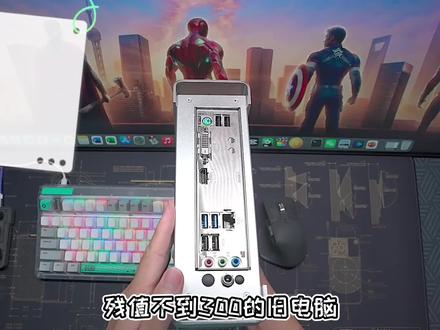 00:27查看AI文稿AI文稿
残值不到三百的旧电脑如何再就业?这是一台五六年前的办公 pc, 性能约等于五,唯一的优势是 cbu 光号很低,所以直接虚拟机装软物油进入主网络,作为庞物油使用,还可以安装下载软件。作为下载机,最关键的是 把这个触控屏装到机箱上,完美适配温室系统。如此一来,一台能实时显示网络监控的狂卧游就完成了。那么问题来了,狂卧游成功的高效屏蔽广告,你还知道能干什么吗?
9384宅趣酷玩 16:12查看AI文稿AI文稿
哈喽小伙伴们大家好,我是你们的卡特,今天呢我又来继续折腾爱快软路油,像我们接下来要准备的是有哪些东西呢?一个优盘,然后就是一台需要安装软路油的主机,像这个主机呢,可以是市面上这种成品的叉八六主机, 也可以是我们闲置的这种小电脑,像我这台小电脑呢,是双网口的,接四幺二五的一个处理器,我相信老粉们应该都是对他很熟悉了啊。 然后还有一种方式就是这种破旧的笔记本改造出来的一个软路由,这是一个笔记本的主板,然后这是他的网卡,这个呢是一个百兆的网卡,如果我们要说用它来做一个盘路由还是很 ok 的,像我们也可以自己组装一台软路由以及我们需要的网卡,比如说是万兆还是两点五个 g 的 这种都是可以的。当然今天的主角呢,也就是这种小的融入油了。像这台主机的配置是接四幺二五的一个 处理器,然后一个极显,这个极显呢它是 hd 六三零,内存呢是八个 g, 然后一百二十 g 的一个固态。接下来这个安装方式呢,我会用两种的安装方式,一个就是显盘安装和一个 iso 的方 是直装,像小伙伴呢可以根据自己的需求来进行选段来观看,是选择以麦吉写盘安装还是选择 so 直装。好了,接下来我们就来到电脑里下载我们需要的东西。 在开始之前呢,我给大家准备了一个文档,这个文档呢我会放在介绍里供小伙伴们自取。首先来打开我这个文档,这里呢我给大家把这些我们需要的这些工具和网站都已经列在了这里, 一个是爱快官网,一个是爱快的历史版本,如果我们这里有小伙伴只追求稳定,不追求最新,就可以下载他这个历史版本,如果喜欢折腾和追星的,我们就下载这个最新的。接下来就是这个 wintoy 呢,一旁多用的一个影 道,然后就是一个 f i p e 这个 pe 呢,它是支持上网功能的,比如说我们原有的系统进不去了,我们可以用它来联网进行下载一些需要的东西。这个呢就是 vpe, 这个 pe 呢,我已经给大家制作好了 iso 的文件,也就是这一个地址。 我这里为了方便小伙伴们网络不好的情况下,也给大家提供了这 f i p e 的这个下载地址。现在我就来把 witoin 的引导盘先制作好,我们打开浏览器来到 witoin 的官网,进来之后他这里有一个下载, 你们看到这一大片不要慌,这一串的下载链接呢,是来自 k hop 上的一个下载地址,如果网络环境不好的小伙伴,可能下载的会非常的慢,我这里就推荐大家来他网页下面的第三方国内下载账,我这里随便找一个演示一下, 点击进来。到这里呢,我们只需要找到一个离我们最近的发布日期下载即可。这里提供了两个版本, windows 和 linux, 我点击 windows 下载, 这里下载呢就根据自己的宽带进行下载,我这里是电信的,我就点击电信下载。如果我们有 idm 这种下载工具呢,它会自动把我们弹出下载窗,点击开始下载,然后打开它的文件所在位置,打开之后这就是 windowing 的一个压缩包,右击复制粘贴到桌面, 这个粘贴位置呢,也可以根据你自己的需求粘贴到 d 盘, e 盘、 f 盘都可以,然后就来解压这个压缩包,我以七瑞为例,右击选择解压,解压好了之后打开这个文件夹,打开之后就可以看到 windowing 的这一个 esxi 的执行程序,双击打开, 这个时候就把准备好的 u 盘插到电脑上,如果这个 u 盘里有资料或者是小姐姐在里面的话,要提前备份好 u 盘,插上来之后点击一下这个刷新按钮,然后点击这个安装它,这里 提示磁盘会被格式化,所有数据会丢失,我这里就点击试了,他会再一次确认,点击试 到这里呢,他就提醒已经制作好了,点击确定关闭这个程序,然后再打开网页,来到爱快的官网,他这里有一个下载,然后挪动到固件,下载 进来之后,他这里有几个版本,跟我们选择一个 iso 和一个以麦吉,这两个方式呢,我今天都会来演示进行安装,他这里提供了三十二和六十四,以麦吉的,同样呢也是三十二和六十四,如果我们需要稳定版或者是历史版本呢,可以在这个页面往下滑动,滑动到下面,这里有一个爱快历史版本下载,点击一下。 进来之后呢,他这里就有一个软路由历史版本,然后他这里提供了很多的病的稳健和以麦吉的以及 iso 的。像这里 x 三十二,也就是三十二位的意思,在后面呢,也就是版本 本号,下面呢是六十四位的,这里根据小伙伴们有需求的进行下载即可。我这里就来到他这个下载的网页下载最新版的,先来下载 iso 的六十四位版本,点击开始下载 s o 的,下载好之后我们再来下载以 mag 的六十四位,点击六十四位开始下载。 这两个文件都下载好之后,点击打开文件夹,打开之后就可以看到刚刚下载好的这两个文件了,一个是 iso, 一个是已卖给,这里先右击 iso 这一个文件,先复制 打开此电脑或者是我的电脑,然后来到 window 引导 u 盘里打开。我为了防止文件乱七八糟的,我会在这个 u 盘里新建一个文件夹来放我们的 iso, 右击选择新建文件夹,命名 iso, 然后再进到这个文件夹里粘贴这个 s o, 然后再来到我们刚刚的下载路径,这有个以 mag 点 g z 的,这个我们要解压出来,我这里就以 g z 为演示,右击 选择提取,提取之后它这里就会有一个文件夹,双击打开,然后把这个已卖机文件复制走,右击复制再粘贴到 u 盘的 s o 的文件夹里, 这样需要的引导文件也就下载好了,关闭这些窗口,然后再把我准备好的这一个已麦吉写盘工具复制一下, 再打开到微同音的引导盘里,这个呢就直接粘贴在这里。接下来就是要来下载需要的 pe 文件,大家也可以到官网下载,也可以下载我制作好的 iso 文件, 我这里复制链接,拿到浏览器粘贴,输入提取码。然后这个呢就是 v p e 的 so 文件,点击下载, 打开文件夹,右击复制这一个 p e, 然后我们再接着来到 vetoin 的引导优盘里,再打开 s o 的文件夹,把这个 p e 的 s o 粘贴进来, 这样做好之后,我们就可以把这些都关闭掉了,然后把 u 盘弹出,这时候就可以把 u 盘从电脑上拔下来了, 我们就来插到这个软路由上,像我在插的时候呢,我发现这个软路由他只有两个 usb 接口,如果我们要插键盘和鼠标,再插一个 u 盘,他这个口肯定是不够的,我这里呢有几个解决方案给大家研究一下。第一个呢就是把 u 盘插上来,然后我们 需要用到键盘的时候就把键盘插上来,需要用到鼠标的时候,我们就把鼠标换上来,这样我们轮换着交替使用,可能就是耽误一点时间。还有一种解决方案呢,就是接一个 usb 拓展物,这样的话我们就可以把这些设备插上来了。还有一种方案呢,就是这种空中键盘,他这个是带键盘和鼠标的,我今天呢就以这个来给大家演示。 这都插好之后,我们就来连接显示器,像如果我们只有一台显示器,我们就先把这显示器先临时用一下,先把它系统安装好,安装好之后我们再换回来, 我们再找一根网线,也要连上网线,接上之后,他这里有几个口, eth 零,一直到 eth 三,他这是四个口,零呢是一号零呢,在我们正常的理解呢,他就是一号口, 像有一些软路由系统呢,或者是其他一些系统,他这个序列呢可能是不对的,有可能是从三开始算为是一号,也有可能是正常的,这边是一号, 这里先随便插一个,插上来之后我们再把这根网线插到我们需要来控制它的电脑上,这样插好之后我们就来通电, 现在就来给软路由开机,开机之后一直点按键盘的 delete 键,我们要对 bios 进行一个简单的设置,首先来到高级设置, 这里有一个来电自启,像我这一台软路由呢,他已经是默认的是一个来电自启了,所以说这里呢他已经把这个开关给阉割了,我没办法手动来开启他。如果小伙伴们对来电自启有需求的,我们可以到自己的主板里设置一下。接下来就是 cpu 的虚拟化, 找到一个英泰 vt 这个技术,或者是 vt 杠 d 的这个技术,只要我们在我们主板里看到的,我们就把它开启。这里呢已经是开启了,现在返回到上一层,再来到 boot 进来之后,这里有个快速启动,我们要开启,我这里呢 也已经开启了,然后磁盘启动顺序,这里呢要把优盘选择到第一启动下 u e f i usb, 然后是 u 盘的名字,像你的 u 盘呢,可能跟我这个 u 盘的名字不一样,我们选择到这个 u 盘就行,当这些都选中,设置完之后按 f 十保存,然后它会重启, 它现在已经是自动重启并引导了这个 vita 的优盘里了。现在我来以 iso 直装的方式来给大家演示,这里呢我们选择到 iso 结尾的这个文件,选择之后回车这里,回车 到这里输入 y, 回车,选择需要安装的磁盘像这里呢,我这个硬盘呢是三十二 g 的,之前的信息有误,所以说我这个硬盘呢是在一号位,如果我们有多块硬盘在这个上面呢,一定要注意一下,选择这里就选择一回车,输入 y 回车,他现在已经自动帮我们安装好了,然后这时候就拔掉 u 盘,到这里他已经重启到 icti 的后台了, 现在就来教大家如何以麦吉写盘安装。我们把主机开机,开机之后一直点按 delete 键,进来之后找到 bot, 把第一启动项选择到 u 盘,然后 f 十保存这里,它会自动重启到 u 盘里, 到这里就选择到 v p e 这一个 s o, 这里有回车。回车 第一步,先打开分区工具,到这里找到我们需要安装的这个硬盘,如果有多块硬盘,那这里我们要注意一下,不要弄错了,我这里这个是三十 g 的, 我这里右击选择删除所有分区,删除好之后,点击左上角的保存,确定到这里就可以关闭这个分区工具了,然后再打开此电脑,找到 wintoin 的 u 盘,打开, 打开之后再打开这个已麦吉写盘工具提示窗口,点击 yes, 如果没提示,我们就在这个任务栏里点击一下这个已麦吉写盘工具,点击之后他这里选择驱动器,这里就要选择到需要安装的这一个硬盘,我这一个是三十 g, 大家在这里写盘的时候一定要注意一下,然后是印象档, 也就是这个已麦吉文件,再来到 windowing 的这个 u 盘,找到 iso, 然后选择到这个已麦吉,然后点击开始点击试,这里呢就写入完, 完成了点击确定关闭,现在来关机,点击关机之后我们就把 u 盘拔掉,拔掉之后现在来开机, 主机它会有几次的自动重启,然后我们等待它进入到这个后台界面就 ok 了, 这里呢就按回车刷新一下,看我们的网口连接的对不对,像我这里呢插的这个顺序呢是对的, e t h 零,也就是浪一口,现在来把爱快的浪口 ip 要设置一下,以免和猫的冲突,或者是和局网的其他设备冲突。这里输入二 回车,输入零,设置浪一的地址,小火零点零点零点一斜杠 i, 像我们在设置这一行地址,我们千万不能有出错或者是有多余的东西, ip 和子网这两个一旦有错误,我们接下来的工作可能就会有问题,或者是上不了网。输入完之后点击回车,它这里提示成功, 然后按 e s c 退出,退出之后输入 q, 回到主菜单,现在再来把 one 口的网口绑定一下,输入一, 我这里就把网口绑定在最后面这一个 e t h 三这一个接口上,然后就是把猫或者是从路由接过来的这一根网线插到这个口上, 插上来之后我们来开始绑定,先来绑定万口, 这个绑定网卡呢,也 就是 s e t 万一对应到 e t h 三,回车到这里就可以看到万一口已经绑定在了 e t h 三上面,如果要绑定多个万口,就是输入相同的代码,但是这个万口就要输入万二或者是万三,这样延续下来,按 q 回车退出, 这样他已经提示到浪一和万一口都已经连接了,现在我们就可以来到电脑上操作它了, 来到电脑之后,现在就来把这个网卡设置一下,打开网络和 internet 设置,更改适配器选项,找到自己的这张网卡,右击选择属性,然后双击 ip v 四进来之后手动改一下这个 ip, 这个 i i 这一台呢也就是自己的这一台电脑子网三个 i, 五五点零,就是这样的一个子网,要和 i 快是相同的一个 网关呢,这里就要填写爱快的这个呢也就是刚刚设置的爱快浪口的一个地址,设置好之后这里点击确定,确定他这里就会提示一个网络连接,点击是,然后再打开浏览器,这里就输入爱快的地址。 幺零点零点,零点一回车到这里就进到了 i 快的页面,用户名呢是 a 的密,密码也是 a 的密, 进来之后他这里要我们输入一个新的密码,我这里就随便创建一个,但是这个密码呢,我们自己在安装的时候一定要设置一个复杂的, 设置好之后点击确定,点击账部绑定,这里就可以看到一个 one 口和一个烂口,这两个都是连接了,现在先来对 one 口进行设置,点击,如果大家的猫是 d h c p 的,也就是像我这样的他, 它会自动获取一个 ip, 如果猫是调节模式,也就是需要拨号的,就选择到这一个 p p p o e 这一选项,这里就是输入运营商提供给我们的账号和密码,输入完之后直接点击这个保存, 保存好之后我们就要来对一个 dhcp 进行设置一下,点击 dhcp, dhcp 服务端,这里选择一个添加服务接口,却选择到这一个浪一口 dhcp 客户端地址,这个地址呢也就是在这个局域网里分配的这个 ip 地址,我这里就给他幺零, 这个地址的意思呢,也就是从十号开始分配 ip 到两百结尾,接下来就是子网,子网这里默认不需要动网关。幺幺零 也就是一开始设置的浪口的地址 d n s 这里大家就可以使用幺幺四,或者是阿里的或者是腾讯的, 我这里就用幺幺四备选 dns, 也就是二二三点五点五,这里设置好之后就点击保存,然后重启一下 dhcp, dhcp 设置好之后,像我们如果有剩下的网口要来怎么使用它,或者是设置在同一个局域网里,首先来到这个内外网,设置进来之后,下面有个烂一口,点击一下,点击高级设置, 滑下来之后就可以看到这两个空闲的网卡了,这里就可以把这两个口绑定在和烂衣的同一个局网下,把这两个勾选上,点击保存, 这样保存好之后,剩下的网口我们就可以插别的电脑或者是一些设备来上网了。把鼠标放在这个浪一口上呢,我们可以看到这个网络连接状态,然后再来把网卡改成自动获取,打开网络和 internet 设置,更改适配器选项,右击属性 ipa 四,选择自动获取,确定确定。这里如果上不了网就禁用一下,然后再启用, 这时候就可以来打开百度访问一下,现在已经是可以成功的上网了。小伙伴们,以上视频也就是今天所有的内容了,感谢大家的收看,我们下期再见。
1305挨踢猫老弟 03:00查看AI文稿AI文稿
windows 自带的虚拟机也能安装 opart? 想体验软路由是什么样的,不妨可以试试。安装之前确定自己的系统是六十四位 win 十以上专业版、企业版和教育版,因为家庭版是没办法使用 hyper v 的。操作步骤如下, 一、安装 hyper v, 打开控制面板,找到程序和功能,启用或关闭 windows 功能,找到 hyper v 和虚拟机平台,然后打勾确定重启电脑我之前已经安装好了,就不再为大家演示了。 二、运行并配置 hyper v 在开始菜单,打开 hyper v 管理器左侧点击咱们的电脑名字,点击交换机管理器,新建虚拟网络。交换机类型,选择外部, 先创建一个烂口名称,可以自定义外部网络选择咱们电脑真实的网卡,其他不用设置,点击确定。 三、准备镜像文件 open it 默认是 i m g 格式的,我们需要将它转换为 v h d 格式的。 v h d 是虚拟磁盘文件, 在 happy 下可以直接使用。操作也很简单,使用这个工具进行转换就可以,如果嫌麻烦的朋友可以加群获取转换好的文件。 四、新建虚拟机右键管理器 下面的电脑名称新建虚拟机,点击下一步,可以自己命名虚拟机袋数选择第一代就行了,内存分配一个 g 就够了。 网络选择我们创建的 lanco, 点击下一步,再连接虚拟硬盘,这一步我们选择使用现有虚拟硬盘,浏览里找到我们转换好的 vhd 文件,点击打开下一步,点击完成。 五、设置虚拟机网络在创建好的虚拟机上,右键点击设置网络适配器,里面找到高级功能,勾选 mac 地址,欺骗,要不然 open it 无法上网。六、启动 open it 右键虚拟机,点击连接,然后启动,稍 稍等一会,进入后台配置界面, 查看网络配置。 lanco ip 默认是幺九二点幺六八点幺零零点幺,将它修改为和我们电脑同一个网段。修改方法如下, 然后使用电脑上的浏览器就能登录 opart。
649网工张同学 01:15查看AI文稿AI文稿
有不少网友问我这个软陆油是什么?其实这个软陆油啊,他相当于就是一台电脑里面也有这个硬盘,内存条、 cpu, 他只不过是网口多一些,像我这个软度有,他就有四个网口,然后这四个网口可以去划分,他给他分成三个 万口,就是外网口啊,一个内网口也可以分两个外网,一两个内网这样去分。然后我这之前是做那个繁星的,就是通过这个软路油去赚那个流量费的,然后所以我这里加了一块硬盘, 其实可以把这硬盘去掉啊,然后这样一光上就可以了,这个就可以在家里做那个软路游系统。那也可以在你电脑上刷 刷软漏油系统啊,前提是你电脑需要有两张网卡啊,去配两个网口才可以。那至于这个软漏油系统怎么刷呢?可以点视频下方的一对一教学啊,里面有从头 啊开始了,一步一步教你怎么去刷系统,然后到你这个上网去配置啊,全流程的啊。那如果还有什么不太清楚的啊,也可以在评论区留言。
 12:00查看AI文稿AI文稿
把光纤从光猫上拔下来,扔掉光猫,然后把光纤插到软陆油上,打开电脑测个速,一千两百兆。哈喽,大家好,我是小明,咱们这期玩一下宽带。 般来说,为了保证服务质量,运营商会给宽带一定的余量,通常让网速超标百分之二十左右,所以五百兆的宽带能跑到接近六百。但是呢,千兆宽带测速反而只能跑到九百四十五左右,不但没有百分之二十的福利, 玩缩水了百分之五。如果你跑去问客服,他只会说非常抱歉,给您带来了不好的体验。千兆宽带网速太快有损耗,然后掏出个文件,网速损耗不等于网速不达标,我们的服务是没问题的。不 管运商怎么说,对于我这种认定了一份价钱一份货的钱,没差你一分,但网速缺了百分之五,我肯定是接受不了的。网速必须要达标,交让宽带跑到一千兆。首先要 了解为什么会有损耗,这部分稍微有点硬核,着急的可以直接往后跳。我们日常使用手机、电脑上网时,其实是不断的发送和接收数据包,签照也太晚了,意思是每秒可以发送十亿比特的数据,也就是每秒十一个零或者一。 我们常用的数据单位是字节,每巴比特等于一字节,也就是每秒可以发送一亿两千五百万字节。虽然听起来很多,但一亿两千五百万字节每秒的速度并不能全都用来发送数据。我们把发送和接受的数据包叫做真 互联网,默认每针大小幺五幺八字节,像是快递,发送到快递站之前为先通知快递站准备收获,每针数据发送节都要加上八字节的前脑马,通知对方我要发快递了。另外为了防止快递爆仓,给快递站喘口气的时间,每针之间都有针尖间,细长度是十二字节,前脑马和针尖 发泄器属于针的外部,像是快递包装,也会塞走总重量的一部分,针本身内部也有爱开销,针的头部是以太网爆头,包含麦克地址和类型,要战示四字节,紧接着的八字节是 pppoe 数据,你的宽带验证信息就放在这里。 尾部的真娇艳序列占四字节中间的幺四九二字节就是最大传输单元 mto。 路由器里默认 mto 都是幺四九二局网,没有八字节的 ppboe 拨号信息,所以 mto 是一千五军情,真可以做到九千字节, 幺四九二四节的 mto 也不是全都能拿来用,其二十四节存放 ip 数据,紧急者的二十四节被 tcp 协议占用,所以实际每针只能传幺四五二次节的数据。简单计算一下,千兆也太晚。每针是既可以攻坚幺四五二次节,除以幺五幺八真大小,加八四节前脑满和十二 而死结的真金奸细,最终总利用率就是百分之九十四点四。一算这么半天,结果发现千兆也太晚,刨除快递箱确实只能跑九百四十五左右。那这事岂不是和云商没关系了?肯定还是有关系的呀,为了 加斯重版,运商送的光猫烂口都是千兆的,如果他们不那么抠,烂口给的是二点五 g 的话,绝对可以突破新照。查了客服小姐姐半天,结果就是我家里这台光猫已经是最新最好的了,再问就是有损号,运商这条路是行不通了,于是我决定干脆扔掉牵手光猫 猫本身自打 wifi 功能,也会干扰家里的 wifi 信号,大家如果不关掉的话,肯定会影响网络质量,换掉更省心。因为运营商用的是光纤喷网络,他们的 olt 光线路终端以及是运营商的路由器,可以一对多进入很多个 ou。 光猫整个线路中采用的传输器, 光和传输界是光鲜,都和家里局网不一样,所以需要一台能收发光信号的设备替换光猫。这就是 pose dig 光模块。模块左边是光线 sc 接口,右边是万兆 sfp plus 接口。 pose dig 可以把光信号转换为电信号,部分型号模块建有拨号功能,这是性能会弱的 网络。目前发展了两条支线,类似于两种互相听不懂的方言。开始折腾前,要看一下你的光猫标签,确定是 gpong 还是 epong。 万兆的 gpong 改名叫 xgs pong, 万兆的一碰简单粗暴,只要实际一碰, 如果光猫上写着 g x g x g s po, 那你运气挺好,可以选择一双淘汰下来二点五 g 的 ma, 五六七幺 a, 最低只要几十块钱。但我的光猫是十 g 一碰,没有特别便宜的方案,就用了海信七二六三十 g 一碰万兆模块。这款最近价格 跑的比较高,几经周折联系到了海信的技术人员,最后发现出厂价没那么夸张,就要了几个体验一下。如果你单纯想要扔掉公猫千兆 pose 的模块只要一百多也能玩,但 但是要注意 post 这个的 sfp plus 接口的插到同样有 sfp plus 接口的流气交换机或者网卡上才能用,所以还要额外准备设备。 然后我就和泰州人家马杰老板要了台二八六 s。 r 八六 s 用的是 n 五幺零五处理器,比至四幺二五强百分之二十左右选探率,原因并不是性能有多强,主要是出厂自带了魔改双口四叉三 coa 万兆网卡,折腾起来比较省心。 r 八六 s 的优点是体积真的很小,还有两个万兆网口,但问题也很突出,就是太烫了。温时待机外壳四十四度, fp 或 gpu 双烤外壳五十二度,但是只用来跑 openwrt 的话, 温度到不是那么夸张,我自己还模改了个八厘米的 usb 风扇对着吹,温度还能再降七八度。另外提醒下大家要理性消费,这台 l 八六 s 价格抵得上两台 jc 二五了, 我自己买也会肉疼。大家想折腾的话,在任意一台叉八六机器上插上 c 叉三 coa 或者叉五二零万兆网卡,配上 pose 这个一样可以玩,大家放心折腾。下面开始教程。首先到网盘里下载工具包,准备一个空 u 盘插入电脑,双击打开 vp 工具,选择 u 盘安装,确定一下是写入 u 盘,然后点击安装, 稍等一会,完成后打开 u 盘。注意不要选择二百九十六兆的 e f i 分区,我们 w r t 镜像分为 legend c 传统 bays 和 u e f i 一,一年以前的设备,建议用 legency 镜像,把 e c 的金钱小包、 u e f i 镜像和写盘工具复制到 u 盘里。把 u 盘、 usb 键盘、 hdmi 插入二八六, 然后通电开机,狂按 delete 键进百度 s, 用方向键及回车键选择从 u 盘启动进 pe 系统。 第一步,打开 disc genius 这台二八六 s 自带一百二十八 g 的 em m c, 选择要写入的 e m m c 硬盘,点击菜单里的磁盘,删除所有磁盘分区,点击保存并退出。然后打开 u 盘,把 open 大转体镜像和显盘工具复制到桌面, 双击打开写盘工具,选择写入镜像的位置,这里千万别写错,非常容易把其他硬盘格说话了。然后选择 open wt 镜像,点击开始并确定 输入完成后重启系统。进系统前拔掉 u 盘,出现 presenters 付后按下回车,输入 vi 命令,用方向键移动公标到 line, 按 i 开始输入修改 open w t 的 i p v。 幺九二点一六八点二点幺。我这台二八六 s 有五个弯口, if name 照 好,把 eth 零一二三四网口都加上,只要五个网口都是烂口,插上网线都可以访问欧文 w 二 t, 按下 esa, 退出编辑模式,输入冒号 wq, 回车保存并退出,输入瑞布特并回车重启系统。 用一根网信把电脑和 r 八六 s 连接起来,把海信十至一碰插入 sfp plus, 在电脑端手动设置 ip 为幺九二点一六八点二点九九,网关为幺九二点一六八点二点一。再填上野马,然后浏览器登录幺九二点一六八点二点一。默认密码为空,首页显示五个网口都识别出了 pose deck 所在的 eta 是三,显示是万兆的,然后按照提示在系统管理权里设置一下密码。折腾 pose deck 之前,先看下网络拓谱,微商通过光纤联系到 pose deck, 海信的默认管理 ip 地址为要求二点一六,八点零点幺,软鹿油的 ip 是点二点一,两个 ip p 处于不同网段,没办法直接访问,所以要设置一个接口才能从软绿油访问 post stick。 另外非常重要一点的是,运商会对切入碰网络的光猫进行验证。目前认证方式分为 lid 账号密码、 password 密码、光猫 sn 序列号、光猫麦克物理地址。 运营商会选取一种或者几种进行组合验证,像是北京联通,只要麦克对的上就行。 ioid password、 sn 和麦克这四个都可以在 pose stick 里仿冒,让运营商以为你还在用。他们的国贸 sn 和迈克地址会标在光猫底部,但 l i d password 还有波号人用的微辣,需要进光猫后台查看。各界 家运营商宽带超级密码通常是这个,如果密码不对或者不会进后台,可以跟客服要认证信息,或者问下安装宽带的师傅,他们后台都能查,也可以看一下我的专栏,会定期更新大家分享的认证信息和微烂值, 所以开始折腾 pose 的一个之前要准备好认证信息。微烂还有宽带账号密码,进入 open wt 后台,点击网络接口,可以把没用的接口删掉,修改烂口。 物理设置里把 pons dig 所在的 eth 三移除保存并应用,然后编辑万口新类型,切换为 pppoe, 填入宽带账户密码。物理设置选择自定义网口,输入 pons dig 所在的 eth 三,后边加上小数点和微烂。北京的拨号微烂是三九六幺,保存并应用, 然后添加一个新的借口,起名为 onu 协议,选择静态地址,设备选择一 th 三,点击提交,把 ip 设定为幺九二点一六八点零点二,自望野马。二五五,网关设置为 pose 的一个 ip, 然后进入高级设置,把网关月点设置为九十九,防火墙滑到万州组,然后点击保存应用。设置月点的原因是告诉其他内网设备要访问 ou 端口,要经过九十九台设备中转而访问万口默认直达,这样可以避免数据流向 ou 端口导致无法上网。 接下来就是设定 pose 的一个认证信息,针对千兆 pon 常用的 lid 及 poss, 我的眼罩用浏览器宝宝们幺九二点幺六八点零点一进入后台之后可以看到设备信息 状态,这里显示负四十毫瓦分贝,说明没插光纤。然后进入管理页,我这个模块其实是十至一碰,外部后台并未做优化,显示的还是 g 碰。如果, 如果你的运商使用 ioid 或者 pass, 我的眼罩在这里填上跟客服要来的密码保存,然后点击第二页的重启,插上光线,就能用欧喷大转体拨号了。 针对 s n 和迈克认证,首先打开给大家准备的配置指南,然后打开 open w r t 系统终端,用户名是 rut, 填上刚刚自己设定的登录密码,然后复制命令登录 pose, 对后台初次登录会 弹出确认,输入外变回车,输入密码 ly d 级 passle 留言证也可以通过命令更改,有兴趣的可以参考下文档, 咱先看下稍微简单点的改麦克地址,一般十字一碰都是麦克验证,复制一下修改命令,粘贴到网页,变回车按,哎记住编辑模式和改 open wrt 的操作一样, esc 推出编辑两个大写的字迹保存并推出编辑器, 按照 xgs peng 默认用 sn 加麦克眼罩,同样进入 pons 的后台编辑文件。一般来说,官方的序列号分为两个部分, 前边的字母代表厂商信息,后边的是数字,大家要分别改下字符和序列号,改好了之后记得输入锐步的变回车,重启之后才会生效。接下来把光纤从光猫上拔下来,扔掉光猫,然后把光纤插到 poselex, 注意 sc 接口的方向。电脑端进入 open 大罐 t 后台, 看到已经成功拨号拿到了 ip 地址,测速直接飙到一千两百六十兆, ok! 简单总结一下,这次用集成了 sfp plus 接口的软弱优,成功突破了九四五的千兆平静。虽然 r 八六 s 和 poss 这个都特别热,但自己 diy 了风扇模块上粘了散热铜片,温度低了不少。 最开心的是终于能扔掉光猫了,然后提醒一下大家要理性消费,带万兆 sfp plus 的软弱优,万兆 pose 这个都不便宜,先找一下宽带其实没必要搞,你要是预算高,想扔掉光猫倒是也行,但一定要先找运商弄清楚光猫的认证方式,有了认证信息才能开始玩。 这套设备最主要的优势是单线单播就可以突破千兆平静,非常省事。然后宽带升级两千三千兆,这个拿来也能直接用。最后提醒一下,啊,不,猫别真的扔,宽带到期运营商一般会回收拱, 真扔了可能得赔啊。 ok, 这期先到,这社会折腾下怎么扔掉 iptv, 让手机电脑电视都能看电视。求赞求关注,我是小明,拜拜。
28.6万科技宅小明 07:18查看AI文稿AI文稿
哈喽,大家好,我是你们的卢克强,这一期给大家分享一个超级省钱的一个小妙招,就是将我们自己 的一些旧笔记本电脑改装成我们的一个软漏油,而且还自带广告过滤的一个插件,无需手动安装原声,自带 非常的好用。安装方法呢也是非常的简单,只需要将我们的笔记本刷入一些一个 rpwit 的一个固件,插上网线配置一下就可以使用。笔记本作为软漏油的优势呢, 这是他的性能强劲,而且现在市面上的一些软路由的公控主机,他的价格也比较的昂贵啊,并且笔记本也比较省电,我们笔记本关闭屏幕之后,差不多功率也在二十瓦左右,我们市面上的一些好一点的软路由,他的功率也在五 到十五瓦左右,而且笔记本的工号也高不了多少,最关键是我们的一些旧笔记本电脑的性能软高于我们一些原理的性能。好了,现在就开始吧,我们一起操作好了,我们先在电脑上下载一个温 vp 的一个软件,这然后把我们的 u 盘制作一个 pe 系统,我们在 pe 系统里面把那个 opinw 二 t 的一个固件刷到我们的电脑里面去,我们就用 vp 的工具箱,我们下载一个这个四位的, 然后我这边已经下载好了,然后我这边打开 vp 的系统,然后这边选择其他方式安装,用我们的安装到我们的 u 盘里面去,然后我这 u 盘已经插上了一, 然后这边直接默认的什么都不用改啊,我们就点立即安装进 u 盘,点开始制制作 好了,这样就显示已经完成了, 然后我们打开我们的一个 u 盘, 这就是写好的 vp 的一个系统盘,然后我们把一个写盘工具和我们的 opmw 二 t 的一个系统复制进去, 然后这些我们是要在 pcp 系统里面用到的, 已经复制进来了,然后我们就可以,然后就可以把我们 u 盘插在我们的旧笔记本电脑上进行安装了,然后就是把我们的 u 盘插在我们的电脑上,然后进入我们的 u 盘的一个 p 的一个系统, 进入 pe 系统好了,现在进入 pe 系统了,然后我们打开分数工具,把我们的用盘里面隔着换一下,我们选择用盘,然后删除所有的分区,然后点保存 好了,然后我们关闭,打开我们刚才 p 系统里面放入的一个文件, 打开我们的写入文件, 然后选择一个驱动器,就是 硬盘,我们刚才搁这画的一个硬盘是一百二十斤,这是物理磁盘啊,物理选择一个物理磁盘,电脑上的, 然后选择硬盘文件,就这个 opin w t 的一个固件打开,那我们就可以开始写入了点式, 然后我们等待洗入就可以了, 好了,显示写入完成了,然后我们就可以关闭我们的 p 系统了, 打掉我们的 u 盘 好了,我们现在开机,呃,系统已经进入了 opnw 二 t 的一个固件的一个系统, 我们现在等待一下,等待他的启动,安装好了显示按下回车,按下回车好了,我们这个固件的话,我们就要刷好了啊,我们现在然后把电脑连上网线, 电脑的网线啊,连接我们另外一台电脑的网线,我们两台电脑直接相连,然后我们去电脑上配置一下这个软路由的系统操作,这里呢我们电脑的屏幕是可以关闭的啊, 好了,我们现在来看一下如何配置吧。两台电脑的网线连接好之后,我们就打开浏览器输入,我们浏览呃软绿油的配置网址,幺九二点幺六,八点五点幺, 然后我们回车一下 好了,这样就进入到我们的乐器的管理界面了, 密码的话这里是没设置的啊,我们估计刷好的是没有密码的,我们直接点登录就可以了。 好了,这就是我们的软漏油的操作界面,我们首先需要配置一下网络,点击左边菜单栏的网络管理里面的一个接口,万口 万科里面,我们这边的话没有公网 ip, 我们就用呃光猫的 ip, 就是电视 cp 客户端,这个用光猫拨号,如果有条件的有公网 ip 的用户啊,可以用我们的软路 l 进行拨号,这样呢就可以提大大的 提高我们的一个网络效率,我们这里就用官方拨号,然后烂口的话,我们由于我们这边笔记本的话只有一个网络接口,我们可以设置一个单臂软漏油, 就是把我们的软路由器,把他的设置,把他的电视 cp 的一个配置关闭,就是用我们的软路由进行分配 ip, 把我们的路由器做成一个交换机的模式,我们可以简单的看一下软路由, 他这边的服务里面有很多的插件啊,这个是包括我们的一些广告过滤啊,就是我们平时在网页上搜索一些一个应用,一个程序啥的,他可能会弹出其他的一些非官方的一些推荐啊,这 我们都是可以进行屏蔽的,包括还有很多的我们的网易云的一个灰色歌曲的解解锁啊,这是很多的,包括我们 opin w t 的系统也是可以科学上网的啊。 好了,本期的视频就到这里了,后期我们会出一个详细的 opan wt 的一个操作系统的一个管理啊,大家有什么疑问的话可以在下方留言, 关于这几个固件的话,我们在后期会在罗博科技城的微信公众号里面上传,大家可以进去下载。好了,拜拜。
30蕲春小徐在武汉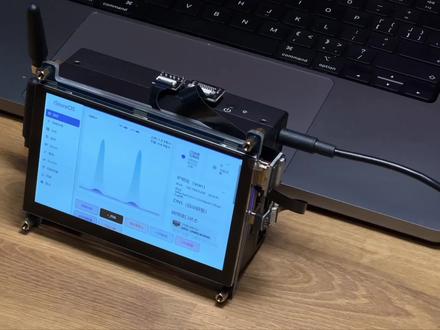 00:31查看AI文稿AI文稿
我做了一台可视化的软路油,通过触屏操作就可以实时查看网络状态、修改配置参数以及调用各类插件。其实它本身是一台阿巴六 s 软路油,搭配的屏幕是一块五寸 ips 触摸屏, 我选择了这种软性的排线,将软陆油以及屏幕连接,同时可以用自带的 usb 为屏幕进行供电,直接泡沫贴上就能牢牢固定。由于内置了一套完整的迎接,当做维纳斯小组机使用也不是不行。那么问题来了, diy 工程版太简陋,是不是应该出个继承度更高的呢?
1.3万monkeyzmk 18:58查看AI文稿AI文稿
现在我们就来安装这个 open double t 的软路由系统啊。 第一步呢我们是需要制作一个 vp 的 u 盘,如果你有的话就不需要制作了,如果你没有的话呢,我们首先呢准备一个 u 盘,这个 u 盘呢?呃, 大点小点无所谓,都可以用。首先我们去下载一个 vpe 工具箱,你可以去他的官网也可以在我的这个呃网盘里面下载啊,下载完之后呢,我们直接双击打开,之后呢就是这个样子。然后呢我们把我们的 u 盘呢插在这个电脑上面, 这边提醒大家一下,你 u 盘里面所有的东西呢备份一下,因为做的时候呢就会格式化,那一般情况我是只要买了新 u 盘,我就首先第一步就是给他安装一个这个 vpe, 那平常我们也可以当他一个普通 u 盘, 对吧?那如果出现了问题,系统出现了问题,或者要装机啊,我们就可以是一个 vp u 盘,插到电脑上就可以用啊。这个之后呢我们选择这个 u 盘安装到 u 盘这个选项,但这个里边的基本上都不需要管,那这个地方我们需要改一下,改成 ntfs, 因为 nn tfs 它是最大可以支持四 g 以上的文件,如果你选其他的这个格式,四 g 以上的文件你都考不到 u 盘里面了。好,那现在呢我们直接点击这个安装到呃 u 盘就可以了,等它安装啊开始制作。这个我们稍等一下, 我们现在呢就需要把我们想要安装的这个欧喷刀波 t 的固件,还有一个写盘工具呢,把它放到我们制作好的那个 peu 盘里边,这边呢跟大家准备了两个固件,一个是伊斯尔的 高大全,一个是精品小包,都是他二二年刚刚制作的啊,一四二的固件还是。呃,都不错的,那我们下载完这个固件之后,我们是需要解压一下的啊, 好,解压完以后我们可以看一下他只要是 i m g 格式的一个镜像文件呢,他就对了。 好,现在呢我们把这个制作好的 pu 盘放进去,插到这 usb 上面,然后这边呢接一个键盘 充电之后呢就会启动按 dna 的键容进入 boss 之后,我们找到这个 boot 这个选项,然后我们往下翻,如果你之前电脑上面那个硬盘他是没有系统的,呃,他有时候会默认第一项就是你的 u 盘,如果不是 u 盘的话,我们把 u 盘呢改成第 一个启动像,然后呢就可以了,按 f 十保存退出,然后呢他再次启动的话就是这个 u 盘的系统。好,那现在进入的就是 vp 系统。 好,进入系统以后呢,我们首先打开这个叫分区工具的啊,好,然后我们就会看到我们电脑上的这些硬盘了, 这边呢一个是 usb, 他是很明显,另外一个就是我刚刚安装的这个 m 三塔啊,这个里边之前我是安装过系统的,所以呢大家可以看到他这分了好几块,但是一般你是买的新盘的话,他不会出现这种情况,如果出现了这种情况,那你就点 点击这个删除所有分区,然后点击确定好,然后点击左上角的保存,点击试好,然后呢就可以了,如果你之前这个盘里面有东西, 也是需要把它删除所有分区的。好,那现在保存之后呢,我们就直接关掉,现在我们打开我们刚刚放到 u 盘里边的这个写盘工具,我们打开 这边呢选择驱动器这边你一定要看清楚,就是你看清楚,一定要是你写的那个盘, 我这边放的这两个盘,这第一个呢就是那个呃, m 萨塔,第二个是我的三十二 g 的 u 盘,所以它容量有点相似,这个时候你一定要看清楚,然后如果不太清楚,那你就看一下你 u 盘的这个容量是二十八,那肯定不是这个二十八 啊,我们选择一定要选择对,好,现在我们再点击我们准备好的那个镜像文件,那这边呢?这个镜像呢?你一定要确认一下这个是不是 img 后缀, 如果是他才是一个镜像,如果你下载下来没有解压,他是一个 vip 或者是 ol, 他这个压缩格是写入是不管用的啊。好的,现在我们直接点击打开,然后点击开始点击是。好,那现在呢就开始写入这个系统了 啊,写入速度也是非常非常的快。 好,大家可以看镜像写完了啊,就是这么快,镜像写完了,写完之后最好你要去检查一下这个分区工具,我们打开 看一下你写好的这个盘是不是这样子就是一块一块的啊?如果他出现了这种情况,那你的 open double t 的这个固件呢?就已经写成功了。好,那其实你看一下这个 open dope 固件,大家可以看一下,这个固件其实占了很小很小的一部分,那其实这边有二十九个,这都空闲的,所以如果你只是安装一个 open wt 的这个固件的话,那是不需要多大这个硬盘空间的, 甚至我觉得你用一个 u 盘,你不想买这个硬盘的话,用一个 u 盘把这个镜像写到 u 盘里面,其实也可以直接呃做一个软陆油的系统,但是那个相对来说不是很稳定。把我们电脑上的这个 vp 盘拔掉,我们重启这个系统。 好,大家可以看一下,如果你接显示器的话,现在他已经开始进入这个呃 open double t 的固件这个系统里边了,然后我们按一下回车键,看到了吗? 现在就已经显示了,那现在我们可以在这个地方呢来修改你的 ip 地址,那样呢我们也可以用另外一种方式呢修改这个 ip 地址,那这边呢还是建议大家直接在这修改, 我们在里面输入这个 vi 空格, etc 斜杠 config, 斜杠 nice work。 好,输入这串代码之后,我们按一下回车键,那这个时候呢就会出来一大串的这个我们就可以看到,我们找到这个烂口,就是这个烂口可以看到这边呢有一个 ip 地址, 因为一四二所有的固件他的 ip 地址都是幺九二点幺六八点五点一,那现在我们把这个 ip 地址呢改成你家里的这个 ip 地址,或者是你想把它改成多少啊,你就改成多少,这个你随意啊,那如果我不改的话也是可以的, 我们要改的话,我们在键盘上面输入这个瑞赛的键,然后我们在这个键盘上面按住这个银赛的键,然后我们把这个光标呢放到这个这个地方,我们想改哪里你就改哪里,然后呢删除,把这个五删除, 然后,然后比如说我们给他改。这边注意我们在输入二字的时候,一定要用你大键盘的数字,不要用你小键盘的数字,小键 键盘的数字会出问题的 啊,好,现在我们就可以按这个退出键, 按左上角的 esc 退出,然后呢输入冒号 wq, 按回车键,好,当出现了这个地方,当出现了这个,然后呢我们就退出了,然后我们重启一下,我们输入 reboot, 重启一下我们的软路由系统, 那这样呢,就改成我们刚才改的这个 ip 地址了。第二种设置 ip 的方式呢,也是非常简单,我们用一根网线,一头连接我们的软路油啊,一头呢连接我们的这个电脑,随便找一台电脑插上网线啊,然后我们找到这个 网络,然后找到我们的这个网络与状态,找到这个网络更改设备器,我们可以看到这个仪态网这块啊,这仪态网呢?我们呃点击属性 ipv 四,我们可以看到这个 ip 呢,他是自动获取的,我们软陆有安装的伊斯尔的这个固件呢,他是默认的是幺九二点幺六八点五点一, 那所以我们这边呢也给他改成一个网段,一个网段就是幺九二点幺六八点五 点多少,最后一个数字呢,可以在二百五十五之内都可以随便的可以改啊,比如说我们给他改成五吧,五点五,这紫烟码先不用管他啊,然后呢 我们不用管他,那现在呢?这个呃默认网关我们也可以给他设置一下,其实不设置也可以,如果你想设置的话,也是可以默认网关就设置成这个刷的软路由的这个网关幺九二点幺六八点五点一。好,那现在呢啊, 我们点击确定,这时候我们的这台电脑呢,就会跟我们的这台软路由相连,然后我们稍等一下, 现在显示的是未识别的网络,那现在我们直接打开一个浏览器啊,幺九二点幺六八点五点一,就是我们刷的软陆油的地址, 如果呢,现在如果你能够进入这个 open double t 的后台,那说明前面一切设置都是没有任何问题的。那如果你进 过去的话,那这边呢有两个方法,第一个呢,就是你把软路由上面的那个网口你换一个网口,因为它上面有四个嘛, 所以你随便的先换一个,然后试一试这个网线啊,要插在呃软陆油的第一个口就是标注 eth 零的这个上面,你这样连接电脑的时候呢,他就识别率就识别比较快啊,那现在他就已经识别了 啊。还有一种方法呢,就是我们点击这个地方,然后禁用,禁用了之后呢再启动,比如后我们可以可以看一下这个软路由的基本情况,我们往下翻, 这边呢我们就可以看到有一个口已经是连接了。呃,有很多小伙伴担心就是这个固件有没有十配这个二 i i 五的这个英特尔的网卡,大家大家可以看到最新的呃 east, 而变异的这个固件呢, 最新的已经集成了这个 i 二二五的驱动了,所以他会自动的识别。呃,可能有小伙伴出现这种问题,就是大家要明白一个问题,就是如果你电脑不是 二点五 g 的网卡,那你插上之后他会显示是一千兆。呃,你必须是电脑上面也是啊,二点五 g 的网卡,他才会显示是二点五 g 的,那我电脑上面是用的一个 usb 的二点五 g 的一个网卡 啊,所以会显示二点五 g 的。还有一种情况就是你网线如果网线是不达标,他有时候是不会显示二点五 g, 可能会显示一百兆啊,或者是其他的。所以如果大家出现了不是识别二点五 g 的问题的话,呃,你要去检查你的网卡还有这个网线,这个设备 是二点五 g 的,没有任何问题,包括固件也是完全支持的。好,现在我们就进入这个软路由的后台了,现在我们第一步需要设置的就是设置这个接口,然后我们找到网络,找到接口, 我们可以看到这里边有这么多啊,其实你不需要看那么多,你只需要看一个烂口 和一个腕口就行了,我们所有路由器上面都有烂口和腕口啊,如果你不知道咋回事,你可以去看一下,随便找一个这个无线路由器都可以啊。那现在我们先来设置这个烂口啊,然后我们点击这个修改 我们这个烂口呢,我们会看到进入之后有一个 ip v 四的一个地址,这个就是我们路由器软路由后台的地址,我们想要设置就输入这个地址,就会进入软路由后台。那 同样如果你想改的话,也是可以改的,改了之后这个呃软路由后台登录的地址呢?也就改了, 所以这个答案要清楚,不然你乱改的话,最后进入不了软路和后台,那你就需要重新的去刷这个系统了。好,这个知道,我们知道之后呢就不需要管他了,然后这个网关我们可以给他,就是设置成前面这个 ip 地址就行。 那这边呢?这个那 dns 呢?你可以随意的设置,比如说我们设置阿里云的二二三点五点五点五都可以 啊。然后呢你也可以加一个谷歌的八点八点四点四,或者八点八点八点八都可以,同样你也可以再加个幺幺四点幺幺四点幺幺四点幺幺四啊, 然后这些都是你可以随意的去加上去的,同样你也可以看你本地的 dns 是多少,加上去就可以了,那其他的我们都不需要去管了。然后我们先进行一个保存, 修改完以后呢,我们还需要进行一个物理接口的设置,物理接口的设置呢?呃,大家可以看一下,他默认的是没有这两个打勾的,我是设置完的,默认的是 e t h 零,因为我这个网线 是接在 eth 零的, eth 零就是我们在路由器软路由上面会标注一个接口,它上面就是 eth 零,就是第一个接口。那如果你想把其他的接口也设置成烂口的话,我们就需要打钩,我们只需要留一个口给万口就行了,因为我们补 通的家庭一般都是一个呃,一一个线路,一个光纤,一个宽带入户的,所以如果你是两个宽带,三个宽带的话,你可以设置 多多个万口,把这个网线合并到一起也是可以的,但是一般家庭都是一个。那这边呢?如果你不知道我在说什么,没听懂的话,那你就按我这个去操作就行了,把这个一二三啊全部选上啊,这边呢选择这个调节接口啊, 然后最后呢我们点击保存,现在我们再来设置这个万口,进入万口之后,首先我们设置这个物理设置, 然后这边呢这个接口你要选择 eth 三,因为刚才我们已经把 eth 零一和二全部分给了烂口,那这个腕口呢就 只能占这个 eth 三了,那大家明白这个意思就行,如果你还听不懂,那你就按我这个设置就行了啊,最后呢我们点击一下保存和应用, 然后呢再回到这个腕口这边啊,如果呢这边呢这个腕口需要设置的地方呢?就是看你目前想要把软陆油作为啊 啊主路由还是二级路由或者是三级路由,那什么意思呢?就是我们来可以看一下啊,就是呃,我们普通的家庭,如果你之前你的光猫没有调节的话, 那你的光猫和路由器都是一体的,就是你的光猫上面是自带路由器功能的,那现在呢它就是一个一级路由,那你想要用软路由的话,那你可以把它作为一 个二级路由,二级路由的话就是你这边需要设置的这个就是这个 ip 地址,不要跟这个一样就行,他默认的是幺九二点,幺六八点一点一,那我们可以给他设置这个省,比如说我们默认的是五点一 啊,或者是设置成啊六点一,七点一,八点一,十点一,都是可以的,都可以啊,只要不跟他冲突就可以,那这样的话你的 软路由他就是一个二级路由,如果是二级路由的话,我们这边呢就不需要改了,大 就是默认的 dhcp 就可以了,不要管就可以了。然后从我们的一级路由,然后从我的路由拉出来一根线,然后我们把它插在这个地方, 好,我们 把它插在腕口上面,那我们现在呢就去连接我们的一台电脑,那这根线呢是连接的我目前的这台电脑,然后呢我们就可以把它插在一二零一二上面,都可以,因为零一二是烂口。好,这个时候呢你的腕口 大家可以看一下你的这个腕口上面呢,他就会自动的出现这个连接的这个状态,我们看一下这个腕口上面他已经有数据了,看到了吗?已经有了,那说明刚才设置的是完全没有任何问题的, 那现在这个烂口啊也是已经连接了,他已经开始分配 ip 了,也是完全没有任何问题的。还有一种情况呢就是你想要让你的这个呃软路由去拨号,软路由拨号的话,那他 就只是一个光猫,然后呢他接出来这个线呢,然后接到这个上面,然后呢他需要进行拨号上网, 那这个光猫呢是需要进行调节才可以实现这个功能,并且光猫还需要有一个管理员的账号和密码, 这个呢我这边呢就不跟大家展开去说了,然后这个大家去别的地方去补一下课,可以去找到这些很多的教程光猫如何调节,调节完以后我们就可以让我们的这个软鹿油进行啊 拨号作为主路由了,那想要作为主路由的这个情况,那我们就可以在这个路由器里边,然后找到这个万口, 然后呢找到这个 pppoe, 点击一下切换,那这边呢我们输入我们 的宽带账号和密码,然后点击保存,应用完以后,那你家里就可以正常上网了 啊。今天的这个教程呢,确实有一点啰嗦啊,其实我的意思就是说想让刚接触软陆游的或者即将要接触软陆游的这小伙伴呢,能够尽量的去听懂啊,如果你实在听不懂,你就按我的去设置就行了, 如果大家在设置过程中出现了什么问题解决不了,可以在视频下方留言,我看到的话就会第一时间回复大家,同样大家可以进入我的电脑群,我们今天呢就给大家分享到这里吧,我们下期再见,拜拜。
4660阿雷


