奥西400打印出来全部蓝色怎么解决

粉丝1686获赞1986
相关视频
 01:50查看AI文稿AI文稿
大家好,我是二喜小丸子,今天我们来到江苏常州啊,欢迎为粉丝解决问题。为粉丝是通过抖音找到我的啊, 这是打印的效果,这里比较淡,然后还有底色。解决方案的话就是把激光头擦干净, 像这个问题啊,这里打不出来,就相当于我们人戴眼镜那个镜片脏了,擦一下就可以了。这个问题擦一下,然后这个这个有底色的话有三个问题,第一个就是粉多了,第二个就是再提老化了,第三个就是屁股老化了, 我们现在帮他多打一点这种啊,把里面的粉打干净一点,感觉现在底色好点了 啊,先让老板先运着多打一点, 打个时尚,先看一下效果,这是超级防脱的。老板,可以可以可以,满意 问题解决了啊,开车,开车开几个小时啊?三四个小时,小机器化最多十分钟, 他有的时候像他那个电影偷不牢的时候,你开什么?我们走了,老板,老板娘,好好 好好好,拜拜。嗯,好,谢谢啊。嗯,好,没事没事。
68南京新赛维斯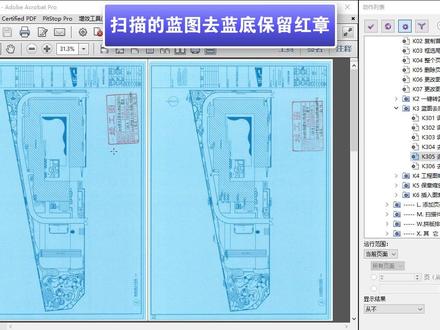 02:51查看AI文稿AI文稿
这是客户发来的扫描键蓝图需要去蓝底,并且要保留红章。在我们的图像里面,我们有两种办法,有老张的应付式的动作,这里面有两组可以去蓝底的动作, 当我们把第一张图去掉蓝底之后,我们看一下用应付式的动作呢,我们去的蓝底效果呢,一般不是最好的啊,我们来进行一个比较 好,我们看现在这样去的一个蓝图,蓝底基本上是去掉了的,但是呢我们的蓝色他也会变得稍微浅一点,并且我们的红章也不是太红,也会受到一定的影响。好,那么我们老张也开发了 ps 的一个动作,好比如我们现在这一张图,我们就用到我们的 ps 里面去去蓝底。 好,我们把它调到我们的 ps 里面去。在老张的动作脚本里面,我们就有一个单独的针对每一个图去去来 底的啊,我们点击这个动作脚本啊,然后去选择一个去蓝色的一个底啊,然后点击确定。那我们现在在复的硕谱里面,我们对于图片的去蓝底效果就非常的好,并且我们的红章呢也基本上进行了一个保留, 我们不仅可以啊保留我们的红章,还可以去单独去加深或者去抠出我们的红章啊,我们也有单独的动作去增强我们的红章颜色,我们点一下我们的红章就加红了一下,再点一下也可以再进行一个加红。 好,处理完之后我们关闭保存一下,那么在我们的 pspdf 这个文件里面,也相应的他也会做了一个调整就刷新了。好,我们看现在这两个文件啊,左边这个就是在 pdf 里面用我们的动作去削的蓝底,右边这个就是调入到我们的 ps, 用 ps 里面的动作去去除蓝底啊,明显我们看看得出来右边的会好很多啊。也有粉丝问 我们的 ps 不能批量操作,其实我们 ps 里面也是可以去进行一个批量操作的啊,在我们的动作里面,我们有单独的对每一个文件去进行一个去蓝底保红章,也可以去进行一个批量啊,如果是进行一个批量的操作的话,我们需要在我们的啊 pdf 文件里面,我们可以去把它啊 定存为 gpg 文件就可以了,或者我们扫描的时候就不要扫成 pdf, 直接扫成 gpg 啊,也可以在 ps 里面我们也可以批量的去,这样去进行一个去除我们的蓝底。好,现在看起来就会非常的好,用 ps 做的, 如果我们单独想把这个章给他扣出来的话,也是可以的哈,我演示给大家看一下,好把这张图调入到付出学谱里面去。之后呢,我们这里有一个动作,直接一键就可以把我们的红章给他扣出来,就是白底图扣红章, 我们看一下我们的图层的一个变化,当我们点击这个动作动作之后啊,我们的红章自然就给我们抠出来了,我们把底图关了一下,好,我们可以看一下 这就是我们抠出来的这个红章啊,我们保存一下这个只有红章的图片,我们让他啊返回到我们的 pgf 文件里面去,那么这个文件啊,即将刷新之后,他就只有一个红章了啊,这就是我们刷新的 啊,所以根据我们的情况,直接可以在我们的 pdf 里面用动作去去除蓝底也可以啊,在我们的 ps 里面,当然我们 ps 里面效果会更好一些。
166老张聊图文快印店软件 03:49查看AI文稿AI文稿
澳 cp w 七五零的扫描与复印的使用, 这是扫描椅 复印的使用介绍,选择这个是复印, 随便按个键,他就变成中文了。原稿类型选择,线条和文本, 你想设置的就按一下 背景自动即是自动消来, 一般就默认自动即可 缩放,借至自动,即时自动选址更深和更浅,也就是复印件的调深和调浅。 扫描一导台的纸怎么放置呢?只是对齐这个零点, 图像是朝下放的,并且对齐这里 是以右边这个线为起点, 扫描仪会自动识别到复印件尺寸。 下面介绍 pw 七五零的扫描,按这里切换成扫描,随便点击按键显示中文目标位置, 就是扫描文件保存到哪里,现在是 on controller, 表示扫描保存在服务器上。文件类型就是扫描文件格式 旋转,这个是可以改动的。确定是按这个键,我现在把扫描改成 pdf, 文件可以是单, 这是 pdf 压缩,你可以选用压缩,让文件更小, 分辨率可以设成一百五十就够了。线条与文本 你假如是黑白扫描,背景弦自动就可以了。 如果要彩色扫描,操作如下,彩色扫描按哪里了? 旋转这个按键,直到显示彩色,再按上面确定键,按下面关闭键, 有这个图标,表示是彩色扫描, 移到这个原稿类型的里面了。你假如扫描的是蓝图,那你要关闭背景, 它背景蓝色就不会被消除掉,所以扫出的文件是蓝图蓝底。好了,复印与扫描使用介绍完毕。
42南京瓦力 05:20查看AI文稿AI文稿
大家好,今天我们的打印机出故障了啊,现在打印出来的测试纸,大家看一下,缺少黄色啊, 确实黄色,现在我们估计情况这个黄色喷嘴堵塞了啊,我们要处理一下这个家庭用那个打印机的话,这个故障。 嗯,我们先自己处理一下啊,没必要去上那个维修店去搞,如果说不是电路的故障啊,这个很容易解决的,大家看一下 这个就是两个魔盒,魔盒跟喷底做在一起的哈,他是一体化的,大家看一下这两个,这两个就是卡梅盒的哈,就往上 这两个就是咖啡盒的啊,往下一搬磨合就拿下来了,等他装到时候来往上推,把这个磨合卡进,现在就这个彩色魔盒啊,彩色魔盒现在我们怎么弄呢?我们要把这个魔盒拿下来,拿下来之后呢, 呃,在热水里边要进行泡十五分钟啊,泡十五分钟,然后再把这个馍加满就关了啊, 为了放直这个,这个位置比较低啊,我们拿到搁到上面进行做,为了放置这个门水流流出来啊,所以我们搁到上面把这个磨合取出来,我们再把这一个 木瓜的时候啊,在拔这个木瓜的时候一定要记准颜色啊,记准颜色, 把这个颜色挤了,然后把这两个,把这三个橡皮丝拿下来,拿下来,然后进往里注摸啊注满,我们先 放到热水里泡一下。好,我们这个容器里边倒上热水,热水的高度来大家看一下,一厘米左右, 泡的时候呢,不要把这个电路板给泡掉了啊,这个电路板不能超过这几个小铜片啊。好,我们是放在这里面泡十五分钟啊,泡十五分钟之后呢,我们再进行处理,现在已经在开水里边 泡到十五分钟之后,我们把这三瓶墨水拿出来,然后把这三个橡皮丝给拿出来,然后添加那个墨水,要添满啊,要添满它 填的往外流啊,一定要填满,填末的时候啊,这个一定要把这个针管里边的空气要排空,然后往里打啊, 大家看一下啊,现在这煤已经都装满了啊,装满之后呢,我们把这三个管子链接上就 ok 了, 这里边的空气呢连接到时候一定要拿低连接,到时候拿到下边来叫 里边的空气排空,现在这个管子咱已经连接上了啊,连接上之后我们把它就是装到这里边去就关了啊,装到这里边去。 好,现在我们那个打一个测试,打一个测试看一下啊,然后点了个打印机,点了个属性, 点这个维护,再点这个再点一下啊,然后点一下喷嘴检查打印,检查图案, 大家看一下啊,这个已经答应出来了, 答应出来给他对比一下啊,基本上是没啥毛病啊,现在这个黄色已经出来了啊,出来大家看一下这个,这个是缺色了啊, 这个黄色已经出来了啊,我们再打一下啊,再再再打印一次, 哎呀 哎,非常完美, 美好就到这里吧,谢谢大家啊,这打印机修复完了,我们自己家里有打印机的话,嗯,也可以这样操作啊,你要如果拿到 维修部去叫这个师傅修一下,最低的一百块钱。
104张照杰337 07:39查看AI文稿AI文稿
好,今天呢组装了一台四百乘以四百的机器啊,这一台全蓝色的机器就是四百乘以四百的打印面积,那么旁边这一台呢是我自己的,这一台是三百五乘以三百五的打印面积。 这一台机器呢最大的一个不一样的地方就是它采用了全蓝色的一个打印键,它并没有采取两个颜色 来进行一个区分,而是使用了一个全蓝色。比如说像这台机器,那么张景器的这两个部分,他这里是黑色,那边是银色,银色就是作为一个点缀色,然后呢这台机器呢,他全部都是蓝色,所有的键全部都是蓝色,没有做任何的区分。比如说像这个 位置,我这里的装饰件,这里是一个颜色,然后这里呢按照默认这里是另外一个颜色,就好比这个样子,这里是黑色,这是银色,但这一台呢是全蓝色的,那打出来也是挺好看的啊,这个材料呢用的是可思乐家的这个 abs, 强度也是非常高的,那么 这个颜色呢叫做湖蓝色,如果喜欢这个颜色的可以自己去买材料啊,我这里不卖那个,不卖那个耗材啊,我只是装机器,然后呢跟大家分享一下。 然后呢这一台机器呢,现在在打一个蓝色的灯架,灯架呢是装在这个位置啊,这里有一条灯架,然后这里也有一条,包括这个位置也有一条,就是装在这里的,那么这个灯架呢可以看一下,这样看过去是不刺眼的,因为它中间是有隔 隔开的,那如果我们正面这样去看的话是刺眼的,所以我们在正面看的时候,这个灯架的设计其实也是挺好的,就是避免了这个灯光的一个直色, 那么现在打的两条灯这样的长度大概是三百五十毫米,那么是装在两边的位置,那么前面这个位置呢,可以装稍微长一点的,那么就给他打的是四百的。四百的长度啊,在我这一台机器上面也是可以打的,这台机器的打印面就是三五零乘以三五零, 那么这台机器呢,整体的打印面积长跟宽就是四百乘以四百了,然后呃,像这个小屏幕啊,一般情况下我们是不怎么用的,但是呢我们可以进行一些呃简单的操作,包括这一些归位啊什么的,哪怕是保存配置文件,他应该也是一个, 也是有一个保存的一个选项会跳出来的,但一般情况下我们不操作,一般我们就看看了,比如说当前坐标啊,当前的两个温度啊,风扇的速度啊之类的,然后重要的一点就是这个进度条, 然后这个灯呢,我是采用物理开关的一个方式,也就是像这台机器一样,这是灯的按钮啊,我们按一下哎,他就关了,再按一下他就开了。那么采用物理开关的方式呢,我个人觉得 我们要开灯的情况下,肯定是要去看的,我们人肯定在机器前面,那么在这一种情况下,人既然在机器前面,肯定是物理按键更加方便的,然后你看完了,那你就关了,然后人走掉就可以了。那如果说把这一个照明的 led 配置在我们机器的配置文件当中 也是可以的,那样的话会在我们的控制页面上生成一个 led 灯控制的按钮,但是那种方式的话,如果你能走到机器前了,而电脑并不在机器旁边,那你就需要在电脑上重新去按那个按钮, 然后呢那种方式个人觉得没什么必要,还是物理更加可靠,更加方便,所以呢采用了这样的一种方式,这个呢就是一个普通的按钮啊,带 led 光的是一个金属的按钮,是直接装在这个框架的这个隔山当中的,就像这个样子, 然后呢给他这台机器呢灯光也装一下,最后呢封个箱,然后就基本上就可以了。现在呢在做基础的校准,把铝板探测一遍,然后铺上磁吸贴,再放上 pi 板,然后再来保存这一 传网的数据。那如果说啊,在探测铝板的过程当中,发现这一张铝板,他的数值高低落差非常非常的大,那么这一张铝板基本上就会被弃用 啊,已经最后一个点了,然后数据呢他跳出来了,这一仓铝板非 非常非常的平整,铝板的这个高低差是零点零三这一张,这一块铝板是我目前为止最好的一张, 之前的话差不多都是在零点零五到零点一左右,但是呢上面还有磁吸贴跟 pi, 所以铝板的平整度几乎是无法保证的,但这个铝板已经是超平铝板了。 然后呢这个数据我非常满意啊,因为而且它是四百乘以四百的这么一个面积, 零点零三啊,但是任何一台机器,不管是你多大的一个面积,这个热热床,铝板的平整度几乎是不能保证的,而且呢最重要的不是这个铝板有多平,而是从他 温度从零加到这个你要打印的温度,比如说 abs, 我们打一百度,那么零到一百度之后,他的这个热胀冷缩的形变有多少,这个呢跟龙门架的一个装配,还有 铝板本身的一个平整度都是有关系的啊,并不是说光一张铝板平整度他就完完全全可以达到平整的,那这个数值呢,我是非常非常满意的。 那么这台机器呢,在这个位置加装了一个过滤器,这个是舱内循环,然后呢另外一个呢就是过滤的一个作用,比如说蜂箱,我们的 abs 的材料,它是有轻微毒性的, 就可以让他来进行一个过滤。那么热床是覆盖在上面的,这个是需要提前装好的,这半个呢是固定在里面跟两根型材之间固定的,所以这半个是不动的。然后在里面呢有 两把双涡轮的一个风扇,这个呢就是放耗材的这么一个绿盒,然后我们平常更换耗材,那么就把这半个拿出来就可以了。然后放回去的时候呢,就这个样子, 通过两根线连接到我们主板的接口,那么你就可以自定义他在什么样的情况下来开启他。风是从这个位置吸入,然后从这个位置排出, 那在这个情况下呢,我们把它封箱封起来之后,那他就可以形成一个舱内的空气一个流动,流动的情况下可以让我们上方的这个热的空气跟下方的冷的空气进行一个混合,这样的话是整体的舱温 更加的平均一些,否则的话,呃,按照这个空气来讲,上面的空气会比下面的空气要稍微热一点,这样的话对我们打 abs 等一些需要封箱的材料来讲是有好处的。
82野生小虾米 00:21查看AI文稿AI文稿
今天有个揭阳的朋友在别的地方买了打印机,颜色一直没有调好,希望我们能给他解决问题,安排上立马解决问题。 最后客户评价非常满意,资深的色彩工程师为你量身打造专业的色彩 icc 曲线,拒绝偏色,选打印机不迷路,关注拓远影像,我是小刘。
41小刘打印机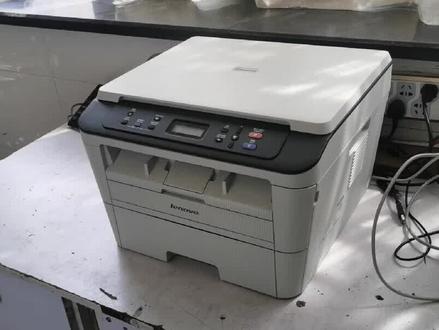 01:54查看AI文稿AI文稿
客户拿了一台打印机,说打印不清晰啊,我们试一下啊,复印一下 看一下啊,确实是不是很清楚啊,我们把粉盒和吸管拿出来看一下, 看这样子应该是粉盒的事,客户说他刚加完粉没多长时间,看样子应该是需要换个粉盒,我们换个粉盒试一下啊,七四零零 pro 应该是用二四五幺的粉盒,联想二四五, 无聊的时候 啊,我们复印试一下 看一下,嗯,复印已经完全没有问题了,清晰度非常好,就是粉盒的问题啊,我们最好换完粉盒之后给打印机清下零啊。联想的打印机清零,七四零零 pro 清零的话是打开前盖, 然后按住确认键不松手,当屏幕上出现更换吸股之后,然后按一下,开始屏幕上字就没有了,变成空白的了,然后按加号,按到十一, 然后按两下确认,然后合上前盖,这样我们就清零完了,我们就可以给打印机交给客户了。
586数码顾大厨(青冈县) 00:35查看AI文稿AI文稿
打印机该如何调节打印浓度呢?本视频也是可以 laser m m p 幺三六 n w 打印机为例,待机状态下,按三个点按键出现对应功能,按右方向键找到系统设置 iok, 找到维护,按 ok 找到图像管理,按 ok 找到自定义颜色,按 ok 出现默认,按右方向键出现打印密度,按 ok 出现打印密度,可以按左右键调节正负为十。和惠普服务一起学技术,喜欢记得点关注哦!
487惠普服务 03:36查看AI文稿AI文稿
很多客户买了吸股以及刮板,不知道怎么拆装啊?更换,今天我们拍一下拆装的视频,二十四百的机器,二十四百跟四五零气垫是三百是一样的。我们拆的话首先要先拆外盒,拆完外盒然后再把显影器拆出来,再把吸管拆出来,再换刮板,先把这个外盒打开, 再拆百合, 螺丝拧深就可以了,再把线拔掉,线引进的线也快拔掉,现在我们在这个盖后面有两个螺丝,拧深就可以了, 然后往上面抬起来,再把打印头往上面抬, 接下来我们拆显示器,显示器这边有个插头,再回到这边,这边有个插头, 再把吸引器平着往外面拉,再把这个股齿能取掉,然后再双手拿着吸管的两头往外面拿出来,我们看到这个就是刮板,然后再把刮板平着拿出来, 这样可以很轻松的拿起来。在换刮板的时候,我们只需要把这个螺丝取出来,把螺丝取掉,然后装到新的刮板上面,再把新的刮板抹点碳板,那么我们就可以装机了。我们看到这个是废品回收器, 在拆装的同时也可以清理一下这个废粉回收器这个挡粉片,然后我们再装回去。 瓶子装进去就可以了,它是一个活动状态的,这个是一个正常的,再装吸骨瓶子往里面推,推到底,然后我们再装鼓指纹对准卡位, 先把它推到位,这里注意搭档,再把皮带装起来。装好之后我们再装显眼器,显眼器放进去的时候要稍微侧着一点,然后放到里面,之后再平着再往里面推, 推到位之后我们再拧螺丝,在拧紧的时候一定要推着吸引器,用力推着吸引器,然后再拧紧螺丝,螺丝不需要拧的太过拧紧就可以了,回到这边也是一样, 用力推紧,然后再拧螺丝,然后我们可以把打印头给它复位,拆装的时候可以顺便清洁一下打印头, 这就是反应头,可以用点纸巾给他清洁一下,然后再轻轻的放下来,再来把混合装回装,混合的时候就先把这个线给他插起来,这有个线线插头,拿着管子对准这个口子,这个插头插起来,再把螺丝拧紧,把这边可以盖起来, 再把飞粉袋装起来,这边完成了再回到另外一边,这边就是一个剪影平台,线打起来检查,确定没问题之后,然后我们再盖,我们再来装盖板, 再往这里垮到位, 再把后面螺丝拧起来, 再把它喂,再把螺丝装起来, 再把手伸出,这样就已经完成了这整个的一个操作流程。
107竞远耗材售后 01:25查看AI文稿AI文稿
精品设备一塔台,你有需求你就来。大家好,我是做二期工程级的刘教授,今天我们在山东接到一个运城的顾客,他是通过前段时间我去维护的一个顾客推荐过来的, 然后联系到我们,他使用的是一个二七四零零的一个设备。呃,今天我们出发去运城帮他解决一下机器的故障代码。 现在我们到了顾客店里看一下这个设备,然后开始清洁,这是清洁前的一个样子, 设备上的每一个地方你们都会认真清洁, 清洁后的样子处理的非常干净, 最好是经过调试然后呈现的打印效果。
 00:27查看AI文稿AI文稿
首先打开复印机维修小帮手公众号,然后点击相对应的维修手册,选择相对应的机器型号,再点击右上角的三个点的图标,点击服装图标, 然后在微信上直接点击左上角两个点的图标,或者往右边拉屏,这样就可以看到所收藏的维修手册,就可以不用每次都需要进到公众号了。
224广州旭丽施乐耗材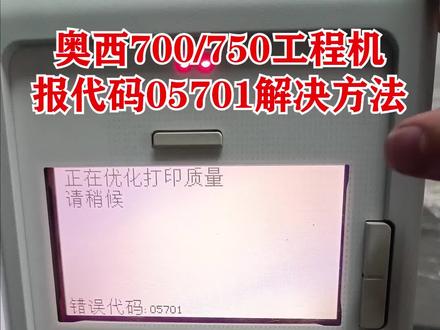 00:45查看AI文稿AI文稿
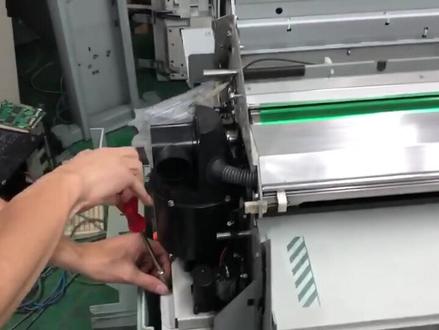
这个二十根生姜啊,出现零五七零幺啊,然后正在优化打印质量啊,打了一张出来就一直这样啊。出现那个原因啊,第一个可能就是有可能我们这个粉盒里面他那个粉没有跟到显眼器里面去啊,然后导致他那个正在优化啊, 这是一个可能,还有一个可能的话就是我们载体不好了,然后也一直在做调整啊,啊?然后也会有可能啊。 第三个可能的话就是我们这个显眼器里面有个传感器,那个传感器装了或者不好了也会导致出这个问题啊。还有可能就是我们这个插线啊,这里没插好都是有可能出这个问题的。
 00:46查看AI文稿AI文稿
搜索复印机维修小帮手公众号,打开维修手册中的维修手册大全,选择奥西维修 tsm, 选择索要查询的奥西机器型号,然后就可以进入维修故障的查询。可以在输入搜索框里面输入话码,即可以快速查询到相对应的内容, 然后点击所显示的代码结果,就可以很方便的进行维修故障查询了。 还有很多其他使用的功能,就你自己来慢慢体会了。
59广州旭丽施乐耗材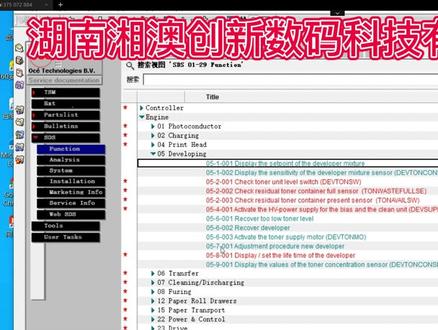 04:31查看AI文稿AI文稿
今天教大家怎么调试一下这个下粉参数,我们先把维修切好,连到机器上面 usb 口上面,然后从维修切好上面直接连根网线连到你的电脑上面。连接好之后,然后我们点开始这里单击右键 找到任行,输入这个 pin 及横格,幺三四点幺八八点二五四点一百横格附体点确定,然后我们显示这个幺二八,他就证明是连接好了,然后我们打开微信软件, 你看是什么机器就选择什么型号,然后打开这个 sds, 让我们把这里输入幺三四点幺八八点二五 五四点一零零,然后密码六七五七五六点开始, 然后现在我们这个状态就是连接好的,然后我们把这个窗口给关掉,然后我们打开这个 sds, 前面这个红色三角形点一下, 然后我们打开这个,他有的打开就是刚才那个方面,有的打开就是这样一个方面,点开这个前面三角形,找到零五 零五杠幺零的幺,是直接修改下粉参数,然后零五杠七杠零的幺是做初始化。 比如说如果说我们下粉量大了,我们就把零五杠幺零零幺减小一点,直接进入 sds 模式,那我们这个纸是可以直接去修改的, 修改完之后点这个 set 设定就可以了。如果说你是下粉太大了,你就相对应的给他在原来基础上减少个四到五百,然后再用机器打一点, 打一点他就不跟粉吗?不跟粉的话下面就少了吗?少了,然后我们再做就把它关掉,关掉,然后我们再照零五七零零幺里面做一个初始化,就是他是自动调整的,直接点开始 对发框多点确定,他这个就是开始做自动调整,他这个大概四分钟到五分钟的样子,他这个属于自动调整的。如果说是 ts 的机器,你点开始,他四分钟之后会弹出对话框,他会弹出一个值,你一直点 ok 就可以了。 像他四分的时候,他这里就弹出一个纸,然后他机器就开始做自动调整。如果说是第一点死的机器,他就会弹出一个对话框,你一直点 ok 就可以了。像他这个插现在开始就做自动调整了。 第二排这个是下粉值,一百二十五才是一个标准值,超过一百二十五就是下粉量大了,低于一百二十五他继续就不下粉, 他现在在做一个自动调整,他调整到一百二十五左右他就会自动停止, 现在现在就是调整完成的一个状态,现在就处于一个可以了,就可以去打图了。 如果说你的机器是淡了,那你就直接往洗脸巾里面加一点粉, 然后直接登录微信软件零五七零零幺里面做抽手法就可以了。如果说你的机器是下粉量大了,比如说有底灰,那你就把零五杠幺杠零零幺这个纸给他调小一点,每次只能减少四到五百,这样的话他既不会出错, 不费工粉,你打一点图就能把新鲜的粉靠掉,靠掉完之后,最后我们再做个零五杠七杠零零幺,做个初始化就可以了,这就是一个调下粉量的, 嗯,简单教程仅更长。好,具体什么原因还是咨询更真实。
 00:47
00:47 01:20查看AI文稿AI文稿
打印有黑道该如何处理呢?第一步,查看打印机的演示页是否出现黑道。打印机就绪状态下,按 ok 键,按向右键,选择报告后,点击两下五 k 打印演示页,并查看是否正常。 如果显示正常,可能是电脑文件或者驱动问题导致,建议重新更换打印机驱动或者使用其他文件打印。如果显示异常,说明是吸附问题,或者是打印机应变问题。 第二步,打开机检试验,出现黑道或者脏,建议替换膝部或者做下半支点。一、取出膝骨,检查膝骨的感光骨上是否脏了或出现划痕。如果有备用膝骨,请更换膝骨安装测试。 二、如没有备用旗鼓,可以做半自检检测判断。半自检方法,在纸和一中装入普通 a 四纸张, a 四短边禁止 就绪状态,按一下 ok, 按向右按键,选择报道,按两下 ok 打印演示页。在纸盒一的纸张进入机器内部三分之一时,打开吸股门,取出吸股后,将卡住的纸张慢慢取出。此时纸张有字的部分还未进入加热底线。 如果有字的部分有黑道脏的情况,可能是膝骨问题。如果有字的部分正常,请联系售后报修机器和惠股服务一起学技术,喜欢记得点关注哦!
1083惠普服务 02:02查看AI文稿AI文稿
打印机在办公中扮演着重要的角色,但有时候他们也会遇到些许故障,给工作带来不便。一、打印质量问题如果发现打印出来的文档有模糊、颜色不准确或出现漏印的情况, 可能是打印质量问题。首先,您可以检查漠河或墨囊是否正常安装,确保他们没有干燥或堵塞。另外,可以清洁打印头或喷嘴也是解决质量问题的有效方法。使用软布轻轻擦拭打印头, 或者根据打印机型号使用专用的清洁工具进行清洁。二、纸张卡纸纸张卡纸是常见的打印机故障之一, 它会导致打印作业中断并影响效率。当遇到纸张卡纸时,首先确保使用的纸张符合打印机的规格要求,并正确放置在静止盘中。检查纸张传输路径是否 有纸屑或杂物堵塞。可以轻轻取出卡纸并清理纸张路径,确保纸张传输顺畅。三、连接问题打印机无法正常连接是另一个常见的故障。如果打印机连接到计算机或网络时出现问题, 可以尝试以下解决方法检查连接线是否牢固连接,重新启动打印机和计算机,或者重新安装打印机驱动程序。如果是无线连接问题, 确保打印机和路由器之间的信号稳定,并重新设置无线网络连接。有时候打印机中会堆积大量的废纸或打印作业残留,导致卡纸和其他问题。 定期清理打印机的废纸盒和纸张输出路径,可以避免纸张堆积问题的发生。此外,保持打印机周围环境整洁,远离灰尘和杂物,有助于维持打印机的正常运行。以上就是 打印机常见故障的维修解决方法,希望对你有所帮助,有其他维修使用问题也都可以告诉我,目前我们也在全国寻觅维修师傅,欢迎来聊。大家可以通过微信公众号帮帮维修 联系我们。里面有维修价目表,二十四小时在线客服平台免费预约,维修完成在线上付款,平台支付,售后更有保障。
 02:15查看AI文稿AI文稿
hello, everyone i am bad boy selling copiers 成神! today, i will show you how to easily use o c e seven five o copier next show time please put out the drawer to put screw into paper roll easily and unlock the positioning card by pressing the trigger inside the scroll then put the scroll in the crisp on inside of the scale and put it in the scroll position of the confirmation laid the paper gently to the down paper path with both hands and push it inwards press the button at the right of the drawer when filling the paper touches the sensor the electric pickup roller automatically delivers the paper to the designated position press the button again the electric color will cut the paper automatically to keep knit papers then close the roll gently at last set the size of the paper roll on the screen you can come to a design workplace and drag any size of pdf document to task submission tools or at once the system will recognize the size and choose paper size automatically and set the best of layout of the picture and out with the drawing quickly all you have to do now is to enjoy a cup of tea when waiting for the output。
813赛维斯办公-奥西工程机

