cad2024打开很慢的解决方法

粉丝7611获赞12.5万
相关视频
 01:04查看AI文稿AI文稿
澳洲 cad 二零二四软件打开太慢,只需一个命令两秒打开?上期视频说到 cad 二零二四打开速度太慢,小篇测试下,打开时间需要十八秒左右,大家的时间观念都是很宝贵的, 这样的设计软件办公速度不太符合工作需求,此处快进 x x x x 两倍。重点来了, cad 二零二四右键属性, 在目标的尾端加入命令空格 no logo, 注意空一个格符,再输入命令 no logo 应用继续确定 再次打开 cad 二零二四,只需二至三秒即可进入软件,这样优化一下,节省了不少等待时间,哈哈哈哈,一个字,绝!
62远程安装软件 00:36查看AI文稿AI文稿
老师老师, cad 启动运行时特别慢怎么办? 教你一招,快速打开 c a d, 在 c a d 图标里面按鼠标的右键选择属性,在目标这个位置拉到最后按空格,然后输入没有标示的英文,注意前面有一撇,按应用确认 重新打开,很快就加载进来了。这是因为我们刚才跳过了启动界面,您学会了吗?更多 cd 知识请在评论区留言。
1176我要自学网 00:18查看AI文稿AI文稿
启动 cd 软件时,这个等待过程可以省略,实现秒开,你知道吗?上干货 cd 图标,右键补信,在目标来了,最后单机空格斜杠 n o l o z e, 也就是 no logo, 最后点击应用,点击确定,双击打开 cd, 一 秒打开,高效提速。
1589CAD校长-欧亚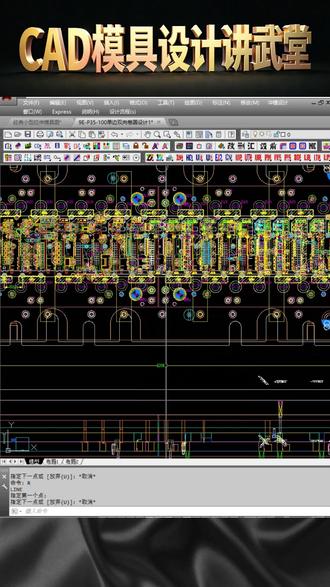 00:30查看AI文稿AI文稿
你的 cad 是 否也出现过这样的莫名卡顿?可以确定的是我并未打开捕捉模式,这种情况下根本没法画图,网上各种办法都试了个遍,依然没有解决问题。 其实要解决这个问题非常简单,我们只要找到 cad 右下角的这个图标,点击鼠标左键后,将自适应降级硬件加速打勾。这时候你再尝试的去画图,就会发现已经变得非常丝滑了。赶紧去看一下你的 cad 打开了没有。
 00:24查看AI文稿AI文稿
c a d 突然打不开,先别慌,教你三步搞定。首先检查软件兼容性,右键图标选以管理员身份运行,接着查看文件是否损坏, 试试用修复工具打开。最后别忘了更新显卡驱动,老旧的显示设置最容易让 c a d 卡壳,要是还打不开,把安装包压缩成 zip 再解压,瞬间解决神秘错误。
 01:44查看AI文稿AI文稿
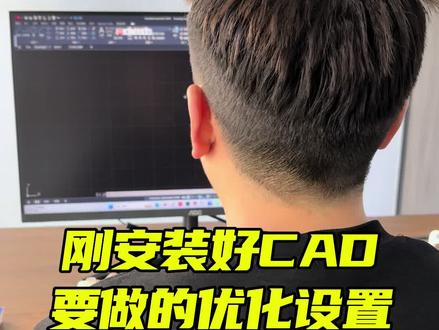
老师啊,怎么了?我的 cd 打开之后怎么一卡一卡的哦,你刚装上,别做优化设置吧。那应该怎么做呢?我来教你啊。首先你去输入 o p 空格, o p 空格对打开设置,点击前方的显示,点击下方的字体, 将字号由十号改为四号,往下拉。对,点击应用并关闭,在右侧把十字光标大小调整至三十左右。好,点击上方的开合版本,改为零七版本。 对,点击右侧的系统,点击图形性能,将硬件加速给打开,点击下方的确定选项,再点击绘图,将自动捕捉标记大小和把框大小都调整至三十左右。 好,下方摄距工具提示,点开,把大小拉动到最大,这是我们的动态输入框。点确定上方,点击选择集,将下方的拾取框大小和夹点尺寸也调整至三十左右, 这里的允许按住并拖动套索,给它取消勾选,点击下方的确定选项。好,然后这个背景窗格我们关掉,按 f 七 f 七对好了,现在你的软件就会很流畅。原来这样操作的,那我是零基础怎么学 cd 呢?那你可以把我这本凹凸 cd 二零二四从入门到精通的书籍带回家,里面包含了大量的综合实战。首先呢,从新手的操作手法开始讲解,再到咱们的辅助工具, 复杂的二维图形,文字表格,尺寸标注,还有后方的三维实体模型,整本书籍都是这样,文字加上图片的形式,一步一图,观看起来非常的方便。 那你要是觉得这种白纸黑字看的比较枯燥的话,在书籍的侧方它还有二维码,扫描二维码可以观看到对应的视频课,你点击左下角小黄车,就可以把它带回家学习使用起来了。
31CAD校长 00:51查看AI文稿AI文稿
有很多同学说在使用低版本的时候,比如说二零零七,二零一四,这样子的低版本就不会出现卡顿情况,那么高版本呢,就会出现卡顿,这里呢?三招教你解决高版本 cd 卡顿问题。 第一个呢,输入 o p 空格,然后点击这里的系统,在系统里面点击图形性能,将这个图形性能的硬件加速打开,然后点击这里的确定好,点击确定。第二个,输入 v t e n a b l e 空格,把这个数字从一改为零,按空格。 第三个,我们在电脑上打开这个控制面板,点击控制面板,点击这个 internet 选项,在这里点击高级,将高级里面的检查服务证书是否已吊销, 以及检查发行证书是否已吊销,把这两个全部取消勾选,然后点击确定,再点击关闭,这样子呢,你的 cd 使用起来将会更流畅,你学会了吗?赶快去设置吧!
 01:21查看AI文稿AI文稿
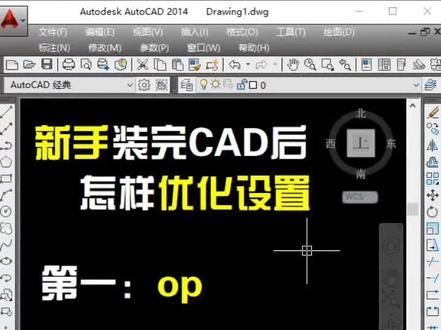
新手做完 cad 后必做的两大优化设置。第二种你肯定不知道,做完这些设置能让你的绘图速度至少提高五倍以上。第一种 o p, 我 们输入 o p 空格,在弹出来界面里面,我们单机显示,把显示的精度这里改为一千。 第二个,我们点击打开和保存,把这里的版本改成二零零七。第三个,我们单机绘图,把自动捕捉标记大小,这框稍微适当提大,以右边的把框大小适当变大。 下一个我们点选择集,在选择集里面把拾取框的大小适量加大,夹点的大小适量加大,那么确定 再输入 d s 空格,在弹出来的草图设置里面,我们把第一项捕捉和格三这两个按钮取消,再单机对象捕捉,把对象捕捉的这两个按钮勾选 下面的捕捉方式,我们勾选端点、中点、圆心、上线点和焦点即可,再单机确定,这样就设置完毕了,你学会了吗?
1056大潘CAD 00:45查看AI文稿AI文稿
c a d 图纸太大了,加载不出,打开后呢,操作过程当中也非常卡顿,劳损就算了,还费工时。点赞关注,解锁更多的测绘小技巧。今天呢,就以滑车为例,我们首先打开测地通软件,找到我们的工具栏,打开 c a d 瘦身, 把我们需要瘦身的图纸找出来,选择它,这样经过我们瘦身后的图纸呢,更加的省空间,打开操作也相当流畅,而且啊,图纸当中的要素内容一个也不会少。 好啦,那你在操作 r t k 的 时候呢,还有遇到过哪些问题?点赞关注留言,下期教美术教学,记得点赞关注哦!
40测绘小美 01:14查看AI文稿AI文稿
刚安装好的 cd 软件一定要做的优化设置,首先按键盘上的 f 七可以关掉背景山格,然后输入 o p 空格,来到选项界面, 点击上方显示按钮,点击下方字体,将右侧的字体高度选择为四号字,点击应用并关闭,这样我们下方输入快捷指令的时候,字体就会显得更加清晰。点击下方十字光标大小,将它拉到最大, 点击上方打开和保存按钮,点击另存版本,选择为二零一零 p w g 格式,点击系统,选择图形性能,将硬件加速打开,让我们软件使用起来就更加流畅。点击确定保存, 点击上方绘图按钮,选择自动捕捉标记大小,将其拉到三分之一,点击把框大小按钮选择为三分之一。点击下方设计工具提示设置,将大小直接拉到最大,点击确定, 选择上方的选择及按钮,将拾取把框大小拉到三分之一,加点尺寸大小拉到三分之一,点击下方允许并拖动按钮套索,将其取消勾选,再点击应用,点击确定。做了这些优化设置,我们的 cd 软件使用起来会更加流畅。
925CAD从零开始学 01:26查看AI文稿AI文稿
打开 cad 就 弹出这个提示是吧?对啊,这是缺少东西了啊,你这个应该是由于系统更新导致的啊,某些文件可能被删除了,这里我们先点确定啊,我们先退出来,然后要找到这个文件去加载,我发给你,然后把这个文件我们先保存到电脑上啊, 保存之后呢?这个文件我们要放到哪个位置呢?我们找到此电脑,找到 c 盘,然后找到这个 windows, 这里面有一个系统文件夹,系统三十二跟这个六十四的啊,我们这两个里面都要放一下,先打开这个三十二的,直接拖过来, 然后再往后面退,然后下面还有一个六十四的,你把它直接拖进来啊,这里如果是有的话,我们就给它替换 文件。复制完之后,我们按这个 windows 键加 x 键啊,然后点开这一个终端,然后有个管理员 把我前面给你发的那张字符,我们直接 ctrl 加 v 粘贴进来,然后回车出现这个提示,不用去管的啊,点确定就行了。 然后你现在把这个电脑重启一下,等它重启之后,我们再看一下,现在电脑重启完之后,我们再重新打开 cad 来看一下它还会不会弹出那个提示啊?啊?现在我们的 cad 就 可以正常打开了,然后点开始绘图,问题就解决了,好吧。
29趣成CAD教学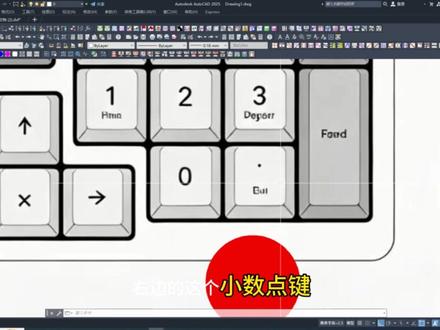 00:42查看AI文稿AI文稿
很多师傅还在用老版 cad, 图纸一多就容易卡崩死,机遇上卡死,别慌着重启电脑,今天教你们最简单的办法,打开任务管理器,一键关掉卡死的 cad, 省时又方便。接下来看我操作 这我做的一个图,你看那我们假如说现在 cd 已经卡死了怎么办?这 ctrl 键 alt 键加上这个零,右边的这个小数点键,三个一起按 ctrl alt 加这个任务管理器,我们选择 cd 结束,他就直接就关掉了。今天就给大家分享这些,点赞关注,持续分享更多干货!
18机加工阿其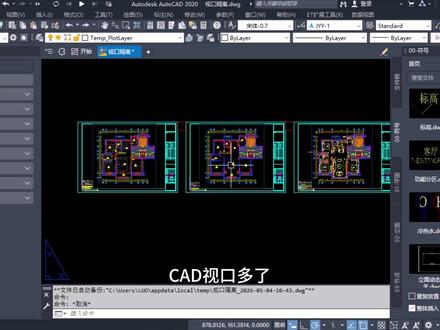 00:21查看AI文稿AI文稿
cad 市口多了,布局就会变得很卡,该怎么办?只需用简会工具的 v g 命令隔离出正在使用的市口,这样其他市口被关闭就不会卡顿了。 图纸画完后再用 v g 打开所有市口就行了,操作就是这么简单。
271CAD简绘工具


猜你喜欢
最新视频
- 2436ian