粉丝402获赞1167
相关视频
 00:34查看AI文稿AI文稿
惠普打印机复印身份证双面在一张纸上怎么操作?首先把身份证正面朝下放好,按一下复印件,等待机器扫描完成。这里注意了,不要拿走身份证哦。等机器提示你放入第二页的时候,再把身份证翻过来,正面朝上放好, 注意要移动一下位置哦,刚才打印出来的纸还按原来的顺序放进去,位置不要动,再按一下复印件就可以了。这样身份证双面就复印在一张纸上了, 是不是很简单呢?学会了点个赞吧!
 01:18查看AI文稿AI文稿
惠普打印机如何扫描?我们以惠普四九二八打印机为例,打开扫描板, 把我们要扫描的文件朝下放在扫描板里面,开手机,找到惠普官方 app, 点击加号,选择可用的打印机,选择四九零零 往下找到扫描,把文档放置在扫描仪上,我们已经放上了,点击扫描, 扫描完成,选择自动或者铺满,点击下一步,这里可以旋转, 然后点击共享,保存文件类型,可以选择 pdf 或者 png, gif, 继续保存到照片,返回打开照片 看文件已经保存在图库了,是不是很简单?你学会了吗?
104邓州惠普曼姐 00:58查看AI文稿AI文稿
现在好多朋友这个证件正反面复印不会用,咱们看一下这个是怎么用啊?首先咱们摁一下这个证件复印的功能,证件复印,大家记住这个界面啊,这个是 id 复印功能啊, id 复印的键。然后咱们打开盖子放第一面, 盖住点, ok, 这个是扫描第一面,他有提示了,让你身份证卡片,这个翻过来,这个位置一定要注意啊,有的打印机是这这个位置放,有的打印机是错位放,咱们这款打印机就是错位放, 盖住点, ok, 这个就是它是扫描第二面,扫完了以后咱们点复印 这个多简单,身份证卡片都可以。
 00:56查看AI文稿AI文稿
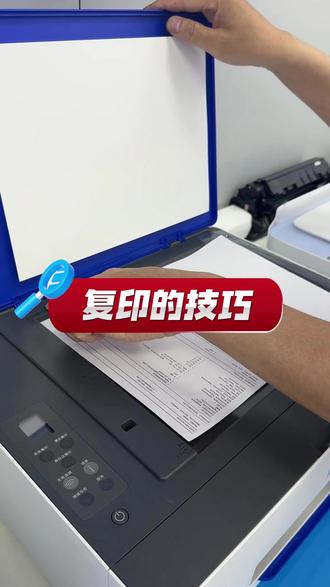
好多用户复印都不会,怎么复印呢?看一下这个界面,这是一个黑白复印功能,这个是彩色复印的,然后复印的时候你直接按一下这个就行, 然后复印的分数你按几下,复印几下就可以。泡沫打印机怎么复印啊?咱们比如说复印这个面,咱们看一下,首先打开这个盖子, 然后放这个,靠这一边他有箭头这个标识,放下,放下以后这个是黑白复印,这个是彩色复印,这个是身份证正反面复印功能。 然后我黑白复印的话,复印两份就摁两下,复印彩色也是一样的道理。然后身份证的话他有提示,这里头 p e, p e 的 话是先放一面,然后 这里头有提示了以后 p 二,然后再身份证翻过来,再从同一个位置放一下就可以了。
 01:50查看AI文稿AI文稿
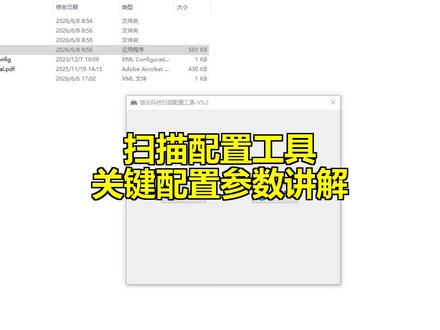
扫描配置工具更新以来,大家反馈了很多问题啊,今天就有几个关键的配置参数给大家进行一个说明,因为我们拿到扫描工具以后,我们点开始运行,这里有一个存储目录,指的就是我们扫描啊,放到我们电脑上的哪个目录 机器品牌,这个,这个这里面支持的你都可以去选。嗯,打印机的这个 ip 地址指的就是我们真实的打印机的地址,这个打印机地址一定要输入,对,要不然你可能,嗯打印机连连连,连不上。 最后一个就是这个,还有一个就是账号密码,这个指的是我们的打印机的管理后台的登录的账号密码,这个扫描账号指的就是我们显示在扫描仪上的啊名称, 这个名称一定这个名称。如果你要输入中文,打印机上要支持中文的话,你可以输入打印机,如果不支持,你这只能输入英文输入字母。我们输入完这些以后,我们点下一步,我们点安装,这样就我们就完成了打印机的啊配置和安装。 你在这里你看到的我们扫描账号这里都会有什么存储路径,这里我们刚才添加的打印机已经在这里出现了,这时候 这时候会发现我们打印机是离线的,因为我这里没有连到真实的打印机上去。呃,如果我们还有其他的打印机,我们都可以在这里添添加,这里也可以选品牌,这里的账号密码也指的是打印机的和我们 呃,安装安装过程中配添加那个账号密码是一样的,这里我们都可以去呃,增加,再增加,打印机在这里,嗯。
 00:32查看AI文稿AI文稿
你像扫描的话,你就直接在手机里,大家点上扫描两个字,纸质版就会变成电子版出现在你的手机里的,然后打印的话都是手机、电脑、 ipad、 笔记本就连接打的。能够同时连接吧台设备的啊?咱都是有线无线都可以打的, 你去问一下客服,确定一下,问一下客服。啊啊,可以给我看个订单了,我给你备注好了,不要去听别人家说啥就是啥啊,然后这个按键中文的,看到这个按键就会怎么操作?想复印身份证这点中间的啊,我们就可以把身份证正反面给他自动排,排到一面就想打的,这是我们家那个复印按键。
 03:20查看AI文稿AI文稿
大家好,给大家讲一下我们新买的惠普打印机如何去安装调试。我们取出打印机, 取出打印机之后,我们先去掉外包装的蓝色胶条, 打开前面板,里边还有一个胶条,一定要把这个拿出来,打开扫描仪面板,把这个胶带拿掉,下一步我们需要加入电源,好加入电源,下一步我们开始加装墨水, 对应这个墨水的盖子,用力往下怼一下就可以。 加完墨水之后,你扣上墨墨它的盖子,然后关闭前面这个汤,大约等待五六秒,听到哐的一声之后,打印头就会聚中,我们先打开前面打,把这个橙色的胶条去掉,蓝色的卡子往下一压,把这个橙色的东西往前一提,下步我们是安装打印头, 这个是彩色打印头,去掉外包装芯片手尽量的不要去触碰这个芯片,芯片朝里这个是成,这个是彩色的打印头,位置这样平着往前一推,往上一提就可以了。同样的道理,我们再安装一下黑色的打印头, 好,然后我们把蓝色的卡子压下去,关闭前面的盖板,放上打印纸, 打印纸等待一会打印机会自动打印一个校准页,我们把打印完的校准页复印一下, 然后按一下闪烁的复印按键等待,这样我们的新机安装就已经全部完成了。新机安装完成之后,我们怎么把打印机连接到网络?首先我们的手机先连到家里的 wifi, 如果家里的 wifi 有 后置带五 g 的, 我们不要连这种带五 g 的, 连这种 wifi 连二点四 g 的。 连上之后手机下载一个软件 app, 叫 hp 的 一个软件, 下载完之后我们打开 h p 这个软件,点击右上角的加号,点击设置新打印机,然后就会搜到我们这款打印机,我们点一下输入 wifi 的 密码, 其实我们按一下打印机闪烁的信息按键,打印机面板的信息按键在闪烁,我们短按一下这两个随便选,保存, 点击继续继续全部接受,跳过打印页面,我们点击微信打印, 点击全部接受,正在使用外部服务,就是我们正在这台打印机正在开启远程打印,就是这种这款打印机呢,它有两种打印方式,第一个呢是微信的远程打印,第二个是 hp 软件的一个局域网打印,往期视频里边都有各种软件的打印方法,我们现在就是教大家如何去完成新机的安装以及联网, 这时候打印机会打印出一张带有二维码的一个 a 四纸,我们用微信扫描一下二维码,或者是在这个界面点击前往微信小程序,我们这样就可以绑定打印机了,直接操作开始打印就可以了。
 01:32查看AI文稿AI文稿
大家不知道这个怎么把身份证复印到一张 a 四纸上?我们现在就来教一下大家怎么去把身份证复印到一张纸上, 现在教一下大家怎么把这个身份证复印到一张 a 四纸上啊?身份证放到这个玻璃面板, 看到了吧?然后我们摁一下面板上的这个身份证复印件,摁一下,然后他去扫描了吗?我们先不用去管他,他等一会屏幕上会提示,提示完之后我们再去先面板,然后再去翻第二张, 然后我们现在摁彩色的身份证,彩的吗?嗯,他现在在闪第一个灯,看到了吧?嗯啊,第一个灯闪完,他扫完之后,他会提示这十四, 看到了吧?先面板,然后放到下方位置啊,放好之后,然后我们再摁一下彩色的,他复印第二份, 我们看一下出来是不是在一张纸上啊?
 00:17查看AI文稿AI文稿
家里有小学生的注意了,这款打印机打印、复印、扫描一体,还有着大容量墨盒,图像还原、色彩真实,手机就能连接打印各种试卷、作业、文件、照片,在家轻松实现打印自由。
 00:39查看AI文稿AI文稿
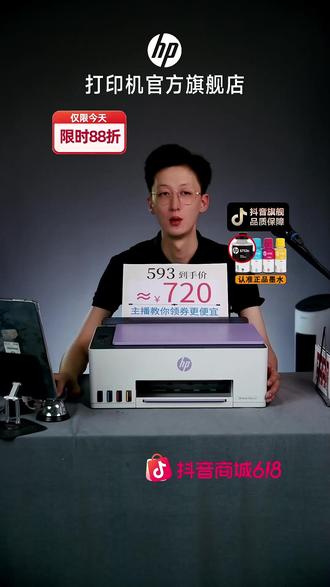
欢迎各位直播间的家长朋友们,所有新进来的各位家长朋友们,是家用式办公,是黑白式,彩色,是喷墨式激光,想要了解几号链接都可以跟主播说,主播在根据大家的需求详细的进行你们推荐和讲解,来我们的随遇而安。有没有打印机的需求? 家用办公黑白彩色喷墨激光,小雨点点各位老板,各位家长,是家庭用,是办公用,是打黑白,是打彩色,是打照片,只要你有打印机的需求的,想要了解几号链接的都可以跟主播说啊,欢迎你不了解,欢迎。
 01:37查看AI文稿AI文稿
像您公司扫描文件不是比较多吗?我一次有可能扫描个二十张、三十张、四十张、五十张,对吧?我需要扫描的文件有这的一面啊,有文字的一面朝上 放到这个打印机当中啊,找到我们的打印机这个位置就有扫描,点击扫描,然后这个位置就有批量看见了吗?打印机他就开始轴紫了, 他就可以多张自动去扫描了,然后你放在这就不用管了啊,你看扫描我这边手机也会跟着动, 他就不需要你一张一张去翻他了,明白了吧?这个针对于我们公司,用多张扫描是很方便的,就往这一放,我该干嘛干嘛,对吧?不需要管,这是第二张开始扫描, 那你说我一次性要扫描四五十张,五六十张,那我这个进纸口是一次性能放多少张纸呢?一次性是可以 把这个叫做,呃,四十五张,然后如果我想要超过四十五张怎么办?这扫描完成了四十五张纸之后,我可以继续啊,接着他底下往里边去放纸, 这样的话我就可以扫描一百张,两百张都可以,明白了吧?扫描完成啊,然后他会自动给你保存 看一下,然后在这个位置,您点开你的四页文件,然后你可以放大看一下,这个扫描的清晰度非常非常高。
 00:20查看AI文稿AI文稿
你有需求,我有专业,你有期待,我有服务。不消耗人品,不辜负信任,以诚相待,坚守品质,用专业换安心,用服务换放心。每一次沟通,都是为了离你的满意更进一步。点关注不迷路。
 00:20查看AI文稿AI文稿
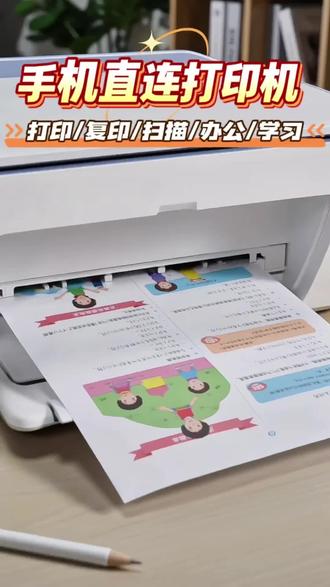
孩子作业总需要打印,跑打印店太麻烦。这款 high pro 打印机支持无线远程打印,幼小出习题、错题都能轻松打。活动满足条件可领打印耗材和学习会员家用很适配。一台机器满足家里多种打印需求。 打印附阵扫描一机多用,异地也能远程发送文件,打印原装大容量密行,活动达标可申领纸张与会员性价比不。
1刘橙澄


