mac文本编辑器如何全部替换

粉丝2219获赞2.1万
相关视频
 02:03查看AI文稿AI文稿
很多人刚换 mac, 不知道怎么新建文本探测文档其实超级简单,变监, wps 文本编辑器,配置文稿都可以实现一变监,双击打开变监,然后输入内容, 点击关闭,然后选择保存格式,可以选为纯文本,然后保存 type 文档就新建好了右键,然后使用 wps 新建一个到客文档, 然后我们可以输入内容,然后点击左上角的文件,选择并存为,然后可以选为文件类型,我们可以选成文本文件,然后点击保存, 然后这个默认就可以,然后点击确定,现在桌面上就多出来一个文本文档。一 test 三,文本编辑器,双击文本编辑器,然后选择新建文稿,然后点击左上角的格式,选择制作纯文本, 然后这样我们可以输入内容,然后关闭,然后我们可以选择命名,改成个五吧,然后保存到桌面,然后外面格式是 utf 杠八,然后保存, 然后现在桌面上就出了一个五的泰式的文档,是配的是文稿,双击配置文稿,打开,然后新建一个文稿,然后建一个空白的就行,然后我们随便输入几个字, 然后点击左上角的文件,然后选择导出为,这时候我们选择纯文本就可以, 然后点击存储,命名就改成一个九吧,然后保存导出, 然后桌面就出了一个九的 type 文档,如果以后想新建 type 文档的话,直接复制就可以,就不用像之前那么麻烦了。如果你想要了解更多 mac 使用技巧的话,可以关注我,我会持续更新的。
130张小伟数码 01:47查看AI文稿AI文稿
最近 cloud code 的 作者倡导大家让 ai 帮我们生成 html 格式,相较于 macdunk 格式, html 格式更加的精美,而且可读性更强。但是有个问题,我让 cloud code 帮我生成了一份演示文稿,我想改其中的文字,该怎么做?比如说, 我想把这里的完全手册改成入门手册,此时你的初级成员朋友可能会告诉你,你用文本编辑器的方式打开它,然后找到对应的文字修改即可。但是对于不懂编程的朋友来说, 修改这样文件简直是噩梦。你的终极权限朋友可能会跟你说,你按 f 十二打开开发者工具,选择这点元素,然后选择这个箭头,他可以去做审查元素,然后在对应的位置去修改。 但是这种方式不够优雅,接下来我将给大家分享一种更加优雅,更加所见即可所得的方式。首先还是打开调试窗口,然后选择控制台,在这里输入 document, 它会给你提示,你按一个 table, 它就会自动补全,然后 点 design, 然后 table 自动补全,等于 它会提示,然后 table 保存,然后按回车。接下来你将打开新世界的大门,整个网页变成了一个类似于 word 文档,你想在哪里修改就在哪里修改,你想怎么去修改删除都可以。 然后修改完成之后,记得按 ctrl s 保存到本地即可。 ok, 今天的分享就到这里,感兴趣的朋友可以点个关注,后续我会为大家分享更多实用的 ai 技巧和落地指南。
303刘傲的AI实践 02:37查看AI文稿AI文稿
我复制了一段文字,想临时保存为一个 t x t 文件,于是我打开文本编辑,新建文稿,粘贴保存,全路径命名。一套流传下来都过去好一会了,这期视频我跟你分享两个我觉得不错的快捷方式。我们 可以用 mac 自带的快捷指令 app 来新建一个保存文字为 t x t 的 指令,这样需要使用的时候直接调用就行。打开快捷指令 app, 点右上角新建,然后把这几个步骤拖进来。 在保存文件这里,文件路径设成理想存放的目录, 默认文件名就是新建文件,如果文件名重复,它会自动在文件名后加数字,最后给这个快捷指令取一个名字,叫做新建 txt。 现在我们来试试复制一段文字,直接按下 command 加空格,搜索 txt 并回车, 文件就生成了。如果你嫌这还不够快,你还可以给这个快捷指令绑定一个快捷键,比如我说的是 command 加 option 加 v, 这样复制完文字按一下就完事了。 这个方案的优点是完全免费系统原声,缺点就是文件只能保存在预设的固定路径,但这日常临时保存一下也够了。我自己平常用的比较多的方式就是用文件夹加这个应用自带的快捷功能。复制文字后,直接选择对应的文件夹,然后摁一下 command 加 v, 就 自动触发保存 txt 了。 并且对于一些临时文字,还可以直接钉在桌面上,选中一个已存在的 txt 文件,继续摁加 command 加 v 还会追加文字, 比较喜欢这种方式,需要的时候随手呼出,使用默认的粘贴快捷键,没有什么记忆成本,当然这只是这其中的一个便捷小功能。你有什么更好的方法,或者有什么希望能更方便的操作,可以在评论区一起聊聊。如果你觉得这期视频还不错,别忘了点个赞点个关注,我们下期视频再见!
25hh小橙 06:44查看AI文稿AI文稿
麦克下比较好用的编辑器 suplam, 虽然说呢麦克里边提供了 vr, vrm 和 no 这样一些编辑程序,但是一个命令方式的程序 对于新手来说呢,不是很友好,就咱们这边呢给大家推荐一下 suplum 这个编辑器呢,它的安装非常简单,那么大家需要从这个网站啊去碰 wdowtsplan 到他靠谱这个网站呢去下载,那么咱们看一下,那么访问啊,这个网站之后,在上部啊有一个叫当唠的包麦克, 大家留意一下啊,在屏幕的左下方啊,会给你一个提示啊,在这个地方会给你一个提示,那我们会告诉你啊这个下载文件的名称啊, 点击之后啊,就可以完成这个下载的工作了啊,就可以开始下载了啊,那么我这边呢提前啊把这个程序啊下载到了本地啊,咱们一块来看一下他的安装, 他的安装比较简单啊,双击这个 dmg 的安装程序,他呢会打开这个安装程序,之后呢,大家可以看到会弹出一个啊对话框来,那么大家怎么办呢,就可以把他的快捷键 supremex 拽的 supreak 省,就咱们的应用程序里边就可以完成一个安装的过程,咱们可以看到在应用程序里边呢, suprem tox 正在安装之中啊安装之中,那么安装完之后呢,大家可以关掉啊这个对话框,以及 啊把这个什么呀啊把这边把它啊卸载掉啊就可以了。那么双击 supremex 这个图标啊,就可以打开咱们的编辑器, 那么这边呢,因为他是从互联网啊,不是从应用商店下载的,所以说这边呢麦克会让你确认他的安全性啊,咱们这边呢啊,不用担心啊,打开就可以了,打开之后呢, 为了大家的方便啊,可以怎么办呢?可以考虑在图标啊,点一下右键,在选项这边选一项叫什么呀,在程序屋中 保留啊,那么这样的话,以后啊就可以从这个店来打开咱们色布拉,好,咱们一块来看啊,那么 怎么去使用这个程序呢?是这样的啊,咱们这边呢就需要几个快捷键,首先第一个 come on 的加 o, 或者在菜单里边咱们可以看到 come on 的加 o 代表什么呢? open, 那么还可以怎么办呢?你可以把它拖到一边啊,找到你要编辑的文本啊,以这个文本为例吧,你可以怎么办呢?把它拖拽过来, 那么这样的话啊,咱们这个文本啊就已经打开了,那么咱们今天呢来看一下啊,他的什么呀,他的几个快捷键, 那么磕帽子呢,咱们现在啊用一个符号啊,就是键盘上这个符号啊,用磕帽子来表示啊,这样啊,大家要慢慢习惯就可以了啊,第一个 clond 加六啊,加 n 的首字母啊, nl 的首字母 n, 那么这样的话会新建一个文本啊,新建一个文档,这是第一个啊,第二个 come on 的加 open 啊, come on 的加 o 啊,咱们刚才已经看过了,可以打开一个文本。第三个呢, ctrl 的加 s 可以去保存这个文本啊,比如说我这边呢啊,我想把这个啊,这个地方多加一个空格啊,这个点呢也多加一个空格,那么怎么去保存呢?咱们就可以看到啊, ctrl 的 s 去保存这个文件啊, 哥们的 s, 这是第一个对于文件的操作,第二个呢,咱们这边啊,需要大家注意一下这个 shift, 它可以帮助你啊,选择很多很多的字符,以 此处为例啊,咱们现在怎么办呢?需要怎么办呢?啊,需要去选择啊,这一行文本,那可以怎么办呢?在 s 字母之前,点一下这个鼠标左键,然后呢,按住 shift 啊,再点到啊,靠我们的后边啊,就可以选中这个文本了,同样还可以怎么做呢?你比如说我想从安装开始到什么呢?到这个后啊,程序后这个位置结束,那怎么办呢?按住 shift 啊,先选择安装之前, 按住 shift 之后呢,选择这个逗号之前,就可以选中这一串文本了啊, 我们就可以完成复制啊,粘贴量一些操作啊,包括剪切,你快来看啊,现在选完选择好这些字符之后,按一下 帽子加碎,完成复制,点到这个位置颗帽子加位,就可以完成粘贴的操作啊。 还有一个呢, come on 的 x, 大家看到我把这一行选中,按 come on 的艾克斯剪切,相当于准备把它挪到了这个位置啊,这不是复制啊,这是剪切的操作。此外呢, 还有一个渴望的加 a 啊,是全选啊,看到就把所有的文本全部选中,那么当光标放在啊这一行的某一个位置尺, 这时呢,我们想把它放到最前面和最后面,就是在 windows 下的一个后母和 n 的键,怎么做呢?就是 ctrl 加 a 和 ctrl 加 e, 你快来看啊,当 实行啊, ctrl a 光标跑到最这一行的最前面, ctrl e 呢,跑到这一行的最后边。那么除此之外呢,还有两个非常非常重要的功能,希望大家能够把它用起来。看到啊, 我随便敲了一些字符,那么我输入完之后呢,我想输入错了,我想把它取消掉,那 come on 的加 z, 看到取消一次,我想把它再重新回来,那是 come on 的加 y 啊,这个功能呢是非常非常的好用。那么这样的话,咱们再介绍完之后呢啊,希望大家能够对 suplam 有一个很好的认识, 将来呢啊,可以用它呢啊,来做一些啊,非常方便的文本编辑的啊,这样一些操作啊,便于大家的使用。好,那今天的介绍呢,到此结束。
223十八般不精通 01:50查看AI文稿AI文稿
mac 磁带的便签真的是效率神器,用了就回不去了,在上期桌面布置的视频里浅浅的讲了一下,今天就给大家详细讲解一下便签的使用技巧。首先是打造超实用的代办提醒,快捷键 command 加空格。在聚焦搜索里直接搜索便签,双击打 开便签,按住 command 加 n, 可以 快速新建,输入便签的名称,例如今日代办。接着输入具体需要完成的内容,选中标题的文本,按住 command 加 b, 将字体 加粗。如果你不喜欢这个字体的样式,选中文字,按下快捷键 command 加 t, 可以 调出自体选项,对字体样式和大小进行设置,如果觉得全是文字有点单调,快捷键 control 加 command 加空格,呼出表情库来 diy, 适当的添加一些 emoji 表情,可以让内容看起来更生动一些。想拍视频 就可以添加一个拍摄的图标。完成每个事项之后,我们选中内容,点击字体,选中删除键,这样就可以把事项标注成已完成啦,也可以在最后加对勾来标注。但是更建议的是建立一个专属的任务清单界面,四指上滑,调出调动中心, 点击右上角的加号,新建桌面,把变间拖到新桌面。快捷键 command 加 n 新建多个变间,将其命名为生活代办、工作代办和注意事项。快捷键 command 一 到六,可以自 定义变间的颜色,再输入需要完成的内容。我们就打造了一个非常清晰的任务清单界面啦。除了代办,变间还是一个很好的笔记工具,上网课或者观看教程视 频的时候也可以新建变间。按下 option 加 command 加 f, 就 可以让变间始终浮动在最上面。按下快捷键, option 加 command 加 t 可以 让变间快速半透明,我们就可以一边看视频一边 记录下重要的内容啦。如果重要的内容有遮挡也可以快捷键 command 加 m 就 折叠起来了,再双击并肩就打开啦,使用起来就非常的便利。如果你还不知道这些快捷键,这里已经给大家列好啦,关注我,分享更多干货,拜拜,下期见!
228胡小七呀 02:18
02:18 01:26查看AI文稿AI文稿
window 使用误转在 max 系统有哪些好用的替代软件呢?来我们聊一下。首先,文字编辑工具,除了两个系统都支持的 office 三件套和 wps max 系统上有自家三件套, pino 可代替 ppt, 配曲代替 word, 南北代替 excel。 他们是为 mate 系统打造的文字编辑工具,不但有苹果加简洁纯净的使用界面和舒适的操作,还有完美的兼容性。再来设计软件,这一点你就放心啦。目前除了主流的额度和全家桶,而非立体家族,可以说是一路赶超,特别是在 ipad 上的表现,哎呀,极其 出差。重点来了,他比欧诺比家便宜太多了。顺便提及一下,已经掉队一线设计软件的扣座已经推出了麦克版哦,反正我已经不用了。视频剪辑软件方面呢,在麦克系统上用 fanocoup 去剪辑,可以说是秒掉 pr, 其他的我就不 p 了,我就说一点就说一点啊,当你用 pr 剪辑的时候,是不是十分钟保存一次,时刻记得 ctrl s ctrl s, 要不然呢,软件一崩啊,那就从头再来啦! window 卡粉呢? sorry, 我们不知道保存是什么,我们没有看错。 s 不需要不认识,不存在你剪到哪里就是哪里了,你剪视频的时候团火大了,而拔剑关机重启之后,他还是回到最后一步,人家根本都没有设置保存这个按键给你没有。而且他的 ui 贯穿着苹果的风格,简洁而不简单,这是在其他软件上看不到的。还有什么替代品需要了解的吗?
3.4万麻辣小鲜肉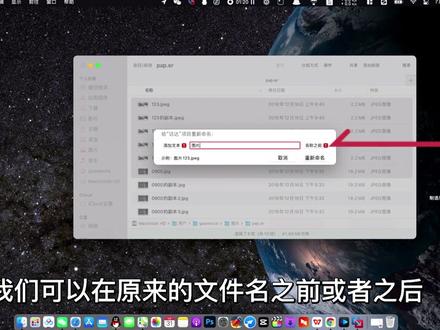 01:28查看AI文稿AI文稿
本期分享批量修改文件名方法,看完一定有收获!话不多说,直接上干货!首先选中要批量修改的文件,可以用鼠标直接选中, 也可以按住 qmand 单词选中,或者按住 shift 键连续选择一部分,按住 qman 及 i 式全部选中。选中后,右键点击重命名。重命名有三种方式,替换文本、添加文本和格式。 先看添加文本,我们可以在原来的文件名之前或者之后统一添加一段文本,假如改错了,可以 angel manex 撤销,再试试替换文本。这几个文件都包含图片字符,在查找后面输入图片, 替换成我们想要改的名称,改完后的效果是这样的。最后再试试格式, 输入自定格式,名称、名称、格式和位置按需修改一下,下面有视力 修改完成后的样子,关注我,分享更多实用小技巧, nice!
24高哥哥 01:20查看AI文稿AI文稿
mac 上这六个 ai 软件,用过你就再也回不去了。第一个 app, 本来它是一款编程的 app, 但是它的斜修用法多得离谱, showback, 写文案、剪视频,妥妥的装机必备。它就是 codex, 比 clark code 的 量大,也比 clark code 便宜,它是更适合普通人干活的选择。第二个, ai 时代你最该用的 笔记软件,它本身没 ai, 却能接入各种各样的 ai, 比如强大的 cloud opus, 它就是 obsidian 最喜欢的文本格式,再加上完全本地存储,不用担心任何隐私问题。第 三个,现在玩 ai 谁没三五个账号?但是每个账号的用量多少你心里有数吗? c c switch 直接帮你把所有账号管理起来,抽肯用量实时查看一个号,干完一键,切下一个,永远不掉链子。第四个,现在有了 ai 大 模型的加持,语音输入法从未如此好用。 typeless 就是 这波语音输入法里的翘楚,我现在写文档、写代码 消息全靠它。说真的,一旦你用上语音输入,你就再也回不去了。第五个,简单的任务,还在烧云端大模型的钱,真没必要,欧拉玛让你在 mac 上一键下载各种本地模型,榨干你的本地算力,而且很少有人知道他竟然还有免费 云端大模型的额度,记得别浪费了。第六个,谷歌今年开年是有点掉队,但你要是已经买了 pro 会员,千万别浪费。杰米莱 mac 处理日常的简单问答和小任务是真的方便,快捷键直接换起,比网页快太多了。这六个 app 组合起来,你的 mac 就 像开了外挂一样好用,点赞收藏起来,让你的 mac 也用上它们。
1.1万我是戴伦 00:41查看AI文稿AI文稿
哈喽,大家好,我是阿斌,今天跟大家分享一个麦克的快捷键大全啊,我相信您有了这个快捷键之后,对您的工作起来会更加的游刃有余。这个快捷键呢,应该是全部都包含了所有的麦克的快捷键,全部都在这里给大家看一下。 你看这个快捷键的话,解贴、拷贝、粘贴的都有的,反答的也都有,文本编制的,辅助功能的快捷键全部都有,基本上已经包含了所有的快捷键。 我相信你有了这个快捷键之后,运用起来这个 mac 会更加的流畅舒服啊,省心。大家有需要的可以在评论区留言,我把这个网址发给大家啊。
19杭州苹果阿彬 02:05查看AI文稿AI文稿
我们现在可通过 iphone 非常快速的去切换 mac os 系统上面的操作界面,今天给大家分享一个 mac 联动 iphone 的 软件,好,这里呢给大家分享一下这个软件的使用技巧,我们可以把这四个 就这四个正方形,每四个正方形想象成一个屏幕,比如说现在这里是左上方的屏幕,我一点它对不对?我们提前把位置给它设置好,然后让它弹出来,右手方上恰的 gpt 弹出来,左下方 让这个文本弹出来,右下方弹出我们的 apple music。 同样的逻辑,我们把这四个想成一个屏幕。好,左上方我们让剪映弹出来,右上方访达, 左下方 app store, 右下方酷狗音乐。只不过呢这个我们需要提前把它设置好,这个也非常的简单啊,如果说想要把访达固定在右上方的话,我们直接就拖住这个往右上方给它拖到底,拖到右上方的这个最 边角处,然后我们放手,它这样直接就弹出来了,它这个窗口弹出来以后,它就默认固定在右上方了。好比如说我现在呢就可以让恰的 gpt 和它进行一个无缝的衔接, 非常的方便,我觉得这才是这个软件正确的打开方法。在我们手机端的这个 about 界面呢,可以看到这个软件的名字,你应该读作拎着,拎着的话我们就要输入电脑上面的这个连接密码, 这个连接的密码也在这个电脑的 app 里面,然后点 connect, 这样子我们就可以使用我们的 iphone 去操控我们的 mac 了。 使用这款软件呢就可以解决 macos 用户的一个痛点啊,就是多窗口的时候,它的切换不是非常的方便,所以说呢,我们也可以按 command 加 tab 来进行切换,但是我们每次要切换过去呢,就要弄很多个步骤把这个软件用起来啊, 多任务处理的时候效率真的翻倍。这视频的最后呢,再给大家讲一下怎么去添加和移除这个 app 的 图标,我们点击空白处呢,就可以去添加 app, 这个位置呢,你可以找到你想要的 app, 但是如果你的 app 装的很多的话,我还是推荐你直接输入你 app 的 名字就可以了,比如说我们这里的 app music, 它就叫英文的名字,就叫 music。 好, 我们这里添加进去就可以了,如果想要移除的话,光标指的这个位置点 remove, 然后就可以移除掉。如果本期视频有帮助的话,不要忘记分享给你的好朋友,记得关注我们哦。
 02:07查看AI文稿AI文稿
你是否也有出差时急需查看家中电脑里的文件?团队搞建,需要反复修改、传阅或外拍时手机存储告急的情况?这些问题现在一个方案就能全部解决。从之前的 windows 电脑到现在的苹果 mac, 我一直都是 office 的 忠实用户,但自从开始自媒体创作后,就直接订阅了 microsoft 三六五。它在基础版 office 上解锁了很多新功能,并且能持续保持更新,而且使用体验也全面提升,甚至可以说是我在 mac 上用过的最高效、最人性化的办公工具。 像我经常需要出差或外出拍摄,以往在家整理好的拍摄大纲,出门后就很难随时编辑。而现在 microsoft 三六五配合 one drive 实现了多平台实时同步,不管身边是手机、平板还是朋友的电脑,都能立刻接着修改文档创作再无断点。 复杂的拍摄脚本,通常用 excel 管理,反复调整是常事。过去靠来回传文件标注修改意见,既费时又易出错。现在借助 microsoft 三六五的多人协同编辑功能,一人修改、多人实现同步,可见省去了传文件的繁琐 脚本确认快多了,也给拍摄留出了更多的准备时间。灵感来的时候,边想边打字,容易打断思路。我常用 word 里的听写功能,直接说出想法,文字就被准确记录下来,让思路持续流淌。就连听课、线下参会时的录音也能转为文字整理,特别省心。 microsoft 三六五家庭版可以支持六人共享,能在舞台设备上安装,每人都能拥有一 t b 的 云空间。尤其是现在大家出门旅行时总爱拍很多照片、视频、手机存储常爆满, 而有了它随时上传云空间,释放本地存储,这样拍起来再没后顾之忧。 microsoft 三六五家庭版我推荐和朋友同事一起 a a 合购是最超值的方式。无论孩子学校的表格,还是为孩子整理的学习资料, microsoft 三六五都已经渗透到我的工作与家庭的各个场景中,并且成为那个让我事半功倍的高校助手。如果你也经常在多设备多场景之间切换,需要一个更流畅的办公与创作体验,不妨试试 microsoft 三六五。
25依格瓦 00:49查看AI文稿AI文稿
我将用四十秒的时间教会你如何在 cloud code 中调用一百万上下文的 deepsea v 四 pro 大 模型。登录 deepsea 开放平台,我们需要一个可以调用 deepsea api 的 key。 首先充值,这里可选不同的充值金额。充值之后在 api key 这里创建 api key 名称,这里随意。 大部分的大模型厂商,他的 api key 只能复制一次,所以要妥善保管自己的 key。 随便打开一个文本编辑软件,我用的是 zed, 不 过你也可以用 micros 自带的文本编辑。这里有九行命令,在第二行命令这里把 api key 换成我们刚才复制的 key, 然后复制这九行命令,随后打开终端粘贴,执行这九行命令。这个时候我们就可以在 cloud code 的 启动界面里面看到它的模型已经改成了一百万上下文的 tipsy v 四 pro。 可以 问它用的是什么模型,它使用的就是 tipsy v 四 pro。
343王行知 09:45查看AI文稿AI文稿
从杭到拉瑞平稳稳编辑器啊,这回是第二期,这期呢,我把 ide 也都纳入平价范畴了, 那我呢,准备了 c 加加拍份和 java script 三套代码,其中呢, c 加加呢,我用到了大量的自定义的头文件啊,然后我还准备了一个一百二十兆的大文件,还测试性能。这是上一期的情况啊。在此之前呢,我先把几个我自己用的啊先排上来。首先呢是 vs code, 这是我自己在用的 ide, 所以 康是没毛病的。 它呢体积不小,但是呢,确实很好用啊,不仅有着非常容易每天胡乱报错喊着狼来了的报错器啊,而且呢,还有相当需要自定义的 ctrl 加 alt 加 n 这个运行指令啊,使得我养成用 ps 一 文件来写这个变异指令的习惯。 我呢和它磨合了也很久了,所以这个行其实说实话,自己心里给的也不是很舒服。在使用它之前呢,我使用的是这个东西啊, vs vs 呢是 c 叉专精,库大专精啊,但是我用 vs code, 所以 不用它了,而且它确实要更重一些。现在呢,我用的 python 呢,是用的是 spider 啊,以前的时候还用过 python, 这两个都得夯吧,它俩确实还不错的。有问题吗?有,但是大多数是 python 的 问题,不是它俩的问题,比如说啊,有的包啊,只要你使用了 你的程序,即便是已经跑完,它都不会释放闲存资源。然后自从测评了文案, tix 了啊,所以你有幸移高一档。 那么正片开始第一个是哦, echo pad 这个东西看界面就能看得到啊,可以看到相当的古老是吧,它这个东西确实很基础啊,就像温度自带那个基础本一样,没有语法高亮,但是呢,它功能要比那个温度自带的要丰富很多,它的硬盘占用呢,比那个温度自带的要小, 所以是不错的。他可以分窗口,但是只能二十二这样分,而且呢,这四个窗口啊,都只能显示同一个文件的四个部分,他能秒开大文件,但是呢,在分窗口的时候不能开大文件啊,不然会闪退。他呢,算是麻雀虽小,五脏俱全的代表吧,所以给个 npc 吧。 然后下一个啊,是库达泰斯的,就是这个东西,它呢,在编辑 html 的 时候啊,如果说前面有这个开始的,比如说杠屁啊,那么你后面打一个左输密号, 打一个斜杠,他就自动把另外一半给你补全了,哎,这个相当好评,对吧,但是呢,他不只是 cia 家,碰到 cia 家的文件呢,他就当做权威对待这个东西呢,他对待纯文本和对待代码还是相当有区别的。对待纯文本的时候啊,括号不补全,而且呢,选中单词打括号,会用括号替代单词, 如果是对的代码呢,那么括号有普全,简中单词打括号,括号会用于扩起整个单词。大文件倒是没什么大不了的啊。拖动顺滑,算是一个网页开发特条的东西吧,那么算了,也给你到人上人吧, 下一个是 at。 这个东西呢,我去装了一个发际 tab 啊,就把它也算下下来了。它呢,对集中语言的支持啊,也相当不错啊, snappy 的 很全。 然后呢,它有点类似于 spline text 的 那种功能吧,就比如说 cpu 的 four 啊,用 tab 可以 直接弹出来,而且呢,它也认识点 c u 点 c u h 这种就是扩大的刻转名,对于头文件的函数变量什么的呢,它有支持 html 呢,它没有补全,不过呢,对于其他功能呢,还是挺完善的,有什么大小级转换啊,还有自由分频啊等等大文件呢,有提示,但是呢也是秒开。总体呢,你和 spline text 一个水平啊,给到吭。 下一个是 cursor 这个东西啊,我已经导入了 vs code 的 配置,然后呢,我就觉得这个东西不对了啊, 这怎么自动补全,自动写代码是吧,你这个 snape 的 怎么是这个样子呢啊,注视都能补全,这什么玩意啊是吧,超级 id 了啊,它 这个 type 呢,其实是有每日的次数限制的。这个呢,其实倒还好,它有一个比较大的缺点,其实是它跟 vs code 会有快捷键上的冲突,比如说那个 ctrl alt 加 n 吧, 如果说你开着 vs code 同时开着 cursor 的 话,你打一个 ctrl alt n, 那 就是 vs code 的 执行了,所以它俩会撞啊,这两个 id 你 只能留一个,但是啊,不妨碍它排到顶行,就因为它的出现啊,使得整个排行榜出现了震动, 就是这样子的震动啊,下一个是 ps pad, 也是一个前端特化的软件啊,他呢,有一个网页预览功能,然后每次你去点 ctrl s 保存的时候,他都会刷新这个网页,这是不错的,不过他的那个预览啊,用的是 i e, 所以他会乱报错哦,反正这个东西我的浏览器是能跑,但是他就报错,而且呢,报错窗口一旦弹出来,所有快捷键全部失效啊,对一个 id 来说啊,这个不太能接受,而且他的括号补全极度的稀烂,只要后面有 反括号,你打正括号就永远不会给你补到反括号啊,这这这真的是 snp 的 已补全,反正也是没有的。而且呢,对于他不认识的,比如说点 pse 文件,点 c u, 点 c u h 文件等等,他就永远没有办法用文本的方式打开,他会让你用默认应用去打开。 最后呢,他有十六禁制打开方式啊,而且呢,不知道为什么他十六禁制打开呢,反而比正常打开大文件快。不过呢,这两个反正他都能打开的很顺畅。 所以我的看法啊,总体来说就是它是一个伪装成 i d e 的 文本编辑器啊,它本质是个文本编辑器,那所以你就跟文本编辑器什么坐一桌吧,下一个是 e m a d s。 是 这个东西啊,这个东西啊,也是一个前端特化软件啊,它对于 html、 css 和 javascript 都有语法检查,但是也只有这三个它有语法检查。好像 别的文件呢,他也认识一点啊,不至于无法打开,反正也能编辑。而且呢,内置的这个预览要好很多啊,至少呢,他不会乱报错。 而且呢,对于大文件啊,他也是秒开,对于 cfv 还有特殊支持啊,打开是像 excel 表格那样的,而且呢,他还有相对完善的十六进制功能。 不过我要说他的 files folder, 他 是有区别的,他的 files folder 他 是不支持任何中文的东西的, 在它的 files folder 里面,右键点击运行的话,代码里面所有的中文,尤其是中文路径的中文,它都没有办法正常运作。所以呢,基于这一点呢,我觉得它作为一个专精的这个 ide 是 合格的,那么就给老人上人吧。 然后是 win 家族, win 家族我这次测评的是这个 win 和这个 new win, 这两个东西啊,都是相当不错的。 反正呢,我是不愿意说到底是键盘厉害还是鼠标厉害的吧。都差不多,你问问用纯键盘也不见得好多少。但是啊,它的生态全,而且呢,它的插件全啊,只不过呢,它不会提醒你装,你得自己学着怎么装。 如果说你实在用不习惯的话,你就 vs code 里面装一个 vs code 的 newwin, 反正把 vs code 的 当 newwin 使吧。 然后呢,你要真说这两个东西有差别吧,就是 win 确实是不如你有 win 改的那好,所以这么排也没有什么太大问题。下一个呢,是 simple notepad, 这个东西我终于用国内镜像啊给他下载出来了。那么 simple notepad 它确实很 simple 啊,它只有两兆,特别小。 而且呢,它确实有着非常非常不错的文档编辑功能啊,比那 windows 自带的强太多了。但是呢,它的大文件啊,只加载前十兆 更好玩。是他那个十六禁制功能啊,他这个改的方式极度的原始,你得输入一个地址,然后呢,他会给你跳到有那地址那页,但是他不会给你标出来说那个东西在哪你还得自己看。而且即便你用鼠标啊选中了这个, 它也不会给你在右边的那个文本里面定位到它对应的字是什么。而且呢,它十六禁制打开大文件也只显示前十兆啊,所以我真服了这玩意,我真想把它干回拉完了,但是考虑它只有两兆啊,所以,所以,你跟你你你你也就 npc 吧,你也 npc 吧, npc 放不下了,算了,拉完了 啊,下一个是 avit 这个东西啊,它的下载界面简单,但是它的功能啊,和这个 notepad 剪剪几乎是一样全的,而且呢,在此基础上,它还有一定的代码补全能力。什么叫一定的补全呢,就是你看啊,对于来自其他的文件中的函数,它能补出来,而且你看我这打 for 啊, 他提供两种负循环模板,但是没有一种啊,是奥拓那个模板啊,奥拓然后开冒号那个模板,然后你看啊,对于 multi map 这个对象,他能补全出 fetch stop 哈,只是误导一下,他就转不过弯来了啊,大文件打开呢,非常顺利,而且呢,十六金纸打开呢,编辑也非常的爽, 他呢,在改动的时候啊,他还会标红你改动的部分,而且呢,对面还有对应是非常强悍,总体是相当不错的。这给人上人,你看看这人上人这一行都有谁你就知道了,这东西确实是我很认可他, 然后啊,是 note pad 加加这玩意争议很大,我用过啊,这东西以前我用的时候感受过它的强处啊,但是呢,只有 windows 能用,但是为什么我不用了呢?就是因为啊,你看啊,这是它的 jtop 的 release year 啊, 你可以看看它的八点三点一,八点三的后缀啊,都是什么东西啊,七点九点二,七点八点九版本的后缀又是什么东西? 反正放不放的出来啊,这个无所谓,你们可以自己去搜一下,这东西他有人上人这一档的能力,但是他过不了正审啊,干到拉完了, 最后是这个在的像 cos 一 样的东西,我呢是因为一边录屏一边在用这个在的,而且我用的是本地模型啊,所以的话大家可以看到这个好像是不太强,但是其实啊,登录了以后他的这个 还是相当厉害的,而且呢,查错呢,也很厉害,他的顶端啊,在这个位置,他甚至还有位置显示能够定位到你到底在编辑哪个函数,非常不错,这也是个行才啊。 那么这期差不多就是这样,如果说有什么需要补充的啊,也可以评论区发一发,对吧?那我今天就这样了。
21夫大国难测也 00:43查看AI文稿AI文稿
win 挑战之把 csv 分 组变成 markdown, 开始我们的演示。 补全分类,生成标题,选中同类 csv 行,快插入一次,加短横线, 跳到下个分类,按 qq 开始录红。复制标题,删掉分类, 缩进四格,变成子列表。回跳山行结束红, 重放红,批量整理保存退出。
56今晚不加班 02:35查看AI文稿AI文稿
写 markdown 最麻烦的往往不是输入文字,而是写着写着结构乱了,表格散了,公式图片代码块又要来回调整,如果还要复制到另一个 ai 工具里,处理节奏很快就断掉。 notegen 的 markdown 编辑器想把这些动作放回同一个写作界面,它不是只给你一个纯文本框,标题、引用、列表、任务、代码块都可以边写边成型。 你粘贴一段 markdown, 它会按内容识别成真正的编辑结构。比如标题还是标题,表格还是表格,代码快也保留代码快。 写长文时,大纲会跟着标题自动生成,你可以快速跳到某一节,不用在几千字里来回滚动。底部还能看到字数复制导出和大纲开关。 这些小工具看起来不起眼,但能让编辑状态一直保持稳定。遇到结构化内容,表格工具会直接浮出来,新增行列、删除表格、调整表头都不用手写一堆数线。 写技术笔记时,行内公式和会计公式也可以直接插入。流程图、持续图这类 mermaid 图标也能在笔记里展示出来。 图片不是单纯贴一个链接,编辑器会处理本地图片路径,让图片跟着当前 markdown 文件一起管理。如果你要改一段文字,选中它,就会出现浮动工具栏,加粗写体、引用列表、代码,这些常用格式都在旁边。重点是 ai 也在这个工具栏里, 你可以对选中的段落润色、精简扩写,或者翻译成另一种语言。 ai 的 结果会流势写回当前段落,你能看到它正在生成什么, 也能保留继续编辑的 markdown 结构。如果只是卡在一句话后面,也可以让 ai 续写,它会读取光标前面的上下文,补出下一句,而不是让你从头描述需求。 查找和替换也在编辑器里完成,你可以定位关键词,批量替换同一类表达,把长文统一得更快。最后,内容不是被锁在某个私有格式里,它仍然是原声。 markdown, 可以 导出复制同步,也可以继续放进你的文件工作流。 所以 note gen 的 编辑器重点不是炫技,而是把写作排版、结构整理和 ai 修改都放在你正在编辑的那篇笔记里。 对写作者、研究者、开发者和学生来说,这会少掉很多切换成本。如果你想试试一个开源跨平台带 ai 能力的 markdown 编辑器,可以先记住 note gen, 后面继续拆它的记录文件和 ai 工作流。


