su如何导出ps通道图

粉丝15.3万获赞117.2万
相关视频
 00:47查看AI文稿AI文稿
如何用 su 一键生成各种通道图?首先打开并调整好模型视角,点击一键通道插件,这里把我们需要生成的通道类型打上勾, 点击生成,就可以把对应的通道生成在我们的场景中了。点击一键导出,这里可以选择导出全部或者是单个通道,选择需要导出的格式和尺寸大小,点击导出, 等待导出完成,就可以得到我们勾选过的通道图了。是不是很简单,记得点赞关注我,学习更多 s 六插件及技巧!
155SketchUP冰痕 00:45查看AI文稿AI文稿
从苏导底涂到 ps 做拼贴的方法,首先准备线,搞图,打开样式面板,找到背景设置,将天空地面去掉,背景色改为纯白色。在边线设置理智保留边线和宽度为一的轮廓线,导出二维图形,选择 jpg, 在选项里将分辨率调高一些, 然后处理阴影图,在边线设置里关闭所有线条,然后在平面设置里选择隐藏线模式,然后打开阴影,调整日期时间,就可以导出了。 还可以在导一个通道图,方便 ps 里去扣图,关闭阴影。在平面设置里选择阴影模式显示即可,去掉纹理,保留底色,调整好就可以导出了。最后这三张图丢到 ps 里就可以开始拼贴了,点赞关注一下了。
4442ABC甲乙丙设计学院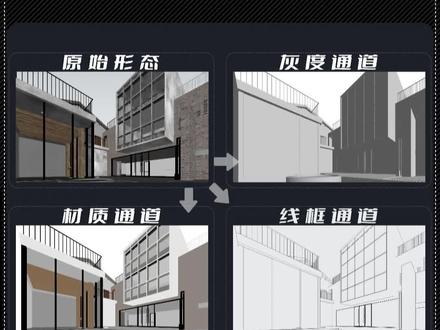 01:09查看AI文稿AI文稿
如果小偷 su 快速导出材质、线框、灰度、纹理和透明,你可以试试这个方法啊,这个插线真的是非常好用了,做图必备啊,我们可以快速导出,所以通道单击一下是第一图标就可以去导出我们的,比如说透明、灰度、材质等等的。你比如说我们点击生成,这个时候呢,他就快速可以生成我们的 通道类型啊,比如说老师我需要这个材质颜色啊,或者是我需要这个灰度等等的,他确实可以出来,对吧?需要把这个通道全部给他生成 gpg 啊,导出来怎么办? 可以在这点击这个一键导出,可以导出,但是呢,您发现它的宽度高度太小了,对不对?那所以说我需要把这宽度调高,变成一个三千,但是高度没有变化啊,这个时候你怎么去处理它啊?来看一下, 在文件里边找到导出,找到二位图形啊,您发现这里边呢有个选项啊,单击一下我们会有一个仕途的比例,对吧?这个三千的话,他的高度是三零八七,所以说你把这个数字 好在这里面也是变成一个三零八七,同时呢点击导出, ok, 他所有的图像就会帮你一键导出啊,你把点确定就可以了。好,之此呢,我们所有的文件生成完成,大家可以看一看这个从灰度到我们的图像啊,全部都是存在的啊,大家,所以说大家需要这个插线的话呢,我们互相留言啊,直接带走吧。
1407唐叔的软件课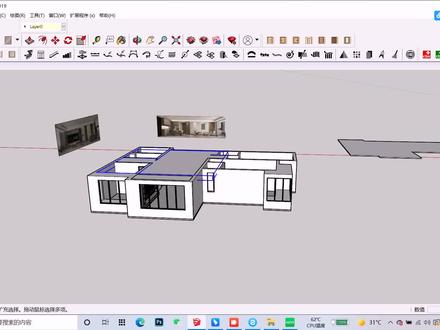 09:46查看AI文稿AI文稿
嘿,大家好。呃,今天我们继续学习 su 室内建模,然后第七节课, 呃,经过前几节课的学习呢?我们这个模型吗?大家看一下我们这个模型呢?呃,基本上建的差不多了,差不多了,是吧?地面顶天花,然后以及的,呃室内的一些造型全部建完了,下一步我们就是,呃, 今天我们主要学呢就是打这个相机,好吧?打这个相机我们先把这个全部隐藏 好,全部怎么怎么打相机呢?这有一个是吧?这有一个定位相机是吧?定位相机,看一下,还有一个这个抛切相机。好,我们先打定位相机,我们点住这个平面呢,然后呃,点这个鼠标,鼠标这个左键不要松手,是吧? 然后在这个轴上延长,看在绿轴上延长了,然后就就这个就是我们打这个视线的摄像机的一个方向,好吧,我们点一下松开, 哎,这个我们就进来了,然后四点高度呢,是吧?我们可以调一下,是吧?我们给他一个一米二的距离,哎,看一下是不是一米二,对不对?然后我们在这个,在,在这个平移里面,是吧?点一下,然后我们可以滚动鼠标的这个滚轴,是吧?滚轴 我们这个这个角度不就出来了吗?是不是出来了吗?然后我们可以呢在视图里面给他一个点动画,给他一个添加场景,是吧?添加场景 让我们我们看一下,再出来添加场景。一号,是不是这个?这个就是什么?这个就是定位相机是吧?定位相机。还有一个假如我想看, 那这样的角度我们怎么打呢?这样的角度我们怎么打呢?是不是?那这样的角度我们就需要用到这个抛切相机了,好吧?抛切抛切面,那我们点点住他是吧?点住他,确定是吧?我们选中这个位置,是吧?我们选中这个位置,选中这个位置,然后呢?点点中 这这个选择键,然后移动,是吧?移动,然后点往往前移,移到一个合适的位置,是吧?移到合适的位置,这个角度是不是?是不是?然后我们呢? 然后我们处于选择的选择工具,然后点击右键对齐视图,是吧?对齐视图看一下,看一下,对不对?然后我们把这个抛切面呢?给他隐藏起来,是吧?隐藏起来,隐藏起来,哎?这个,这个,这个,这个角度就是我们, 是吧?我们想要的,对不对?然后呢我们可以给他一个,给他一个,再给他一个次,再给他一个添加一个场景,是吧?次图,然后动画,然后添加场景,然后创建场景,是不是?我们看一下场景一 乘以二,是不是?然后我们这边的角度是一样的,是吧?这边的角度是一样的,那么我们一样是吧?然后给他一个,给他一个四图,是吧? 然后我们在这一面,是吧?在这一面,然后给他移一下,移一下,然后处于这个移动,是吧?移动快捷是木?木哈啊木是吧?因为我这本人习习惯性用快捷键啊快捷键,然后然后大家也要学着用快捷键,非常的快, 方便。然后我们选到合适的位置,是吧?合适的位置看一下, 好吧?然后一样是吧?然后给他对齐视图,对齐视图是吧?对齐视图。然后呢我们可以再往前移一下,这挡到了是吧?挡到了可以再再移一下,可以调整一下,哎,可以了,然后对齐视图,是吧?然后把这个给他隐藏起来一样给他隐藏起来, 隐藏好,我们看一下。看到这个面我们是不是也建好了,对不对?建好了,那么那么相机呢?再给他添加一个,是吧?添加一个场景,哎,这就是我们的相,这就是我们的这个 场景。一号是吧?二号,三号,是不是那么经过这几天的学习呢? 是吧?一套完整的,哎,这个三号我们还可以再移一下,是吧?再移一下是吧?再移一下,然后我们出于这 重新来一次,把这个删掉,把场景删删,号也给他删除,重新来一次,好吧?他的,他的那个,他的场景,这个要给他隐藏, 是吧?重新给他一个场景。三号,因为刚才我觉得没有,没有,没有弄,弄太好,是吧?弄太好。 然后我们移动一下,移动一下, 刚才这个梁,我们能看到,是吧?我们不想看到梁, 再再往前移动一下,我们看一下怎么移动 好,移动到这个位置的话,应该差不多了吧?应该差不多,是吧?窗户,然后呢?好,然后我们给他对齐视图,然后给他隐藏起来就 ok 了。 好,我们看一下,是不是?然后给他一个场景,我们调整好位置啊?这个那个小手是 h, 是吧?平移是 h, 快捷键是 h 的命令,是吧? h 的命令。然后我们就给他, 给他,给他一个视图,给他一个场景,好吧?场景。哎,那我怎么把这些图片导出呢?是吧?怎么导出呢?我们在这里面导出,是吧?导出二维图形,二维图形是吧?二维图形,然后这里面有一个选项呢,是可以调节这个图片的大小,他默认的是勾上的, 使用四图大小,他是勾上的,是吧?这个四图大小是幺八幺零乘以七七六四,这个像素太小了,看不清,是吧?我们可以给他大一点,是吧?我们给他六千,给他六千,然后好,然后我们先倒存到桌面给他,给他命名,好吧?命名三三 一名三三三三,然后导出,是吧? 然后这个一号场景一样,这个一号场景呢?一样,是吧?然后在这个里面导出,导出桌面,然后三一,然后导出,因为这个地方我们已经设置过了,是吧?他已经默认好的了,他已经默认了,是吧? 然后我们再导出这个场景。二,哎,他这个有点 不太清,是吧?有点不太清。为啥?因为咱这个你看不太清楚,是吧?有点有点灰灰的,是吧?为什么?因为咱这个这个地方没隐藏,是吧?我们选中他,是吧?我们选中他,给他隐藏,隐藏起来, 然后呢?给他隐藏起来,是吧?然后这样不是变清楚了吗?是吧?变清楚了啊?他这个,他这个地方, 他这个地方需要那个,需要那个。 因为更新一下场景啊,更新,是不是?我们看一下?二 啊?重新更新一下,我们刚才隐藏的时候,呃,没有没有没有?把那个抛枪面弄弄好,然后是吧?然后我们重新更新一下, 哎,这个都好了,对不对?我们看看三三,有没有出现这种情况啊?三,没有啊?二,我们把二呢?继续导出啊,继续导出,导出 二维模型,是吧?然后三二,然后一样,这个选项他也是很大的,是吧?导出好, ok 了,对不对?那么我们看我们导出的图片,我们看导出三二一是吧?三一三二,我们看一下, 放大一点,是不是?看一下对不对?然后再看一下对不对?然后这边有些东西是我们不要的,是吧?我们不要的话我们可以给他裁剪一下是吧?可以裁剪一下,这个地方有能不能裁剪, 我们看一下有没有裁剪是吧?修改尺寸,哎,我们可以,哎,不对,我们应该选择裁剪的是吧?一般我们用, 我们用 ps 裁剪啊,因为是吧用 ps 也能裁剪是吧?用这个地方看图工具也能裁剪 佛是吧?我们就裁裁一下是吧?自由裁剪这个看图工具他也是可以的, 因为我们这个模型吗?他是没有拉这个家具的是吧?下节课我们会讲到拿家具是吧?确定然后 保存是吧?覆盖就 ok 了,对不对?那么看我们这里面画面是不是非常的完美,那这个一样的原理是吧?一样的原理,然后我们这个也是裁剪是吧?也是裁剪,我们用这个 ps 也能裁剪,用这个用这个也能哈,是不是? 然后完成,然后保存覆盖好,确定好,我们看一下我们这这个成果,经经过这几天的学习呢,我们看一下是不是, 是不是一套完整的,一一套完整的图纸,哎,我们马上快要快要成功了,这要把这家具是吧一拉进去,哎,是不是更加的完美? 好,今天的课我们就上到这,好,谢谢大家观看,喜欢的点赞加关注,谢谢大家。
1659嗨嗨的节奏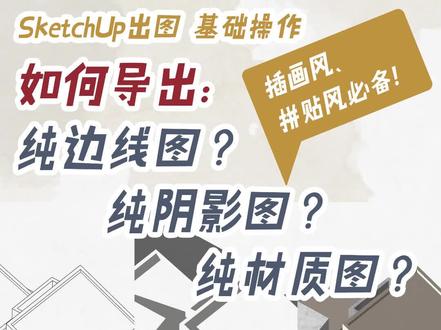 04:57查看AI文稿AI文稿
由 su 模型做拼贴风,插画风的时候,导出模型的纯边线图和纯阴影图是十分重要和基础的。今天我们来看看具体的操作方法,以及导出之后在 flowshop 当中怎么去用它。 sketchup 打开模型,在右边的默认面板进入样式。如果你没有右边的面板或者右边没有样式,那你记得要点这里窗口 默认面板,点显示面板,同时记得要勾选上样式,好回到样式,点击编辑。 第一个图标是进入边线的设置,第二个图标是进入平面的设置,我们先进入平面设置,在下面的样式中选第二个叫以隐藏线模式显示,你看材质都没有了,除了边线和轮廓线,其他都是灰的。但这里注意有一个小问题,一会我们进入 pi 会讲到这个时候,别急,回到边线模式,我们在这里可以进一步选择要不要轮廓线。轮廓线顾名思义,你可以明显的看到它是什么,以及轮廓线的粗细,你也可以改, 我们一般是不要轮廓线的,但是也不一定就是看你个人喜好,比方说我们先关掉它好啦,这张图就是纯边线图,现在可以导出二维图形, 记得这里保存类型一定要选 png 格式以及进入选项。首先要修改图片的大小,不要使用视图大小, 试图大小就是说你 su 的窗口有多大,导出的图片就有多大,但其实这个大小是很小的,有些同学觉得导出来的线特别模糊,特别粗,就是因为你导出的图片大小太小了。你要知道,不管你导出的图, 图片分辨率有多大,这些边线的粗细都是一个像素,你图片两千像素大,他也是一个像素粗,图片两个像素大,他也是一个像素粗。所以 你的图片分辨率越大,是不是就意味着边线在图面上就相对越细了?以及记得勾选消除锯齿和透明背景。一会我们再讲 ps 里怎么去调整。接下来先把纯音影图导出, 保持刚才的设置不变。右边的默认面板中,进入阴影,点第一个图标,打开阴影,调整时间和日期,选择一个合适的角度。好啦,回到样式里, 进入边线模式,把边线轮廓线都关掉,这就是纯阴影图了。同样的大小,导出二维图形,举一反三,我们其实还可以导出纯材质图。在样式里 进入平面设置,选择第四个按钮,使用文理显示。接下来进入阴影第一个按钮,关闭阴影,这里注意,如果你只是关闭了阴影,物体的明暗关系和刚才就不一样了,将来做图的时候这样的不一致是肯定不行的, 所以要记得勾选以阳光参数区分明暗面。这个的意思就是说,一个物体打在其他物体上的阴影是关掉了没错,但是这个物体本身的明暗适合打开了阴影的时候,是同步的,是一致的。 这样再去导出好了,进入复读哨,把,将你的图导入,你会发现边线图层是长这样,他其他的地方都是透明的,但建筑内部是灰的,并不像你想象中全是透明的,这是正常的,所以我们要去调整,选中边 线图层图像,调整色阶,调整色阶,把最右边的滑块往左拉,拉过第一根高高的线就好了,所有的灰色都变成了白色, 色阶到底是什么,我们之后再详细去讲,这里大家先记得要这样去用。变成黑白之后,我们可以做两种,第一种,这个图层的样式直接变为正片叠底,白色就全透明了,黑色全留下来,这样就是黑色的边线。 第二种,选中图层调整反向变成了黑底白线,对吧?然后选择图层的样式为绿色, 黑的就透明了,白色的边线就留下来了。边线图层为什么要单独倒出来?两个作用,第一,它本身可以作为魔棒选区的图层。第二,我们在后期调整的时候,对边线 编辑都可以在 ps 当中很快的去完成它。对于阴影图层,同样的调整色接正片叠底,我们可以随时在 ps 中调整图层的不透明度来加深或降低阴影。 这样的基础操作在我们的很多案例中都会用到,但是为了实现同一张图,方法有 n 多种,各有优势。如果你在 su 中去做,那前期很快,后期却很难调整。如果你在 ps 当中做,前期准备比较多,但后期很好。调整方法千万条,但一定要记得具体问题具体分析, 只是说需要导出的时候你可以这样导出,但并不是说每张图都要这样导出。好吧,大家加油,系统学习软件作品及更多案例,来分一名嗨起来吧,杯杯!
4330小李要唠唠 00:56查看AI文稿AI文稿
su 其实也能一键导出通道图,先打一个相机,然后使用一键通道勾选需要的元素 播放看看, 调整分辨率合格式, 然后点击一键挡出, 最后全部导入到 ps, 就可以愉快的 p 图啦。 你学会了吗?喜欢就点赞关注一下吧!
127ABC甲乙丙设计学院


