电脑显示器开启游戏模式有什么功能
如果你的电脑是用来打游戏的,并且呢系统是温室以上的系统,那么一定要开启这个模式,因为它会给你带来很大的益处。按住键盘 windows 加 i 键,快速打开 windows 设置,然后找到游戏选项,在左侧有一个游戏模式,把它点开, 在右侧,我们可以看一下所谓的游戏模式,就是在这种模式下, windows 将优化你的电脑以改善游戏体验。点击下面的开启,然后有个相关设置,点击图形设置 在这里呢开启硬件加速机皮油计划,这个呢可以减少延迟并改进性能,但是呢需要充起电脑才能生效,所以我们设置完之后记得充起下电脑。 同时呢,开启可变刷新频率,在本身不支持可变刷新频率的游戏中,尽可能的获得更高的质疑数。开启这个之后,就可以让你的电脑玩游戏的时候更流畅。

粉丝1769获赞2.4万
相关视频
 01:05查看AI文稿AI文稿
你怎么都不教我开 fps 模式啊,害我游戏输了。那我现在帮你开,还是 想吵一架。全系的这两个模式可以瞬间让你提升游戏体验。第一, fps 模式可以专门针对地域人称游戏设计的游戏模式。从经济层面来说,任何玩家都比较喜欢追求真实感,开启 fps 模式可以提高真实感 时提高真率,通常适用于类似 cs 吃鸡这样的设计游戏,户外环境下也更快的发现敌情。再者就是 rts 模式则是可以针对及时战略类游戏做事的设计,也是可以提高游戏体验的, 开启之后能自动配合游戏本身的色彩亮度,自动调节显示器到最优状态。红色警戒、星际争霸、魔兽争霸这类的游戏都适合开启 rts 模式。这两个模式 都可以直接按电脑下面的设置按钮直接打开设置,不过是电竞显示器才这么方便哦,那么容易就设置啊,那我也设置一个,哎,还没吵呢。
4045HKC惠科视界 00:27查看AI文稿AI文稿
玩射击类的游戏,显示器怎么开启 fps 模式这简单?显示器的 fps 模式是专门针对第一人称游戏设计的模式,玩游戏时 fps 数值越高,游戏画面就越流畅。 电竞显示器一般自带 fps 模式,只需要在显示器自带的按钮找到 fps 模式打开即可。学会了吗?关注 ipo, 了解更多电脑知识!
186iplaoe显示器旗舰店 00:25查看AI文稿AI文稿
如果你已经有了不错的电脑配置,那么教你开启这个功能,就能更好的提升你的游戏流畅度。安排上,首先我们按 win 加 i 键打开设置,找到游戏设置,开启游戏模式, 打开图形设置,点击浏览,找到我们玩的游戏,点击添加,然后再点击选项,选择高性能,这样就会拥有更加舒适的游戏体验啦。
1283AOC显示器官方旗舰店 01:16查看AI文稿AI文稿
这些容易忽视却很重要的电竞功能,没用过的赶紧去试一下! 一般电竞选手在开赛前都会调试自己的显示器,尤其是在亮度、色彩对比度等方面,如果显示器画面效果不好,十分影响状态。但对于普通玩家,又怎么调出最适合自己的效果呢? 丢!三星电竞显示器轻松搞定!因为三星电竞显示器均具有一键模式切换,这可都是电竞选手验证过的显示器效果。 比如我们在玩 fps 游戏时, fps 模式强化了暗色调的色彩对比度,提升辨识度,让玩家即使在黑暗的场景也清晰的发现敌人。 而当我们去 去玩 rts 游戏时,就可以切换, rts 模式则通过加强清晰度和色彩表现,提供最真实的游戏场景。我们根据自己玩的游戏可以自由切换,从而实现最佳的游戏效果,不需要复杂的调试,实在是太方便了, 而且游戏模式很多哦!
267三星星显显示器专卖店 01:51查看AI文稿AI文稿
在游戏的画面设置中呢,常见的显示模式有全屏和创口化,除此之外呢,还有一个无边框创口化,那么这个无边框模式他有什么用呢?我们是否应该开启他呢?为了帮大家更好的了解无边框创口化,这里用全屏模式来去做个对比啊, 那在全民模式下呢,游戏的分辨率是多少? vnos 桌面也会临时变成多少的分辨率,比如说呢,对显卡发号施令的从桌面端变成了游戏啊,此时呢,游戏可以全部使用显卡的资源, 也就是独占显卡,所以游戏性能更强,战术更高。那缺点就是呢啊,切换应用程序的时候呢,会出现几秒钟的黑屏或者是闪屏的现象,这就是因为显卡呢,正在修改桌面的分辨率,可以简单理解为呢,游戏和桌面正在交接显卡的使用权, 而无边框这种话呢,是不动桌面的分辨率,把游戏画面来进行拉伸,满屏幕,然后呢去掉窗口的边框。但此时呢,游戏的分辨率 和屏幕实时显示的分辨率呢,并不是同步的啊,显卡呢,需要额外进行计算来让他们一一对应,这样呢,会浪费一部分的这个显卡的资源。而且呢,在无边框模式下呢,游戏不能独占显卡,只能拿到显卡的大部分资源,这个桌面和其他应用呢,还会瓜分剩余的部分。所以呢,游戏性能呢,自然是要比全屏模式妙要稍微弱一些的。 好处就是呢,他可以非常顺滑自然的切换应用程序,你可以随时从游戏里面切出来,聊上两句微信或者听个音乐,查个攻略什么的 总结下,那无边框窗口画呢,就是以小部分游戏性能为代价,换来更流畅的系统操作的切换体验。一般来说,权威和无边框窗口模式下,这个性能差距呢, 不会特别大啊,电脑的配置足够,而且有需求也不是很高的话呢,你是完全感受不来区别的,除非你的电脑信任呢,卡在点上刚好满足游戏的需求,那差距就会稍微明显一点了。但是呢,每款游戏的优化不同啊,性能表现也会有差距。如果你是 ips 玩家,对游戏真数非常敏感,请果断开启全面模式。如果对于真数要求呢,没有那么苛刻,那就可以选择无边框模式啊,那就能得到更快的切换体验,赶紧点收藏,你一定用得上啊!
470890后科技说 00:35查看AI文稿AI文稿
玩游戏前避开的电脑设置 v 加二,打开设置,找到游戏,打开游戏模式,进入图形设置,在浏览这里 添加你的游戏,进入选项,选择高性能模式后点击保存,然后右键点击桌面,打开一维达控制面板,打开管理三 d 设置,找到程序设置, 在自定义的程序中添加你的游戏,点击添加选定的程序,将渲染 gpu 选项中的自动选择切换为你的独立显卡,最后点击应用,重启电脑,你的游戏真率就起飞了。
 00:53查看AI文稿AI文稿
大家好,我是平哥啊,上一期呢讲的那个游戏模式啊,知道怎么打开了,但是呢,为什么要打开呢?是不是游戏模式打开以后呢, 这个游戏的真数啊,会提升很多的。其实呢,游戏的真数是提升不了,但是呢,相对来说,他的主要特点就是可以啊,让你在啊打游戏的时候呢,他的游戏的真数相对来说比较稳定一点, 就不会像之前的那个针数啊,他的上下的浮动会非常的大啊,所以呢,这是游戏模式的一个 好处啊。那么现在是七月一号,马上要高考了,祝要高考的学子们金榜题名啊,谢谢大家的关注。
39平哥与电脑 00:26查看AI文稿AI文稿
笔记本连上外界显示器之后有四种显示模式,你知道应该怎么设置吗?连接显示器之后,按 v 加 p 键会出现四种模式,推荐游戏玩家选择仅第二屏幕,系统会关闭笔记本的自带屏幕,把所有的性能都输入到外界显示器上,让显卡完全。 那么除了游戏之外的使用场景都可以选择扩展,然后再去显示设置里调整显示器的摆放位置,这样就可以得到多屏的操作体验。最后注意尽量不要合上笔记本盖子外界显示器,这样会对散热和性能产生影响。
2451飞利浦EVNIA显示器 01:22查看AI文稿AI文稿
新显示器到手,必做的五个设置,让你的画质达到最佳状态。百分之八十以上的人买了显示器插上线就直接用,大部分只会调下分辨率,但画质没有达到最佳的效果,有些功能呢也白白浪费了。今天教大家如何正确的设置显示器。 第一,开启显示器桌面,右击显示设置,点击显示,在分辨率下拉框选择相对应的推荐分辨率二十七英寸幺零八零 p 与二 k 分辨率缩放与布局对应百分之百二十七英寸四 k 分辨率缩放与布局选择百分之一百五,这样既保证了清晰度,又满足了正常的界面大小比例。 二、点开 usb 菜单,正常调至五十到六十的亮度,那周围环境比较暗时,调至二十到三十,这样对眼睛的舒适度有一定的保障。三、对比度调整到六十四,来增强画面的层次感。四、在明亮度菜单中伽马调制伽马。二、让画面的明暗细节达到最好的 状态。五、在色温这里选择用户自定,然后把红调到五十,绿四十八,蓝色四十,这样既可以过滤掉一些有害的蓝光,又不会觉得偏色,视觉看起来更加的舒适。设置完毕,接下来看一下前后对比, 有没有感觉眼前一亮,那每个人的光感不同,可以根据自己的喜好去自由的调节。今天就到这里关注我,带你了解更多的使用技巧。
14.4万AOC显示器官方旗舰店 01:46查看AI文稿AI文稿
现在很多人在显示器上预算越来越高,但在使用的时候没有让显示器发挥全部性能。七分钟视频教会你开启这三个选项,会让显示器显示效果变好,玩游戏更流畅。如果你买了二 k、 四 k 分辨率的新显示器,到手之后使用起来却像我一样怪怪的, 那是因为你的分辨率还没有调好。右键点击桌面,打开英伟达控制面板,调成你所购买显示器的分辨率。二 k 显示器选择二五六零乘幺四四零,四 k 大多选择三八四零乘二幺六零。我这台是二 k 显示器,选择二五六零乘幺四四零点击应用。 现在很多显示器都会配备 gc 画面防撕裂技术,对于游戏玩家来说,打游戏会如虎添翼。如果你不知道你的显示器是否配备这项技术,按照我的步骤查看设置即可。 首先右键点击桌面,点击一维达控制面板,在左侧找到设置 gc, 然后点击启用 gc computer, 下面两个选项选第二个,以窗口和全屏模式启动就设置完成了。起飞。 购买了高刷显示器后,记得将刷新率设置好,否则会浪费显示器的高刷。还是在因为达控制面板里点击更改分辨率, 在右侧刷新率里选择显示器对应刷新率,但会出现一种情况,我这台显示器是一百七十赫兹的刷新率,但刷新率率显示最高只有一百五十五赫兹刷新率。那么应该怎么设置为一百七十赫兹的刷新率呢?那怎么办呢?拿我这台华硕 top 系列显示器举例, 在五显示器后面有一个菜单按钮,在 osd 菜单里我们找到了超频的选项,然后我们启动最大刷新率即可。以上就是本期视频,记得点赞收藏,保存好以后总会用得上,再见!关注我,带你了解更多电脑知识!
2.8万菜鸟电脑(数码3C) 00:21查看AI文稿AI文稿
呃,大家好啊,今天教大家如何开启温室游戏模式啊?我们打开这个设置,找到搜索 游戏设置,打开这个开关,有的是关的,你打开就可以了,你学会了吗?
286邦邦硬 00:18查看AI文稿AI文稿
教你如何开启电脑游戏模式,提高性能!首先点击左下角的开始菜单,点击设置选择游戏,选择游戏模式,游戏模式默认打开还要再设置,点击图形显卡,选择浏览添加游戏的快捷方式,点击添加,点击选项即可完成设置。
 02:31查看AI文稿AI文稿
首先我们打开 cs go 这个游戏,在设置里面我们找到视频设置,视频设置这边有一个分辨率有一个比例,那我们选择我们的一个四比三比例,然后选择我们想要的一个四比三的一个分辨率,这边设置幺二八零乘九六零,然后直接点击 右下角的一个应用跟更改,然后呢这现在就设置为就是我们的一个正常四比三分辨率,因为显然系是十六比九,你直接设置成四比三,他肯定是不能全屏的,那怎么办呢?我们切换到桌面, 切换上桌面之后,我们打开显然器的一个控制面板,显卡的一个控制面板,在 在控制面板的左边有一个设置,我们就是设置调整桌面的一个尺寸,然后把这边改成为全屏 全品,然后这边设置为 gpu, 然后其他的都不需要动,都不需要动,然后直接擦掉,擦掉,这边有个应用,然后我们点试应用,然后呢之后之后我们打开 facebook, 然后他就设置成我们就是一个想要的一个四比三的一个封闭率,我们可以看得到他的人物头的生理都是被拉大的,这就是相当一个物理外挂,或者说我没有进入游戏之前,我们可以 直接的先设置一下,打开就是显示器的,因为控制面板 进入到 nv 控制面板以后,在 nv 控制面板的左侧有一个调整桌面尺寸和位置,然后我们把这里面的设置像我这样设置一下,设置为全屏,然后 gpu 覆盖, 然后其他的都不需要动,然后直接点应用就可以了,直接点应用,然后呢应用完之后我们再进入到 cs, go 游戏里面,然后我们可以就是在这个设置里面直接来设置一下分辨率, 测试一下分辨率,测试下你想要的一个四比三分辨率,然后我们直直接点应用,然后他就直接就是应用了,直接应用了,然后可以看得到他的人物是被拉大的。
3998依宝联众数码专营店 01:50查看AI文稿AI文稿
电脑屏幕如何设置比较好?我们主要从刷新率,分辨率以及护眼模式等情况,简单说一下显示器的设置,桌面右键点击显示设置,然后我们看右侧下滑,首先能看到的是显示器分辨率, 这里边会有很多选项,如果说你的选项比较少,那么请检查一下你的显卡是否驱动上了,显卡没有正常驱动,这里边的项目会比较少。驱动上之后,这里边会有很多个项目, 我们看最高的数字,像这个二五六零乘以一四四零,指的是分辨率最高支持的二 k。 如果说你玩游戏的时候啊,用二 k 的分辨率电脑比较卡,那么可能是你的显卡性能没有那么高, 我们可以把它调到 e k, 降低画质,但是呢可以提升游戏的 l p s, 让游戏呢更流畅。如果说你的显卡性能足够强 啊,直接把它提到二 k 的分辨率,那么你看到的游戏画面会更清晰。然后我们再看刷新率,点击高级显示设置,然后我们看这里面有个刷新率。刷新率呢一般也有多个选项, 好多显示器默认的只有五十九或者六十赫兹,如果说你是电竞显示器,需要手动去调试,像我这个最高支持到一百七十赫兹,我把它调到一百七十赫兹。 高的刷新率。在我们玩游戏啊,就是那种 fps 游戏的时候,高刷新率会有一定的优势,因为他在相同的一秒钟之内可以刷出更多的图,让我们看到的这个视频画面更流畅。这些调完之后呢,我们再按 windows 加 i 键啊,打开这个 windows 设置,然后点击系统,再点击显示,我们看这里边有一个夜间模式, 就是当我们的显示器啊进入夜晚的时候,如果还是这么亮,会比较刺眼睛,为了避免这种情况发生,我们可以开启显示器的夜间模式,从而起到保护眼睛的作用。
370晓电脑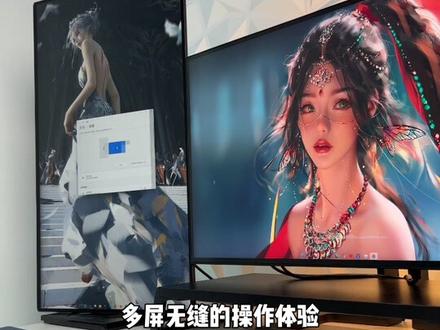 00:26查看AI文稿AI文稿
笔记本在连接外接显示器之后, windows 会提供四种显示模式,你知道这四种模式应该怎么选吗?连上显示器,按住 win 加 p 就可以看到推荐游戏,玩家选择紧第二屏幕,这时笔记本自带的屏幕会被关闭,不用再说出画面数据到笔记本就可以跑满显卡的全部性能。处理游戏的使用场景你都可以选择扩, 选择完成后要去显示设置中调整显示器的摆放位置,这样就可以获得多屏无缝的操作体验。最后说一句,在外机显示器的时候,主要合上笔记本,这样会对散热和性能造成影响。
1.0万飞利浦EVNIA显示器 00:46查看AI文稿AI文稿
游戏模式开启,自从上次我发了卧室看投影的视频,家人都争先恐后的跑来看电影了,这款投影的刷新率是一百二十赫兹,而且还有八点三毫秒的低延迟,我想只用他看电影是不是有点太大材小用了?所以必须开启一下游戏模式。 不得不说,大屏幕带来的纯净感真的是太惊艳了,而且他的暗部表现包括色彩真的完全就是一个大型显示器了。接上主机可以和主角一起做运动。进入塞尔达的世界,几乎一比一的人物大小的 npc 给我带来了极具真实的体验,我感觉我再也不会拿主机那一块小屏幕去打游戏了,真的完全就是两种体验。对于最近想要有体型控制的小伙伴,晚上窗帘一拉,跟着主角一起运动的感觉会有多棒呀!要说装修以来卧室具有幸福感的好物推荐,首选当然就是投影啦!
1305阿卓的家🏠 01:15查看AI文稿AI文稿
当你买了台二 k 分辨率甚至四 k 分辨率显示器来玩游戏,但却发现游戏画质并没有提高,但实际上新的显示器不是最好的参数,还需要手动设置才能达到最佳。今天教大家如何正确的设置显示器。 第一步,开启显示器桌面,右击显示设置,点击显示,在分辨率下拉框选择对应的推荐分辨率,二十七英寸一零八零 p 与二 k 分辨率缩放与布局对应百分之百二十七英寸四 k 分辨率缩放与布局选择百分之一百五十,这样既保证了清晰度,又满足了正常的界面大小比例。第二步, 点开 usb 菜单,正常调至五十杠六十的亮度,那周围环境比较暗时,调至二十杠三十,这样对眼睛的舒适度有一定的保障。第三步,对比度调整到六十四,来增强画面的层次感。第四步,在明亮度菜单中加码调至加码二,让画面的明暗细节达到最好的状态。在色温 这里选择用户自定,然后把红条到五十五,绿色四十八,蓝色四十一,这样既可以过滤掉一些有害的蓝光,又不会觉得偏色,视觉看起来更加的舒适。设置完毕,接下来看一下前后对比, 不过每个人的光感不同,可以根据自己的喜好去自由的调节。本期视频就到这里,喜欢的小伙伴可以点个关注。
4496ROG玩家国度工蜂电脑专卖店 01:02查看AI文稿AI文稿
怎么感觉我被骗了?这曲低压标志就是个装饰,我们买了支持 hdr 的显示器,却不会正确开启 hdr 效果,啦啦啦,想在双十一买新显示器的朋友记得点赞保存一下啦!想要体验 hdr 画质,首先要满足三个条件,显示器和线材需要支持 hdr 功能,骗 电源或游戏需要支持 hdr 系统的显示模式也要调成 hdr 模式。我们用这款莫比乌斯 ex 二五幺零 shdri 的电竞屏幕做示范, 右键桌面选择显示设置选择 hdi 模式之后,这款显示器就会自动切换成 hdi 模式,也可以通过显示器右下角的 hdii 按键切换成游戏 hdii 模式。 然后我们找一个支持 hdr 的游戏,在游戏设置里面打开 hdr 特效来看对比,都忘记打开加湿器保湿皮肤了,分校拉满,穿一分也拉满,天气干燥用它送给女朋友放在桌面上最合适了。 hdr 模式下, 按部细节非常的丰富,非一体低压模式,画质层次都略为平淡,开启前后区别还是非常明显的。好了,这期视频就到这里,喜欢我的视频可以点个赞,关注一下清洁工吧,拜!
245爱数码的清洁工 00:54查看AI文稿AI文稿
买游戏显示器,你是否遇到过这样的问题,明明花高价钱买的幺四四赫兹高刷新率的显示器,怎么玩游戏?跟普通的六十赫兹显示器没有区别,依旧是不流畅。今天为大家普及一下如何正确的设置显示器,一般显示器默认状态的刷新率是六十赫兹,下面教大家两种方法,设置二 k 幺四四赫兹。 首先在桌面右击,在显示器设置里把分辨率调成二五六零乘幺四四零,点开高级显示器设置,这里我们能看到默认的刷新率是五十九赫兹,点击显示示威器属性,在监视器设置这里调节到相对应的最高刷新率,点击应用确定就可以了。第二种方法是在显卡设置页面进行设置,以我现在的英伟大显卡为例, 桌面右击选择英伟达控制面板,在更改分辨率这里选择相对应的分辨率,然后在右侧的下拉小三角选择想要的刷新率,点击应用确定即可。这期就给大家分享到这里,关注我带你了解更多的使用技巧。
4413AOC显示器官方旗舰店
