iphone怎么作为富士相机监视器

粉丝1.2万获赞24.6万
相关视频
 04:53查看AI文稿AI文稿
最近在我的评论区下方有很多的朋友问我说复式相机是怎么连接 app 的 哈,那今天的话我就录个视频跟大家说一下它是怎么连接跟使用的, 有需要的朋友记得点赞收藏保存。那首先我们要先在手机上面下载这个软件哈,你们可以在你们的手机商店里面搜索这个 x app, 对, 然后呢找到这个软件,这个图标上面是一个 x 的 这个这个软件啊,不是下面这一个,下面这个是他的以前的老版的软件,那现在新版的都是用这个 app 啊,不要下错了,下完了以后呢,你就可以在你的桌面上面找到这个 app 了。 对,那进来完以后呢,因为你第一次使用的话,它要设置一下哦,那我们在国内我们就选下一步。对,那我们直接选同意这些东西都不要去点它,我们直接下一步,然后知道 这样子就进入了你的这个手机的这个 app 界面了,那这个时候呢,我们先把手机放到一边,对,我们再打开这个相机哦, 打开相机完以后呢,我们在这个 menu 里面 menu 菜单这边点进去,点进去完以后呢,我们在左边这边选择哈,选到最下面这一个连接设置,然后转过来,用这个摇杆转过来,转过来,然后就选择第一个蓝牙智能手机设置,然后再点进来, 然后我们再选择这个配对注册。那这个时候呢,手机跟相机就开始连接啊,这个时候你再选手机这边选配对配对新相机,对, 然后呢你看它就自动就找到了这个,找到了这个相机了,对不对?就是这一台富士的 x 二零,那这个时候我们选择注册。 ok, 那 这个时候呢,你的这台手机就连上了这个相机了, 那当你连上了这个相机完以后呢,它就会有两个功能,一个是获取功能,还有一个是拍摄功能。获取功能的话,你点进去完以后,你就可以把你刚刚呃相机拍的照片导入到你的手机里面,你就可以进去发圈啊,然后发到你的社交平台啊等等,都可以修图啊,什么都可以的。哦, 对,那这样子的话就比较方便,你在外面玩的话就可以实时的去呃,导入到你的手机里面去,把照片导入到你的手机里面去。对,然后他这个要等一等啊,因为他这个还是比较慢的,大家不要着急。对,让他多等一会。 对, ok, 那 现在就进入了这个你的这个,呃,刚刚你拍的这些照片,然后你选择这个选额打勾,然后选择获取就可以了。对,选择获取这边就可以下载了哈,就可以进行下载了, 然后这个拍摄的话,就是,呃,它可以用你的手机去控制相机进行拍摄。哦, 这个呢,我觉得是蛮不错的一个功能的。如果说大家在外面一个人在外面拍照,然后想自拍的话,没有人帮你拍照,那这个时候你就可以用这个功能来自己给自己进行一个拍照啊。来,我们来试一下,你看这个时候我们连上了,看到没有?我手机里面可以看到, 可以看到我这个相机的画面,对不对?那这个时候呢,我用手机去按 按这个快门,它就可以进行拍照了,对不对?对,然后去点这个触点,点触这个屏幕也可以进行这个对焦,也可以进行这个对焦哈,调参数什么都可以的,对,就很方便。 然后呢它除了你进入菜单然后进行这个连接以外呢?其实复式的相机它还有一个快捷的一个方式来连接哈。然后也教大家一下,我用这台 xs 二零来举例,你像 这台叉 s 二零,它这个地方 dsp 的 按钮旁边有一个蓝牙的图标没看到,包括叉 t 五零,它的这个地方也有这个蓝牙的图标哦,那我们如果说不想从这个菜单里面进去一个个去找的话,有一个快捷方式,就是我们长按这个 dsp 给它按住, 按住完了以后,你看它会直接进入这个蓝牙与功能 fn 设定。对,那这个时候呢,我们给它选进来, 选进来完以后呢我们选择配对,但是大家记得下面这个蓝牙开关,如果说是显示是光的话,你要记得先给它打开,给它打开完以后呢我们选择配对对,然后这边我们再选择配对新相机, 那这个时候呢,让相机跟手机进行一下配对对,它也可以进行连接哈,也可以进行连接 对,那它就进入这个界面。
 00:35查看AI文稿AI文稿
今天教大家在拍摄现场怎样把手机变成相机监视器,实现更好的掌握画面色彩。以复式 x h 二为例,首先要打开设置开启这两项, 打开手机像素蛋糕,拿出数据线连接相机和手机显示联机成功就是匹配上了。这时候我们就可以通过这里 或者这里打开像素蛋糕的监视器功能,实现相机画面同步了,还可以选择各种各样的相机模拟。最后来看看我拍的成片吧!
66是圆子吖📸 01:02查看AI文稿AI文稿
哦哦,好美。外景使用闪光灯拍摄,最重要的就是控制背景与人物的光比。有时候在现场用相机屏幕看是神图,回家导书之后不是过曝就是欠曝,纯纯两眼一黑的程度。 这也许就是你被相机屏幕的色差给骗了。你只需要一根 type c 线就可以将你的 iphone 当做监视器。不管是在过亮还是过暗的环境中拍摄,手机屏幕都可以精准的显示当前照片的色彩和亮度,保证拍到的和最终看到的是一样的哦。 像那个 iphone 版,还可以在使用监视器功能的时候连接拍摄。使用手机屏幕可以在现场查看每张照片的细节, 特别是富士这种对焦不怎么靠谱的机器,能够及时的确认焦点在不在人物的脸上,不至于拍完一看全是废片。同时也可以在现场用手机给模特看照片,及时找出不足,方便调整保留成片的效果。这腿不短就行了,太吓人了抻直显得腿可长腿可短。
1645难落 00:48查看AI文稿AI文稿
这一定是当下最低成本的相机监视器,用手机连接相机就能实时预览拍摄画面,而且效果真的超级好看!在修图软件里,点击监视器功能,手机秒变高清大屏, 甚至还有人像预设功能和 a 相机模拟,可以实时预览修好后的照片,理光和复式等效果都能低成本支出。 不满意预设也可以手动修整,滑动中性灰磨皮,耗用脸型,预设修饰五官,最后用 let's 型调整一下身材,保存修图参数,同步所有照片就能得到。 修好后再用拼图功能,耗用模板,电影感这不就来了吗?
2421你想不明白的伟 02:34查看AI文稿AI文稿
复式相机怎么无线传输照片到手机上?我们首先在手机上准备一个 x app 的 这个软件,我们打开相机,长按这个带有蓝牙标志的这个按钮, 然后找到蓝牙,确保它是打开的状态,然后我们进入配对,打开这个 app, 点击配对新的相机, 我们点配对,然后点这个 ok 继续, 当然这上面也是可以教你是直接可以用线来进行连接,手机点 ok, 我 们现在就可以点击这个获取,然后加入,可以看到这个上面拍的照片, 我们一定要把这个调整大小给关掉,因为它会压缩画质,你要打开的话它会压缩画质,我随便下一张获取 结束完成了。还有一个功能是,就是它会自动把你拍摄的照片标记,然后自动传输, 他这有一个自动图像传输指令,我们把它打开,视频是不会被标记的,我们随便拍一张,拍一个小鸡, 你可以看到他这里有显示三张,为什么是三张呢?因为我打开了这个胶片模拟包围,就是他一次会拍摄三张这个胶片模拟的照片,然后我们拍完之后,我们的手机就会收到这样一个通知,我们点开 他会提示你连接, 然后他就会开始接收, 我现在已经接收了三张。看一下我的菜单设置,主要就是这个蓝牙与智能手机,看一下这个设置, 我们可以可以把这个也打开,然后调整智能手机用图像大小把它关掉,因为它会一定程度上的压缩画质。这里有个什么文件选项,我就选择 g pad。
97今天不二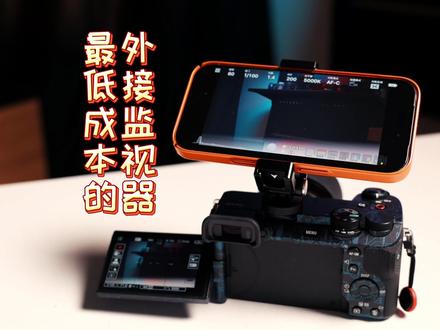 01:29查看AI文稿AI文稿
有时候我们在视频拍摄的过程中呢,会外接一个小的监视器,那不光是为了看起来专业,主要也是因为有的拍摄需要注意的细节比较多,更大更亮的屏幕能让我们看到更多细节,不容易出现穿帮和失误。 但是外接的监视器呢,也都不便宜,而且会给相机增加一些重量,令一些囊中羞涩的新手朋友们望而却步。 其实大可不必,我们也可以把手机变成我们的外界显示器,手机的这块屏幕呢,不仅素质够高,而且又大又亮的,还是挺适合干这个活的。我们需要的仅仅是这样一个安装在热靴上的手机支架。 孔师傅这款呢是斯莫格的,很多朋友应该都用过,斯莫格的兔龙质量呢还是不错的。这个支架是可以各种角度旋转,能横能竖,上下角度也能调, 可以适应各种的拍摄场景。当监视器可以用,拍第一视角花絮呢,可以用,拍照片直播也可以用,都是没问题的。用手机来做监视器呢,我们有两种的连接方式,一种是无线连接,另一种呢是 type c 有 线连接,无线呢会更方便简洁一些,但也比较费电。 有线连接呢会更稳定一些,但是会多根线,看起来有点乱,根据你自己的拍摄场景选择即可。各相机品牌比较新一些的型号呢,都是支持手机监看的,不仅可以监看,也可以控制相机的参数和对焦,这个比大多数的监视器都要强了。 每个品牌的连接方式呢,和操作都不太一样,但也都不算难,跟拿手机传素材是差不多的,大家可以试一试,拜拜。
29摄影孔师傅 01:51查看AI文稿AI文稿
使用自己的 iphone 手机把照片和视频拍出高级感呢,那结合我自己的一些使用情况呢,给大家分享一下我使用的一些 app。 像我拍照片的话,现在基本上不会使用原相机,我使用的是大师的这一款软件,可以模拟像复式一样, 我使用最多的呢是这款滤镜,就可以无脑的冲啊,你只需要按快门就行了,一定要在阳光好的情况下去进行一个拍摄,这个场景为例,那前面是一片树林,我会把焦距呢调到五零端,哎,这个时候我就直接拍,拍完之后呢, 我会看一下,我看一下照片的一个效果,如果感觉哪里爆了啊,按这个左边呢是按 右边呢是调亮,是苹果自带这款软件叫 final cut pro, 那 这款软件呢,它可以拍 log 模式,那 log 模式呢?也就是灰,可以在后期自定义的去加滤镜,我们点击,点击右上角这个右上角, 把它下滑,叫颜色动态范围,我们选择 ipog。 好, 这时候呢,我会发现拍出来的画面都是灰的,把防抖动这一块给它打开,在运行的过程当中呢,画面就不会抖动。 那拍好的视频应该如何进行剪辑呢?我使用的软件呢是剪映,我们把灰色的视频呢导入到剪映里面,在我们的右边的框里面呢,选择颜色自定义的 let, 拍出来的感觉跟原相机就有很大的不同了,非常通透,非常好看。 如果说你实在不会剪辑怎么办?没关系,在剪映里面我们打开剪映里面有一个可以套模板,如果说你拍了很多的一些素材,不知道怎么剪辑啊,可以进到这个里面套模板。各位觉得以上的这个流程怎么样呢?欢迎评论区留言。
54大鱼影像 00:26查看AI文稿AI文稿
如何将监视器安装到相机上?第一步,先将监视器安装到蜗牛云台上并锁牢。第二步,接着将监视器支架安装到相机的热靴上,确保明体固定。 第三步,用 hdmi 线连接相机和监视器,最后开启两台设备并检查信号。现在监视器可以正常使用,帮你更好的进行拍摄了。
133富威德官方旗舰店 01:02查看AI文稿AI文稿
来三二一看。我 户外使用闪光灯拍照时,屏幕一般都偏黑,这时候用像素蛋糕监视器就可以准确的看到人物构图以及照片的真实色彩了。对,抬头抬一点,别往我这边朝下巴低一点点再好。 像素蛋糕监视器最方便的地方在于前期色彩的把控会更准确一些。拍摄中如果觉得图片有疑问,还能直接进入图库仔细的查看。还可以将照片提前设置像素蛋糕的预设,来给模特呈现一个初修微调的状态, 保持好看的好看的倒点,你轻轻倒一点,往我这边倒,别动。
1122時一Eleven 03:46查看AI文稿AI文稿
现在开始,你的 iphone 在 几秒内就可以开启正统复式胶片色彩的 vlog 拍摄啦!复式开源了他们的 lut 后啊,上一期就给大家分享了 pocket 三 deluxe m 转复式的 lut, 没想到广受好评,大家也催我做一个 iphone 可以 使用的 lut。 没问题,这就来了,既然要特地做一期视频啊,那就要多分享一些干货啊!那今天这期视频我就会教大家怎么把 iphone 转变成一套完整的复式味的 vlog 相机。先调 lut, 首先是因为今年苹果推出了 apple lock 二,你可能会担心我的 lte 是 不是全都适配,那大可以放心,无论是你用的十五、十六 pro 的 apple lock 一 代,还是十七 pro 新推出的 apple lock 二代,我的 lte 都能用。原因是 apple lock 二代只是在动态范围上对一代曲线做了一些升级,能够保留更多的高光和暗部信息,其他方面基本上是没有变化的。那我在那期十七 pro 的 深度评测当中也做了非常多的测试,相同的 let 直接套就可以了。 所以对于使用十七 pro 的 同学,我自然是会更推荐你去使用 apple log 二代。和上次一样,我选了复式。这次开源 lette 比较适合我们视频的五款,分别是经典副片、专业彩色副片、 probi classic、 chrome 以及 real ace。 我 也在个别 lette 里为大家做好了肤色的优化,尽可能让大家套上就能用。甚至啊,我有信心让大家直接在拍摄的时候啊,把 lette 烧录到视频里。那当然,更重要的是如何去使用这些 lette。 登场的肯定还是我们的老朋友 blackmagic camera。 我 们直接来到设置,往下翻,找到 lutz manager, 里面有很多 app 自带的 lutz, 有 的都是有点抽象啊,所以我建议各位可以直接关掉,然后我们点击导入 lutz, 同样,我们找到 lutz 下载到的本地文件,然后导入进去就完成啦。 然后在相机页面点开 lot, 你 就可以直接选用了。而这里我又要再次安利一下 iphone 十七 pro 的 前置拍摄功能。之前我介绍过,我的手机相机控制键设置的是双击即打开 blackmail to camera。 然后利用到这次新推出的 open gate 的 功能,我现在可以一秒开启 vlog 的 录制,并且是让传感器全部工作得到的最高的画质。这次的方形传感器让我直接竖着拿手机就可以直接录制一千八百万的像素,就算把方形裁成四比三的画面,也能够喂饱四 的时间线,是目前我觉得比 pocket 三更好的 vlog 录制方案。你想它有更高的像素,更便携,同样具有防抖,而且 apple log 可是远远强于 dlog m, 是 位于 asus 体系里的正统 log。 换句话说,当你要在视频里穿插相机的素材,它能够让你所有画面颜色进行匹配,而 dlog m 就 很难操作了。那想像我一样举起就拍摄复式模拟胶片色彩的 vlog, 具体设置也非常简单,先在相机来到相机控制,在启动相机这里设置成 blackmagic camera, 我 会设置成按两下,不然会很容易误处。在 blackmagic camera 的 设置界面,编辑码调到 h 点二六五比特,我会觉得十二 m b p s 就 够了。除非你非常精通后期,不然我不建议去拍摄 pross 或者 prossraw 的 格式,分辨率选在 open gate, 当然如果你喜欢十六比九的画面,就选四 k 就 可以了。色彩空间记得选择 apple log 或者 apple log 二代, 记得起用竖屏视频,起用前置摄像头。如果你只希望 let 来进行监看,那在这里将 let 录制到片段的功能就不要开启。 但就像我说的,如果你想更方便进行复式颜色的指出,完全不想进后期,那就像我说的,如果你想更方便进行复式的 let 分享就到这了。 not 仍然是老地方,完全免费。同时也别忘了给视频一键三连点赞收藏。如果希望看到更多此类视频,也可以关注我的账号,我们下期视频再见!拜拜!
5517节操头太大 04:00查看AI文稿AI文稿
复制相机已然掌握第四期,他最终还是来了,致力于解决你对复制相机的疑问。我知道有很多朋友经常没事干乱按相机,导致手上的复制相机出现了奇奇怪怪的问题,那么问题不大,今天我复制人性说明书又来给你解答了。 大家好,我是叶比同学,本期视频依然花了不少时间去整理,期待点关注和点赞。同时我也在收集大家对复制相机的疑惑,欢迎在评论区一起讨论,一起解决问题。乱按相机的第 n 个惩罚!拍出来的照片导入到手机永远都不一样,跟着主播设置的还是有很大的差距。来 iq 图像这样设置色彩空间,改回 s r g b, 很多人乱按就会调成了,呃,都比 r g b 都不用放手机上看了。随便拍两张色彩空间不一样的图片就能看到差别了。 为什么我的图片有这样的横纹?坏掉了吗?很简单,快门调慢点,然后换回机械快门就可以了。因为有些灯的光频率比较低,肉眼看不见,但相机的传感器可以捕捉到这种频闪。 我竖着拍照回放的时候,为什么图片就不能自动转了?只有一小块不好看。设置屏幕设置自动旋转回放关。 为什么我导入到手机的 raw 照片打开只有一片灰色?图片?坏了吗?没有的,是你的手机不支持预览而已,你要用修图软件打开。另外,如果你没有修图的需求, raw 就 别传到手机上了,没必要。 为什么我的复制相机死活都没有?自动对焦坏了吗?确认自己不在 m f 手动对焦模式,那绝对是你无聊的时候乱设置按钮,拨盘设置快门, a f 都设置成关了,我也不知道这个设置的意义在哪里。总之你要见到这个小绿点,才能证明你有效办案。快门还是对不上的话,看我往期的对焦视频吧。 这些密密麻麻的小方块怎么去掉? a f、 m f 设置 a f 点显示关?为什么我办完快门准备拍照的时候,屏幕有时候会自动放大,有时候还会有一堆发青或者发红的小颗粒出现,大概滤色里开了 a f 加 m f, 然后又不小心转动到对焦环了, 再然后又设置了峰值辅助对焦,关掉 a f、 m f 就 好。小地球到底是什么玩意?设置保存数据,设置地理标记,关, 前后波轮分别调的是什么参数,以及波轮的方向是怎么设置。这个其实不算疑难杂症,算科普,你可以看到这里有个半圆,这个样式就是后波轮,而这个样式就是前波轮。 你可以到设置按钮、拨盘设置命令转盘设定设置你觉得合适的方案。比如你用 a 档多,我喜欢用前面这个波轮来调节光圈,后面这个波轮调曝光补偿,那我就设置成这样。 至于波轮方向的设置,你可以当命令拨盘方向调加减的方向,这个看你自己,我 f 四十光圈拍摄的时候看到画面有小黑点,说实话,你不说我还以为是法拉利 f 四零。别说 f 四十光圈了, f 十六光圈也极有可能拍到你镜头上的灰尘,传感器的灰尘,这不是相机的问题,是你清洁的问题。不要总是拧开传感器,看看有没有刮花,你没事的时候看来看去才有可能刮花。 不懂怎么清洁的话,可以看我往期的疑难杂症,或者我以后专门做一期清理教程。复制相机为什么不能让机器自动选择对焦点?为什么我选了广域还只是一个小对焦框,不是满屏的对焦点? 在 a f c 连续对焦的时候确实是这样子的,怪就怪复制你只能在区域对焦这里,尽量把对焦框选到最大,这样基本覆盖焦点需求。反而在 a f s 单次对焦的时候,可以让相机自动选择对焦点。就是这么神奇。 开机就弹出,关闭电源,再重新开启,大概率就是镜头的问题了,一五四五是重灾区,旧的老镜头也是,所以我们尽量买新的镜头,如果换了镜头还有问题的话,就连机身也返场好了,照片回看要模糊一会才清晰。 首先是内存卡跟不上,然后 iso 太高了,而且开了降噪。好的,那么本期的复式相机疑难杂症就到这里了,如果你还有其他奇怪的疑问,可以直接来问我,我基本上都会回复的,有时候我会漏了消息,你可以进群提醒一下我,相机怎么买,镜头怎么选都可以来问我。那么期待你的关注和点赞,我是叶北同学,我们下期视频再见。拜拜!
4430野比同学 01:28查看AI文稿AI文稿
自从富士胶片模拟了次开源之后,苹果手机也能拍出富士味的照片了,难不成富士这波操作让我们手上富士相机都不香了?小林今天就拿着我的 iphone 十六 pro 和富士叉 m 五实际对比一下, 看看我的复式相机是不是真的可以在家吃灰了。我在手机上下载好了 app 来用这个 lot, 可以 在电影竞争这里找到还原 lot, 来选择我们想要套用的胶片模拟。这些胶片模拟 lot 是 提前下载好导进去的,具体教程笔记我会置顶在评论区,我们可以试试最火的复式 nc, 这是手机拍出来的效果, 这是我用复式拍出来的效果。 可以看出,其实手机拍出来的并没有还原 n c 的 色彩。为什么会有这种差距呢? 因为一个 lot 只是一套色彩印刷表,它只能对已经生成的图像进行着色。但是复式的胶片模拟是从传感器读取原始数据开始 就介入的一套完整的色彩算法。它深度结合了富士自家传感器的色彩滤镜阵列特性、处理器的算力,以及对影调颗粒色彩深度的整体理解。 所以结论很简单,辣子可以模仿富士的色彩,但是无法复制它的灵魂平替呢,可以解一时之馋,但是真正的味道终究还是在原厂里。
36桑小林


