mac放大镜怎么关掉

粉丝2249获赞1.2万
相关视频
 02:27查看AI文稿AI文稿
apple 的产品和服务采用具有包容性的设计,内置众多功能,帮助所有人按照自己的方式进行交流和创作,全身心的投入到自己喜欢的事情中。最近总听朋友们说啊,给家里长辈买的 mac 字体较小,他们阅读起来比较困难。别担心, 这期视频将向大家介绍如何调整 max 字体,全面提升视觉体验。干货满满,建议先点赞收藏保存哦! 一、调整分辨率麦克到手后会默认设置一个最佳分辨率。如果你觉得字体过小,可以通过手动调整麦克显示器分辨率来放大整体屏幕显示。在麦克中,打开系统设置,选择显示器, 点击更大字体,点击更改分辨率。需要注意的是,这么设置之后,网页、程序、系统菜单等都会放大显示,不过也会 减少显示空间哦。二、放大镜其实你的麦克里内置了一块放大镜哦,不想整体放大屏幕显示,又想达到放大效果,那么用它就对了。打开系统设置,选择辅助功能,点镜缩放, 打开使用触控板手势来缩放,缩放样式选择画中画。现在只要三指轻点两下,触控板就可以打开放大镜了,三指拖动还可以更改缩放大小哦。 三、桌面显示调整桌面图标太小调整起来很简单,鼠标右击桌面,或者使用触控板双指点按桌面查看显示选项。在这里可以通过左右滑动图标大小来调整图标。通过调整文字大小来改变桌面上的文字, 轻松将桌面图标和文字调整到自己最舒适的大小。访达中的图标和文字也可以通过这种方法调整哦。 四、悬停文本如果只是想放大某一段特定文字,可以试试悬停文本。打开系统设置,选择辅助功能,点进缩放,打开悬停文本。 开启后,只要按住 command 按键,再用鼠标指向一段文本,就可以用巨大的预览方式查看文字啦。五、放大网页认为 safari 中的网页文字太小,其实很好调整。在 safari 中打开一个网页,在上方菜单栏中点击显示, 选择放大,可以多按几次放得更大哦。当然,你也可以通过 command 与加号的组合键来调整网页显示,直到自己觉得舒适的大小。更多 apple 干货知识,请锁定爱果数码,苹果式找爱果,您身边的 apple 专家!
440爱果数码 02:49查看AI文稿AI文稿
这一期我们来讲解一下窗口。首先我们以 seven 为浏览器为例,打开他的阿库鲁的官网作为演示。首先你如果进行屏幕的缩放的话,我把鼠标放在屏幕的左上角,他就会变成一个斜的一个箭头, 左上角的这个箭头可以对屏幕进行一个缩放。比如我把鼠标的箭头放在左侧的这个位置,左侧的位置就变成了一个箭头,你可以拖动这个箭头进行滑动,上方依然是这个样。把鼠标放在上方工具栏的这个位置, 他依然是可以进行上下的一个缩放啊,比如你可以拉到这么窄,这是对窗口进行缩放。苹果电脑和温度的电脑不一样,他的最大化最小化是在左上角这个位置, 这个有蓝绿色的这个是啊全屏,或者是将窗口粘贴在左侧或右侧这个 中间,这个黄色的减号最小化,红色的这个叉号是关闭。我们先点第一个默认点一下,默认点一下他就会把屏幕最大化,如果要退出的话,你需要再点击一下,用鼠标按住不动,你也可以选择啊。将窗口粘贴到左侧, 他就会把屏幕进行一个分屏,最小化的意思就是中间这个我们点一下,他就屏幕最小化了,这个差就是关掉的意思,你直接点他就把这浏览器给关掉了。 如果想对窗口进行等比例的缩放,按住键盘上的 shift, 中英文下面的这个 shift 键,在电脑上 shift 就是左右的这个向上的镜头也是 shift 键。比如我把它缩小,我想让它等比例缩放,就是按住 shift 以后你再缩放, 他就是完全是按照你现在的这个比例进行窗口的缩放最小化。窗口也是有快捷键的,你按住键盘 盘上的 come 的和 m 键,大家看我按键盘上的 come 的加 m, 他就最小化了。如果想完全退出浏览器了,你也可以按住键盘上的 come 的加 q, 大家看我按 come the 加 q, 直接就关闭了你的浏览器,并且 come 加 q 以后,你的浏览器下方是没有黑点的,没有黑点就代表了彻底退出, come 加 q 就是彻底退出的意思。我们再打开浏览器,如果想关闭这个窗口不是最小化,只是关闭这个窗口,也不是完全退出浏览器的话, 比如我这里再多打开几个几个窗口,比如你想关掉啊某一个窗口,你可以按 come 的加 wcome 的加 w, 我按一下 come 的 w, 你看他就只是关掉了这一个界面,再按 come 的加 w, 他就关闭第二个,再按 come 的加 w, 他也是关闭了这一个,但是这个浏览器的下 方依然有一个黑点,说明这个浏览器并没有完全退出,他只是关闭了这个窗口,你打开以后还是在的按 come 加 q 才能完全退出。好了,这一期我们主要说一下浏览器窗口的缩放啊,关闭这一些功能。麦克新手入门到京充呢,喜欢的别忘了点赞评论关注一下。
685闲评 01:4546闲评
 01:31查看AI文稿AI文稿
手机上显示放大镜怎样关掉?当苹果手机显示放大镜的时候, 我们只需要选择用三根手指在屏幕上点击两下, 像这样就可以恢复原状。如果想要避免误操作,可以将这个功能关闭。第一步是打开设置,第二步,在设置中找到辅助功能。 第三步,在辅助功能里面打开缩放功能,将它关闭,像这样苹果手机显示放大镜就已经关掉了。安卓手机显示放大镜 怎样关掉?选择用单根手指在屏幕上点击三下,像这样就可以恢复原样。关闭功能。第一步,打开手机中的设置。第二步,在设置中找到更多设置。 第三步,打开无障碍。第四步,在无障碍里面找到放大功能,点击打开, 将它关闭,像这样安卓手机显示放大镜就已经关掉了。
66Aiden棒棒哒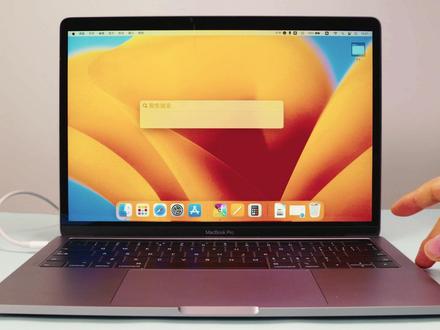 02:24查看AI文稿AI文稿
前面几期我们讲解了聚焦搜索的功能,很多文件不想让聚焦搜索搜索的话,那怎么设置呢?因为被聚焦搜索搜索的话,你的安全性就会降低。我们可以打开下面的系统设置,找到左侧的 siri 与聚焦选项,它下面有一个聚焦啊,设置聚焦的一些功能, 我们往下滑,如果你不想要搜索出来某些软件的话,你可以取消勾选,比如你不想让他搜索出你的一些影片,你可以把影先给取消勾选。 电子邮件也可以取消勾选,包括你的 pdf 文档, c 里的建议你都可以取消勾选,甚至你可以指定你的文件夹不让被搜索。在最下方有一个聚焦隐私, 点击这个聚焦隐私,在聚焦隐私里这边有一个加号,点击这个加号你可以添加不想被搜索的文件夹,比如我这里选择我桌面的这个壁纸,这个文 家作为演示,我选取点击完成。这个时候我启用 gdl 搜索啊,再搜索壁纸,你会发现下面的搜索结果如并没有出现我桌面上的壁纸的文件夹,这是因为你把它给屏蔽掉了。如何删掉屏蔽的项目呢?我们再打开这个隐私设置, 选择这个壁纸,点击下面的减号,点击完成,这个时候就删掉了你的聚焦搜索屏蔽的文件夹。这个时候我们在启用我们的聚焦搜索,在搜索壁纸 这个时候搜到了你的壁纸文件夹,就是这里,我们按住 command 加 r 直接跳转,看到了就可以搜的出来,这就是用聚焦搜索屏蔽内容,老款的不一样,我们再看一下老款,老版本的电脑是在系统设置里边找到叫做聚焦双击聚焦, 你进来以后你会看到有一些搜索结果一样的设置,你如果不想搜索你的通讯录,你就把你的通讯录取消勾选。不想搜索你的邮件,就把邮件取消勾选。不想搜索你的文稿,你就把你的文稿给取消勾选,这样的话通通的都搜不出来。 如果你想自定义呢,你可以选择右方的这个隐私,右侧的隐私一样的方法,点击加号,比如我选择桌面的地址添加,添加以后呢,你整个的你设置的这个文件夹就不会被聚焦搜索搜索 啊,如果要删除呢,直接点击这个文件夹,点击下方的减号就删除了,这个时候又恢复了你的聚焦搜索,这就是如何屏蔽聚焦搜索的搜索功能,点赞、评论、关注、转发一下。
36闲评 01:28查看AI文稿AI文稿
手机在使用的过程中,突然好像进入了一种放大镜的一种模式, 类似于我视频中的这个样,想要关闭,但是却无从下手,那么今天我们来聊一下这个问题,那么首先最重要的就是我们如何 关闭,我们现在用三个指头,然后同时点击这个屏幕,点击两侧,三个手指头同时点击两侧 特别恢复正常了。然后我们再来说一下如何关闭。首先打开设置,找到我们的一个辅助功能,找到里面的一项是缩放, 这是因为你出现这种问题是因为你的你在使用的过程中,三个指头同时连按屏幕了,而且点击了两次 类似于这样他便会出现一种就是说类似一种放大镜的一种模式,也就是一个缩放的一个说法,那么我们只需要将他这个滤选项关闭,我们可以看一下这底下这个小子,缩放可放大整个屏幕,三指轻点两下于缩放 拖移,三指在屏幕上移动,三指轻点两下并拖移已更改四方,我们将这一点关闭之后,然后无论我们怎么点击他都不会出现这一个这一个放大镜的这种模式了,点关注不迷路。
1342@TY蜀黍


