你好,我是田工,我们在通过 pcie 转接卡给这个老电脑升级 nvme 固态硬盘的时候呢,我们遇到的问题就是这老电脑没办法支持通过这个呃 nvme 的固态硬盘启动, 也就是不能引导进入系统。我们通常的做法,一个是加一个呃 u 盘,做成一个引导盘,然后通过引导盘引导从这个 nvime 固态硬盘上启动。 另外一种方案呢是改造一下我们这个 bells, 就写一个呃 nvme 的模块儿进去,然后让他支持,但是这个呢,呃风险比较大,有可能 会刷坏了这个主板不能正常启动了。嗯,我们现在呢还可以用另外的办法。呃,我们可以这个在网上找这个相同的主板的这个 box 芯片 啊,他们提供制作好的已经写入这 nm 启动模块的这个 bus。 买回来之后呢,直接可以替换, 把这个主板上的呃 bios 芯片替换成新的呃芯片就可以了,他就直接支持呃 nvime 启动了 啊,你就告诉他这个主板的型号就可以了,这个是这个是主板的型号,你看到这个这个是主板的型号,这个就是 bios 芯片,就是这样,你买回来按照这个缺口对应的方向插上就可以了。
粉丝5256获赞7.4万
相关视频
 01:24查看AI文稿AI文稿
在主板 b 八五芯片以下的型号使用 pcie 转 m 点二,在安装 win 十以上系统的情况下,在系统里是可以识别到这块硬盘的,但是不能作为系统盘使用,因为主板 bus 没有 nome 的驱动。要解决这个问题其实也很简单, 使用第三方的引导程序来加载 nvme 的驱动。我在 m 点二的硬盘上安装了黑苹果的系统,在 oc 的引导界面是看不到黑苹果的盘的,虽说 oc 也可以加载 nvme 的驱动,但他不适合引导多系统启动。在之前的视频中介绍了多系统的安装方法以及引导多系统启动的方法, 此视频就在第三方引导的程序上再加上一个 nvme 的驱动,就可以实现在 m 点二的硬盘上安装各种系统了。就是把它给放到第三方引导程序的文件夹里,使用 dg 分区软件依次打开 esp 下的 efi 文件夹,顾特下的专玩六个四文, 把这个 nome 的驱动给拖进去,然后点试点完成。还有一个必要的条件,这个第三方的引导程序必须在赛特盘上,就是普通的二点五寸固态或是三点五寸机械硬盘。再看这个接口类型就是 nome, 在没有加载驱动之前,这块盘是可以使用的, 现在重启进入 o c 的引导界面,就可以看到 m 点二二上的黑苹果分区了,撬回车就可以启动它。有关读写速度大家自测吧。因为配置不同,有人说刷修改过的 bus 也可以,哪个简单哪个复杂,哪个风险高,无需我多说了吧。
1683HKMAC黑苹果-智修 01:54查看AI文稿AI文稿
大家好,这里是奇亚绿人,今天给大家介绍 m e 启动器的使用方法,该启动器适用于主板 beaus 无法识别 m 二硬盘的电脑使用。首先将 m 二硬盘安装在转接卡之后 插入 pce 插槽,再插入安装系统用的 u 盘,进入 pe 安装好温室系统, 在 p 一完成系统安装后重启,此时再插入 n m e 启动器 按理类的键进入主板贝尔斯,在贝尔斯里的波尔兰将启动模式 omode 设置为含有 uefi 的选项, 第一启动项设置为 uefiusb, 启动器按 f 时保存并且重启,重启后会显示四片叶子的画面,只有显示出该画面, nym e 启动器才是正常工作的状态,直接按回车键即可进入系统。下面我说一下常见问题,如果出现的是该画面代表贝尔石为传统引导模式,请修改为 ufi 模式, 如果无法修改,请在此画面进行重启,就会进入四片叶子的画面了,此时启动器已正常工作。 如果在四片叶子画面之后出现该提示,或者只有一个减号在闪烁,代表启动器没有在 m 二硬盘里找到系统,请检查系统是否安装正确。 如果出现含有 scarbo 等提示,需要进入 boss 关闭含有 score 的选项。好的,以上就是 nvme 启动器的使用方法和常见问 问题,大家最常遇到的问题基本上都是没有正确安装操作系统导致的无法启动。如何正确安装温石操作系统?可观看我们的另一个视频。
510天机电脑企业店 01:27查看AI文稿AI文稿
在不支持 m v m e 的主板上,在不支持关闭 c s m 的主板上,把握印器安装在 p c i e 转接的 m r 固态上,这样做握印期能安装成功吗?是可以的,了解了就没有想象中的那么麻烦。 首先进优盘里的 pe 系统可以看到使用 gpd 分区的方式,温器已经安装好并修复了引导,也解决了卡温器 logo 的问题。这些在前期的视频中已经讲的很详细了, 因为主板没有 nvme 的驱动,开机后识别不到 nvme 固态的引导分区,就会导致问题无法启动。现在要做的是通过第三方的引导程序来加载 me 的驱动,加载后就能识别到问题的引导分区。要想加载这个三方的引导,必须使用赛的协议的固态或是机械盘,你们来引导这个三方的引导程序,使用机械硬盘来演示,选择机械硬盘点快速分区, 选 gyd, 勾掉创建 msr 分区,选择自定一个分区,选择建标备份分区,对齐四零九六山区点确定。格式化完成后,打开这个 usp 分区窗口,拖一边,把这个 efi 文件夹给拖进 sp 分区里,这个散发的引导程序我会分享在我的群里。 完成后重启电脑,从 uefi 机械硬盘启动就能看到 win 七的引导程序了。键盘右键头选择这个,按 delete 键选择 yes, 就把这个多余的图片删掉了,现在敲回车就可以正常引导 win 七启动了,比刷 burs 简单,无任何风险。
588HKMAC黑苹果-智修 04:48查看AI文稿AI文稿
不刷 bus 让你的老电脑吃上 nvm e 高速硬盘,现在演示的是开机速度,全程没有快进官方飙充的速度, 下面测试一下实际的速度。要想实现这个功能,首先需要准备一张 m 点二转 pci 的转接卡, 一块支持 l m e 协议的固态硬盘,一颗八级以上的一万四比三点零的空优盘,最重要的就是我们提供的装机优盘了。 剩下就是对你电脑主板硬件的要求, 必须要有这个长的插槽。还有第二块硬盘作为引导用 主板必须支持 u e f i 引导。 现在讲一下原理。在威驰的系统安装盘中已经集成了 nvm e 的驱动,在安装系统的过程中可以识别硬盘, 我们可以正常的把系统给装进去,但是无法引导里面的系统启动,这个主要原因是老的主板贝尔斯里面没有集成 avm e 的驱动,我们要做的是利用四叶草 加载 lme 的驱动来实现引导硬盘里的系统启动。六幺八马上到了,固态硬盘很便宜,是时候升级了,下面讲解一下详细的安装过程。首先要进 pe 系统,打开 dg 分区 工具,没有资料的话直接分成 gpt 分区格式,有资料的话转换成 gpt 分区格式。现在演示的是转换点菜单栏,硬盘点转换分区格式, 然后点是在第一个分区上面点右键点,调整分区大小,在分区的前头 用鼠标划出一个低于一剂的空间,然后点式点式,在新划分出来的低于一剂的空间里建立一个优异 f i 引导分区,照视频操作就可以点左上角保存,然后点式,再点式, 然后为引导局,只拍一个盘符,盘符随意,只要不重复就可以。 然后点是如果提示失败,不用理他这个提示点确定,然后打开优盘 下的 cctv 内夹,双击 hk 为十六十四位鼠标全选,复制所有文件,然后插上你的优盘,把它格式化成 f a t 三二格式 卷标输入十,然后点确定和设法完成后点确定,点关闭, 打开 u 盘粘贴,耐心等待拷贝完成。完成后重启电脑,再次进入 pe 系统,再次打开低级分区工具, 可以看到刚才新建的引导区已自动分配。韩服 把优盘中的四叶草引导文件复制到引导区,需要此引导文件的话可私信我,向我发送 nvm e 四个字面。 复制完后把引导区卷标改为 e f i, 然后重启电脑,选择你硬盘,看是否能正常启 四叶草,看到此画面说明启动成功,现在主机断电,安装固态硬盘,拔掉其他所有硬盘,插上刚才靠背完系统的优盘,选择优盘启动, 进入安装界面之后点现在安装左边,勾选下一步,点自定义点下一步开始安装。 安装设置过程参照我之前发的视频。
7220HKMAC黑苹果-智修 02:33查看AI文稿AI文稿
电脑开机提示, reboot and select proper boot device or insert boot media inselect boot device and price up。 重新启动并选择正确的引导设备或将引导介质插入选定的引导设备并按键。也就是说电脑未检测到启动设备, 我们需要重启电脑,接着狂按 victor 键,会进入主板 buyos 界面,按右键移动到启动引导选项,查看引导选项优先级引导选项一,我们需要把 windows boot manager, 也就是 welcome windows 引导启动, 需要把它设置成第一启动选项,设置好后按 f 十,再按回车键保存。电脑重新开机可以正常启动系统,只是第一种情况。 第二种情况,打开启动选项,没有发现任何启动设备,我们打开高级选项,不过你的电脑安装的是 sata 固态硬盘,我们打开 sata 配置, 没有发现到任何设备关机。检查硬盘线是否安装好,重新安装硬盘连接线, 如果还是不行,可以更换硬盘试试能否发现设备,确定是不是硬盘坏了。如果你的电脑安装的是 m twomvm 固态硬盘, 需要打开 mvm 配置查看,没发现设备关机,重装硬盘或更换硬盘试试。第三种情况,启动引导选项被关闭,需要把它打开,并且设置系统启动设备第一位置。第四种情况就是系统分区式 mb 二模式,电脑安装了 两个硬盘,各固态和机械硬盘,现在看到的是机械硬盘,通常系统都是安装在固态硬盘里,这时我们需要打开硬盘 bbs 优先级,可以看到五百 g 机械和二五六固态,只需要把固态设置成第一位置, 按 usc 返回查看设置成这样就可以了。最后第五种情况, 进入 boss 再启动像,再启动像或 sata 配置有发现设备重启电脑进 u 盘 pe 系统,看看什么情况。进入 pe 系统,打开硬盘工具探挠硬盘处于微分区状态。两种情况,第一种情况是用着的硬盘分区丢失, 第二种情况就是刚装的新孕盘或更换新孕盘。最后这种情况需要重新分区安装系统解决。
1.8万强哥教你修电脑 02:34查看AI文稿AI文稿
准备一个空地 u 盘搭与板制,插入电脑, 制作一个烙毛桃并十六十四微气崩盘 放上下单,安装空间大开开装 电竞间制作成气东盘 制作完成了,里面有个老毛桃图形,可以把腰装与维斯系统,方便或者你其他婴朋友也行。 重启电脑 由本曲种曲版连米格式 这次很好的都会用一次,机器可以用宽松粉曲向格贴的格式。本季歌逆行一用粉量 一个移位 g 转息痛记得炫四千零九十六,封号以后再写上一边彩色转息痛,笔尖还原更健达。转号以后重庆 window 走进入装逼实体画面。
 00:52查看AI文稿AI文稿
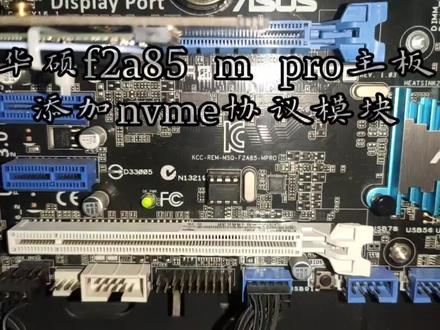
哈喽,大家好,今天给这一块华硕 a 八五的主板添加 nvme 的协议,让他能够支持最新的 m 二固态硬盘作为系统盘。引导系统, 我们先把这个拜奥斯的芯片从主板上扣下来,这是一个华邦的八兆的芯片, 然后把芯片放到烧路器里面,注意一下蒸脚是要去三四幺的烧路器,非常经典的一款。 收录完之后插到主板上,然后开机载入一下 boss 的默认值,我们看引导选项里面有没有成功启动选项里面出现 p a t s s 表示协议写入成功。
48华泰数码 05:50查看AI文稿AI文稿
很多老电脑虽然支持 uefi 启动,但没有 m 二插槽,无法直接使用 mvm 协议。固态硬盘需要一张 pcie 转 m 二扩展卡。将固态硬盘插入扩展卡插槽,把螺柱卡在尾端固定,硬盘 贴上散热硅胶片,装入金属导热片。将扩张卡插入电脑 p c i e 插槽。启动电脑进入 bios, 硬盘模式设为 archy, 关闭 secure boot, 打开 c s m 兼容启动设置 u e f i 启动优先 按 f 十保存设置。就硬盘 win 七安装 n v m e 补丁 k b 二九九零九四幺和 k b 三零八七八七三打补丁后一定要重启, 重启后系统设备里要能看到新加的 mvm 硬盘,否则克隆到新硬盘的 win 七系统启动到 plas and s y s 处会无限重启。 用 pe 工具重启电脑,打开分区工具 disc genius 将就硬盘转换为 g u i d 格式 调整就硬盘分区大小份出二 g 就够了。 在调整出的空间上建立 esp 分区。 在新硬盘上建立 g u i d 格式分区。 因澳门分区 助手的要求,将刚建的 c 盘分区删掉, 别忘了保存修改。 打开澳门分区助手将就硬盘上的 win 七系统克隆到新硬盘上, 下一步做引导修复, 只需修复引导新硬盘上的系统。 打开 disc genius 给新旧硬盘的 e s p 分区分配盘符,方便后面拷贝文件。 将可 over 的 e f i 文件夹拷贝 的旧硬盘的 esp 分区, 旧硬盘的 esp 分区文件拷贝到新硬盘 esp 分区。 打开 boot ice 编辑 uefi 引导, 添加启动序列 e f i 可 over, 可 overx 六四 e f i 调整启动顺序, 重启电脑,选择 m v m 一启动 打开 disc genius 给新硬盘分配盘幅, 打开记事本修改 e f i plover config please 中 time out 为零 s s s d 测速 crystal disk mark 测速。
322NStone 01:54查看AI文稿AI文稿
ok, 大家好,今天这个视频给大家介绍一下老的主板怎么来从我们的 m 二硬盘啊启动系统。 首先我们的老的硬盘是没有 m 二接口的,我们只能从 pci 一接口去转。呃,一般我们插入之后的话,我们呢?呃,这个在启动像,我们选择引导像的时候是找不到这块硬盘的。 ok, 那但是呢,我们在我的操作系统里面,比如说我们的 windows 是吧里面都是可以看得到这块硬盘的,在这种情况下,我们怎么来启动从这块硬盘启动系统? ok, 首先我们来介绍一下这个,看一下这个硬盘是怎么情况。首先我们在为什么在我们的操作系统里面,我们可以看到这个硬盘,是因为我们的操作系统里面有 有 nvm 的驱动,也就说他可以识别到这块硬盘是什么设备,但是在我们的拜欧词里面, 他是识别不到我们这个地方是什么设备的。为什么呢?他,你看我们的显卡,哎,他跟小卡通讯的时候,小卡跟他说我是一张显卡,然后半死,知道显卡是个什么东西,是个怎么回事, 然后呢他就会直接往那输出一些信息,是吧?他就可以做显示了。但是我们的 m 二硬盘他不知道你在 pcie 的接的这个 m 二硬盘是一块硬盘,这个通信不成功,因为他不知道怎么去回应他的消息。 所以说我们主要要做的事情就是在我们的 boss 系统里面插入一段我们的 nvme 的驱动,就可以达到目的。 在我们的半小时启动之后,就能够从我们的识别到我们的 m 二硬盘,然后从我们的 m 二硬盘进行启动。 ok, 我们下一节我们讲实际操作。
387熊猫快跑 03:14查看AI文稿AI文稿
哈喽,大家好,今天录制一期微信 h 八幺主板添加 nvme 协议增加超频选项的教程。第一步,先在电脑上把最新版的 boss 考到 ubu 软件下面, 运行 ubo 的 p 处理文件,等待它自动运行到这个界面,选择第七项,这个是支持 c k 的 cpu 超频,如果我选择十九项,那有一个最佳超频选项,这个地方我们选择第七 就可以了,等待系统自动完成,其他选项根据个人的需求去选择适合的,如果不更新 点,接下来我们打开 m m t 处 添加 ame 的协议,找到这个协议文件 正确的位置,这里选择 c u r e d 圈一选择完成之后点击上面插入,插入之后再选择保存就可以了。 我们把文件保存到选定的位置,这里再填写一个名称, msih 八幺一三三,你可以根据自己主板的型号来命名,然后退出整个 boss 就算修改好了。为了以 万一,我们把刚才修改过 boss 的文件改成原始文件相同的名称, 这样在更新 boss 的时候不容易出错,因为有些品牌的主板你要是修改了名字,他有可能不让你刷入,这样就可以把它靠到优盘, 把优惠格式化一下,默认的是有 sat, 把这个 u 盘一会插入到主板上的 usb, 我们进入 bous 上这个 地方,然后有 m flash, 用这个工具开始更新。我们刚才呢都是文件选择我们这个优盘,然后找到这个文件,我这个文件已经修改过名称了,和原始文件名称是一致的, 现在是在更新这个过程不要断电,等待他更新完成就可以了,一般都在两分钟左右 更新完成之后进入八幺四里面启动选项,可以看到我们是否成功,整个过程就算完成了,本期到此结束,谢谢观看。
75华泰数码 04:15查看AI文稿AI文稿
很多老铁用老的主板 h 八幺 b 七五, b 八五, h 九七, z 九七这样老主板还有 fm 二家的 md 主板,他要使用 nvme 固态。 刷完膜改拜尔斯以后,植入了 n v m 一协议的拜尔斯以后,还是无法启动系统,这种情况要么蓝屏,要么识别不了它。装完系统以后 进不了 windows 系统,这种情况是什么原因造成的呢?我们演示给大家看一下。 我们准备好一个 win 十 p e u 盘,选择从 u 盘启动引导系统。 进 p e 系统以后,我们用 disk 景分区工具把 m b r 分区转换成 g p t 分区,然后 挂在 e s。 装完系统后,挂在 e s p 分区修复 e s p 分区的引导,就可以正常识别并进入 win 十系统了。这个步骤一定要做到 好到 p 界面了,我们打开 discounting 工具,我们只是简单演示一下,现在假设这里是 m b 二分区,你就把它删除分区,看到没点右键删除分区,然后在硬盘这个菜单里面 选择删除完了点这个保存修改,然后再点硬盘这里转换分区表格式为 guid, 一定要做转换成 gpt 分区,然后我们分区好了,装完系统 重启电脑,它进不了系统,我们再用 win 十 p e 系引导进入到 p e 桌面,我们记一记一下 e s p 分区的 这个盘符,我们看到了是 e 盘, esp 是 e 盘,我们要用到一个工具来引导修复,装完系统以后,这如果进不了系统,我们就要引导修复。 我们找到常用工具里面的一个修复工具,就是这个工具很 很小,选择我们刚才看到的 e s p 分区为 e 盘,我们选择 e 盘点挂在 e s p 分区,这个一定要做,然后挂载完了再选择 e 盘点开始修复, 这样我们就修复了 esp 分区,它就可以正常进系统了。好,已经十来秒已经到桌面了,我们看到 如果这种情况下他重启,他变成蓝屏了,其实也很简单,或者进不了系统。很多老铁就说我也刷了魔改拜尔斯,也刷了对 n v m 一拜尔斯,但是就是不启动,找不到启动选项, 这就要进入 bios 设置,我们进入到 bio 设置界面,这个界面里面它有个启动,启动里面我们再次强调快速启动开启 csm, 有的在引导里面,有的在高级选项里面,像华硕他高级和引导里面都有 csm 开启。然后最重要的我们看的这里第一选项, 我们看到以 windows boot 引导管理,这个翻译就是 windows boot manager, 就是 问到一系统引导管理,如果这个能进,我们就选择这个,如果这个不能进,我们就直接选择 ssd 二五六这个硬盘盘服就可以了,他就可以进了,就这么简单,好。
170魔改bios帮主 00:54查看AI文稿AI文稿
你口袋里的专属 windows, 无论走到哪都能使用自己的系统,自己的软件和游戏,一个小工具就能轻松搞定。首先准备一个 usb 三点零的 u 盘或者是移动硬盘, 容量至少大于三十二级。然后在电脑上安装好 windowsq go 小工具,同时准备好系统镜像文件,运行工具选择为 windows 设备制作,选择使用镜像文件,找到提前准备好的镜像文件,确认下需要制作的 usb 设备,并在高级设置里将启动方式改 这个,然后开始制作,等待一会就会自动制作完成。然后重启电脑,不停按下快捷键,选择刚做好的 usb 设备,引导启动,电脑将会自动加载安装,等待加载完成,系统进入最后的设置阶段,然后按照提示完成操作,就进入了 usb 设备里的系统了, 这个系统与电脑里原有硬盘里的系统互不影响,你可以将自己常用的软件或者游戏安装在里面,你的专属系统就打造好了。
5523大诚世讯电脑教室 01:25查看AI文稿AI文稿
你好,我是田工,这台电脑呢,现在用的是 mime 的固态硬盘,用了一个转接卡,是通过一个 usb 的 u 盘作为启动引导盘,但是在启动过程当中呢,他有时候会出现这样的一个界面, 没有办法呢,正常进入系统,我们回车 continue 也不管用,我们这时候可以这样选,我们选择最后一个叫 boot maintenance manager, 然后回车,我们找着这个 boot from file, 通过这个选项第三个,然后回车,我们看到这是我们找着这个啊 p 三 e 的这个硬盘,我们回车,我们看到这有一个 e f i 选这个,然后在下面这个选下面这个 clover, 回车,我们看到这有一个呃叉六四 e f i, 我们选这个回车, 这样呢就可以正常进入系统了, 现在呢这个装的是 win 七。
 03:00查看AI文稿AI文稿
恢复 windows 系统引导启动需要进入 pe 系统,可是我使用的咱家家的恢复引导出问题依旧里咱们家家是自动恢复,针对一些不同的问题, 可能大概率也无济于事。这个时候我们就需要人工修复了,可是我不会啊,对于 u 盘都学习了好久才做出来, 很简单,跟着林大陆长姿势吧。我们需要用到 bcd 文件编辑工具,从 windows 八开始,系统的引导都是由 bcd 文件调配的, 如果 bcd 文件出了问题或者错误修改了,系统将无法启动。首先我们需要选择系统安装的目标磁盘,如操作琐事,我选择了我的本地硬盘 选项,还列出了分区盘幅信息,耶,这样不用担心选错了。是的,尤其是多个硬盘的计算机,也不用担心选错。落地神是个很棒的引导编辑工具。 选择好正确的目标磁盘后,我们进入 bcd 编辑选项卡,在这里我们需要选择正确路径的 bcd 文件。力增加加自动化修复。正是因为没有选择正确的路径,所以才修复不了是吧? 没错,但人工修复需要经验,这里我就传授给大家二十年的功力。一般在两个位置包含了 bcd 文件,那么哪一个是正确的呢?这与硬盘分区模式有关。 mb 二分区只有一个地方在系统 分区可以找到,如果采用最新的 gpt 分区,一般在隐藏分区内。隐藏分区的分区大小一般为一百兆。如果没有盘符,可以借助分区助手来添加盘符。 我们找到正确路径的 bcd 文件后,点击打开。选择后,我们点击智能编辑模式, 在新窗口中确认启动菜单里需要修复的名称,比如这里默认是 windows 时,通常一般引导失败是启动分区参数丢失, 只需要重新选择正确的系统所在分区即可。让我来试试吧。好的,那么这里我应该选择地盘,他才是系统分区。是的,选择 完全正确。一般到了这里我们保存设置就可以了,其他参数一般不用修改, 我来保存,我来保存。好了,接下来我们重启计算机来验证就可以了。这个演示是大陆哥用 ppt 夹本完成的。 是不是很厉害?那么赶紧三连四连哦,感谢大家的收看,再见!
1698林大路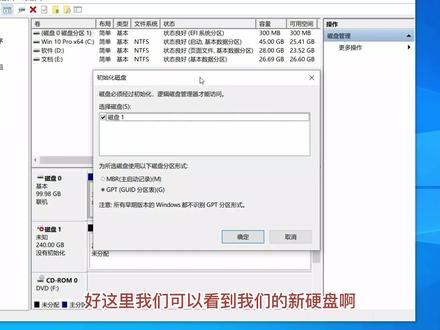 05:13查看AI文稿AI文稿
首先我们右键选择管理, 打开磁盘,管理好,这里我们可以看到我们的新硬盘啊,加装了一块新硬盘,提示一下,我们格式化,我们取消啊, 关闭这个窗口,然后我们把下载的这个软件啊安装到硬盘上,解压到啊,右键解压到温度是十 p, 安装器 截完成,桌面上会得到一个文件夹,双击打开,此时我们可以看到的两个文件啊,右键以管理员身份运行,批议安装硬盘, 如果你有杀毒软件拦截,请退出杀毒软件 wim 文件就是这个文件啊,我们直接也可以拖过来啊,直接拖,如果你拖不过来, 你就直接选选择啊,点选择浏览找到桌面啊,找到,这也是一样的啊,点打开,好,选择安装引导启动,默认是 c 盘啊,我们选择安装 好添加启动像,完成,完成以后我们关闭这个窗口,我们右键此电脑选择属性,这里我们选择高级系统设置, 这里我们选择启动和故障恢复显设置,我们选中, 看一下这个 pe 已经安装进去了啊,好,我们不用管他啊,关闭,我们重新启动电脑, 我们用上下箭头箭啊,选择 p windowsp 啊,回车。好,此时进入 pe 系统,我们双击打开这个分区工具啊,好,这时我们可以看到我们系统硬盘,这里是我们的新硬盘,二百四十 gb 固态的。好,我们选中我们的 c 盘,选择系统迁移,点选 c 盘,点击确定,我们 选中点击确定,这时系统盘默认四十五个 g, 和我们之前的系统一样大,我们可以右右拉调整啊,调大一点,调到八十个 g 左右。好,我们点击开始确定 系统复制完成以后就迁移成功了。 好,系统迁移完成,要从目标系统启动,请选择 bls 设置,从车盘启动,我们选择否,选择确定完成关闭这个窗口,我们为什么选否呢?第一步,你有动手能力强, 你那个硬盘也已经拆装上去了,我们可以把两块硬盘对掉一下,这样默认就从你的固态硬盘启动了。如果你不想拆装硬盘的话,你也可以在 bios 里面设置一下,重新启动,进入 bios 设置开机啊,连续按 dnife 键,我们进入 bios, 用左右箭头箭选择启动啊,如果你的是英文的,这里是 boot, 我们切换看一下啊,这是 boot。 好,我们 用下箭头箭啊,一直往下翻,一直往下翻啊,翻到这个布特啊,这个锦衣这里我们看好了,你不用管啊,认识这个锦衣就行了。回车回车以后他会 看到你的那个硬盘啊,你的硬盘是两百四十击币的。好,我们再敲击回车,回车以后我们按 按 f 十保存就可以了,然后再回车回车电脑会重新启动。第三种方法就是我们直接啊,什么也不做,就在系统里面把旧的硬盘引导删除, 让他默认从新的硬盘启动,这个引导正确,我们双击打开磁盘分局工具,他显示的 z 盘啊, z 盘是 我们的旧硬盘啊, v 盘是我们的旧硬盘,看好了啊,不要选错了,这个 g 盘是我们的新电脑啊,新硬盘两百二十四 g 比赛,我们要清除这个 z 盘 引导分区,让他从新的硬盘启动。好,我们选中右键,选择删除当前分区,确定保存更改, 确定保存好,我们关闭这个窗口。好,我们重新启动电脑,他会默认从新的硬盘启动, 选择默认进入温度的时代操作系统。好,进入系统以后,我们双击打开此电脑,我们可以看到 c 盘八十四 g b 就是我们的新硬盘啊,本次视频到此结束啊,感谢大家收看,有什么问题啊,关注我留言,我都会为大家解答。
938金瑞电脑维修部 02:58查看AI文稿AI文稿
在 pe 环境下启动 v n t s e type 工具,点击选择,找到下载好的原版 windows 印象文件。 引导驱动器位置不需要修改,默认设置。 安装驱动器位置一般为 c, 点击这里可以选择系统版本,一般用户选择家庭版。 点击这里进行设置,可以无人值守安装系统 名称以内置可以进行再次修改名称尽量使用英文,以免后期安装软件出现不兼容的情况。 况,点击这里可以选择之前备份的驱动,随系统部署时自动安装。挂在安装驱动器默认为 c, 也就是系统安装好后显示的盘幅为 c。 点击安装按钮,出现此界面,默认设置即可。 点击确定按钮,开始预安装。 固态硬盘安装速度较快,一般三分钟左右,机械硬盘一般需要八分钟左右, 约安装完成。点击启动按钮,拿出启动优盘,电脑重新启动,进入正式安装。 安装过程跳过 windows 十一硬件限制,老旧电脑可以体验 windows 十一。 安装途中会出现重启现象,之后无需任何操作,自动进行设置。跳过使用微软账号登录, 使用之前无人值守中设置的本地账号进行登录, 首次进入桌面速度较慢,请耐心等待。整个安装过程需要三十分钟左右, 到此系统安装完成。
602WinPE2018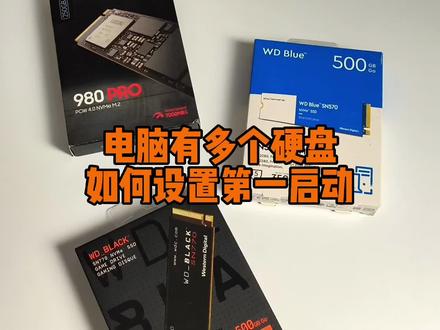 01:10查看AI文稿AI文稿
电脑中有多块硬盘,如何设置第一启动像?如果说你电脑中有固态和机器,那么一般设置固态为第一启动像,而如果说你电脑中有多块固态硬盘,那么一般会把系统装在速度比较快的那块硬盘里, 就比如说这三块硬盘如果说都在同一台电脑上,他的毒血是三千五百兆,他的毒血是五千兆美妙,而他的毒血是七千兆美妙。那么如果设置第一启动像,肯定是把这块硬盘设置为第一启动像,把系统装在这里面,速度是最快的。 如何设置第一启动像呢?电脑开机不停的按 delete 键,有的快捷键是 f。 二,看好你自己主板的快捷键,然后就敲打登在屏幕上,显示贝尔斯设置画面,然后 后呢我们进行选择,找到启动选项,然后向下看,有个启动设置,里边有一个启动选项一,这个指的就是第一启动像。敲回车,看里边几块用盘,找到你要设置第一启动项的那块用盘,把它选中,然后呢记得按一下键盘 f 十,再敲击一下回车,重启电脑就可以了。
146晓电脑


