mac分屏为什么显示无可用的窗口
许多人在学习和工作中常常会用到分屏工具,那具体是怎么操作的呢?我们来看一下吧。我们首先打开几个界面, 可以看到我们现在有很多的界面,我们只需要将光标选停在左上角绿色全屏按钮上,或者我们也可以长按全屏按钮。然后呢选取将窗口拼接到屏幕的左侧或者右侧,这里我选择一个左侧,接着我们点按另外一个想要分屏的窗口, 然后我们就可以进行分屏的浏览和操作了。分屏后的两个窗口会形成一个新的桌面空间,你可以在出风板上用四指向上清扫,打开调度中心来查看或切换到其他桌面的空间, 这个窗口就会移回到第一个桌面空间,那另外一个窗口会继续展示,我们这里也恢复一下,我们 可以打开调度中心,点击左上角的这个按钮,两个窗口就会恢复到第一个桌面上,我们随机点击一个回到桌面。 这里我推荐一个非常好用的手势工具,也可以实现分屏,它的名字叫做 better and better, 我们可以看到我们可以在这里看到有很多的手势设置,我们在这里已经设置好了一个分屏的一个手势,我们只需要在这里变化就可以了。 然后我们可以选择另一个窗口进行左分屏,这样的话就形成了一个分屏的一个展示。我们不光可以左右分屏,我们也可以进行上下分屏,我们还可以对这个窗口进行一个居中, 可以说这个分屏只是它的一个小部分功能。我们接下来还可以看到它有很多的一个手势设置,我们在这里添加, 我们可以在这里看到很多的预设名招,我们这里都可以用手势去抒发的,那使用好的工具就可以节省我们的时间,提升我们的工作效率,如果对你有帮助的话可以一键三连。感谢大家的观看,我们下期再见。拜拜。

粉丝7.3万获赞15.8万
相关视频
 01:05查看AI文稿AI文稿
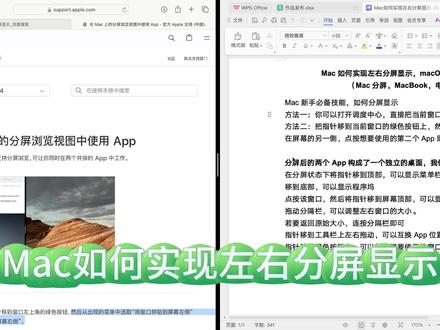
mac 新手必备技能如何分屏显示?方法一,你可以打开调度中心,直接把当前窗口拖至另外一个全屏窗口。方法二,把指针移到当前窗口的绿色按钮上,然后把当前窗口拼贴到屏幕一侧,在屏幕的另一侧点按想要使用的第二个 app 即可。 分屏后的两个二构成了一个独立的桌面,我们可以三指滑动自由切换桌面, 你接着说。在分屏状态下,将指针移到顶部可以显示菜单栏,移到底部可以显示程序物, 点按该窗口,然后将指针移到屏幕顶部,可以显示当前窗口的标题和工具栏。图中分隔栏可以调整左右窗口的大小,若要返回原始大小,连按分隔栏即可。指针移到 工具栏上,左右拖动可以互换 up 位置。指针移到绿色按钮上,可以替换想要使用的窗口,如果不想替换,点按桌面即可返回当前窗口,最后按一 sc 键即可退出分屏浏览。
18一刀 01:28查看AI文稿AI文稿
今天给大家分享一个如何让麦克进行分屏显示。 当我们使用浏览器进行网页浏览的时候,我们需要用到第二个软件,在这里比如我们需要用到微信 进行回复的同时,我们会发现这时第二个应用程序会影响到我们浏览网页的内容, 这个时候我们可以将屏幕让分屏显示,是如何操作呢?我们可以选择将光标放到绿色的小 圆点,在下拉菜单中选择将窗口并贴到屏幕左侧, 同时我们会看到第二个程序在屏幕的右侧用光标选择第二个程序实现成功 分屏。在用第二个程序回复信息的时候,同样不影响我们流浪网页, 今天就分享到这里下课。
52点点滴滴-积累 00:29查看AI文稿AI文稿
麦克系统的分屏模式你知道如何使用吗?首先先打开两个要分屏的应用,在其中一个应用窗口找到左上角的绿色按钮,按住一到两秒出发分屏模式, 选择好分屏的左右位置即可,还可以拉动中间的分隔线,调整各自的分屏大小,赶紧去试试吧!关注桃姐,教你更多苹果小技巧!
30麦克布克3c数码 01:17查看AI文稿AI文稿
当电脑分屏后需要恢复到单屏状态时,可能是因为不再需要多屏显示,或者想要简化操作界面,以下是恢复电脑单屏显示的多种方式,以及如何在不同操作系统和场景下进行设置。在 windows 操作系统下恢复单屏显示的方法一、 使用快捷键切换显示模式 windows 加 p 键,按下次组合键可以直接打开投影菜单,可以选择单屏显示模式。通过多次按下 windows 加 p 键,可以在计算机画面选项中选择仅投影或仅第二屏来将多屏显示恢复到单屏显示。二、 调整显示设置右键,点击桌面空白处,在弹出的菜单中选择显示设置或屏幕分辨率。在多显示器设置中,可以选择将多个显示器中的其中一个或多个设置为关闭状态,从而实现单屏显示。 在麦克操作系统下恢复单屏显示的方法一、通过系统偏号设置设置,点击屏幕右上角的苹果图标,选择系统偏号设置,进入显示选项,选择排列选项卡,通过勾选镜像显示来将多屏显示切换为单屏显示。二、 使用 mission control 专注显示进入 mission control, 把鼠标移至屏幕顶部,在有多个虚拟空间时,将多个空间聚集在同一屏幕上。
1323会思考的画家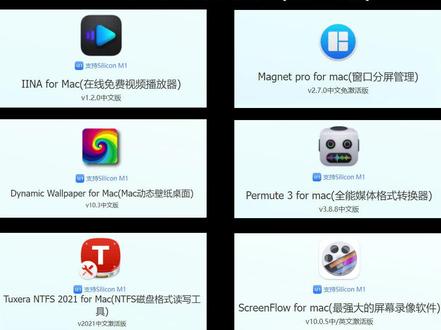 02:33查看AI文稿AI文稿
分享资源第二波,有要的大家可以私信我,我们这期再分享六个比较好用的 app。 第一个 a 呢,是一款 mark 的视频播放软件,不但可以观看视频,还可以给电影加字幕。 a 呢简化了许多用户交互,除了传统的点按拖动播放方式以外,还有交互式的 ui 组件以及首饰播放控制。 人觉得是有史以来最强大的媒体播放软件之一。伊娜几乎支持常见的所有媒体类型,甚至包括 gif 个,并且稳定输出。针对视网膜屏幕优化了高质量视频。二、 大哥大的 pro 和中文版是一款迈赫尔 s 的窗口管理软件,我们那么大个屏幕,没有多窗口分屏,怎么进行多任务?这个 ipad 支持多种不同方式的窗口布局模式,适应用户多种不同窗口摆放要求。通过拖动 可以自定义设置键盘快捷键,或者通过菜单来了激活功能。多个窗口并排列整齐,支持全屏四分之三,三分之一等等。 mark pro 最多支持六个外部显示器。三、简单 apple paper 它是一款动态 b 壁纸应用,使您可以在桌面上使用动态壁纸,并从收藏中选择你喜欢的他。既可以选择 app 中现有的素材,也可以导入本地视频,还有上千家的精品视频素材持续更新,你不必花时间找素材。有四 k 高清的卡通动漫的人文,自然的充满宠物了,游戏世界的创意视频的一人游物了,总有一款适合你。 四、 permeastry 是一款全能媒体格式转换器,能够轻松转换视频、音乐和图像,非常便捷。蓬平入穗,支持批量文件转换处理,凭借华丽的界面和脱放,简单无需复杂的选项。它的设计非常快啊,让我们来处理困难的事情的时候,只需要选择你想要的视频格式,给你的感觉就是啊,开始了吗? 已经结束了。五、 taxiro ntfs 它是一款磁盘格式读写软件,解决 windows 外设不能互通问题,它可以让您完整的读写兼容 ntfs 格式驱动器,同时还包括开元磁盘 管理器等简单的格式硬盘维修、检测和检查等问题。实现苹果 max 系统读写与 windows ntis 文件系统在硬盘、 u 盘外设进行全面访问、删除、修改等相关操作,避免那些难以互通的尴尬。 六、 siri flow 是 mac os 平台上一款优秀的屏幕录取音乐软件,不但可以录制桌面操作,还可以进行后期的剪辑工作,还可以添加字幕啊,添加视频效果啊与文字效果等等,支持输出 mov、 flv、 mp 四等格式。 screenflow 拥有最好的屏幕录制功能,可以试一次录制多个屏幕, 内置素材分布,直接从死贵福路项目导入,访问超过五十万个独特图像,为您的视频添加趣味。这些麦克视频演示就是这个软件录制的,相当好用。这期到这了,点赞关注加收藏,别把我弄丢了毁断肠,下期还有毒鸡汤资源分享,我们定期上好品好物继续下!
593潮电明亮 01:32查看AI文稿AI文稿
就 mac 这么久,有这么三款软件,后悔没有早点发现,用好之后大大提高工作效率,办公档、使用档必备!第一款, drop over macbook 上没有姐姐这个操作,需要挑选整理多文件时十分头疼。 drop over 相当于在 mac 里开辟了一个文件临时区域, 需要剪辑的文件选中并晃动,就可以把文件暂存到里面,一并打爆折叠到指定文件夹。尤其是对于选照片、选视频操作,别提有多爽。 遇到需要软件分屏,多开时,移动到软件左上角绿色按钮,旋停一会,就可以选择窗口左靠或者右靠实现分屏操作。好用,但感觉差点意思, 操作有些迟钝,且分频类型较少。推荐一款 mac 上的分频软件 rectangle, 安装好软件后,只需要拖动 任意窗口到屏幕不同区域,就可以实现上下左右自由分屏,同时也可以搭配快捷键,快速实现不同类型分屏操作,十分好用。 一款 mac 上的美化软件,如果你是刘海屏 mac 用户,但又忍受不了这又丑又大的刘海,那么就可以把通知栏设为深色背景,直接隐藏掉刘海。 更有超多精美壁纸随意更换,点开通知栏就可以更换心仪的壁纸,方便又好用。以上就是拉丝日常使用最多且好用的 mac 软件,如果找不到软件的下载,也可以直接使用。我为大家打包好的安装包,这里是拉丝,关注我,分享更多麦克商的宝藏软件。
2047拉斯儿


