微信ppt怎么保存到iphone

粉丝180获赞1988
相关视频
 02:59查看AI文稿AI文稿
哈喽,大家好,我是于老师,那么前几天呢,有一个客户,然后我们给他做好了 ppt, 然后已经交付了,然后呢他说,呃,我怎么用这个微信直接打开,然后呢就跟就跟你们制作的不一样了啊,比如说这种情况, 然后呢他就说这个我呢客户呢都是微信里面的,然后我需要把这个 ppt 呢直接发到我的这个客户的微信里面,然后我不希望我的客户啊还要去用电脑打开, 然后呢我们就说如果说你一定要用这个 ppt 在手机上去直接打开,那我们就建议啊,就说你可以去下一个 app, 比如说 wps 啊,比如说 office 这样的一个 app, 那么下载之后,你可以借助这个 app 去打开, 然后呢这个客户呢,他也觉得,哎,挺麻烦的啊,我还要去下载这样的软件,那样的软件,那我发给我的客户,我客户还要下软件,那客户 下软件的这个同时他就觉得又很麻烦啊,就不太愿意去阅读我们公司的这个 ppt 了,那么这个时候呢,我们就说那这个导成 pdf 啊,因为 ppt 它是可以直接导成 pdf 的, 那么导成 pdf 过后呢啊,它可以直接的在我们的微信当中查看,而且我们的版式也不会发生,我们的啊,它跟我们的 ppt 是一模一样的, 然后我们如何啊?将我们的 ppt 啊,要想要在这个微信当中直接的去互传,并且不影响它的版式啊,那么我们就给它搞成了 pdf。 那么很多的客户啊,都会遇到这样种类似的问题啊,如果说你也想把你自己的 ppt 以微信的形式,然后直接发给我们的一些客户啊,或者说你的一些用户啊,或者说你的一 些这个领导,那么可以直接以微信的形式发给他,并且他可以完整的查看,那么我们可以将它导成我们的 pdf, 那么如何去导我们的 pdf 呢?我们今天也做了一个教程啊,那么这个工具呢,我们用的是这个 office 啊,如果你用 office 的工具,你可以查看一下, 我们先上一下这个教程给大家看一下。那么首先呢将我们的这个 ppt 软件打开,然后呢首先我们选中这里的文件,那么再打开我们这个地方的一个导出,那么这里就有一个创建 pdf 的文档,那么这样子我们导出来之后呢,就可以在我们的文件当中就可以去啊,选择我们的保存 类型,选择 pdf, 然后我们这里点发布,那么这个时候就可以去将我们的这个 ppt 的格式转化为我们的 pdf 了,那么这种方式你学会了没有?这个就是我们 ppt 如何去导 pdf 的这样的一个方式和方法啊,这样子呢就可以避免 啊,就是刚刚我讲的这种情况啊,就是我就是要用微信去发,但是呢我又不想用这个 app 啊,这个就只能导成 pdf 了,好,这样的方式你学会了没有?
356余立× PPT设计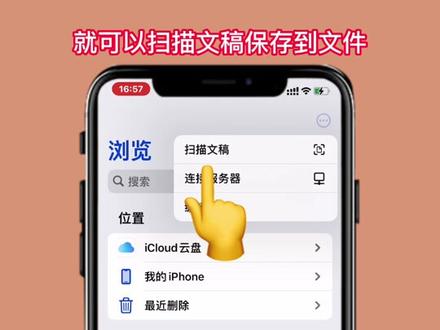 00:29查看AI文稿AI文稿
别再让你的 iphone 跟着你受委屈了! iphone 的文件 app 你真的会用吗?最后一个小技巧真的很好用,收到好友发来的压缩学习资料,无需电脑即可打开,选择其他应用,打开选择存储到文件,然后在文件中找到学习资料,点击就可以解压。当你需要平台发送某项文件时,例如简历可以压缩之后存储到文件。在微信聊天界面点击文件, 选择 icloud, 选择简历,文件就可以直接发送。在文件的任意界面,点击右上角就可以扫描文稿保存到文件。记得关注我。
1034只因数码 00:59查看AI文稿AI文稿
哈喽,大家好,今天小 s 要教给大家的是我们如何在 iphone 手机上更好的使用 es 连接浏览器,帮我们 提高工作呀,学习呀,或者是生活中的效率呢。这里跟大家分享一下平时小 s 是如何查看手机中的文件的。一般呢,我的同事或者是 其他小伙伴都会在微信上给我发一些文件,那么我就会统一都存到这个呃呃,微信自带的这个文件传输器里面,但是我发现他有一个缺点是如果你太久不打开这个文件,这个文件就会失效,而且他就是没有分类,有的时候没有办法很快找到文件。那么现在小 s 习惯 将收到的文件导入 es 文件浏览器里面,而且我还会点击右上角的这个加号去新建文件夹,把不同类型的文件去分类,这个时候你可以多个选中文件,然后呢点击下方的移动,就可以将文件分门叠类的放入你这个为他们新建的文件夹里面了。 那么希望这个视频能够教会你如何用 es 文件浏览器管理你 iphone 上的手机文件,喜欢这个视频记得给我点个赞哦!
485ES文件浏览器 01:33查看AI文稿AI文稿
今天分享一个如何把微信里面的沃的文档或者 wps 文档,沃的文档或者 pdf 文档保存到 ipad 自带的文件软件里面,我们打开一下,我们知道这是一个软件啊,这是一个卧的,然后我们点开点右上角这里,然后呢其他应用打开, 其他用打开,其实这里的我们可以有这几个选择,都可以。然后呢我们还可以看到没有 记住其他操作, 我们可以看到这里啊保存储存到文件,输到文件那,然后我们可以找到在里面建一个保存在这里,然后点击储存,我们看了打开这个 文件软件,好找到课件,哎,这里就有我们刚刚去发的这个软件了,很牛吧?非常牛,发现新功能啊。 然后呢这里面的软件呢,你也可以传到微信,微信、 qq 都可以啊。
817山澜 00:30查看AI文稿AI文稿
iphone 最容易被忽略的功能?同事发来的压缩文件是无法直接打开的,点击用其他应用打开存储到文件存储,打开文件,找到保存的压缩文件, 清晰就能立马解压看到里面的内容了。同样也可以把相册里的视频照片批量存储至文件,长按可对文件进行压缩打包压缩后长按点击共享,再通过聊天应用发送给对方,这样打包压缩发送的视频照片方便快捷,毫无画质损失。
6723哎锋数码圈 01:25查看AI文稿AI文稿
并没有什么意义,但是爱情。
426曼珠沙华 00:58查看AI文稿AI文稿
领导下班前呢,让我把刚刚做好的 ppt 微信发他一份,嗯,太大了,发不出去,别慌,轻松解决。 如果领导是用手机来预览的话,导出 pdf 格式文件会更加适合,这样手机观看就不会出现乱码的情况。那我们快捷键 ctrl 加 shift 加 s, 然后选择 ptf 格式 搞定了。如果领导是要 ppt, 原文件也非常简单,一般文件呢,超出二十五 m 呢?都是图片惹的祸。你双击其中一张图片,然后点击压缩图片,选择为,然后取消勾选仅应用词图片搞定。 如果呢,你觉得还是太快了,跟不上,点击下方的文章链接,就可以看到具体的详细的图文了。点赞关注我,为自己的崛起做好准备。下一期给大家分享 ppt 里面的文字如何快速的复制到微信里面去。
2627PPT文件夹 05:30查看AI文稿AI文稿
大家好,我是一封,这里来给大家分享一个 windows 电脑和 ios 手机之间共享文件的方法。我这里用到的是局域网的方式, 这时候电脑上往文件夹放一张图片,手机上马上就会出现,同样的,手机上往文件夹存一张图片, 电脑上也就马上会有, 然后存视频也是可以的,只不过稍微会慢一点,但是这种方式比起用 icloud 的要快很多,然后比起 qq 传文件的话,他又不会压缩视频的画质,所以这种方法要使用的多,尤其是在传出视 或者比较大的文件的时候。那么这里来给大家分享一下教程。首先我们新建一个文件夹,我这里直接新建在桌面,但是我推荐你建到地盘或者别的盘,不要建在桌面。 新建文件夹之后,打开属性,点击共享,再点这个共享,选择这个账户,然后点击共享完成, 再点高级共享,选择共享词文件夹,点击权限, 这几个权限全部打开,然后依次点确定,然后我们打开控制面板, 在程序这里找到启动或关闭 windows 功能,然后找到这个 smb, 三个全部打开点确定,然后等他设置好再重启电脑, 重启之后按下 windows 加 r, 然后输入 cmd, 在这里输入 mpconfmg, 记下 ipv 四的这个地址,然后在手机上打开文件, 点击右上角三个点连接服务器,在这里输入你的地址, 点击链接, 选择注册用户,并且在名称密码这里输入你的账户名称和密码,如果不知道你的名称和密码,可以在电脑上打开,设置,在账户这里可以看到你的名称, 然后再登录选项这里,如果你的密码有多像这一项就是你的登录密码,不确定的话,你可以在这里去尝试一下,找回你的登录密码,然后在手机上输入名称和密码,并且点击下一步, 这样就建好了。我们来尝试一下, 这个速度非常的快, 随便拖一个进去,比如说这个有一点零六 g, 手机上也就已经有了,而且能直接观看,不需要加载的时间。 然后我们从手机上再存一个视频进去, 比如这个他的大小是二百多张, 然后手机上他移动文件的时候需要一些时间, 这个时间还是挺长的,但是比起用 iphone 的同步就要快的多,这个速度应该跟手机的内存有关,我的是 iphone 十三迷,你只有四 g 的内存,所以可能会慢一点, 然后现在在电脑上就可以看到。 好,最后总结一下这种共享方式的优缺点,首先是他的优点,他不会压缩文件的质量,不会压缩视频画质,而且他的速度是比较快的,比起安可乐的云筒布要快的多,并且他布局限于你的设备, windows 电脑和安卓手机,苹果手机之间,包括 ipad, 他都是可以用这种方式去共享文件,但是他的缺点也很明显,首先是你的两个设备必须要连接到同一个 wifi, 第二就是我不 为什么这个 ipvc 地址有的时候他会变,当然他不会天天变,但是过一段时间会变换一次就会连接不上,所以需要你去更新。第三个缺点就是 ios 手机往文件夹里面存文件的时候会比较慢,尤其是那种两三个 g 以上的大视频会比较慢,但是电脑存文件的话就快的多,这是他的优缺点。 对于经常要传输一些比较大的视频文件的人来说,这个方法其实是非常实用,非常好用的。这个方法也很简单,大家可以去尝试一下,如果有什么问题的话可以直接在评论区问我。
4441翼风44956 00:19查看AI文稿AI文稿
iphone 的这个幻灯片功能你知道吗?首先,我们打开相册,点击左下角小箭头,选择幻灯片,此时就会生成一组幻灯片。我们点击一下屏幕,在右下角选项里可以更换主题与音乐,还可以设置播放速度。最后,如果你想将幻灯片保存下来的话,可以使用屏幕录制功能。
423境界优品 00:51查看AI文稿AI文稿
微信更多打开方式,节省你一半的时间!工作时接收的微信文件想要上传到百度网盘,你会如何操作呢? 很多人都会选择先将文件保存,再打开百度网盘 app, 再上传文件,但是这样太浪费时间了,教你一个小妙招,打开文件后,点击右上角三个点,选择更多打开方式,就能吊起不同的小程序功能。如果是打开文件,就会吊起百度网盘、腾讯文档、经商文档等,这样就能直接将文件快速的上传到百度网盘了。 点除了再次打开百度网盘, a p p 如果是打开图片才能实现以图在某东定西西等平台搜相似的商品,真的非常的方便。 不过要注意的是,微信的更多打开方式只能选择单个的图片或者文件,不能进行批量处理,而且是使用过的小程序才会在更多打开方式中显示哦。怎么样,这个小妙招是不是很节省时间,赶快用起来吧!
598机情社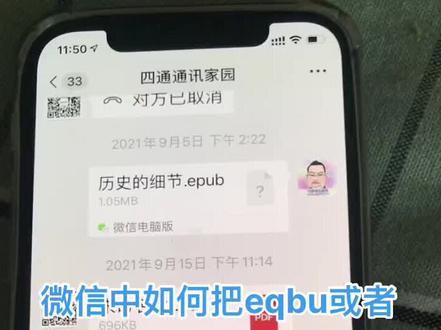 00:22查看AI文稿AI文稿
在微信中我们收到了一库和 pt 格式的图书,我们可以点开这个内容, 选其他应用方式,打开,找到苹果的图书或者是显示,哎,不可保存就可以了,再配合苹果的堵屏功能,苹果就给堵给我们听,使我们的学习非常方便。
52王爱风 00:25查看AI文稿AI文稿
白嫖的小知识,通宵做好的 ppt 复制到公司电脑上,打开样式变了样,字体和版式丑的连亲妈都不认识。 其实你只需要在做好 ppt 时,点击文件另存为,选择保存位置,点击一旁的工具下拉框,选择保存选项,点击左侧的保存,然后勾选右下方的,将字体嵌入文件,点击嵌入所有字符,先点确定,再点保存,这样你的 ppt 在其他电脑上打开就不会改变原有样式了。
15.7万小白学知识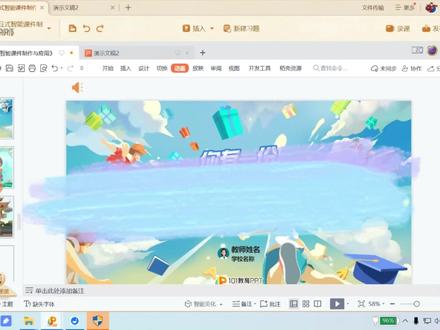 02:23查看AI文稿AI文稿
一零一教育 ppt 安装保存导出详解,不会用就保存这个视频,重点关注保存和导出。我们把课件做完之后,怎么样才能保证我在其他地方正常播放呢?首先要告诉大家的是,在这个地方有一个保存按钮,这上面有个保存按钮,我们来点一下是否保存,对交互式智能课件应用的更改, 保存好了,他会去哪呢?他在这备课台,今晚上这个界面其实闪了好多次,对不对?相信大家多多少少也熟悉了,他会出现在这,给你同步到我的备课台中,如果呢,您不想存到本地上,我的教室网络又很好,那么我就在教室里面装一个幺零二寨 ppt, 然后再 输入账号,之后贝壳台点击一下,好,你的课件就出来了,你就能上课了。这是第一种方式,第二种方式来,我们再回到这个课件啊,还老师说了,刚才确实很多老师说我的网络不行,网络不行怎么办?我们要把它导出到本, 然后再用 u 盘考到教室去。好,我们来看一下导出,在你的课件名称的右边啊,最上面这里啊,有个小三角下拉导出课件来,注意看啊,课件名是什么,然后导出到哪里啊?地址你要选,然后 这个选项他是必选的啊。幺零幺叫 ppt 专属课件,我们为了区别,我们写个二吧,好,文件更小,用幺零幺打开,可以无损播放海量资源,注意他,什么叫无损播放?其实我在里面刚才已经用到了大量的互动习题,学科工具,还有课堂活动,对不对啊?所以呢,他需要用幺零幺来保存的 啊,就是第一种课件,交互时课件,第二种是普通课件。普通课件呢,他就是常规的图文,你那些雪课工具啊,互动习题他都是一张静态图片,他不能完整的播放,就这两个区别。好,那普通课件就没有意义了吗?当然有,因为我们在这个 库里面来,这个资源库里面其实大量的课件他是非交户的。你可以这么说啊,因为也兼顾到老师各种不同的一个使用的场景嘛,并不是说所有的电脑都很好,所以呢,他会有很多的课件,这是两种不同的格式的区别。好,确定 ok? 导出成功? ok, 你看啊二,我加了个二在后面的啊,就是他导出来是两种,一个是完整的 ndpx, 全部内容无损播放。还有一个呢,这个是普通的 ppx, 你在 wps office 里面不依赖于幺零幺,也能播放 里面该有的。传统的 ppt 能支持的动画他都能支持啊,传统 ppt 不能支持的他就不能支持啊,就这区别所在。
2588101PPT 03:09查看AI文稿AI文稿
大家好,今天我们来讲一讲 ppt 的两种保存方法。我们 ppt 保存的方法主要有两种,一种是按钮保存,一种是快捷方式的保存。 当然保存的方式一般情况下我们只会用到两种,一种就是直接点保存按钮, 那么保存按钮二零幺六的版本以及二零幺零以上的版本在哪个地方呢?在最左上角这样一个按钮,直接单击保存就可以了, 然后令称为在什么情况下会用呢?比如说现在我的 ppt, 他的名字是讲课,我如果说想把它保存成 另外一个名字,我就需要用到另存为,在文件菜单当中然后找到,比如说我保存到桌面上, 我就给他改一个名字, 这就是另存为,那么就在我们的桌面上就会有一个一二三在这个地方, 当然我们原来的讲课的 ppt 依然没有被替换掉, 所以说保存和另存为他还是有所区别的。当然我们在用这个保存的时候,我们也可以按快捷 键的方式按住 ctrl 键,然后再按 s 键,同时按住两个键就是保存。那么这个保存建议大家边做的过程当中,一定要边按 ctrl 加 s, 最好是做两三步就保存一次。 如果说没有按保存,在遇到特殊情况,比如说突然停电的情况下,那么我们没有保存的话,会很麻烦,又要重新做过,所以说建议大家边保存边制作, 这样可以避免我们有些不必要的措施,不必要的犯错。然后 ctrl 加 shift 加 s, 这个也是按住 ctrl 键,按住 卸部的键,再按 s 键,他就会弹出另存为对话框,就可以像我们刚才一样改个名字就可以了, 当然我们常用的一些快捷键还有撤销 ctrl 加 z, 反侧销 ctrl 加 y, 全选 ctrl 加 a, 复制 ctrl c 粘贴 ctrl v 查找 ctrl 加 f, 替换 ctrl 加 h。 当然我们这些快捷键是比较常用的,大家可以选择性的记忆,本节课就给大家讲到这个地方。
355鞠老师538 02:12查看AI文稿AI文稿
手机上面怎么去新建 ppt 呢啊?有很多同学问我,我在这边给大家去讲一下哈。首先我们打开我们手机上面的一个 wpsofc, 打开在右下角的这个地方有一个加号,我们点开之后呢,就会有第一个呢是新建文档,第二个是新建演示哈,有一个批的这个地方呢就是咱们的 ppt 啊,第三个就是我们的表格,是我们经常都在用到的, 要新建一个 ppt, 怎么做呢?我们就点这个新建进去哈,进来之后呢,在这个地方是否看到有通用 ppt, 商业计划书,会 懂总结,还有主题教育,通用教学的各种啊,扣件的,那么这个时候呢,我们下面的这些模板都不用哈,如果有想用的可以往下面滑动一下,找到需要的这种模板呢,可以去进行使用,不用的话就直接点上面的这个地方有一个新建空白,对不对?点开之后, 那么我们点开了呢,就变成了像我们电脑上面的一样,我们第一件时第一时间呢要来点击完成后面的这个保存按钮一下哈,点了之后,在这个录屏的地方我们点开,然后选择本地,再选择手机啊,那么把这个地方我们改为一个 ppt 吧, ppt 啊,点击下保存,这时候是不是就保存完成,那么在这里面双击下输入文字哈,咱们就输入文字哈,文字在这个地方呢,我们再输入输入一个副标题哈,副副标题,把这个副标题给他输上哈,输上 怎么那么不好输入呢?对吧?我的键盘是可以熟悉的哈,我们的这个键盘 是讯飞输入法,好,这时候是不输入完成,我们要添加一亿的时候,就点这个加号哈,点一下这时候是不是就添加上了,添加出来的时候呢?他会有这些让我们去选择的。第一个我们直接这样去点击都可以的哈,看一下是不是就有了?再点开 点这个结束页,任意去点击下,这时候我们是不是就输入了?输入之后我们同样的和我们的表格和味的文档一样,直接去插入图片,插入我们需要的文字去调整就可以了。
4766张飘飘自媒体 02:23查看AI文稿AI文稿
如果能把制作好的 ppt 直接导入剪辑软件,那做视频微课就简单多了。那 ppt 如何才能导入剪辑软件呢?现在我就手把手教你视频,请先点赞收藏! 如果你用的是 wpsppt, 当你编辑好了 ppt, 点击左上角文件,选择另存为输出为视频,选择保存路径,出现进度条达到百分之百之后,打开文件夹, ppt 视频就保存好了。 选择打开方式。 ppt 视频是温本格式的,每个元素的动画效果和放映 ppt 时是一样的,可以直接导入到剪辑软件中。如果你用的是 office ppt, 当你编辑好了 ppt, 点击左上角文件,选择 导出,点击创建视频,选择全高清幺零八零 p, 再点击下面的创建视频,设置保存路径。 我就放在电脑桌面上,提示,插入到 ppt 中的媒体没有了,如果你的 ppt 没有插入媒体,就不会出现这个提示。先不管,选择继续,你是不是和我一样,点完之后发现什么提示都没有了?往下看,在 ppt 底部任务栏出现了一个进度条, 正在慢慢的变长,达到百分之百之后消失了,还是什么提示都没有?来到桌面,出现了与 ppt 文件名相同的 mp 四格式文件, 点右键选择打开方式,和 wps 转唇效果相同,每个元素的动画效果 和放映 ppt 是一样的,可以直接导入到剪辑软件中。 结,不管是用 wpsppt 还是 officeppt 转存的 ppt 视频,效果都是相同的,不同的是 wps 转存的视频是温本格, 有些软件打不开。 office ppt 转存的视频是 mp 四格式,大多数软件都能打开。 wps 转存步骤简单明了一些, office ppt 转存的时候有些遮遮掩掩,但是用熟练了,操作起来也很简单, 根据自己的喜好选择呦!点击下方购物车,教你用 ppt 制作真人出镜的优化同步微课!
4397风拂柳阅读 00:44查看AI文稿AI文稿
如何将制作好的 ppt 保存为图片的格式呢?接下来我们就来一起操作一下。好,首先呢我们要点击文件菜单,接着呢我们选择并存为 在保存的格式当中呢,我们将这个保存的格式更改为图片的格式就可以了,你瞧这里有 gpg 格式以及偏机格式。好,这里呢,我们选择 gpg 格式来进行一个保存。 选择好了格式之后呢,我们点击保存,这个时候我们的 ppt 呢会弹出一个框来问我们说,我们是要将所有的幻灯片都存为图片呢?还是说仅当前我们选中的这张幻灯片呢? 这里我们根据大家自己的需要来进行一个选择就可以了,比方说这里呢,我们选择仅当前的幻灯片。怎么样将 ppt 来保存为图片格式,你学会了吗?
1893有乐


