
粉丝3.2万获赞18.5万
相关视频
 03:35查看AI文稿AI文稿
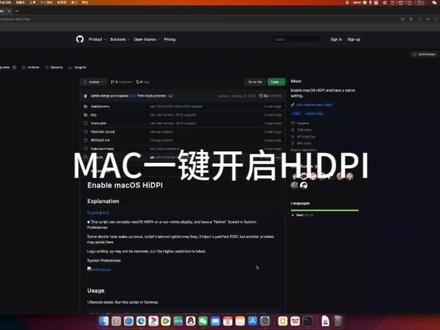
大家好,今天来教一下大家怎么去基建去开启这个 h i d p i 这个功能。嗯,首先我们去访问这个 detap 上的这样一个网址,然后呢我们去找到这个工程, 这个工程就是呃呃,一键去开启这个 h i d p i 这个功能的啊,我们首先去找到这个绿灯密这文件啊,第一种方法就是直接在终端上面去运行这样一条命令啊,我们复制条命令,然后打开终端,然后把这条命令粘接在这个终端上,然后回车去执行他,但是我们会发现啊,我们没有办法,他报错了,我们没有办法去访问这个地址。 如果说要使用这种方法来开启 hidi 的话,那我们就需要去呃有去通过科学上网的方式才可以去访问这网址,所以说我们这第一种方法就没有办法去 执行了,我们就采用这种第二种方式,通过本地运行的方式去开启这个 h i d p i。 这个时候我们就需要去把这整个工程去给它下架下来,点击这个登录的 g i p, 然后它就会把这整个工程打包成一个 g i p 文件,嗯,我这里已经下载好了,就不不再下载了。下载好之后呢,我们去找到这个文件,找到这文件之后呢,我们双击解压它,解压解压出来之后呢,我们就去找到这个 h i d p i 点 command 的这个文件,我们双击运行它,嗯,我们在运行的时候呢,我们发现它会爆一个提示,说是它是一个身份不明的文件,所以说没有办法去打开它 啊,这时候我们就取下去右键通过这种终端的方式就打开了,这个时候我们就发现他有一个打开,出现了一个打开的按钮,我们点这个打开, 这时候我们发现他就已经正常的去运行了这个脚本,然后我们选择第一种方式开启 h i d 点,然后这里呢我们就选择呃你要选择的一个显示器,这里我们就选择个 macbook pro 三, 然后这里就输入你机器的密码,输入机器密码之后,这里就选择你显示器的一个分辨率,然后我这里用的 是两 k 的显示器,所以说我这里就选择第四个。如果你没有办法去确定你自己显示器的一个分辨率,我们就可以打开这个系统设置显示,这里找到这个默认的最大的一个分辨率,这个就是你显示器的一个,通常来说这里这个就这个分辨率,就是显示器的一个分辨率,二五六零乘以一四四零,所以说这里我们就选择我这里就选择第四个, 然后回车,嗯,然后当出现这个进程已完成这个提示,就说明这个工程已经运行完成了,这个时候我们就需要去重启重启电脑,重启电脑, 然后重启电脑的时候呢,第一次重启它的那个全世界 logo 会变大,这个我们就不用去管它,之后之后再重启就不会出现这样的现象。这里呢为了让大家更好的去看到开启 h i d p i 之后的一个效果,这里我就重启完电脑之后,我就改用手机拍摄这个显示器的屏幕去做一个效果展示。然后我们重启完之后呢,我们首先打开设置,然后找到这个 显示器,找到显示器之后呢我们这里去显示所有的分辨率,然后我们往下拉,我们就可以去看到,呃,这里就多了很多这个 hidpi 的一个分辨率选项,然后呢这里我们默认用的是这个两 k 的一个显示的一个效果分辨率,然后我们去将它,嗯, 这里的话两 k 的显示效果是比较清晰的,但是,但是呢他现在这个字体就会比较小,然后呢如果说我们想要他的字体变大的话,我们就需要去调低他的一个分辨率,比如说我们这里去切换到这个一零八零 p 的一个显示分辨率, 这个时候我们就可以看到这个字体变大了,但是呢字体变大之后带来的一个缺陷就是他的显示效果会变得比较模糊,这里我们拉近看一下,这个字体 很明显是比较模糊的。嗯,这个时候呢我们就可以去啊往下拉,然后去找到这个一零八零 p 的这个 h i d p i 的这样一个分辨率,然后 我们去把它切换成这样的一个分辨率,我们可以看一下效果,可以看到这个字体就明显变得比较清晰了,这个就是开启这个 hitpi 功能的一个作用。好的,今天的教程就到这里,感谢大家的观看,谢谢。
579Juting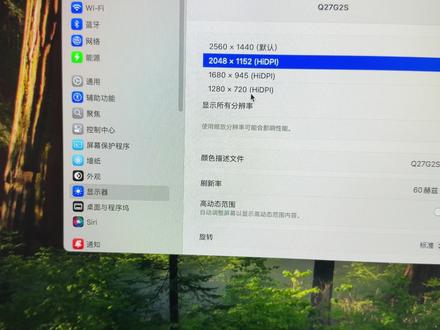 03:32查看AI文稿AI文稿
相信很多人买了这个 mac mini 之后连接自己的显示器,然后自己的显示器并不是四 k 的,我们都知道 mac mini 是对四 k 以上的分辨率是不是会比较好,然后我相信两 k 的,就是可能就是有些人会说 显示的不是前高清的,就是非模像素会比较模糊一点,那么我们其实看一下分配类,他有区别的,就是带有这个 hidp 的就是超高清的,就是可以说 类似于那种视网膜的分辨率吧。啊,像这种的话是没有,那么其实我们也有办法开启了,就有有开启跟没开启确实有很大的一个区别。 来,怎么开启的?我们这边有个个代码直接在终端这里面运行,然后选择自己的分辨率的类型,比如说我的是 ok 的, 那么选择四 k 啊,重启之后他就会有了,然后开启的方法也是很简单,只要输入这个代码就可以了,这代码我会放到评论区来,我们先重启试一下,看一下他有没有开启成功,我现在先重启一下, 这里我们稍等个几分,一分钟吧,现在重启应该是挺快的, 虽然重启成功了,我们输入密码经济系统一下, 那这个时候我们看一下他有没有开启成功, 现在我们可以看一下他每一个分辨率,他都已经有开启了视网膜分辨率了,我们选择前部啊,显得自己开启了视网视网膜的一个分辨率。 其实这个我之前有玩过啊,就是真正我们的显示器分辨率是二五六零乘以幺四四零,然后这个时候还没有,那么我们就要去反复的去去开启,呃,达到自己想要的一个分辨率, 那怎么去开启?这个就是每个显示器要去试,然后我这边会到时候会试。好, 来我们先选选,选另一个就选在这个分明里,之后我们的字体明显就没有,那那那些就是 记词感,然后这边的话你具体要什么像素他都是也是能开启成功的。这是我这边点了一下,我选这个二五六零的话,他字体会很小,可能选稍微大一点他会还更合适一点,然后这个具体的分辨率 自己实际上是可以改的。哦,那我们今天先讲到这里,就是你想要什么样的分辨率都可以去自己手动去输它能达到最终你想要开启的那个分辨率的一个 h i d, 这怎么读来着就可以了啊?好,今天就是给大家分享这么一个提高分辨率的一个方法。
1293范小九户外🚗宋PLUS 03:25查看AI文稿AI文稿
嗯,哈喽,大家好,今天介绍几种麦克电脑使用两 k 显示器的时候,如何开启这个幺零八零 p 的 hidpi, 他默认是只能用七二零 p 的, 嗯,七二零 p 的话就是你的可用范围会特别小,然后比如说这个网页吧,显示的内容特别小,但是字体是很清晰的,字也不发虚,这个就是原声支持的, 如果你切成幺零八零 p 的话,不知道视频能不能看到这个所有的文字都是发虚的, 然后管杆也不是很好。然后这个介绍第一个就是用这个 switch r e s x 这个这个之后我们可以手动创建一个虚拟的显示器吧,就是按照缩, 我们可以先设一个四 k 的分辨率,然后缩放成幺零八零的。 嗯,这地方操作就是打开这个,然后自己设置一个缩放的分辨率,然后这里设置四 k 啊,默认这地方是没启动的,大家重启一下就启动了,启动完之后后面会有一个 act, 然后这个 这个地方大家需要设置成这个样子,然后你的基准是四 k, 然后你要缩成这个幺零八零,之后我们重启,重启完之后点开, 点开之后这个当前的分辨率,这个地方大家用那个 h i d p i 筛选一下,第一个就是幺零八零的,这个之后我们勾选一下你的电脑就可以用, 嗯,幺零八零的 h i d p i 的。嗯,虽然效果也不是很好,但是辽声于五霸还有一种方式就是 get app 这个命令行插件, 它可以将你的显示器伪装成是一台四 k 的分辨率的 m x 之类的。 然后剩下一个就是这个开源的项目,这个他是直接给你虚拟一个四 k 的分辨率屏幕,之后你在那个显示器里面给他扩展,就是将你的主显示器当做这个虚拟显示器的镜像来使用。 嗯,这个我给大家展示一下,就是设置里面有一个显示器,显示器这个地方大家可以看到第二个是虚拟出来的,这个是 六比九这个,然后我们 显示全部的话,你会看到有好好多这种高清的分辨率啊,其实都没用。 嗯,之后我们选自己的主显示器,然后将它作为虚拟显示器的镜像,嗯,这样的话清晰度就 ok 了。 用这种方式听很多人说色彩有点问题。然后还有就是你毕竟是扩展了一个屏幕嘛,所以说你的鼠标移到边缘的时候可能会出框。 嗯,其实大家如果真的想用麦克外接显示器的话,最好还是接一个四 k 的显示器,现在四 k 的也很便宜。嗯,本期视频就到这里,感谢大家观看,拜拜。
493阿西西的日常 04:46查看AI文稿AI文稿
哈喽,大家好,这台是我在家用的家用电脑。苹果的麦克迷你二零一四版啊,虽然说是到现在已经有六年了,用了六年了,但是我这个现在还生了最新的这个麦克 boos, 最新的一个系统, i 五的处理器,八 g 的内存。那这个硬盘呢?我把原来 etv 换成了二百五十六 g 的固态硬盘,以前的机械硬盘真的是慢。那换了这个三星的这个固态硬盘之后,真的是比以前快很多。 那平时在家这个用来,呃,看个电影啊,浏览个网页啊啊,轻度办公啊,在轻度办公奥,比这些都没有什么问题是吧,都还是挺好用的。那玩游戏我之前玩那个,那个模拟器 确实非常的慢。这个是吧,以前那种 app 的物理模拟器太慢了,太慢了,真的没法没法玩,因为这个确实硬件比较 厚了,其他的。那这个还是挺好的,毕竟这个 max 这个系统不用装杀毒软件,然后啊,基本也没有流氓软件,这个很清新,虽然说操作有些人还是不习惯,但是用惯了也就还好。那他有一个致命的缺点是什么呢?就是他这个分辨率啊, 比他这个分辨率,比在这个 windows 下面同样的分辨率,他看的这个字,特别是字体啊,会看的比真的是模糊很多,真的是让你模糊的让你怀疑人生。哇,这个我都幺零八零批的这个分辨率的,怎么这个字体还这么模糊,是吧,大家其实可以看一下,这个字体确实是比较模糊的, 反正如果这样相机不太拍的出来。我这个是呃,幺零八零的显示器,如果你是两 k 或者四 k 会好一些,但是在四 k 以下的这显示器,他没有办法开启那个 hidpi, 那开启这个 hidpi 之后 后呢就会好很多,那这期跟大家讲讲怎么去开启这个 hidpi。 那其实啊网上交相很多啊,直接搜,我们叫一键 hidpihidpi, 然后网上就很多了,是吧?一键开启 hti 最好用,是吧?大家可以上网好好搜一下,很多这种教程在这里就有一个,对吧?我们直接试一下, 直接把它复制下来,然后打开这个终端, 在终端里面直接粘贴,然后运行。啊,这个 这条命令已经没有用了,他这个他这个网页链接已经无法使用。好吧,那其实大家可以在网上 找一些下载好的,那我这里已经啊下载好了一个这个直接从这里面打开 就可以运行了,就不用刚才那个,他其实也是一样的运行,给大家看一下,你看这里直接就出来了 h idpi, 这个是本本地模式,刚才是那种远程模式,大家下一个本地模式的,直接输入你的这个电脑的这个密码,然后就可以进去了,进去选择一开启 hidpi, 然后选择你要想要显示的那个 logo, 就是你在这个显示器里面要想显示一个什么的 logo, 就是这个 logo, 给大家随便选啊,你可以选个 imax, 就像我刚才这个一样,选个 imax, 然后输入你当前这个显示器的分辨率,那我这个分辨率是这个幺九二零乘幺零八零的,我们选择一个。 第二个是把修复唤醒后,这个缩小的问题,直接点确定,然后就 ok 了, 但是这个命令的前提是你要在系统里面去开启一个,把那个 s i p 安全模式关掉, 那这个很简单,直接你在开机的时候按住这个框, futunt 加 r, 网上也有教程,就是要关闭这个 s ip, 然后就可以用这个终端了。那开启之后,开启成功之后,你在这个显示器缩放这里应该是看到几个,但是我这个显示器可能有一点点问题, 你选择那个有 hidpi 的这个图标,那选择这个幺六八零乘九四五 hidpi 是吧?那明显就图标啊,字体都大了一些,然后这个字体明显好了一些啊,但是你要跟 windows 比还是有差距,我之前的那台 两 k 显示器开启之后,这里是有四个缩放图标的,那个选了之后,哇,真的是非常的牛气,很接近苹果那个原声的电脑了。可惜我那台我那台明基的两 k 显示器已经坏了,现在没办法,只能凑合用这台幺零八零 p 的。 好,这个就是一个很简单的方法,大家可以上网搜一下,下载一个这个 winkhi dpi max, 很多网友制作的,直接在里面解压之后直接点这个扣案,要按照刚才的方法一步一步选就可以了, 非常的简单,这样的话是吧,就会让你的观感好很多。好,这期就到这里,大家学会了吗?欢迎点赞评论,拜拜!
1749克雷多斯123 02:15查看AI文稿AI文稿
一直以来,黑苹果上都流传着这样一个神奇的功能,听说在非苹果的显示器上开启这个功能,显示的效果就会更加清晰。这个功能就是 sidpi, 是苹果用在自家视网膜显示器上的 苹果显示器,分辨率都很高,显示的效果也非常清晰,但它不像温度的系统那样,分辨率越高,自己就越小。虽说温度的系统支持缩放的功能,使其看起来更加舒适,但是第三方应用的显示效果却惨不忍睹,还是 idpi 的工作原理,其实也很简单, 简单理解就是把显示器的四个像素点合并成一个,显示在标准四 k 显示器上。耐克是原声支持的,无需手动开启。在低于四 k 分辨率的显示器上,就需要手动开启这个功能了。我这款显示器最高分辨率是三八四零乘二幺六零,使用 hidpi 缩放成幺九二零乘幺零八 零,就会呈现出幺九二零乘幺零八零显示的效果,但他的清晰度是幺九二零乘幺零八零分辨率显示器的四倍。从这里可以看到,分辨率越高,显示的东西就越多,反之,分辨率越低,显示的东西就越少。 在低于四 k 分辨率的显示器上开启这个 h i d p i 的功能其实也很简单,只需打开这个软件,点这里,然后输入系统密码重启就可以了。 先双击这个图标,再点这里,这里可以看到有 hidpi 字样的,就是可支持的分辨率。现在以幺九二零乘幺零八零分辨率的显示器为例,演示一下,你所能看到的效果 是清晰了,但是显示的东西越来越少,这是在二十七寸幺九二零乘幺零八零分辨率的显示器上,使用麦克系统 a 的显示效果,如果长时间盯着这样的显示效果来看,会感觉很累。右边 这个 a 是二十七寸四 k 显示器,使用 sidpi 功能缩放成幺九二零乘幺零八零,所显示的效果看起来就非常舒服,适合长时间观看。我一直在强调,安装黑苹果要有一个好的使用体验,不然你装了也只会是三分钟的热度。会 此,不知有多少人放弃了黑苹果,当初我也是使用了四个显示器后,慢慢的把黑苹果作为了主力机。关于显示器分辨率与尺寸,我要怎样做才能有好的使用体验?我这里总结,显示器尺寸越大,分辨率越低,使用体验就越差。反之,显示器尺寸越小,分辨率越高,使用体验就越好。
 01:01查看AI文稿AI文稿
使用苹果笔记本外接显示器,很多朋友都遇到过图像字体模糊、图标大小不适应等问题,最直接的表现就是显示器缩放调节变成了分辨率调节,其实这是因为你没有开启 h i d p i, 如果是四 k 显示器的话是默认开启的,今天就来和大家分享一下一零八零 p 或者二 k 显示器如何开启 h i d p i 这里使用一串网上分享的命令,到时候我会给大家贴出来。首先要选择开启 h idpi 的显示器,这里选择二,然后依旧选择二。开启 h idpi, 同时注入 edid, 显示器图标选择保持原样,下面要输入你的系统密码,输完回车即可。 显示器分辨率这里选择六。手动输入,然后输入你当前显示器分辨率以及翻倍后的数值,比如一九二零乘一零八零,二五六零乘幺四四零三八四零乘二幺六零,五幺二零乘二八八零, 然后回车提示成功后重启电脑,此时再来看看显示器选项中缩放就回归到原来的效果了,整体的画面也更加细腻,现在你学会了吗?
1.5万monkeyzmk 02:46查看AI文稿AI文稿
作为一台生产力工具呢,迈克不可 pro 绝对是非常称职的选择,但是你也需要忍受封闭的苹果系统带来的一些小傲娇,比如外接二 k 显示器,或者使用扩展污扩展显示器的时候,就会碰到无法开启嗨 dpi 的情况。 用过麦子的应该都知道嗨 ppi 是什么,我这里呢就不做不多的解释了,左边是开启嗨 ppa 的显示器,右边是无法开启嗨 ppi 的肉眼可见的像素感,或者直接进入设置显示器,在分辨率这里选择缩放, 如果显示的是更大字体到更多空间,就是可以开启嗨 dpi。 如果显示的是一排分辨率呢?不好意思,就是无法开启嗨 dpi。 非常不幸的,我前段时间刚刚购入的新的扩展 驱动就无法支持开启嗨皮皮哎,我只能在四 k 和一零八零 p 这两个分辨率之间做选择,四 k 分辨率呢?字体实在太小,看的眼睛难受,一零八零 p 吗? 实在是对不起我这个四 k 的显示器,碰到这种情况怎么办呢?如果你的麦克不可是英特芯片的,可以使用下面这段代码来开启海底 pi, 如果是 m 系列芯片的,就只能借助贝塔迪斯普勒这款软件。使用方法呢,也非常的简单,只需要安装并运行贝塔迪斯普勒,然后在这里选择创建新的虚拟,然后根据我们的显示器尺寸来选择正确的宽高比。我这里呢选择十六比九, 然后选择创建,然后我们再次打开菜单,就会看见这里创建了一个虚拟的十六啤酒显示器,然后 我们将这个虚拟的显示器指向给我们现在现有的这台显示器指向成功之后,我们进入设置找到显示器, 我们点击分辨率的缩放,可以看到这会就开启了嗨 dpi, 在这里呢就可以直接修改显示器的分辨率了,这样就可以在那些无法开启嗨 dpi 的显示器上开启嗨 dpi 了。不过也是存在弊端的, 首先这款软件运行的时候呢,是需要占用相当的系统资源,平时轻度办公或者娱乐的时候当然不会有太大的问题, 但是如果进行高强度工作时,比如视频渲染或者三维制作的时候,这款软件的占用还是非常高的。还有就是使用了这款软件之后,在更改壁纸的时候总是无法保存,经常更换了壁纸重新开机之后呢,壁纸又 会变成更换之前的,不过贝塔迪斯普勒依然是现阶段解决 mc 的芯片无法开启嗨 ppa 的唯一选择,有这方面困扰的朋友呢,可以下载下来试用一下,看你能不能接受。我是植物,关注我,了解更多麦克小知识!
1475止吾说 00:31查看AI文稿AI文稿
使用苹果笔记本外接显示器的话,大家都会遇到屏幕字体不清晰、图像模糊等各种问题,最直接的表现的话就是我们这个缩放的话变成了分辨率的调节,这是因为你的 hidpi 没有办法开启。如果是我们这台四个的显示器啊,可以直接支持 hidpi 的 一 k 屏和二 k 屏,想要开启 h i d p i, 咱们可以通过网上的一些分享的办法进行开启,那这样的话咱们就可以使用苹果的超市网膜的 h i d p i 这个功能了。
 00:43查看AI文稿AI文稿
如果用 macbook 可外接一零八零 p 或者二 k 显示器,显示器的字体都会变得非常模糊。在显示器选项中,原本的缩放直接会以分辨率来展示,这正是没有开启嗨迪 pi 的表现。之前英特尔芯片的 mag 还能通过这串命令来强制开启, 但并不适用于 m 一芯片。不过最近更新了系统,清晰的发现在播放选项中居然开放了嗨迪 pi 分辨率。像这台二 k 显示器,直接可以选择一九二零乘一零八零的嗨迪 pi 选项,可以对比开启和关闭的效果,区别非常明显。另外还有一款宝藏应用北特 display, 它可以根据当前外界屏幕的比例 创建一个虚拟富平,然后将拓展显示器运作虚拟屏幕的镜像。此时二 k 显示屏也可以像这样播放来开启海底 pi 了。
4720monkeyzmk 07:19查看AI文稿AI文稿
大家好,今天给大家介绍的是怎么开启 hidpi, 开启之后又有什么作用呢?我大致啊总结了三点, 一点开启后可以获得更加细腻的显示效果。很多朋友对画质要求高,追求完美,尤其是做影视设计的朋友,对显示要求较高,开启后能为你带来更好的画面体验。第二点, 很多朋友安装黑苹果了以后,自己显示其实两 k、 四 k、 幺零八 p 或者是其他分辨率的,在设置里根本就没有自己屏幕分辨率的选项,开启 hidpi 以后也可以解决这一类的问题。 呃,第三点,还有朋友会遇到安装黑苹果后,字体模糊,睡眠异常唤醒,黑屏、花屏无法连接外部显示器, 内置屏也无法使用,开机还会遇到八个苹果这类的问题啊,都可以通过开启 hidpi 以后可以解决一部分,但并不是所有这样的问题啊都能解决。为了 本期的教程,我也花费了将近一天多一点的时间在多台电脑上为大家测试了一下。我遇到一个问题,就是部分电脑开启后,使用应用程序时,应用程序会卡死, 出现这个情况,建议把 hidpi 关闭后换一种开启方式。下面我们就去看一下具体的一个操作方式吧。开始之前 可以给大家看一下画面的一个对比,我们可以先打开设置,找到辅助功能 啊,把缩放直接打开啊,使用快捷键画中画,打开了以后,大家就可以使用缩放的功能来对比一下他开启前跟开启后的一个区别。 我们先来介绍第一种代码开启的方式,找到我们的中端,然后输入这一串代码, 直接回车,需要输入你的密码,你输入的密码他是看不到的,输完之后直接回车就可以。 这一步建议选择一不要选择二,选择二之后有时候会出现无法开机或者是黑屏的情况,选择一以后直接回车, 选择显示器,这里一样的,根据你自己的畸形去选择,选择你显示器的分辨率, 选择完成之后重启你的电脑就可以了,这里我们紧接着介绍第二种方式,第二种方式利用 happy to 来开启,我们找到 宝哈 ctrl 这个软件,打开混成针,这里选择十点一四应用补丁,这里勾选点击显示器,这里可以选择两 k, 点击加号,点击加号之后这里多出很多分辨率,点击导出,导出以后桌面上会多出这几个文件奖。我们用到的就是这个 icos 还有 dsplay 这个开头的文件夹, 我们打开我们的系统旁呃一直进去到这里,把 icos 这个文件直接拷贝进来鉴定, 直接替换,输入你的密码,再把第四类开头的这个文件夹也拷贝进来,输入 密码,完成以后重启你的电脑。第二个方式也已经介绍完了,我们开始介绍第三个方式,第三种方式我们会用到德尔温灯泡以及 face et id 这两个工具。首先我们打开 won wonber 这个软件,点击这里选择导出文件的一个目录,我这里直接选择桌面。第二步, 选择 e d id, 点击润导出。导出以后大家可以看到桌面生成了这样的一个文件夹,其实我们用到的就是 e d id 这个文件,紧接着我们在 打开 fax e d id 的这个软件,欧喷 e d id, 这里选择我们刚才导入的 e d id 文件, 记住这里是点 b i n 的这个文件, 这里的是六比九,是系统识别出来的,在后边选择的时候要保持跟前面这一个一致,选择完成以后,这里可以输入你 你想要的分辨率,比如说你的屏幕是两 k 四 k 或者说是幺零八 p 的,这里都可以自己输入,我这里就只输入一个,给大家做一下示范,输入完成以后点击 mok, 点击完成以后,桌面上又会生成一个迪斯科类开头的这样一个文件夹,在这里我们也是一样的,只需要用到这一个文件就可以了,同样的把这一个文件拷贝到这一个文件夹上过来鉴定, 直接替换掉。完成以后我们啊记得安装 rdm 的这个软件,安装完成以后大家记得重启下电脑。重启 完成以后啊打开 rdm 的这个软件,呃,在这里就可以看到很多的分辨率,重启之后,正常情况下分辨率之后他会有一个带闪电的符号,带闪电的符号即为 h i d p i 高分辨率了,选择了之后就可以开启了,在这里不管你选择第一种,第二种或者第三种方式,都 建议大家安装 ldm 的这款软件来调节你的分辨率。本期的介绍就到这里了,感谢大家的观看,再见。
940黑苹果屋


