主板CPU供电旁边4个针是什么接口
大家好,我是小琴,我们今天呢给大家更新风扇的串联,以及插这个主板的接口, 还有风扇的正叶和反叶怎么去区分?我们现在来给大家说一下正叶和反叶怎么区分,像我手里的这个就是反叶,就从后吸风,从前面出风,大家看正叶和反叶有什么区别?正叶呢? 从后面出风,那反页是从前面出风的,它是不一样的。海景房需要反页的数量有点多,装海景房的话是侧面和下面是需要反页的, 然后后面是需要正页的,主要区分这个正页和反页的话,就是看扇叶,这个扇叶仔细看一下,你看你直接拨动它,它这明显的是反着来的,背面它这样是和这个一样的,但是它的这个转向不一样。然后呢我们给大家说一下风扇串联的 必要的这个认知。大家都在评论区问我风扇串联怎么串,那我通常都会说公头穿母头,母头穿公头,公头和母头的区分,公头是这种有针的这一口叫公头, 没针的一头叫母头,那母公头穿母头,这叫串联,这个是灯光的接口,这个呢是风扇供电的接口,这个有针的叫公头,没针的呢叫母头。 嗯,我们这样插,这样就可以了,看到吗?这样就是这样,串联好以后三个风扇里,比如说你看我三个风扇串联有很多串了以后,结果是这样自己插自己的,看到吗?串联以后他会自己插自己成这样了, 那这样是不对的。我给大家说一下啊,在你串联风扇以后,比如说三个风扇,他会有两个这种接头,你看了吗?不管你是哪个啊,三个风扇,那必定会有两个这种接头,这六一母和一公,看到了吗? 记得三个风扇两个这个接头,比如说你买了三把风扇,如果是出现三个这种接头,那么说明你肯定是多串,肯定是自己串自己的。还有一种区分方法,就是什么呢? 必定会留一个母头和一个公头,如果没有留下也是你多串了,也是你这个自己差自己了。是这么个意思,然后很很好记的方法就是什么?三个风扇就有两个这种接头,四个风扇就有三个这种接头,也就是说你几个风扇减去一就是这种接头, 你数一下,如果是对的,那就是肯定你串对的啊,风铲供电和这个灯光接口它都是一样的啊,然后用电工胶带呢缠一下接头,这里缠好它就可以了。然后呢,我给大家说一下插哪里啊?这个滑出的板子为例啊, 滑出板子这个白色的叫五福,看到了吗?上面写着五福,这说明是五福三真 啊,十二伏的咱们忽略,嗯,四针,十二伏的风扇已经淘汰了啊,现在都是五伏三针。五伏三针呢,就是主板上面这个接头,海景房侧边的风扇啊,或者下面的风扇我够不到了,怎么办?接这里, 这下面的风扇三针五伏,我们插上去就可以,嗯,两针,这边是正极,嗯,一针,这边是负极啊,我们插上去就可以。然后呢,他这个风扇供电呢?插,呃, c 一 示范一、范二都可以啊,不要插这种,你看到了吗?给大家看一下, 我把这个拔掉,它在主板的右上角,这里会有一个 a i o p u m p, 这个是水泵的接头,这个是冷排风扇的接头。 cpu fan 华硕的一般都是三个接头,这边的右上角也有两个三种伏,这是接什么呢?这个最好是接 cpu 的 水冷排的风扇啊,接这里 冷头也可以接这里侧边,比如你三个接头,海景房侧边三个风扇可以接这里,这样三个风,三个接头刚好啊。在你买这个主板的时候,我要装海景房风扇, 那你就要去给客服说这个主板有几个三种伏接口,你必须要买三个灯灯光接口的,不然的话你可能会,嗯,不够用,或者说会发生后期的,就是主那个风扇的话会反换成黄色, 或者说蓝色也会缓成黄色,说白了就是风扇串多了。三个风扇的刚好分解就是说你主板就上面这个接头,哎,你接这个水冷头加这个三个冷排风扇刚好是四个,对吧?然后右边这侧面的接海景房右边的三把风扇,哎,这就刚好 这三个分好了,下面这还有个三个风扇就可以了,这样你保证你不会闪的。你显卡还有灯光接头怎么办? 那你显卡接上去以后,显卡有灯光对吧?有个灯光的线,那你接到下面的三个风扇,他肯定会留一个,肯定会留一个空头,那你把那个接接上去就可以了。 以下呢就是整个这个整个这个风扇的接法呀,和主板的插哪里?这个主板的这个灯光风风扇插哪里啊?还有怎么接?这是整体的教程,我们下期呢直接教大家,这个每个海景房风扇插哪里啊?还有很多人问 小天,你装这么多机,你装这么多风扇,风扇的线到底都在哪里?那我们就下期给大家说,比如说五零二啊,或者说这个 都要藏在哪里?基本上就是按照我的走线方法,风扇都藏好了啊,我们今我们到时候着重于讲讲解,就是这个风扇线藏在哪里啊?我们下期再见。
粉丝3797获赞3.0万
相关视频
 00:46查看AI文稿AI文稿
cpu 供电接在哪里?我们看这个主板这个位置啊,一般位于左上角有一个八频的接口啊,有的主板是四频,有的主板呢是四加八频,就是主板的这个 cpu 供电需求越高的这个接口越多, 因为我们这个 cpu 供电呢啊,它可以分成四频,也可以合在一起变成八频。那么接呢,就是接在这个接口上, 接的时候,我们看这里边这不是有一个卡子吗?实际上接口上也有一个小卡子啊,区别方向的千万不要接反了啊,接反了硬插容易把这个线或者接口插坏。 如果我们这个主板上功耗比较大的 cpu 的 时候啊,尽可能把这个接口接满,你比如说这个八加四啊,就插一个八品,再插一个四品接满他。
226电脑装机馆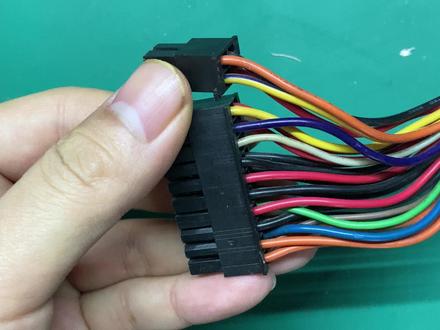 00:25查看AI文稿AI文稿
电源主板二十四拼供电接口是二十加四的结构,那多出来的这个小的有什么作用?直接说结论是因为主板供电需求增加,厂家扩展用来增加供电的, 就算是不接也不会影响电脑开机使用,就是不要把这个小接口分开插到 cpu 供电上,是真的可以插上,之前有个自己装机的就这么干了,还问我为什么开不了机。
177一个会修电脑的咸鱼 03:19查看AI文稿AI文稿
昨天说就说到这了,我们把钱的 usb 插在这上面之后,造成点亮以后频繁重启,主板上有很多这种针脚啊,就是很多人他装电脑其实就难在这这些部分,这部分怎么连接,怎么插, 今天我们给大家来讲一下,他最简单的就是我们插这个电源,我们成为二二二十四针啊,然后这边呢是 cpu 供电, 这个是我称为叫八针的,然后还有呢是四针的,再有一些高端的呢,他是双八针的啊,双八针的板子肯定好,你就看 cpu 供电这个多不多,就知道这个板子好不好,这种拔的时候呢,他就旁边有卡子,你你手按着一哎,这么就可以拔,插的时候不需要直接往下插就行。 难点就在哪呢?难点在我们看看看看看这几个,这属于风扇啊, cpu 饭, cpu 呢,它就是 cpu 的 那个总供电,四针的呢,它是带调数的,像这个是三针的,三针呢就可以,我们机箱上加的风扇可以插到这个位置,然后 我们重点看这个啊,你看每个这种小板,它上面是有小字的,你要看清楚啊,在这里面你看有个机炕口,包括这边还有一个,你看啊机 g l p c i, 昨天就插这了啊,大家难点在这里啊, g l p c i, 它和这个 usb, 你 看这个 g usb 二,是吧?一定要看清楚啊, usb 你 要选这个,选这个 usb, 这个 p c i, 这个是啥呢?这个是品牌机,里面经常有这种卡,我不知道大家有没有见过,都是我们找一张图片啊,就是惠普品牌机,它里面有一个类似于 usb 的, 它插在它插在那个主板上, 然后外面多了一个九针的那种卡,咱们以前应该有的哈那个东西,但是这个接口它不是 usb, 昨天说就说在这了,我们把前的 usb 插在这上面之后造成点亮以后频繁重启,就在这里边 啊,然后这个是 usb, 就是 这个字要看清楚,你看然后这 usb 三啊,这 usb 三呢,它就是 usb 三点零, usb 二就是 usb 二点零。然后这个呢像,像这种呢,像这个位置,比如说它是 他是这个 sims, sims 呢就是贝尔斯的清零,如果错了重置了,可以可以短接把它拔掉,哎,放这两个位置可以给他短接,然后这个位置啊就是重点,我们讲的我们常用的这个,大家都会啊,看这边写有,我们要看图,你看这个上面四个,下面五个啊,这个缺个位,缺个位呢, 然后从学会这开始,你看这里边 power 开机键,那这个两个开机键,然后下面这两个呢,一般对应的就重启键,然后上面这个呢 power led, 你 看这边呢左左侧是正,右侧是负极,这个呢是开机灯, 开机灯,开机开机盏灯。然后下面这个呢 hd led, 就 这个是硬盘灯,硬盘指示灯。好,一般来讲它就是这几根线,还有就是旁边的有的主板呢,它的,你看这个, 呃,沙发硬盘的接口呢,他在旁边有的呢,是在是在这个直插的,你看这个是横插的,他拔那个接口线的时候呢,它上面有个卡子,大家一定要按着。 还有一点就是说我们再去装这个内存的时候,你看有的板子他是这种啊,像一般第三和或者或者大部分第三的内存的,他是这种双开口的,但是有些第四的呢,他们有,他有一边是固定的,有一边他没有这个按的,然后你插上这边,然后 往下两边往下一按,听见啪啪,然后两边他会自己卡上,他就是纤维器就把他卡紧了,在这种情况下他就是比较放心的。所以说大家如果是有遇到什么不会的啊?但希望呢?我们在评论区,我们一起交流,共同进步。
33007新机组装 02:07
02:07 01:44
01:44 04:02查看AI文稿AI文稿
各位观众老爷们大家好,我是最穷装机哥,大家在装电脑的时候,主板和机箱上的各种接线口是非常让大家头疼的,今天呢,我就借着这张叉七九主板把常用的接口给大家讲解一下,我们从左到右,从上往下依次给大家找一找。 一、风扇电源接口,这块主板上有三个风扇电源,写的 cpu 范就是 cpu 散热器,风扇电源,写着赛斯范的是机箱风扇电源。这两个都是四针的,是可以调速的, 当然如果你的风扇是三针,也可以插上,插到有挡板的这三个针脚即可,当然主板上也有三针的,是不可调速的。二、 cpu 供电,这里是 cpu 供电电源的 cpu 供电线 直接插在这里。这块板子是八拼的,有的主板是四拼的,而电源多数是四加四拼的,所以都可以使用。三、内存,主板上有四根内存插槽,有的是两根,有的是六根或八根,并且内存有标注顺序为一、二、三、四, 如果插两个内存的话,尽量插在一三或插在二四,这样速度更快。四、 cpu 中间这个较大的是 cpu 插槽,英特尔的是突出的真形,而 amd 多是凹进去的插槽。 五、主板供电,较早的主板是二十平供电,现在基本看不到了,现在都是二十四平的。六、 pcie 主板上有几个长长的插槽就是 pcie 插槽了,这种长长的 左侧有分割线的是 pcie 叉。十六,有的是二点零,有的是三点零,用来装显卡的,这种短短的是 pcie 叉。一,可以拓展无线网卡、硬盘等。还有较早的主板有一种长长的,右侧有分割线的叫 pci 插槽, 现在很少用了,像是我们这种主板跑马器是需要插在 pci 插槽上的。 七、这个是 usb 三点零前置的,需要机箱有这种线才可以支持,当然如果机箱没有的话,可以购买这种扩展线,将前置 usb 三点零扩展到机箱的背面。 八、萨塔萨塔用来接硬盘的,红色的是萨塔三点零,蓝色的是萨塔二点零。固态硬盘尽量使用萨塔 三点零接口。九、插针类,这一部分主要是机箱前面板的接线,机箱接线中, audio 是前面板耳机孔、话筒孔的插线, usb 是前面版 usb 接口的接线。这一堆小接线中, hddled 是硬盘灯的接线,区分正负极。这俩分开的 power、 led 是电源指示灯,区分正负极。 rsw 是电源开关键,不分正负极。 rest sw 是重启键,不分正负极。这些插线分别插在主板对应的位置即可。 音频接口会标注 faudio 字样, usb 接口会标注接 usb fusb 字样。开关接线有所不同,有的是这种彩色的,按照标注插上对应插线,建议截图保存。有的不是彩色的,也没有标注,但是位置和功能是一样的,建议截图保存。另一类就比较另类了,是这样的, 常见于滑硕主板,大家要截图保存呦。还有一些非常规的,比如没截的主板是这样的,大家要截图保存呦! 好了,这张主板上常用的接口就讲完了,如果本期视频对您有帮助的话,请一定要给一个一键三连鼓励一下,谢谢大家!
2381最穷装机哥 01:48查看AI文稿AI文稿
这种拔针的,有的店员只提供了一个四针,嗯,接到这上面其实也是可以用的,大部分情况下他没有任何影响。有些网友从淘宝买四针转八针,那个转接器在接上那个东西也是智商税,他没有任何意义。接四针的话啊, 这样接上就可以了,空出来四针。这个电源是个八针的,其实也是个假八针的,黄线是十二伏,两根黑线是地线, 其实他是一个四针,然后从这又跳出来四针,他是个串联关系,他也没有并联,总的电流还是过的,这两根十二伏的,他并不能增加这个电流。 有的人担心这个四针能不能带动这个 cpu, 这个你要算一下的,这个处理器是 fm 加购的,他是一百瓦的, 这个线上面的电压是十二伏,给他供一百瓦功率的话,他需要过的电流是八点三安。这两根黄线的过流能力能不能达到八点三安?这个电源是全焊的,还是比较正规的,你看一下这上面的线号,他标的是十八 awg, awg 是阿玛肯威尔 gg 美国线规。一般而言,一八 awg 线缆的额定电流在三至八安排之间,十八 awg 电线的洁面积大约是零点八二三平方毫米。这十八 awg 过流能力 查出来很乱啊,网上答案乱七八糟的,无人压豆包。过流能力是三到八安,我们取个中间值吧。就算五安,这单根,五安的话两根并连应该可以过十安十二伏,十安他可以带动一百二十瓦,应该问题不大。
1188树叶科技 04:52查看AI文稿AI文稿
在给主板接线之前,我们需要来认识一下电源上各个线缆的接口样子,以及他们的作用。这个是 cpu 供电,他的特点是四聘加四聘,把两个四聘合并到一块以后,就变成了八聘,他的作用就是为 cpu 提供供电。 这个最宽最大的供电是主板主供电,二十加四聘合并到一块就是二十四聘。二十四聘真奖内有几个是空的,这个是正常的现象。这根线的作用就是为整个主板提供供电, 这个是显卡供电,他的特点是二加六聘,把两聘和六聘合并到一块就是八聘。显卡供电一般是两个二加六一组,他的作用就是给显卡供电。 这个是萨塔供电,它的形状是扁扁的,接口的形状类似英文字母的 l, 所以又被我们称为扁 l。 萨塔供电,它的作用是给萨塔接口的固态硬盘和机械硬盘供电, 这个是大四聘供电,他的形状和英文字母 d 一样,又被我们称之为大四 d。 几乎所有的外围设备,比如说灯条、 rgb 灯板、风扇等等都可以从这里取电,这个供电也可以转换成其他类型的供电,所以又被我们称之为万能供电。 接下来我们需要把供电接播到主板上。接播到主板上的供电只有两根,一根是位于主板左上角的 cpu 供电,一根是位于主板右侧的主板供电。 我们从电源内部找到 cpu 的四加四拼供电,从机箱的右上角穿过去,然后把它接驳到 主板左上角的 cpu 供电的位置,将其用力插入,直至塑料卡扣自动扣合。部分高端主板会配有八家四 p 或者双八 p 供电,你只需要揭拨序列号为一的主 cpu 供电就可以开机使用。 目前丹巴聘在线缆质量合格、温度正常的情况下,可以提供二百五十瓦到三百瓦的供电,足够艾灸九九零零可以轻度超频使用 辅助供电可以接,可以不接,当然接了是更好的,就算你不超频。双线缆供电,甚至三线缆供电,对于线缆本身的供电压力会小一点,线缆的温度会低一点, 但是大部分情况下,六百五十瓦以下的电源就只会给你一根四加四平空电。接下来我们来安装主板供电,将机箱翻到背面来,从电源内找到最宽最大的二十四平主板主供电,将其从机箱里现空, 穿到机箱正面,对准主板上的主板二十四片供电插槽垂直用力插入,直至卡扣自动扣合为止,接不到主板上的供电,就这两根 在机箱的前面板,我们可以看见有开机键、开机状态指示灯、硬盘状态指示灯、重启键、 usb 三点零、 usb 二点零、 麦克风接口以及耳机接口。为了让这些按键和接口能够发挥作用,我们需要将它连接到主板上。翻到机箱的背面来,我们就可以看见有一摞线材,这些线材就是机箱前面版的线材, 我们从这些线缆中找到标记有 audio 字样的音频线,把它从机箱底部的里线孔穿到正面来,接不到主板左下方的 audio 音频针脚上。 然后我们翻回机箱的背面,从前面版的线缆当中找出带有 usb 字样的 usb 二点零线缆,将其从机箱下方的里线孔穿到正面来, 接驳到主板上的 usb 二点零针脚内。然后我们再将机箱翻到背面来,找到最大最宽的蓝色的 usb 三点零线,从机箱底部的里线孔穿到正面来,把它接拨到主板底部的 usb 三点零针脚上。 部分机箱还会提供有 usb 三点一正二的接口,大家把这个线接到主板最右侧的针角上就可以了。由于我们这个机箱并没有,这里就不演示了,我们再将机箱翻到背面来,只剩下最后一摞也是最难插的线了。 这部分线主要是开机重启、硬盘指示灯、开机指示灯等线台,我们同样将其穿到机箱的正面来。这一落线缆通常是接驳到主板最右下方的 gfp 一针脚上,或者叫 fpanel, 通常你可以在主板上看见字母标识, 参考主板上的英文或者视频。左上角的图片真假定义。把所有的线缆接好,线缆上会标记正负极的位置。开机状态指示灯和硬盘状态指示灯必须要分正负极,开机重启不分正负极。 部分机箱没有硬盘指示灯或者重启按钮,没有的线缆不需要接,至此,机箱内所有的线缆就算接拨完毕了。
4.1万茶谈电脑专营店 01:46查看AI文稿AI文稿
新手小白想学电脑装机,必会的电脑主板的插线知识,这个就是插电源供电的,二十四平供电,然后这个位置的话大家可以看一下,这个是八平供电,是 cpu 供电,然后呢这个是插显卡的,咱们大家我只讲大家能用得上的这个装 cpu 的 啊,这个就不讲了,非常简单。 其次就是插音频的,这边会有代码,这个它上面这个有第四个针是空的,一般会写什么 a u p、 af p 这样的一个字母,然后呢这种有很多小针的,大家可以仔细看一下,这边有缺口,这个地方右上角没有针, 这个就是 usb 三点零的接口,包括这边也有啊,只有两个,然后大家可以看到这种, 呃,在右下角缺少一根针,这个就是咱们的 usb, usb 这两个,但是这个的话我们一般用不上。 还有就是最重要的也就是九根针的插线方法,大家可以看到这边小字母 power led 指的就是电源指示灯, hdd, led 指的是主板指示灯 reset 重启的意思, power 英文意思就是开关键啊, power 往这边一盖,这边就是九根针了,非常简单啊,这个的话就是咱们叉赛的接口的硬盘,像这个的话,这个接口是叉 m 点二的硬盘啊,在这里这边也有一个, 然后这个呢长条子就是插内存条的,可以插四根,显卡的话可以插两个,硬盘的话可以装两个,这种接口可以插四个。好,这就是新手小白必会的电脑插线的,这当然这边还漏讲了,这个是插咱们的 cpu 的 散热器的供电。
2朱虎


