粉丝17.4万获赞93.2万
相关视频
 01:02查看AI文稿AI文稿
第一个问题就是曝光,关于 slogra 格式,也就是相机默认的 ppt, 基本共识就是一定要过量曝光,有人说一点五档,有人说两档,那我觉得这个不是最重要的,不管是一点五档还是两档,只是一个区间参考值,也就是说曝光控制在一点五至两档。 更重要的是看相机显示屏右下方的脂肪图,左边是暗部,右边是高光,中间这里就是中间调,拍摄的时候保证画面信息偏右,在集合之间收到曝光控制在一点五至两档,这样就能获得 sluck, 是正确的曝光 还原。注意不要用软件自带的还原邋遢,一定要去官网下载对应的还原邋遢。目前阻力官方提供了四种 suv 格式还原 mat, 大家可以自己去官网下载,想偷懒的直接评论区一楼,我们来看一下效果。
884三栗AckerMAN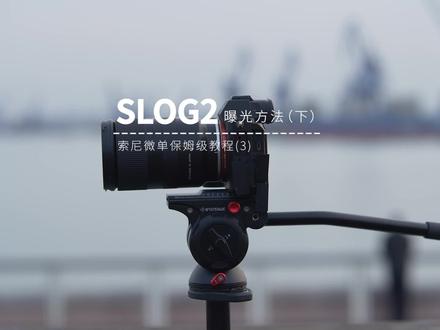 01:33查看AI文稿AI文稿
原因在于巴比特卫森是一千六百七十七万色,史比特卫森是十点七亿色,而色度采样影响画面每个像素的质量, 四二二是要优于四二零的素材的。如果经常拍摄 log 推荐使用带有十比特四二二规格的相机。 言归正传,回到 hm 三拍摄 slog 二时,因为 slog 二的色彩是灰灰的,我们很难准确的观察画面的色彩和对焦的情况。 我们可以打开相机中的蛤蟆辅助功能,把 slog 二还原为七零九的正常色彩,它其实就相当于我们后期加载了一个还原的 luck 一样。调整 曝光时同时观察直方图,观察画面内容,向右曝光。使用多层曝光模式下, m m 值也常见于一点三、一点七、二点零。 我发现在拍摄 slog 二的时候使用 mm 值大部分的时间是准确的,而且比直放图更容易观察。 同时我们可以打开斑马纹的功能,出现斑马纹的地方则是丢失细节,高光溢出的部分 缩减曝光,直到它刚刚消失即可,这样可以大大的保证了整体画面无高光溢出,死白的情况。
1687军师 02:08查看AI文稿AI文稿
索尼为我们提供了 slog 二和 slog 三两种挥动模式,那么这两者之间有什么样的不同?我们日常拍摄又更适合哪一种?这期节目我们就来为大家 揭晓一下。索尼机身的 log 模式已经进行了三代变化,在机身的 lot 模式设定上,我们熟悉的 p p 七就是 s log 二, p p 八为 s look cd 版本, pp 九为 slock 三的标准版。这里要注意一下,索尼在中高端机型的新固件上已经大部分取消了 pp 机到 pp 九,只保留了可以自行设定的 slock 三,所以小伙伴们如果需要拍摄 slock 三的话,需要自行设定清楚。在 hm 三、 a 六五零零等机型 上仍然保留 slog 二。在我们使用中发现,对于高光细节的保护, slog 二做得更好。对于阴影和暗部主体, slog 三更胜一筹。有经验的摄影师会在大光笔和光线稍微欠缺的环境 内使用 slog 三,就是为了获取更好的暗部细节表现。我们在拍摄中发现,其实对于大部分情况下, slog 三都有较为平衡的表现,所以索尼也在 fx 三、 z 为一一 as 三等机型上已经取消了 s log 二。至于很多传闻说 s log 三的噪点更多,这点其实有点以俄传俄,但在拍摄时,无论是哪种拍摄模式,大家一定要谨记。 s log 挥度模式对近光量要求很高,就是我们俗称的吃 光。如果你在照片模式下看光圈、快门、 iso 设定曝光正常,很可能你使用的 slog 模式拍摄就发现画面的曝光完全不够,噪点非 起。还是跟我们前两节分享的那样,在 slog 模式下,大家要习惯使用斑马文来进行曝光判定。例如我们这次拍摄人物就以肤色曝光为主,就优先选择百分之九十四或百分之九十五 的斑马纹数值,以人物面部为曝光主体,如果室内光线不足的情况下,没有曝光或改善光照的条件,那就可以适当放弃背景部分的曝光,提高近光量,优先保证人物主体曝光正确。最后稍微总结一下,选择 s log 三后,优先保证近光量是拍好 s log 的关键。 经过我们的对比测试,我们发现索尼的 s log 三的表现更加出色,如果大家的机型支持这个选项的话,一定要选择它哦!
2989御成索尼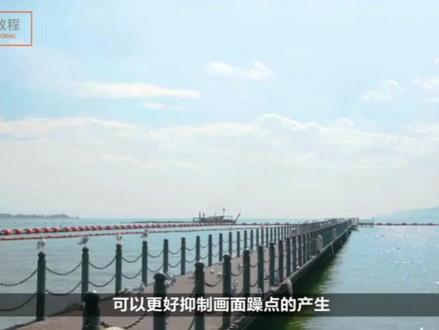 02:37查看AI文稿AI文稿
视频行业中, logo 拍摄模式已经成为永标配, solog 通过调整自身的伽马曲线,使其拥有更少的反差系数,从而带来画面中更多的高光和阴影信息, 提升视频拍摄中的宽容度,给后期创作带来更多的调整空间。本期我们为大家讲解 slog 的前期拍摄。索尼的机身大都内置 slog 拍摄曲线,此次将以 hm 三为例。首先我们在菜单中找到图片配置文件选项, 其中 pb 七为 f 二个二, pb 八, pb 九为 s 二个三,他们分别保留更多的高光细节和阴影细节。本次我们以 s l 二为例,选择图片配置文件 pb 七,可以发现视频在开 slog 后,整体画面变成了单调的灰色,并且 slog 二的感光度最低设置为八百, 通过调整各个参数保证画面曝光正常,我们也更建议向右曝光,在保证画面细节更多的同时,可以更好抑制画面噪点的产生。 索尼机身还内置伽马显示辅助功能,可以有效帮助拍摄者看到拍摄时真实的色彩。在机身内找到伽马显示辅助功能,可以看到有多种转换模式可供选择。 此次我们选择 sw 二转七零九,我们可以发现灰色的画面有了真实的色彩,帮助拍摄者更好的掌握画面。 s 二个拍摄的视频画面可以达到十四档宽容度,通过对比可以发现正常拍摄的画面,桥下的暗部 和天空的云朵都很难保留细节,而 slog 拍摄的画面可以更好的保留各个细节,方便后期进行调整。 索尼机身内置两种 slog 曲线, sl 二可以保留更多的高光细节,而 slog 三可以保留更多的阴影细节,所以在光线较强的环境中建议使用 slog 二。在光线较暗的环境中,建议使用 slog 三。 下一集我们将为您介绍如何利用后期软件还原 solog 生动的颜色。
1073自驾出行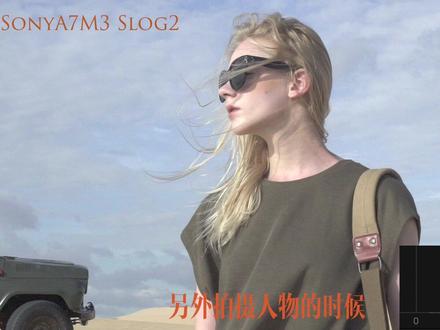 00:30查看AI文稿AI文稿
首先先要看懂直方图,最左边的边界是纯黑,最右边的是纯白,然后由左至右是由按到量的渐变。关于向右曝光,我个人的理解是不过爆的情况下尽量把画面拍亮, 我会根据屏幕现实的黄金光以及直方图的明暗分布来判断曝光。另外拍摄人物的时候我会以肤色曝光为准。
652Yan靳彦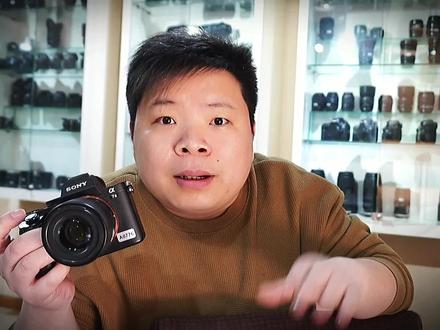 14:58查看AI文稿AI文稿
嗨,艾巴巴蒂,我是明明可以靠颜值吃饭,但是偏偏选择了靠才华挨饿的。范老师,你们心心念念的索尼 a 七 m 二的教程他来啦!哦,废话不多说,咱们直接进入正题啊!最近很多朋友找范老师买了这个索尼的 a 七 m 二 啊,这个机器呢啊,我今天给大家出一个简易的教程,让我们来知道这些相机上的每个按钮啊,包括这些转盘都是干什么用的。 好,咱们直接进入正题,你收到相机呢,分为两个部分,一个是机身啊,一个是镜头,我们现在先安装镜头, 你要知道微单相机也好,单反相机也好,我们都需要相机和镜头组装的一起才能拍摄的。很多朋友呢,他甚至都不知道这个东西是在这个没有镜头的情况下是无法拍摄的。他是一片白的,来看一下啊,我们现在啊,我们给你装上电池看一下啊,就说你 不装镜头,他是一片白啊他是一片白的,来看一下我们现在开机 你现在开机之后看,没有?他是一片白啊,什么都没有啊,他是一片白,什么都没有的啊。当然大家也不要这个时候去用相机啊,这个相用相机时候会出现问题的。好,我们关机,关掉相机,找到像找到这个 机身,我们左手拿机身,右手拿镜头啊,忘了告诉你了,这个盖子呢,是顺时针旋转,是装在上面,逆时针旋转是拿下来。这个绿色的东西叫 say 帽子不要用手去触碰,也不要用嘴去吹。 左手拿镜头,右手拿机身啊,左手拿机身,右手拿镜头,机身的这个位置呢,有一个白色的点,看到没有啊?这一个白点,然后这个这个位置也有一个白点,镜头上有个 白点,你要看不到的话,你多转几圈就行了啊,看到这个白点,白点和白点放到一起啊,放进去,然后顺时针旋转, 听见咔的一声,这个就算机身和镜头已经安装完成了,有的时候我们装上之后镜头不对焦或者不识别的后,有可能是你的镜头是没有装到位,所以说这个时候呢,先把镜头再重新安装一次, 可以了,装上机身,装上镜头,我们现在找到电池的位置,电池在这里啊,来装,电池在这里看好啊,电池装反是装不进去的,看他是按不,他是按不进去的啊,只有装对了,像这个这个位置 朝里装进去好,用这个蓝色的位置卡住电池,这个就算装好了,然后再安装储存卡,储存卡在这个位置打开,哎,装进去记好啊,这个带 带画的这一面啊,冲着你啊,我们这个位置来把它装进去好了,好,这就可以了,现在相机镜头电池卡已经安装完成,开机键在哪里?你收到相机之后要看一下啊,要看一下这些按钮的复位位置啊。 首先你收到的相机是否是在 p 档啊,是否是在 p 档上,或者是奥特自动的啊?我们一般发给顾客的相机都是在 p 档上的啊,看一下这个还有呢,这个转盘,这个转盘看一个零一二三啊,这个是干什么呢?这个我们后面会讲到,你先要把它复位到零, 现在把它复位到零,好,找到开机键,开机键在这里, of 是关, on 是开,我们现在把它打到昂昂见,好,你开机的第一件事呢,一般都会,我们帮会,一般我们会帮顾客设置好的, 点一下确定,设置一下日期和时间,好,点一下确定就可以,他就会跳过这个界面了啊,我们来时间原因呢,我们先跳过这个界面,装一张新的储存卡在相机上,他会提示你创建文件,文件影像文件夹。好,我们点确定创建 啊,稍等,他大概有一个三秒钟,四秒钟那个样子啊,他就完成了创建文件夹,这个时候他就有这个影像了。首先呢,我们今天给大家测试的这是一个半画幅镜头啊,我们先要把这个相机啊,来初始画一下啊,初始画一下,这样的话他就能认到这个镜头了 啊,来半画幅镜头在这个机身上也是可以使用的啊啊,在这个机身上也是可以使用的。好,我们现在处手画成功了,好,相机屏幕已经有点泛白了,已经在启动了,这个时候呢,不用担心,等他一会就可以了,我们先把日期去的这个 跳过啊,好,现在你看能认到识别到镜头了,而且索尼的机身呢,全程都是自动对焦的啊,这个是正常现象的啊,这是他的优势所在 啊。然后我们收到相机打开机啊,现在屏幕有显示正常了,那么我们来完成第一张照片的拍摄。在哪里呢?在快门,在这里就是在开关的上面这个按钮,这个叫快门, 我们现在拿到相机按快门,听见相机滴滴的一声啊,按下快门就完成了第一张照片的拍摄啊,我们来如何查看这张照片呢?我们点击回放键,回放键在哪里?在这里,这个是回放键啊,所有的相机的回放键都是以这个三角形的标志来显示的啊, 我们现在拍完了一张照片啊,我们想查看这张照片的大小,怎么办呢啊?查看这个照片的细节,按这,这有一个放大键,看到没有点 下放大。好,这个时候照片就在一个最大状态的一个状态了啊,我们现在通过这个波轮啊来操控它的大小,大家能看到锁捏一切面的画质是非常好的一个机器啊。啊,锐度很好,而且景身虚化也很漂亮, 当然这个是跟镜头有关系,这个是放大,这是缩小啊,我们如何在回放的缩小状态呢?再点一次放大啊,再点一次这个啊转轮啊,就可以再点一次,这回放他就回到了这个初始的大小状态。好,我们继续再来完成第二张照片啊,完成第二张照片, 好,这是两张照片了。好,我们如果如何查看前一张照片呢?我们可以通过这个转轮啊,通过这个转轮来决定前一张,后一张,也可以通过左右啊这个键左右来查看。好,我觉得这张照片不太好看,我不太好看,我要把 删掉,怎么办呢?点一下这个垃圾篓的标志,点删除或者是取消,包括这个转轮也是可以操作的啊,删除或者是取消,取消就是不,不再删除,删除就是删除掉了。 好,刚才那张照片已经被删掉了,好,现在删,呃,拍照回放前放大啊,前一张后一张,你都已经知道是干什么的了,那么来,咱们来进认识一下整个界面的一个 啊,按钮的一个干什么用的啊?首先你要知道索尼这个相机呢,是这个感应的,就是我们如果把这个眼睛从这看的话,你往眼睛上一放,他就会屏幕熄屏, 然后你把一拿开,里边会亮,这边配暗,我现在一拿开屏幕变暗变亮,这个里面就会自动关闭。来,我们现在认识一下这几个键是干什么的好。呃,回放键、删除键你已经认识了,放大键你也已经 认识了,这个叫菜单键,这个是相机的设置啊,这个里边不用去调,我们发给你的时候我们都优先帮你设定。好的啊,前期后,前期先不用管这个啊,前期先不用管这个,有什么任问题的话随时跟我联系就可以了。 然后我们再来认识一下这个键啊,这个键是干什么的啊?一个钟表的标,计时的标志,一个连拍的标志啊,很简单,我们点进去看一下,单张拍摄连拍, 点击中间键确认键,这个时候你按着快门不放,他是一直高速抓拍连拍的啊,他是一直高速抓拍的。好,我们现在再找到 连拍键,上面是单张,就是按一次拍一张,下面是按着不放连拍,这个呢是计时十秒,点击确定,我们这个时候按快门对好胶之后,按下快门之后,这会有一个倒计时 啊,这个倒计时十秒之后他就会完成拍摄啊,就会完成拍摄,也就是说以后我们自己没有人给你拍的时候,你可以用计时来拍摄就可以了。好,再找到连拍键啊,三十秒三张影像啊, 包括这个曝光,连续阶段曝光的一个三张啊,这个里边呢,都可以去感受一下,如果觉得不太行,那么咱们很简单,我们只需要把它调到单张拍摄就可以了。好,这个键你已经认识了,那么 iso 键是干什么的呢?这个键,这个键, iso 是调节曝感光度的。 这个键呢,我们前期给你发过去的相机都是自动的,奥特图啊,自动啊,都是自动的,这个键在后期的我们一些手动教学上,这个键才会教到你啊。前期先不用管他,这个键是干什么的呢,我们来按一次看一下,哎,屏幕上的字,没有 发现没有哎,再按一次啊,他出现了一个光指表啊,再再再按一次,他就把屏幕关掉了啊,只有这个数据了,六十分钟一秒的快门,二点零的光圈啊,再点一次啊,回到了初始状态。好,现在这个键,这个键,这个键,你已经都认识了,然后咱们看一下这个键是干什么的, 点一下这个,哎,点一下这个,他会出现了一个模式,选择什么闪光灯模式啊,曝光补偿模式啊啊,对焦区域啊 啊,这个我们在后期的教程当中,我会都告诉大家啊,这个是连拍拍摄模式,单拍啊,你再按一次, so 是多少?也就是说这个键啊, 这个键是包含了这些键的,包含了这个连拍啊,感光度啊啊,包括对焦区域啊,对焦模式,这都是包含它的,在这个里面可以找一找,看到没?哎, 创意风格啊,包括这个白平衡啊啊,这个里面都是有的啊,当然前期都是自动的啊,我们默认自动,先去认识他,知道他在哪里。我们后期呢,会有一些啊,每一个功能的一个介绍,他是干什么的啊?后期慢慢关注范老师好吗?然后再看一下上面这个键, 这个转盘是干什么的啊?刚才我让你们复位到零了,对吧?那么这张这个键啊,如果说我们现在拍摄的这张照片,哎,拍摄一张照片,你觉得这个照片稍微的有一点点的发亮,那怎么办呢?我们可以通过这个键把它调到负一, 调到负一,你现在再完成一张照片的拍摄,你能看到明显的这张会变暗,这张呢就会明亮,哎,这个叫曝光补偿啊,我们现在加号,顾名思义,加号呢,就是会比刚才的更亮一些啊, 啊,同样的照片,同样的位置,这张更亮,这张更暗,这张是正常看到没有,哎,我们前期先把它调到零啊,如果有,你是拍了照片感觉特别亮了,可以通过这个来先去调节它 这个转盘模式。转盘 pasm, 这四个档是手动挡,奥特图是自动挡,前期先用 p 档去感受这个相机啊,这些是干什么的来,通过转盘我们是可以看到的啊,自动挡 这个点是模式选择,就是什么人像啊,风光啊什么的,你可以去研究一下啊,研究一下人像风光的模式选择,也是从哪去选择模式呢?点 fn 模式,这个多功能键 在这个人像头这里啊,在这里我们点确认,在这里面就能看到人像,运动啊,微距啊,风景啊这些功能是自己去选, 选择一个喜欢的去拍啊,拍摄类型的就可以了。好,我们现在再去找到这个,下一个啊,眼屎,这是一个,这是一个, 呃,接片拍摄,就是我们现在根据箭头一边拍一边移动,这样的话他会给你一张全景的照片啊,全景的照片。好,再找到这个键, 一键二键,这是自定义,这个不用管他。 m 手动 s a s a p, 这是手动挡, 这个后期我们会有一个专门的教程来教大家。好,找到录像模式。大家知道索尼相机录像功能是非常强大的,录像模式在这里啊,录像模式在这个位置啊,这个位置啊,这个胶片的模式。这有一个白点,看到没有? 这有个白点对着录像模式,现在就是在录像啊,现在就是录像,录像开始是哪个?是这个红色的按钮,点一次啊,相机提示声音,而且有红色的标志,这个时候就在录像了。停止是哪个呢?也是按红色的按钮,这就停止了。 我们回放查看是和照片是一样的,照片是没有这个圆形标志的,视频是有这个标志的,我们来点击,确定 好,他就能回放了,看到没有啊?就能回放了。好,我们觉得这个视频片段不太好删掉呢,和照片是一样的,点击垃圾篓的标志 好取消或者删除好,这张视频就被删掉了。好,视频模式。好,再来说这个相机的这几个键是干什么的? c 一和 c 二是干什么的?这是一个取自定义的多功能键,这个在菜单里面是我们可以去调节它的啊,去可以调节它的。还有呢,就 是视频的功能的情况下,也是分自动挡和手动挡的,你看这是个 p, 看到没有?这里显示一个 p, 我们想手动挡来控制光圈和快门呢,怎么办呢?我们来点一下 fn 标识还是 fn 标志,找到这个 动态影像批,点击确定进入,有光圈优先,快门优先 m 档啊,我们如果录视频的话,我们要用 m 档的啊,看这个时候变成 m 了,变成 m, 这个是调节快门的快门的速度啊, 看这是调节快门速度,然后这个前边这个波轮呢,是调节光圈,来看一下光圈的变化啊,光圈的变化啊,调节光圈,这个光圈越大,他的紧身虚化就会越好, 我们可以看到把光圈缩小之后啊,你看后面的会变得更真实了,看发现没有,后面的变清晰了,但是如果我们把光圈缩小的话,后面的就会越来逐渐的模糊,这就是光圈的作用,而这个快门的作用呢,是控制近光亮的, 光圈是控制紧身的,快门是控制近光亮的。而感光度呢,就是说如果你要求的画质高一些的话,那么感光度尽量的会让他来 低一些,越低画质越好,但是这个时候是需要补光的啊,我们可以前期先用自动挡啊,让相机自动给你一个正常的 so 啊,那么这个相机呢,咱们今天的简易教程就到这里,后期呢,范老师会逐渐的把这些功能的都给你完善掉啊,比方说啊,我们如何拍摄一张大景深的照片啊,比方说我们如何 拍摄一个大井深的视频呢啊,或者说我们如何拍摄前景清晰,后景虚化的效果呀?啊,这个我们后期都会每一个功能都给大家逐渐的讲到它的作用是什么好,你要是学到了这个相机如何操作这个这这个视频呢,是教你把这些功能,你都知道它是干什么的, 至少我们在跟你讲课的时候,我说感光度多少,快门多少,你知道他是在哪里?先把这些功能键玩熟 啊,熟练的记住他,我们后期的教程你才会继续的跟进。我现在直接向来给你讲什么光圈什么快门,拍什么样的效果,你是没有概念的,因为你根本就不知道相机的光圈快门在哪里。 先去把这个功能熟悉好吗?好,学到了,点个关注点个赞啊,然后再一个呢,就是多给范老师转发,转发好吗?
4258谷滕摄影 00:54查看AI文稿AI文稿
有朋友问我,索尼相机的挥片在哪里选择,今天我跟大家分享一下索尼相机如何选择挥片模式,也就是拍 slog。 自从索尼出了 ags 二以后, slog 被大家熟知,凭借高的快速度,让微单的视频色彩有了更多的改变。我用手上这台阿尔法六五零零给大家看一下怎么选择这个模式。 两个菜单往后翻, 找到图片配置文件, 选择 p p 九,按右键可以看到 gam 这一块显示的是 slog 三, pp 八也是,但是色彩模式不同, ppc 就是 slog 二。我个人呢,比较喜欢用 pp 九, 所以选择 pp 九就可以拍摄了。那具体灰偏和调过色的差距有多大呢?可以看我之前的对比视频。温馨提示,如果没有太多的调色知识,那么灰偏可能并不适合我们。
173340877878477 10:59查看AI文稿AI文稿
很多朋友在拍视频的时候,都希望可以选择一种万能的曲线拍出好的视频,现在呢,相机上会有很多种选择,比如说 bug, 还有绕二,绕个三,我们到底选择哪一种好呢? 大家好,我是福哥,选择比较多,有时候呢也会头晕,这一期呢,我们就跟朋友们分享一下唠嗑如何拍摄,如何把这个辣的导入。 如果呢,朋友们,呃,比较懒到官网去下载的话,呃,私信给我,我也会把这个辣的分享给朋友们。那另一个呢,就是我会呃分享一下我们不用辣的怎么去调色,那当然了,这个只是我一部分的一个小小经验的分享,今天呢,我们就以索尼相机为例跟朋友们分享,那 啊,新来的朋友请记得点击关注,不会错过后续的精彩内容,也会方便查看网机的视频。 logo 二跟 logo 三有什么样的区别?那 logo 二呢?对亮布细节保留比较好,那 logo 三呢?对暗部的细节保留比较好,但是呢,照点也会 相对会厉害一些,当然呢,这个也取决于曝光,还有包括相机本身的性照。这里呢,给朋友们一些建议。晴天呢,我们可以选择 slog 三进行拍摄,因为呢, slog 三的动态范围会广一些,可以保留天空的细节的,同时暗部也可以保留,那阴天的话,我们会选择 slog 二哈, 有一手离相机,不管你是用 slogl 还是 slog 三拍摄的时候,比如说啊,像这台阿法 cc 的时候哈,如果我们用 slogl 号的是 slog 三拍摄的话,他的 ico 起吊值是五百,那如果我们在 白天拍摄的话,我们再加上喜欢用这个倒光圈拍摄的时候,那可能我们就需要用到剪光镜,否则呢我们只能是把这个啊减少光圈来改变这个就是,呃,快门, 刚才上面呢,我们讲了曝光很重要,在这里呢,我们跟大家分享一下,如何通过相机的斑马线设置,让我们在曝光的时候更加的准确。 s logo 差不多有四到五档可用的动态范围,那主体跟背景如果是光比比较大的情况下,那背景有可能就无法保留这个细节有可能就过爆了哈,然后呢比如说让这个脸部啊曝光正常, 接下来呢我们来看一下,如果我们用啊 slogl 来拍摄的时候,我们如何用这个斑马线啊?然后呢来辅助我们拍摄,那这个曝光正常,然后并且呢我们在这个斑马线如何找这个比如说 sloga 的最高的亮度值,那另一个 就是我们拍人物的话,我们怎么去设置这个斑马线的值啊? ok, 那现在呢,我们转到相机来看一下, ok, 那现在我们第一步我们先设置这个 pp 值,大家看一下这个地方有一个 f n, 我们点一下,然后出现一个小的菜单,然后呢我们选择这个 pp 值的设置 啊,然后呢这个索尼相机应该是在 pb 七吧,六七,大家看一下是吧? 这个是 s logo, ok, 那我们就选择这一项就 ok 了啊, ok, 那这个呢就是 slogrl 的 pp 值设置, ok, 那第二步呢,我们查找他的最高亮度值,那一般我们如果是呃习惯了哈,比如说我们直接就设定这个值就可以了哈,那这个地方呢,我会跟大家分享一下啊,怎么去砸讨他的这个最高亮度值啊?咱们来看一下,呃,我们先把这个 给他,就是钱给他过爆哈,就整个把整个界面都给他过爆了,是吧?接下来呢,我们按这个菜单键点一下,找到这个斑马线的设定啊,然后呢我们点进去,然后呢我们把第一项就是斑马线的显示,我们给他打开, 哎,到下面这个地方呢有一个斑马线,呃水平,我们点进去,然后我们选择这定义啊,这个地方会有一个呃 c, 那我们就选择一下啊,大家看,没有,我们选择这个下线啊,是吧?我们选择这个下线,然后呢我们点着这个地方,然后呢我们就 给他往高射啊调,现在是九十九一百是吧?一直往直到这个斑马线消失,大家看到没有? 哎,是吧?就是一百零八的话他就消失掉了,一百零七的话他就全部有这个斑马线,是吧?那我们的设置就是在一百零七, ok, 那这个呢就是他的最高亮度值, 好,那这个是斑马线的设置,大家看一下,现在这个画面上面整个都是斑马纹哈,所以呢这时候呢可能就已经过爆了,那我们就会给他调整,是吧?哎,调整,调整,调整, 直到他消失为止, 是吧?那基本上这样呢就 ok 了,那这时候呢我们就可以拍摄了哈,啊,这个呢就是斑马线的设置,然后呢包裹使用,那另一个呢就是我们看一下, 一般就是我们在拍人像的时候哈,然后呢我们可能就是不能射那么高啊,比如说我们在这个地方有可能射到 啊,其实我觉得就 ok 了哈,那这个呢,大家可能平时也稍微试一下,那这个是两个值,就是我们在拍摄的话,我们可能要用啊,第一个是他的最高亮度值,然后呢我们去拍一下,就是尽可能的靠右曝光啊。 另外一个呢就是如果我们拍人像啊,就是有人的这个画面的话,我们考虑的话就是曝光不能,呃,太过于亮了,那我们就可能会设置在 啊七八十,我觉得是 ok 的哈,那这个呢,就是斑马线的设置,通常情况下,一般我们在啊用多重曝光已经应付百分之八十的场景肯定是没问题,如果想特别突出某个主体,你可以用点测光, 或者是用中央重点测光就可以哈,所以呢这个呢,就是啊,我们在拍摄的话测光模式的这个设置,那现在呢,我们转到电脑上跟大家分享两个内容,那第一个呢,就是如何把这个辣的倒到这个翻到盖的啊?那另外一个呢,就是我们如何去手动进行调色。 ok 呢?现在我们转到电脑上看一下,就是,呃,如何将这个辣的文件,然后呢导到这个翻到 kit 啊,因为这个辣的的话,我是从这个索尼官网去下载的,那大家给我这个私信的话,我也把这个地址分享给朋友们哈。 ok, 那现在我们来看一下,我们把这个翻到 cad 打开, ok 呢,我们现在把这个视频文件给他找一个啊,这个是 logo 二的啊,啊,我们找一个,我们现在拖进来, ok, 那我们选中这个,这个 地方会有一个叹号啊,然后呢大家看一下,我们点一下这个,然后呢这个地方会有一个,如果是呃基本的话,他是没有这个蜡的啊,看到没有?然后呢如果我们没有的话,我们就选择这个通用啊,他就会出现这个 摄像机辣的,是吧?这个地方,那我们点这个移到最下面,添加自定义的摄像机辣的啊, 这个地方呢会有四个哈,然后呢我们看一下, 我们把这个给倒进来,因为呢原来我倒过了啊,所以呢现在打开的话,他可能是提示覆盖替换之类的啊, ok, 我们都替换他, ok 呢,这个就是导入完成,大家看一下在这个地 方 看到没有这个四个,好吧? ok, 那我们就可以呃,把这个选中一下就 ok 了啊,比如说你希望是这个是吧? 或者你是喜欢啊?第三个是吧?像这种辣的文件你套用完后呢啊,不一定哈,就是达到你想要的效果,有可能呢你还是需要做一些调整是吧?比如说你现在调搭的这个 饱和度是吧?你可以把它的饱和度调高一点,那另外呢就是可以用这个曲线 是吧? 还有可以利用这个 摄像跟饱和度曲线,比如说你希望这个天更蓝一些是吧?那我们就选择这个把这个饱和度看看能不能在 选择一下,比如说选择这个地方是吧?我们给他往上加一点点啊,那如果是有人在里面的话,就是你希望他的肤色啊,稍微红润一点啊,我们可以用这个橙色跟饱和度这个给他加一下啊, 那假如说这个片子的话啊,你就这么啊调整就 ok 了啊,大家可以看一下啊, 那你觉得 ok 了,那就 ok 了,是吧?那大概就是这样子的,那如果有些朋友的话,他对于这个效果不是特别满意,那大家可以就根据自己的需求去调整了,比如说 调整什么样都可以啊,因为我觉得这个调色的话没有一个标准啊,有些朋友他喜欢啊,这个稍微亮一点的,或者颜色会偏浓一点的,有些是喜欢偏淡一点的, 我觉得这个要根据自己的需求或者是喜好,然后去进行调整, ok, 那这个呢是一种方式,那另外呢就是跟大家分享一下,如果我们不用这个蜡的调用,那我们能不能直接用手动去给他调一下啊?那这个跟大家简单的分享一下 啊,因为这个调色呢,我也不是啊,特别的这个,呃,高手哈,所以呢,这个只是做一个简单的分享,那一般呢,我们拍的这个像 logo 的照片的话啊,视频的话,他都会有一些偏灰,是吧? 那大家看一下,把这个视频的观测仪打开啊,大家看一下,这个是 rgb 的烈士图,一般呢,我们会调 啊,把这个零到一百啊,我们尽可能的啊,比如说我们把这个曝光给他加一下是吧?尽可能的加,就是离那个一百特别近的时候,是吧?那另外呢,就是我们把这个阴影给他往下拖,是吧?拖到零这个地方,接近零这个地方 是吧?再往拖一点,哎,差不多是这样子的,那这个就 ok 了哈,那另外呢,就是饱和度,我们把饱和度给他加高一点,大家看一下啊,会不会就好一点了,是吧?你可以往上加是吧?那这时候呢,大家来看一下这个片子, 那对于调色部分,如果朋友们希望更加进一步的进行调色,那你可以用色轮,还有包括这个颜色曲线,是吧? 摄像饱和度都可以啊,然后呢,调到你想要的这个效果就可以了。上面的就是我所分享的内容,如果朋友们有什么更好的想法,欢迎评论留言。今天咱们的视频就分享到这里,感谢朋友们的支持,我们下期再见。
1930福哥玩摄影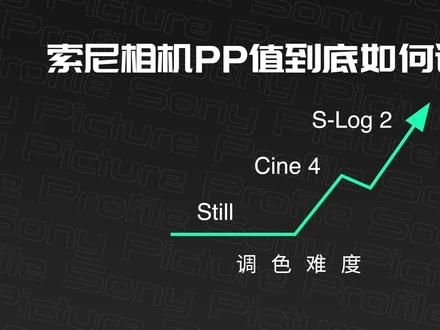 01:46查看AI文稿AI文稿
那至于我为什么不用 s 六个三和 h l g 呢?首先 s 六个三在 a 七 m 三上面不容易使用,你需要过两档进行曝光,并且在拍摄的时候很容易噪点过多, 后期调色的时候呢,也很容易调不好,至少对于我来说的话,我觉得对于后期调色而言不是很友好,很容易调断层或者是调出很奇怪的颜色。但是这个情况在索尼的 a 七 h 三机型上面得到了很好的解决, 这个就要据这个模式,我个人使用的不多,了解的也不多,纯粹是因为以上三个我经常使用的色彩模式就足够涵盖我的拍摄类型了,所以呢,对于我而言就没有必要再去选择使用的俱乐剧来拍摄了。 但是呢,我相信 h l g 也是一个非常不错的生产模式,只要用的好,也能够调出非常好看的画面效果。要是有经常使用 h l g 的去拍摄的朋友,也欢迎你们在评论区里 分享一下使用心得,让大家知道一下 h l g 有哪些好处和坏处。 ok, 那对于以上几个色彩模式的使用呢,仅代表我个人的观点,我并不是说 有一种生产模式只能在某一种特定的情况下才能去使用,理论上任何生产模式都能够应对所有拍摄类型,只不过就我的拍摄经验而言的话,我认为这样去划分生产模式和拍摄类型,能够更好的配合我个人的拍摄以及后期习惯而已。 所以呢,大家与其纠结使用哪一个色彩模式,不如先选其中一个色彩模式,将它好好的运用起来,只要你能在前期拍摄的时候控制好画面的曝光,并且呢学习好后期调色的知识,那我相信无论你选择哪一种色彩模式去拍摄,都能够呈现出非常不错的画面效果。 好的,那以上就是本期视频我所分享的全部内容啦,希望能够对你们有所帮助。那大家记得点赞三年加关注,我们下期视频再见吧!拜拜!
1239JD 00:23
00:23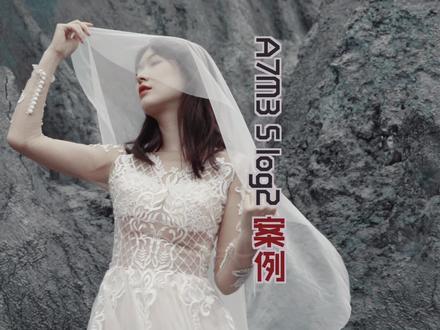 01:20查看AI文稿AI文稿
这一期我们来讲一些理论方面的问题,这一组素材呢是 a 七 m 三 s logo 二排的风格,用的是电影萧瑟图像的波形,信息控制在十到九十左右。先看一下不同景别笑的感觉, 近景和近景的这种感觉呢,都是很好的,这个大全景的天空就完全是白色的了,很破坏整体的美感,所以很多时候大家调色的时候好像怎么调都不怎么好看,可能不是因为你的色调出了问题,有可能是构图啊,灯光啊,服装,化妆背景等等一系列的问题,甚至很有可能是音效的问题, 一个大气的音乐音效也是可以给画面加分的。来,我们来开始调色,先还原一下 logo 二的色彩,然后中间灰降低一点,让画面温和一些,然后选一个风格,高光可以加一点点,因为现在才八十左右,暗部也是可以压下去一点点的,高级灰嘛,饱和度就稍微的降低一些就好了。整体还是有一点点发白风格,光影降低一点点, 降低一点风格强度,让原来的颜色保留一些,然后来到二级调色里面,注意这个黑色非常重要,最好是可以看着波形图,如果想要比较透一点的话,建议调到二到五之间就好了。白色也是一样的,这个风格我让波形到了九十左右,黑色如果太透了就没有那么文艺了, 可以看看十五左右的黑色,就给人很温和的感觉,但是为了让大部分人都能接受,可以折中一下,让黑色波形在五到十之间就好了。我是晴天晴可以看到医生,今天拜拜。
596晴天调色 01:36查看AI文稿AI文稿
欢迎来到我的频道,那么我在上期给大家分享了松下 vlog 相机色彩转换的拉扯,这一期的话我就给大家分享目前使用率比较高的索尼色彩转换拉扯,拉扯的话包含 slog 二以及 slog 三, 这只蜡烛的话,不管你在什么环境下都能够比较好的保留高光细节,而且对肤色的一个还原也是比较好的,不会像官方的这个有点偏黄。接着我就以翻拿卡者为案例,给大家简单的分享一下这个蜡烛的安装啊,以及简单的一个使用。好,我们开始吧。 首先的话我们要在以安装的这个效果里面按点击全部在这里面搜索自定义那者,那么你就可以搜索到这个,在这里需要给大家说明一下,如果你在这里面点击的这个其他效果的话,在这里面搜索的话是无法搜索到这个自定义那者这个效果的,一定要点 中全部,然后在这里面搜索,当我们搜索好之后的话,我们就直接把这个拉扯直接拖到这个视频上,然后呢点击拉扯,在访答中显示把我们下载这个拉扯,直接鼠标遇见选择粘贴到这里面, 然后选择替换,因为我这个是之前已经粘贴过了啊,我在这里面选择替换一下,接着的话我们再次回到这个翻单卡,这好接着我们就可以在这里面找到我们安装的这个拉扯了,那么我这个视频的话是 s l 个三的,我就直接选择 s l 个三, 你看啊,立马就一键火焰了,像这个火焰的这个效果的话还是很好的哈,那么这个的话就是辣子的一个安装,包括它的一个简单使用。好,希望这个教程对大家有所帮助,我们下期再见,拜拜。
163麦田青年课


