i3 8100t安装黑群晖

粉丝126获赞929
相关视频
 00:44查看AI文稿AI文稿
注意了,这个就装好了,六个,六个硬盘位,从下到上一二三四五六,然后这里面带了硬盘螺丝,这个是电源线,好了装好了,然后这边是接的这个硬盘,这个是电源主板,已经在里面装了。 我这边这些杀他线啊,六点一,从上到下就杀他,一杀他二杀他三杀他,一杀他二杀他三杀他四杀他五杀他六,是这样的,从下,从下面这个开始, 这个是那个硬盘位置,这边的话我们来看一下配置,内存是十六个 g 的内存,十六 g cp y 三的八幺零零 t, 然后我们来看一下固态处理器八幺零零 t 的,它是二百五六 g 的金士顿的二五六,没问题的,双网口线都给你接好了。
51中关村二哥 02:33查看AI文稿AI文稿
在群辉上面安装 windows 十的一个方法,需要用到一个套件啊,这个套件在群辉中就可以下载,这个是一个虚拟机的软件, 接着你在这边啊,选择一个存储空间就可以,你就在虚拟机子这边新建,然后输入一个名称,然后具体的还有就是这个配置了,这个叫看你物理机上面的一个配置情况, 我自己是一台老的 i 三四幺三零那款机器,这是十年前那个配置,然后我给他的一个啊设置就像我演示的这样,然后网卡这边就选刚才那个一啊一千那个型号, 唯一要区别的就是你在这个启动的 iso 这里啊,我们这个镜像我是在 mstn 里去下载的,这个也是, 然后在 msdn 里面的那个镜像也是啊,纯版的一个镜像, 然后这里等待它自动生成,生成之后我们就可以啊去开机连接到它上面去,然后在虚拟机上面啊,我们运行的话也是在一个网页端去进行操作,待会大家就可以看到 啊,然后这里建议,其实如果你有条件,你是呃,你的权威是装在固态上面的话,他的整个操作会更快一点啊, 因为我是装在机械硬盘上,所以说他的安装过程还是会比较慢,但如果安装完成之后,他这整个操作都是没有问题的。这一部分我也给大家呃加速过去了,这就是传统的一个安装过程了,安装 windows 十四,如 是 windows 七或者是 windows 十一的话,都没有很大的一个差异。 ok, 到这里就安装完成了,大家可以看到是在网页上面去运行的,整个运行过程都还是蛮流畅的,就是基本上啊,用本就属于本地的一个局网去连接操作的吗? 然后在群会上面跑这个 windows 的话啊,它能够做什么?用途其实还蛮多的, 比如说你可以把它挂做一个直播机器,对吧?本身因为情况就是一个一直开机的一款机器,然后你可以在上面做一个那种直播,二十四小时不断线的直播,是这是他的玩法之一了。 好了,以上就是和大家演示的在群辉上安装 windows 系统的一个方式了,更多和数码产品相关的内容,欢迎大家订阅我的频道,我们下个视频再见。
496爱运动的数码君 02:22查看AI文稿AI文稿
需要用到的工具需要一块 u 盘,容量大小随意。 this genius 分区工具,如发丝写盘工具,芯片无忧获取 u 盘,配合 vid, ds 三六一五 xs 七 x 黑群灰引导镜像。前几天做过一次黑群灰, 可惜对我使用方面不是很实用,今天教大家怎么制作黑群会的引导入盘。我是用的电脑,配置是二三四幺七零, 内存八 g, 主板 g 加 b 八十五 md 三 v 和 ds 三六一五 xs 配置比较相近,所以就选择了 ds 三六幺五 xs 引导做黑群灰。 开始制作吧。首先电脑插入 u 盘,使用芯片无忧获取 u 盘 vitpid 这两个数据,保存 存一下,然后就可以关闭这个软件了。获取不到请先格式化 u 盘,然后使用 lofers 把黑裙挥起, x 引导进项写入 u 盘, 点击选择,选择七 x 引导镜像,点击开始开始写入引导镜像,弹出窗口,点击确定。制作完成后,下方状态会显示,准备就绪, 可以关闭这个软件了。然后运行 destiny 分区工具操作,找到你制作的 u 盘,然后点击主分区零 go to grab, 把 grab cfg 复制到桌面软件,开着别关,一会还要用到。接下来开始操作 grab cfg 文件, 双击用记事本打开就可,打开后翻到最下面,注意是修改 usb 那个数据,不是修改 sat t a 那个数据,别修改错了, pick 和 v 改成你刚刚获取入盘的那个数据。开头的零 x 不要删掉,只改后面的数字黑群灰七 x 还有一项 s a t a porter 特码撇需要修改你主板有几个 s a t a 接口,这里就改成数字几。 黑群灰六 x 没有这个数据,不需要修改,改好后保存,把文件拖拽到 disc 刚刚那个目录,点击式点击替换或者全部替换, 点击完成,选择 u 盘,点击鼠标右键选择安全,弹出磁盘,拔出 u 盘,这样一个黑群灰七 x 领导 u 盘就制作完成了。
37田瑞工作室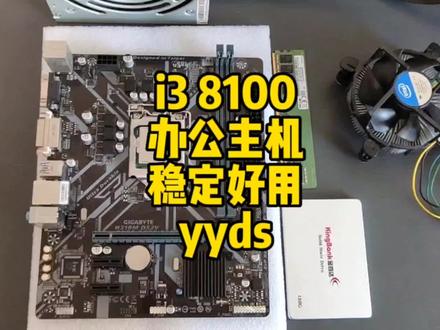 02:19查看AI文稿AI文稿
如果说你只是想装一套能够稳定办公的电脑主机的话,那么今天这套配置一定适合你。处理器呢,我们用了一个 i 三的八幺零零,虽然呢是一个八代的 i 三,但是它的性能呢还是很能打的。 主板方面呢,我们用了一个机甲的 h 三幺零 m, 那么这个主板呢,虽然有点盖,但是呢用来办公还是足够的。主板上呢有一个键盘鼠标二合一的插口,六个 usb 的接口,其中两个呢是 usb 的三点零。 视频输出接口呢是一个 dvi 的接口,一个 vga 的接口。这张主板呢唯一的缺点呢就是没有 hdmi 的高清接口, 但是呢我们可以选用一个 dvi 转 hdmi 的转接头,这样的话呢就可以实现一个 hdmi 的高清输出接口了。散热器呢,我们用了一个英特尔的原装散热器,这一个 原装散热器呢,它是一个同底的结构,这样的话呢散热效果呢会更好。内存条呢,选用了一根低点四的三星单条八 g 的内存,这里呢我们用的是处理器的和弦,所以呢最好组成一个双孔道,这样的话呢和弦的效果呢会更好。 硬盘呢,我们选用了一个一百二十 gb 的固态硬盘,虽然呢这一个固态硬盘呢比较小,但是用来办公呢还是可以的。 如果说你的需求比较大的话呢,愿意装一些学习资料,可以扩送一个五百 g 的机械,或者是一个 etp 的机械呢,都是可以的。 电源呢,我们选用了一个途锐的四五零 s, 虽然呢是一个小品牌,但是它的额定功率呢也能达到三百五十瓦,这一个电源的用料呢还是很足的,拿在手中呢,它的重量呢还是很重的,这一个电源的线材呢也是比较长的,线材的接口 也是比较丰富的, cpu 的接口呢是四加四,显卡的接口呢是八加六。机箱呢我们用了一个比较小的铁皮机箱,用来装这种办公的主机呢,也是非常的小巧不占地方,我们可以看到这个小机箱呢只比这个主板呢大了一圈,作为一个办公主机,这个便携性呢还是可以的。 接下来呢我们就把这些电脑硬件呢给他装起来,看一看他的实际效果以及性能跑分如何。那么这一台电脑主机的鲁大志得分为三十九万分,如果说你也想装一台这样的办公主机的话呢,可以按照我分享的配置呢去咨询购买主装。那么好了,本期的视频呢就分享到这里,感谢你的收看。
386装机DIY4 03:51查看AI文稿AI文稿
哎,朋友们大家好,呃,今天给大家推荐一款嗯, itx 的小主机,哎,这都是配件,我们来看一下主板, 这个是华琴的 h 三幺零,嗯, itx 这个主板支持八代九代 ici 五的 cpu, 我看看接口, 嗯,视频接口有三个 hdmi, 嗯, agadp, 四个 usb 接口,呃,两个, 呃,一个网卡,一个是无线网卡,一个是蓝牙接口。这个主板比较经典的 内存条, 嗯,微宽的万紫千红八七,内存频率是二四零零的硬盘, 嗯,三星的八六零一 vo 二百五十斤 三个 ac 的这种半高筒型三热 电源,因为这个种机箱比较小,所以这个电源都是外置的啊。电源是配气机箱,这个是力人的权力机箱, 配件就是这些,我们把它装起来看一下。 好,装好了我们看一下那内部结构就是这样的, 我们的接口蓝牙天线,无线网卡, 你把盖子盖上 就就这么大,你手掌大,好,我们开机看一下 啊,已经装好系统开机了,这个摆在桌子上面就这么大,小巧玲珑,非常的方便。来我们看一下具体配置, i 三 cpu 是 i 三八幺零零,主板滑行 h 三幺零 icx, 内存八七微钢二四零零,主音盘, 三星的八六零一百二百五十七。那就这么个情况,像这种小主机他没有, 呃,装不了这个独立显卡,呃,一般呢只适用于家用,嗯,或者办公用,呃。平面设计,呃。编程,嗯,还有拉萨之类的。 这一套配置的价格?是啊,一千四百块钱包邮啊。对这种 it 叉小组集感兴趣的朋友啊,可以联系啊,谢谢。
57天马电脑 00:52查看AI文稿AI文稿
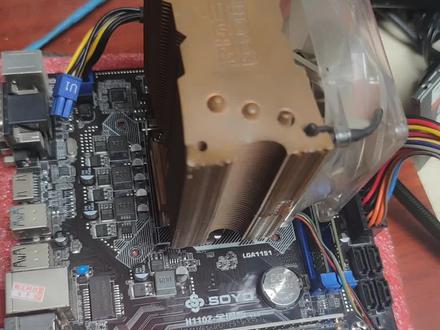
i 三八幺零零四篇啊,散的主板,微型的 h 三幺零主板是八拼的供电主板应该六项供电,左右双刃幺二零 电竞内存啊,金泰克八 g 机箱,四个额定三百瓦 tt 白色的小箱啊六 ib 三点零样子可以啊,欣赏处理器八平均供电,看一下整机配置啊,鲁大师检测看一下固态硬盘零小时啊,全新啊,两分钟的温度啊, 再看一下内存制造时间,二十三的参数啊,撸下性能,玩游戏加显卡就完事了啊,二十多只看一下性能啊, 这个显卡可以可以,玩什么传奇之类的啊,地下城啥也可以啊,太高一点的就不行了啊,加一个好的独立显卡,基本上大多游戏都可以啊,四台小白啊,很漂亮,一会刻。
128百财电子(电脑置换) 01:31查看AI文稿AI文稿
给广东的老铁们来装一台办公的主机, g 家的 h 三幺零 m d d r 四的内存, usb 的三点零 v g a 接口成色也是非常哇塞! c b a 方面是一块 i 三的八幺零零 四代的四 g 内存,拆机的两根两百四的杰士顿固态硬盘,找了一块拆机的海盗四八零 v 电竞版,额定功率的话是三百瓦, 找了一个英特尔的原装风扇,铝芯的,办公的话够用了。我们来给这个机器,我们来给他做一个分区,上一个 windows 十的系统, 两百四十 g 的固定硬盘,我们给它分成两个区,一个区的话我们给它分成一百,改一下四零九六扇区, 分区的话已经分好了,我们打开老毛桃一键装机,找到 win 十的六十四,我们装在 c 盘机器的话已经装好了,我们来对一下这个配置,没有问题,给他发货发走。 i 三的八幺零零八 g 的一个运营内存 处理器的话是四核四线程两百四的金盾固态硬盘, cpu 的话带一个集成的六三零,办公的话非常够用,拜拜。
 00:53查看AI文稿AI文稿
这有个粉丝在后台问爱三八幺零零能不能用滴滴三的内存啊?来给大家演示一下啊, 看一下爱三八幺零零内存,八 g 金士顿 dd 三幺六零零频率主板,是个没结的主板, 实际型号是 h 幺幺零全部版,我刷了 h 三幺零的,然后就安装使用了,所以 确实可以使用滴滴三的内存。你们知道这个爱三八幺零零多少钱吗?挺贵的,五百五十块。爱三幺二幺零零 f 才六百块呢,注意,这是带 f 的,没有积存显卡。 二三八幺零零贵的原因就贵的他有集成显卡,而且是主板,便宜主板才一百块。
322辉哥电脑 02:34查看AI文稿AI文稿
那么这一台电脑主机加显示器呢,一共是花了一百八十八块钱买到的,我们可以看到这一台主机的机箱呢是很老的一个机箱,上面呢还有这个 dvd 的驱动,这台显示器呢也是比较老的显示器,我们可以看到这个款式呢是一个零几年的款式, 那么接下来呢我们就详细的看一看这一套电脑的配置到底值不值这一百八十八块钱。首先呢我们来看一下这一台显示器,那么这个显示器呢生产日期是零九年三月份,型号呢是一个 m 二二八, 这是一个二十二寸的显示器,我们来看一下这一台显示器的接口,显示器的接口呢有一个 dvi 的接口,一个 vj 的视频输出接口。接下来呢我们再来看一下主机的部分,虽然呢这一个机型比较老,但是我们看背部的接口呢看上去还不错, 因为这个主板呢有 usb 的三点零,拥有 usb 的三点零呢就说明这个主板呢不是特别的老,我们把侧板打开看一看里边呢到底是一个什么样的配置。首先呢我们来看一下电脑的主板, 主板呢是一个 h 三幺零 m, 那么这个主板呢是一个八代的平台,说明这一个电脑主机呢不是一个很老的配置。内存条呢是一个三星的 ddr 四的八 g 弹条。硬盘呢我们可以看到这里呢有四根的硬盘线,其中有一个呢是一个 dvd 的驱动, 其他三个呢是连接的三块硬盘,这里呢我们看不到是多大的,只能看出呢是一个固态硬盘,两块机械硬盘,其中的一块机械硬盘呢是一块笔记本的机械硬盘。电源呢,这里写了是一个新股的额定功率三百五十瓦的一个电源处理 器呢,由于在三十七的下面,我们就不拆开看了,接下来呢我们就把这一套主机加显示器呢通上电来看一看这一台电脑的详细配置,接下来呢我们就进行一下开机, 我们打开鲁大师来看一下这一台电脑的详细配置,处理器呢是一个英特尔的 a 三八幺零零,主板呢是一个 g 加的 h 三幺零 m, 内存呢是一个单条八 g 的三星 djr 四二四零零赫兹。硬盘呢,这里一共是三块硬盘,有一块一百二十 gb 的固态, 一块冬至的一百二十 g 的机械,还有一块细数的五百 g 的机械。虽然呢这一套电脑主机呢,外观呢看上去很老,但是里面的平台呢还是一个八代的 i 三, 花了一百八十八块钱呢,买到的这一台艾萨的主机,你们觉得这一个价格值吗?如果有明白的朋友呢,可以在评论区留言,我们呢可以相互的去探讨。
116装机DIY4 00:23查看AI文稿AI文稿
老电脑升级置换套件又来一套啊, i 三八幺六零的处理器,八个 g 低压四的内存,七五零太的显卡 硬盘可以配一百二的,也可以配两百四的显卡呢?你如果不好的话,咱们这边还有一零六零的,还有二零六零的,鲁大师跑分四十多万分。
 02:06查看AI文稿AI文稿
哈喽,大家好,本期视频呢跟大家分享一下六百五十块钱呢收回来的电脑主机呢是一个什么样的配置?首先呢我们来看一下机箱的部分,那么这一个机箱呢是一个侧透的机箱, 但是呢他又不是一个全侧透,属于一个呃,在中间这个位置呢是一个侧透的,属于一个呃半侧透的机箱吧。然后机箱里边的东西呢,我已经猜出来了 啊,这个电源呢是一个夏至的电源,这一个电源呢我没有拆。这一个电源呢是一个超频散的额定五百瓦的电源。 嗯,然后呢硬盘呢是一个一百二十 g 的固态硬盘,还带了一个呃比较先进的 dvd 的驱动,但是现在呢这个东西已经没有人用了。接下来呢我们来看一下这一套电脑的核心部分啊, 主板呢是一个华硕的主板啊,主板呢是一个 b 三六零 m, 这一个 cpu 呢是一个 i 三的八幺零零啊。内存条呢是两条八 g 的内存啊,一共呢是十六 g 的内存。散热器呢是这一个普通的酷冷至尊的散热器。 显卡呢是一个七彩虹的单风扇的显卡,我们可以看到这个显卡呢已经布满了灰尘。我们来看一下这张显卡的型号,这张显卡呢是一张七彩虹的显卡,型号呢是七彩虹的 gtx 一零五零钛零动刹。 这个显存呢是一个四 gb 的显存。我们再来看一下这个显卡的接口方面,接口呢是三个接口,一个 dy 的接口,一个 hd 迷你的高清接口啊,另外呢一个是地皮接口。那么以上这些硬件呢就是 是今天一共花了六百五十块钱收回来的电脑了,如果说有明白的朋友呢,可以在评论区留言看一看这一套配置呢,值不值啊?六百五十块钱的这个价格, 如果说视频前的你呢,也需要这种电脑的硬件呢,可以记得点赞关注我啊。然后呢,需要什么呢,可以在评论区留言啊。那么好了,本期的视频呢就分享到这里,感谢你的收看。
59装机DIY4


