blender灯光只影响指定物体
粉丝6511获赞5.8万
相关视频
 01:12查看AI文稿AI文稿
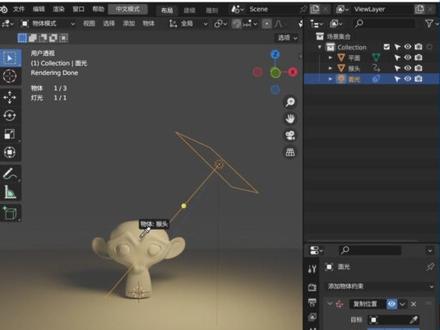
今天我们来分享一下灯光怎么随着物体移动。做动画的都知道,我们在做动画的时候,很多灯光打了之后会随着物体的旋转位移变化去移动,我们这里有一个猴头, 猴头的动画就很简单,直接旋转上升,我们当我们这个灯光他没有动,现在如果你不去绑定到他身上,那就很麻烦,这个时候我们就需要一个跟随他的位置。首先我们选择灯光,在灯光这里面选择约束, 我们在约束里面选择复制位置,就相当于把这个喉头的位置复制到他身上,然后我们在这里选择目标,选择目标之后他就会到他身上完全复制上去,然后把片音量勾选一下,他就会回到原位置,这个时候我们再来看一下,我们来播放一下, 看到没有,他的灯光就是喉头上升,然后他的灯光也上升,这样你的动画光影都会非常的匹配。而且他下面还有一个很好的一个功能,就是 影响,这个影响也是可以可以动画的,在 plan 里面只要后面有这种小圆点的都是可以可以动画的。这个影响是啥意思呢?就是比如说从零到一,零就是没有 没有变化,就是一点都不影响,一就是完全影响,这个时候我比如说我想让他们走慢一点,我就可以在这个上面去开动画,这一点就很方便。 ok, 就到这里。
96设计师方潘 05:50
05:50 01:30查看AI文稿AI文稿
大家好,今天给大家分享一个可以受灯光影响的三选二思路,灵感来源于这个博主的视频,大家对实现原理感兴趣可以去看看。可以看到人物材质能够被灯光染色, 对比一下用颜色渐变实现三选二的效果,可以看到无法反应灯光的效果。这里用棋盘格当做基础颜色贴图,移动光源,灯光可以映射到材质上,可以响应多个光源。 接下来分享节点制作方法,我们要用到着色器转 r g b 分 离颜色,合并颜色和扶点曲线这几个节点, 要注意这里要选择 hsv 调整浮点曲线,可以实现二分阴影。 这个方法还有另外的优点就是是可以连接法线贴图,还有实现简单的 ppr 效果。今天的思路就分享到这里,如果大家对具体应用感兴趣的话,下一期会分享具体的操作教程。
42沫铭小野狼 03:15查看AI文稿AI文稿
哈喽,上节课有同学说想要学一下打光的技巧, ok, 安排先来整体了解一下灯光,它分为两种类型,一种呢是世界环境,第二种呢是单个的灯光。世界环境,也就是我们常说的 hdr, 它是一张全景光照的贴图,相当于给你的场景还原了一个真实的物理环境,比如说晴天的户外,温馨的室内、 城市的夜景等等。咱们 hdr 的 类型呢,有非常多种,可以给我们的场景提供最基础的照明。这个 hdr 里面的案例呢,我用的是这一张,参数设置是这个样子的。那第二个单个灯光, 它就像是我们手持的一个补光灯,哪里需要点亮就把它放到哪里。像这种角色特写类的场景呢,尤其需要单个灯光,我们平时要怎么去使用它呢?我教大家一种最经典的打光逻辑哈, 适合绝大多数的场合,那就是三点补光法。第一个主光,我们用一个日光,把它放在主体四十五度的斜上方,它直接决定了画面的主要明暗关系, 灯光的强度根据需要去调节,不要曝光即可。第二个辅助光,我们用一个面光,它差不多和刚刚的主光距离九十度角,用来弱化阴影的 灯光,强度比主光弱一半左右。第三个轮廓光,把它放在我们主体的后方四十五度角,它的作用就是勾勒我们的边缘,让这个主体和背景分离,产生这种层次感。那轮廓光,我一般会左右各放一个,一个冷光,一个暖光,整体布局大概是这个样子的, 照这个思路,渲染的效果整个层次都提升了,有没有这根根分明的毛发细节,还有这高度还原的细腻的色彩,当然还是离不开咱们的老朋友明机显示器啦。 这款明基专业射准显示器 p v 三二零零 u 简直就是为设计师量身打造的办公神器哈,谁看了不心动啊?首先就是它三十一点五英寸的四 k 大 屏,我也是第一次用这么大的屏幕, blunder 的 工作台界面可以随便堆,菜单上的小字也是清晰可见的,就算在左边放上参考图也丝毫不拥挤, 用过大屏的才知道这有多香哈,那在色准上,明基显示器就两个字,放心!依靠全链路的色准技术呢,不仅能做到笔记本和显示器的色彩相似, 还有专业的色彩软件 i device 功能和苹果设备去快捷的对色多屏创作,也不用担心有色差,为创作呢提供了持久稳定的色彩体验。当然这也是我最看重的一点,像我们在 blender 里面去调这种金属质感或者这种布料的纹理,渲染出图的效果就跟客户要求的完全对得上, 再也不用来来回回的去更改色彩参数了。最后铭记 p v 三二零零 u 自带了 turbo 二点一的立体音箱,就像是把专业的监听音箱给搬进了这台显示器里面试听,双重沉浸感直接拉满,而且大家可以听一下哈声音,细节是完全不输给耳机的。 最后给大家看一下我的渲染设置,主要就是色彩管理和彩样值这几个,设置好后呢,点击这里的渲染就可以一键出图啦! ok, 那 今天的分享就到这里了,除了胡尼克,你们还想看哪个角色的教程呢?可以在评论区给我留言,我是小雪,咱们下期再见啦,拜拜。
600小雪blender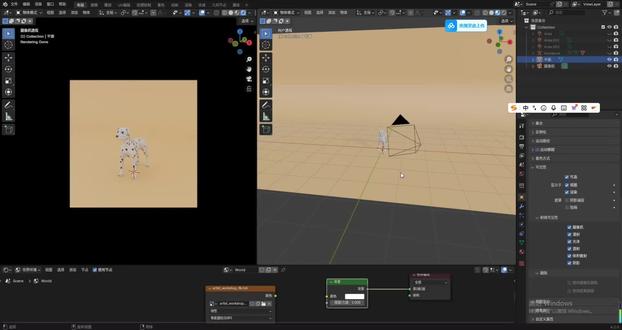 03:54查看AI文稿AI文稿
接下来给大家分享一个超级实用的 blender 三 d 打光小技巧。这个 blender 文件只包含一个斑点狗模型,一个背景和一个摄像机。 把背景隐藏显示之后, cycle 的 渲染预览窗口是亮着的,因为我们这里有一个纯白色背景的天空盒。天空盒属于世界环境光照物,当我们把强度调成零的话,画面就是全黑的。强度回到一渲染时,窗又亮了起来。 因为环境光是纯白的,所以说世界缺少明暗光影信息。斑点狗的模型像是一个平面,在没有背景布的时候,这个斑点狗是悬空的,也就没有阴影。我把背景布显示出来之后呢,我们就能看到斑点狗的影子投射在背景布上了。现在光太平了,所以影子也很微弱。 按照基本的打光原则呢,我们首先需要一张 hdr 贴图来模拟自然环境光照,也就是全局光照。我给天空背景添加一张 hdr 贴图之后呢,斑点狗的阴影就立马清晰起来,这影子是很柔和很自然的。 我这个斑点狗模型是这个文件的唯一的模型,也是本次渲染的主体。斑点狗是我们视觉的中心,所以说我们需要它明暗对比更强烈,更立体,更突出一些。接着我用了三点光来增强它的光影层次感。我添加面光来打量斑点狗的轮廓,但是问题来了, 背景平面同时也被照亮了,整个画面光线显得非常杂乱,因为光线的增多,画面也因此失去了焦点。现在地面上一大滩白色的光晕反客为主,夺取了斑点狗模型的主体性。 这是我之前学习打光让我非常头疼的一个问题,好在最近我学到了一个解决光线困扰的小窍门,这个技巧是我在饼子搅拌机的 blender ip 设计课程中学到的。这个老师做了很多高质量的 blender 建模教程,推荐大家去关注一下哦。 好了,再把注意力放在我们这次的灯光练习上面。我想保留斑点狗身上的光照信息,但是剔除灯光对平面的影响,除了给灯光进行打阻之外,还有一个更加简单粗暴的方式,我可以选中这个平面,在可见性这里勾选阴影捕捉 物体可见性为阴影捕捉的意思就是说物体仅仅作为光影接收器,在预览窗口和最终渲染中都不可见,但是保留其他物体投射在其表面的阴影。 当我给平面选中阴影捕捉的时候,平面就不可见了。现在取景器中显示的这堆乱糟糟的东西来自于我的 hdr 贴图。这个 hdr 贴图太杂乱了,我看不清光影信息了,现在我就想把它断开。 回归纯白背景之后,我就能看到斑点狗的阴影信息了。我最终想要的效果就是保留这个阴影信息,同时能改变这个背景的颜色,让它更丰富一些。 如果我们直接在这个天空盒的背景中改变颜色的话,就会发现斑点狗的颜色也受这个世界光照的影响, 这不是我想要的效果。我们想要达到的效果有三点,一、调整背景颜色。二、模型主体不受背景颜色影响。三、世界环境中包含 hdr 光照信息。所以我们要把这个 hdr 贴图再连回去, 我只想提取这个 hdr 的 光照信息,并不想要这个贴图显示,所以我需要添加一个颜色混合节点。 hdr 光照信息为 a 通道,我们的背景颜色呢为 b 通道, 然后再添加一个光成的摄像机射线作为系数。这个摄像机射线的作用就是分离 hdr 贴图的光照和颜色。 因为摄像机射线其实是指由摄像机直接发出的投射在渲染画面中的光线,主要起到一个贴图映射的作用。一张 hdr 贴图是既包含了光照信息,又包含了贴图信息。 在这么一个混合节点中, a 通道保留了 hdr 的 光照信息, b 通道的纯色信息是由摄像机直接发出的射线覆盖了原线。 hdr 的 贴图部分直接呈现在最终渲染结果上。 现在 b 通道的颜色可以直接控制我们最终渲染背景的颜色,我们可以随机挑一个自己喜欢的颜色作为最终渲染的背景颜色。 通过这样一个相对简单的世界环境的背景设置,最终渲染图片的光线呢,也就变得干净利落了很多。给大家看一下前后对比的效果,从一开始比较凌乱的背景,获得了一个比较干净整洁,主体性突出的背景。
30队长是我别开枪 02:43查看AI文稿AI文稿
还在因为你的三选二无法被灯光影响而烦恼吗?别再浪费时间了,今天小野狼继续给大家分享受灯光影响的三选二思路,这个方法可以单独调整灯光的影响范围和反光效果。 正片开始。首先这里是上期分享的思路,但是个人感觉不是很好用,所以这里大家不用管这一块是基础的,三选二灯光效果是相加在这一层上面的。 这里没什么好说的,相信大家都会,其实就是通过颜色渐变调整明暗两面的范围和交界处。 白色是明面,灰色是暗面。通过色相饱和度明度这个节点来降低慢反射贴图的亮度。当做暗面明面直接接入慢反射贴图, 这里通过混合颜色节点来选择不同的灯光方案。 这里切换不同的着色器可以实现对灯光影响效果的调整。当默认设置的原理化 b s d f 的 糙度为一时,实际效果与慢射 b s d f 是 一样的。降低糙度,拉高金属度,可以调整灯光反射效果, 大家可以根据自己的喜好调整。 when i see you then damn who knew all the planes we flew the things we've been through did i be standing right here talking to you about another pan, i know we love to hit the road and land, but something told me that it wouldn't last had to switch up look at things。 值得一说的是,法线贴图也会影响灯光的效果,把法线连回去,由于虚幻五默认 y i 轴向下, blender y i 轴向上,所以我们要对中末帝角色的法线贴图的既通道进行反转,像这样子连就可以了。 好了,今天的分享就到这里了,如果大家想偷懒,直接到评论区白嫖,给个小小的三连加关注不过分吧?呜呜呜,拜托了,这对我真的很重要。
15沫铭小野狼


