电脑开机代码pxe-e61怎么处理
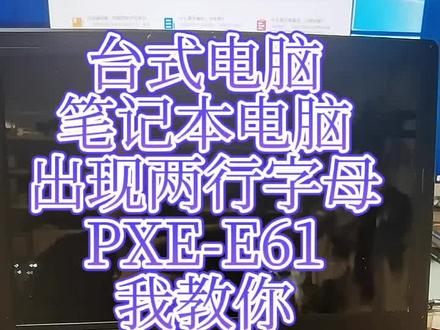
哎,等等我,这啥呀,我也不知道啊,你看看一堆英文,怎么都进不了系统,我也看不懂啊,这咋办呢?哦,原来是这,这设置一下就好了呀,这么简单,来,我教你开机,快速按下键盘上的 delete 键,或者是这个点, 快速按进到我们的主板,不要死页面,而这个呢,懒鬼调成简体中文,点击 设置,点击我们的第三个启动项,在这里呢,有一个 bbs 这个选项打开,然后把它双击打开,这就是我们的这个网卡,引导我们选择禁止, 最后按 f 十保存并关闭,这不一下子就进去了吗?成功开机,你学会了吗?

粉丝2531获赞2.9万
相关视频
 00:55查看AI文稿AI文稿
老铁们,你们的电脑开机的时候会不会出现以下两次英文字母啊?注意看啊,看就这个会不会出现这个,我告你怎么削掉他啊? 其实很简单啊,出现这种故障吧,一般都是说 bir 是设置不对啊,启动项目不对,咱们改下启动项,看见没?第一项是网卡启动,把这个调到 idhdd, 这这行以后 if 六 把它调到最上面, ok 了,按 fc 保存,这故障就解决掉了, 你的电脑速度也会提升很多。就这么简单,老铁们学会了吗?看到没有了吧?就这么简单, ok。
197白山小柳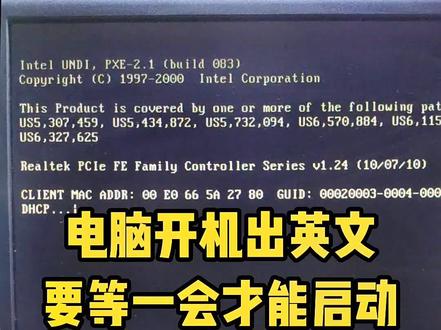 00:33查看AI文稿AI文稿
有很多的电脑开机之后会出现这个界面,这一个小缸一直在这转,要等一会才能进入系统,遇到了这种情况怎么办?出现这个界面那是因为你的电脑第一启动像是网卡启动,网卡在找启动文件,所以要等一会才能进入系统,我们只需要进到 boss 里面把网卡启动关闭掉就可以了。进到 boss 之后,我们选择高级选项, 然后在高级里就可以看到这个网卡启动选项了,他默认是一开头的,也就是开启,我们按黑车选乘 b 开头的就是关闭,然后再按回车,接着让键盘上的 f 十键,他会提示你是否保存退出,我们按回车保存退出就可以了。
3672张佬厮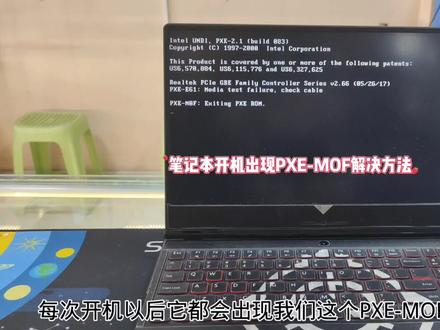 01:40查看AI文稿AI文稿
大家好,我立功山岛今天这视频呢,给大家讲一下我们这个笔记本啊,每次开机以后,他都会出现我们这个 p 叉 e 杠 mof 这个选项,然后有的呢是直接出现这个页面以后,可以进入到去系统里面,有的呢是压根进不去系统,然后下面呢教大家怎么解决这个问题, 我们先把电脑给强制关机,按电脑的开关机键给强制关机,关机以后啊,然后我们再按一下电脑的开机键,然后呢我们我们找到这个笔记本上面的快捷按键,然后我们进入到我们主板伴奏设置里面,然后每一个品牌的笔记本快捷按键都不一样,我这是联想拯救者的,他是 f 二,然后一般多数都是我们的 f 二跟 f 十二。 进入到主板半字设置里面呢,然后我们首先先教大家一个简单的一个方法,我们先把这个主板半字设置给恢复一下默认,一般常用的恢复默认的一个按键呢,就是我们这个 f 九,我们按下 f 九,然后再敲击回车,然后呢我们再按下这个 f 十,我们再敲击 回车,这样呢我们主板就恢复默认了,我们再看一下是否还出现刚才那个问题,我们现在看一下, 现在我们这电脑啊就不出现刚才那个我们那些英文字母了,就可以直接可以正常的进入这个我们这个开机页面了,然后这个问题呢是通过我们这个把主板标志默认的我们给恢复了,然后就解决了,然后如果解决不了呢?下面教大家第二种方法, 如果我们把我们主板半字设置恢复默认以后啊,然后还是解决不了,然后下面教大家第二种方法,我们还是把我们这个电脑进入到我们的主板半字设置里面,然后呢我们选择的这个 bot 的选项,然后我们再找到这个 p 叉 d, 然后 bot 的一个选项我们选择,然后我们敲击回车,把它改成这个 d 开头的,我们再敲击回车,然后呢我们按一下 f 十的按键,然后再敲击回车,这样呢也可以解决我们刚才出现那个英文字母的一个问题,然后今天这视频呢,我就讲到这里。
 06:02查看AI文稿AI文稿
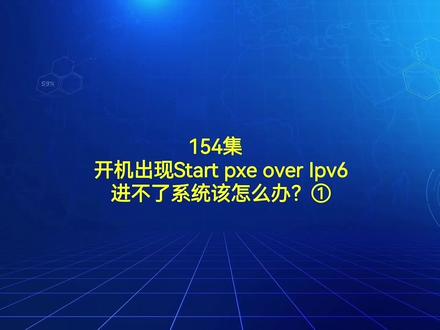
学会一个小技巧,解决电脑大困扰!这里是罗格说技巧这些天呐,有多名网友向我反映描述,电脑开启以后出现 start px e over i p v 四 和 start pxc overip video, 要等很久才能够进入系统,或者一直停留在这个界面。遇上这种情况,问我该怎么来解决?有什么好的方法吗?我想 这应该不只是这几位网友遇到的问题,这是一个普遍存在的电脑故障,今天我就来说一说这个问题。一般出现这个现象,它主要是因为呀,我们的白钥匙开启了 px 一网络启动功能,或者开 起了网络唤醒功能,并且啊,将网卡启动社会大第一启动设置在这个硬盘启动之前,才导致出现这种现象。既然我们知道原因了,那么我们只要对症下药,也就是说啊,在 boss 中啊, 关闭 pse 网络启动功能,并把硬盘设为第一启动即可。具体的演示如下, 第一种方法,简单粗暴的解决方法叫拔网线法,也就是说啊,每次开机之前,你只要拔掉网线,然后再开机就可以正常的进入系统啊, 这只是临时急救的一个方法,权益之计,不然从根本上解决问题。具体的演示如下,当出现这个了 ipv 六或者 ipv 四的现象时啊,我们只要在开机之前将这个网线将它取下来,然后去开机,电脑就会正常的进入系统,进入到桌面以后, 我们再将网线插回,就可以正常使用了,但是这只是一个暂时的处理方法。第二种方法,禁用 px 一网络启动或者禁用网络唤醒功能。 首先我们来说一说禁用 p x 一网络启动功能,这里以一台联想比镜尾为例和一台台式镜尾例来讲解,具体的演示如下,先从一台 联想笔记本来说起,就是电脑开机以后,马上按下 f 十二键,进入到 boss 当中,然后我们找到这个 dvices 这一项, 然后在他的下面找到这个 need to work set up 网卡设置,网卡启动设置,这就是我们确定进入,进入以后, 我们找到这么一下 px 一 oprom, 也就是网卡启动设置, 他这里设置的是 m board, 也就是开启的意思,我们点击进入,进入以后他会弹出这个对话框,一个 m board, 一个 this boat, 我们为了关 关闭网卡启动,所以我们要点击 display, 这样就关闭了 px 一网络启动,然后最后 f 十保存, 点击 yes 重启电脑就可以关闭这个 px 一网络启动功能, 然后以一台台式机为例来讲解。电脑开机以后,我马上按下 f 十二键,进入到这个选择界面,我们选择这个 and setup, 进入到 boss sets, 进入到 boss 设置以后,我们选择这个 boss 高级设置,点击进入, 进入以后往下拉,找到这个 then the bx report op option r o m 我们点击进入,这里有两项,如果你是开启的话,他就是 n boat, 我们现在要关闭他,只要选择 this boat, 选中他,选中以后,然后 f 十保存,点击 yes 重启电脑就可以关闭 p x e 网络启动功能, 他就可以正常的进入系统当中。接着我们来说说第二点,就是禁用网络范 功能,这里以一台联想笔记本的图例为为例来讲解,就开机以后按下 f 十二键进入到 boss 当中,然后选择 con f i 机,在他的下面找到这个 merc 网卡启动, 然后点击进入,进入以后我们卡可以看到这里有一二三四四项,我们像第一个 work on land 将它选择为 dishboard, 也将 ufi ipv 四, uvfi ipv 六他们的后面都选择 dishboard, 都选择这个 dissbold, 然后 f 十保存重启电脑就关闭了这个 网络唤醒功能,就可以正常的进入系统了。关注罗哥了解更多的电脑小技巧!
1765电脑维修小技巧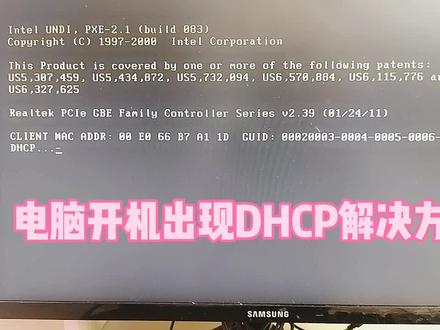 01:05查看AI文稿AI文稿
大家好,我是李国志电脑,今天这期视频呢,我给大家讲解一下,我们电脑每一次开机都出现 dhcp, 然后这行代码,今天呢教大家如何解决这个问题。首先我们先把电脑给关机 以后,我们再把电脑重新开机,然后快速的按 d l 键进入我们主板白色设置 到主板拜布斯设置里面,我们找到高级,然后找到板带设备设置, 然后我们找到这个网卡启动,我们把这里敲击回车,点击关闭,每个的主板 bios 是都不一样,然后我们只需要找到这个网卡这个 pxe 启动这个选项就可以把它关闭了,然后我们按 f 十,然后保存,然后我们再重 起看,还有这个提提示没有, 这样我们开机就没有刚才那个提示了。然后今天这期视频呢,我就讲到这里,有喜欢电脑常识的朋友可以关注我。
1421立国说电脑(远程电脑维修)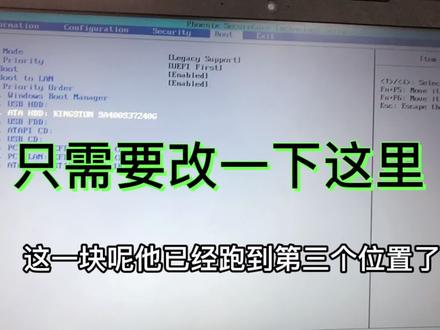 02:32查看AI文稿AI文稿
哈喽,大家好,我是你们的李同学,那么有时候呢我们的电脑呢开机呢就变成这个样子了,那么其实这个样子呢,嗯,解决选的呢非常的简单啊,我们可以仔细看一下,晕,都是未启动,原因是可能最近更改了硬件或者软件, 插入运斗式安装光盘并重启计算机, 那么之前尝试重装系统之后呢,还是无法解决,那么其实这个问题呢,出现在这个电脑的设置里面,那么要怎么去设置呢?其实呢非常的简单,接下来给大家看操作, 我们先按一下 esc, 然后呢按这个电脑的热键进入到这个电脑的 bells 设置里面, 以这台联想的电脑为例啊,他的这个落键的话呢是 f 二,进入之后呢,可以看到这些有很多的选项, 用键盘这个上下左右去移动鼠标的话呢,是用不了的,我们移到这个 bot 啊,大家首先要知道这个咱们这个一直启动的这个启动的盘是哪一块啊?我这边呢是这一块,这一块呢他已经跑到第三个位置了,我们要把它移到上面去, 怎么移呢?就其实是 f 六,一般都是按 f 六啊,那么往下呢是 f 七,那么移完之后呢,我们点 f 十保存奇迹,把它移到第一位啊,然后给他保存完成,完成之后呢, 我们看一下这个电脑重启会不会再爆那个问题啊, 接下来呢就是见证奇迹的时候了,可以看到这个电脑的已经开机了,没有在报之前那个问题了, 也是非常的快啊,就开机了,我们再次重启测试一下,因为有可能一次的时候我来啊,我们测两次, 这次呢就直接重启,咱们中间呢也没有进行剪辑好,已经关机了。关掉之后呢马上就要开了, 会不会翻车呢? 好了,这电脑呢已经开了,看到没?就是没有任何问题了。那我们这期视频呢就到这边,我们下期视频再见。
5637拾光信息 00:40查看AI文稿AI文稿
不需要重装系统,开机密码这么解,仅需三步,不丢失任何文件,百分百成功!第一步,按住 shift 重启,进入修复界面,依次点击疑难解答高级选项命令提示符。第二步,输入这串代码,回车确认,输入上面这串字符, 再次回车确认后我们写 yes, 关掉命令框,点击继续重启机器。第三步,重启后点击右下角辅助功能按钮,重新进入命令框,接着输入, net user 账号名,空格星号。注意,这个幸福是小写, 回车我们就可以重新设置开机密码了。输入两次密码确认一致性,我们试试。好,成功进入到桌面了。
6.0万联想小新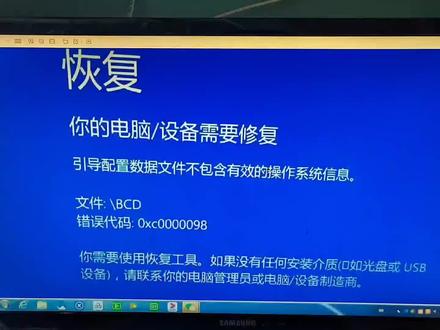 01:57查看AI文稿AI文稿
大家好,我是立国摄影岛,昨天呢有位粉丝,他咨询我说他自己组装的电脑,然后做完系统以后,他出现这个嗯,代码说这个引导配置数据文件不包含有效的操作系统信息, 然后说这个呃自己新买的电脑,然后新组装的,然后那个做完系统就这样了,反复的重启,反复的出现这个文件 bcd 的一个字符, 然后他经过呃做了很多次系统,还是这种问题,完后期呢他也把这硬盘从一分区了,同样出现这种问题,接下来呢我教大家呃如何解决这个问题吧。首先呢我们需要准备一个系统 u 盘,就是可以做系统的一个 u 盘 p u 盘,然后我们先把这个电脑给他关机, 我们把电脑给他关机,关机以后呢我们把这个系统 u 盘插到我们的 u 口上面,电脑的 u 口上面,然后我们把电脑再开机,然后快速的按他的 u 盘快捷启动键,然后每一个品牌的 快速键都不一样,大家可以看我这个上方这个图片,大家对比一下。我们先把电脑开机,然后我们选择这个 usb 启动,就是 u 盘 pe 启动,我们等待它进入这个 u 盘 pe, 我们选择进入 u 盘 pe, 现在呢我们已经进到这个 u 盘 pe 了,然后我们找到这个硬盘分区,我们点击,然后我们找到那个我们所处的硬盘,就是我们刚才就是系统的硬盘,然后我们看这这里这有个分区 这个类型,如果你原来是这个 mbr 的情况下,我们就把成这个,把这个 mbr, 我们通过快速分区,我们点击这个快速分区, 然后给他改成这个 id, 重新分下去,如果这个位置就是 mbr, 这个位置他显示是这个 id 格式的,我们也是点这个快速分区,然后把它改成这个 mbr, 如果是就是假如说是 mbr 就改成这个 id, 是 对外地就改善 mb 啊。我们把这格式改完以后,我们再重新安装系统,这个问题就可以解决了,然后我就不给大家演示了。然后如果没有这个信用 u 盘的,可以这个联系我或者私信我,我教大家如何制作或者获取。然后这期视频呢?我就讲到这里,有喜欢更多电脑常识的朋友可以关注我,谢谢大家。
1589立国说电脑(远程电脑维修) 06:58查看AI文稿AI文稿
学会一个小技巧,解决电脑大灰脑。这里是罗格说技巧。 通常情况下,我们的电脑开机启动时啊是根据保持设置的第一启动下来引导,如果这个出现了问题,就会导致啊无法启动,进不了系统当中。今天我们就来说一说联想电脑经常出现开机以后提示 px, emox 等等等英文 一直进不了系统的现象。出现这个问题就是因为啊第一启动下没有设置好,变成了网卡启动。 还有一个原因就是啊,他开启了 px 一网卡启动,所以就直接进入进入了 px 一网卡启动了,而不是硬盘导致进不了系统打 当中。因此啊,我们要从两个方面入手,第一就是关闭 p x 一网卡启动,第二就是要将硬盘设置为第一启动即可。 具体的演示如下。第一个方面就是进入 boss 中关闭 pkc 网卡启动。具体的操作如下。这里以一款联想笔记本和一台联想台式机和一台 g 家主板台式机为例来讲解这个关闭的过程。 首先以一台联想笔记本为例来演示关闭 pse 网卡启动的过程。就是我们开启以后,按下 f 十二键或者 f 一键进入到白鼠当中,然后通过方向键 选择这个 c o n f i g u r a t i o n, 他的意思就是配置的意思。然后我们往下 选择,选中这个 p x e b o t t o a n, 这就是 p x e 网卡启动的意思。我们点击进入这里出现两下,一项是 airboard, 一项是 disbooth mbo 的,它是启用的意思, disbold 它是禁用的意思,因为我们要禁用 pxc 网感启动,所以我们选择 disbold, 然后我们按下 f 十保存,弹出这么一个对八框,我们点击点击 yes, 重启,电脑 就关闭了联想笔记本的 px 一网卡启动。接受。我们以联想台式新为例来讲解关闭 px 一网卡启动的过程。就是开启以后我们按下 f 十二键,进入到白尺当中,然后我们找到这么一项 d e v i c e s, 也就是设 的意思。然后我们往下找到这个 netwyksetub, 这就是网卡设定的意思。我们点击进入。进入以后 我们可以看到有两项,我们选择这么一项 botagent, 他默认的是 p x 一网卡启动。然后我们点击进入。进入以后他们有两项,一项是 dispro 的,一项是 p x 一。我们为了关闭 px 一,所以就要选择 dispro, 然后 f 十保存重启,电脑就可以关闭这个台式机的 px 一网卡启动。接着我们以即将主板的台式机为例来讲解关闭 px 一网卡启动的过程。 我们按下 delt 键或者 f 十二键,进入到八十当中。然后我们用方向键选择到第三个 bios 的设置,然后我们选择往下选择, 选择这个 l a n p x e b o t o p t i o n r o m。 也就是说 p x 一启动芯片的意思。然后我们点击进入, 他出现两项,一项是 diss bold, 一项是 end board, end board 是开启, diss bold 是关闭。因为我们要关闭网感启动,所以选中 diss bold, 然后按下 f 十,点击 yes, 重启,电脑就可以关闭即将 主板的 px 一网卡启动,并且进入系统当中。第二个方面就是在包子当中将硬盘设备第一启动即可。具体的操作如下。 我们首先以一台联想笔记本为例来讲述调整硬盘为第一启动像的过程。我们进入到八小时以后,我们选择这个 buot 像, 选中以后我们找到这个英文字母的这个意思就是启动下选择 这下面有六项,但是他的第一启动像不是硬盘,他是什么?他是这个网卡启动。往往他的第一启动像是别的设, 被启动时就会导致我们的电脑无法引导直接进入不好使的现象。那我们就要将 硬盘调为第一启动下这个第二个就是代表硬盘,第三个他是光驱,所以我们选中第二个,然后按下 f 六键,把它调为第一启动下, 然后 f 十保存,然后点击 yes。 重启电脑以后,我们的电脑就会直接进入系统当中。 接着说我们以一台台式电脑即将主板为例来讲述设置第一启动项为硬盘的过程。我们进入白钥匙以后,选中第三个白钥匙设置,然后选中这么一个这么一项,这个是 启动顺序选择,然后选择这个第一启动项。从这里可以看到他的第一启动项没有项目 disper 的,就是关闭的意思。既然他第一启动项是关闭的,或者 是其他设备,比如网卡等等,就会导致我们进不了系统当中。从这里可以看到它是一个一百二十 g 的固态硬盘。如果你的是 ufi 模式启动,你就要选择这个为第一启动。下一 windows but major 为开头的选择为第一启动下确定即可。如果你的是传统启动项目,那么你就选择这个为第一启动下选中它 确定,然后 f 十保存即可。重启电脑就可以进入到系统当中。 关注罗哥,了解更多的电脑小技巧。
335电脑维修小技巧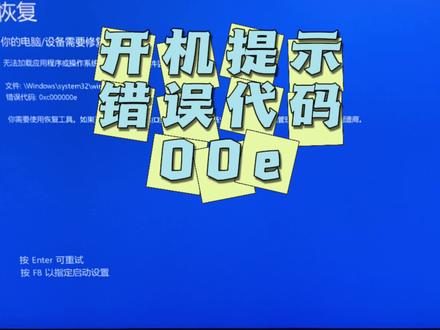 01:09查看AI文稿AI文稿
电脑开机无法进系统,提示错误代码零零一按回车键可以重试按回车键还是不管用。电脑插上系统 u 盘, 接着重启电脑,狂按 delete 键会进入主板 bios 界面,接着打开启动项, boot 第一启动项设置成优盘,系统启动,最后 if 十保存更改重启电脑, 然后开机会进入 u 盘 pe 系统,进入 pe 系统后,打开 dg 硬盘工具,接着选择硬盘,可以查看到硬盘是 mb 二格式, 接着点击开始菜单,所有程序系统安装 m b 二格式就用 botatofix 引导修复工具, g p t 格式就用优依法引导工具。打开 m b 二引导修复工具,对应的系统盘符是 c 盘,接着这里选择对应 c 盘符,然后选择开始修复引导,引导修复完成后重启电脑,看能不能正常进系统,像这样修复一下引导就能正常进系统了。
1345强哥教你修电脑 01:12查看AI文稿AI文稿
电脑常见蓝屏代码和解决方式,蓝屏代码, machine check exception 原因, cpu 超频过度。解决方法,启动自动修复功能,将 cpu 降回出厂频率。蓝屏代码,零 x 零零零零零零七亿 ox 零零零零零零八亿 原因,系统可能中了病毒或者内存损坏以及接触不良。解决方法,先重新插拔内存,开机按住 f 八进入安全模式,将系统进行杀毒。蓝屏代码, ox 零零零零零零第一 原因,显卡损坏了或者安装了不太兼容的显卡驱动。解决方法,安装对应显卡驱动或者更换显卡。蓝屏代码 x 零零零零零 obd 原因,和硬盘系统相关解决方法,重装系统或者更换硬盘。蓝屏代码,零 x 零零零零零零幺 a 原因, 内存条发热导致。解决方法,重新插拔或者更换好的内存条。蓝屏代码,啊零零零零零零 a 原因,电脑驱动出现冲突,显卡和芯片组的问题偏多。 解决方法,进入安全模式,删除最近的更新和安装的显卡和主板驱动。电脑蓝屏原因,多种且多变,解决方法仅供尝试。
5330图图老司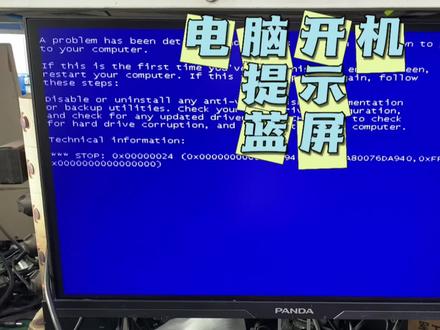 01:17查看AI文稿AI文稿
电脑开机提示,蓝屏中指代码,零 x 零零零零零零二四我们用优盘系统进入 pe 界面, 对应 windows 时,中指代码 ntfsfc system 进入 pe 界面,打开此电脑可以看到吸盘不显示容量。 双击打开提示文件或末路损坏且无法读取,我们打开命令提示服, 接着输入 chkdskc fr, 输好后按回车键确定开始修复磁盘, 修复磁盘时间较长,需要耐心等待,修复完成后, 原来不显示容量,现在可以看到。打开吸盘查看里面文件有 windows 系统程序,我们重启电脑看能不能正常开机。电脑开机提示,磁盘检查,按任意见跳过磁盘检查, 可以正常开机进入桌面。
4867强哥教你修电脑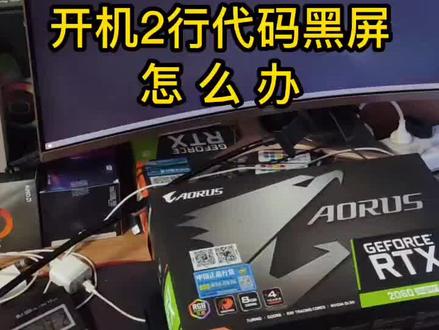 00:59查看AI文稿AI文稿
今天又有网友碰到了这个问题,开机黑屏,上面两行代码,我们说一下详细的解决办法。 重启电脑,不停的按 d el 键,弹出来这个贝尔斯画面,如果说你的是英文的啊,你可以把这个语言这一栏啊给它改成简体中文,放到我们选择上面的启动选项,启动选项里边找这个硬盘选项 a 至 a 二 d, 那么我们看一下这个 b o o t 一,这个他的后边显示什么啊?被关闭了,这是硬盘被关闭了,我们点后边的箭头,选择我们的固态硬盘。还有第二 种情况,不是你的硬盘被关闭了,比如说有一个固态,一个机械,那么这个第一启动项也为选择固态硬盘,这样选择好了之后,记得按一下键盘的 f 十,点击 ok, 保存重启电脑就可以了。
554电脑『鹏举』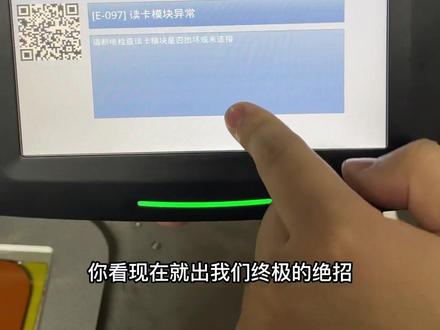 00:45查看AI文稿AI文稿
看我们的系统啊,进入开机的时候有时候会蹦蹦出一些错误的代码,那我们怎么点都没有用的?看现在就出我们终极的绝招,打开我们背后的四个螺丝,开机的状态下 找到我们这个拨码,一二三四五六七八,找到第五号拨码去拨到他相反的方向拨过去,然后我们关机再开机, 现在就可以进入到我们的程序设置界面了,我们开机状态下再把这个拨码拨回去就 ok 了。
685星驰缝纫机源头工厂 00:43查看AI文稿AI文稿
正在启动孕期系统 无法进入桌面,提示蓝屏。零七 b 刚开机,按第一天进入 bios 页面, 找到 sata 模式选项。电脑常用的模式有两种, id 模式和 aca 模式,设置另一种模式就可以了, 设置好再开机。 想要学更多电脑知识,关注强哥!
9856强哥教你修电脑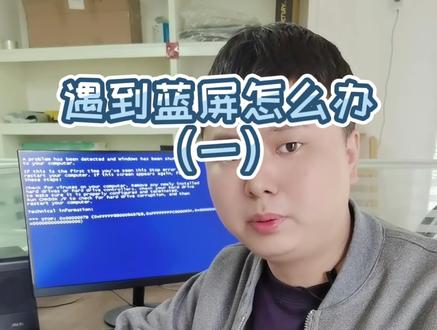 00:54查看AI文稿AI文稿
相信很多朋友都遇到过这种开机蓝屏导致无法正常启动的情况,而很多朋友一旦出现了蓝屏,就认为是系统问题,选择简单粗暴的重装系统。其实导致开机蓝屏的故障有很多种,不一定非要选择耗时耗力的重装系统,那么怎么才能判断出是哪里出现了问题? 要看你电脑的蓝屏代码是什么,比如我这台电脑,他的蓝屏代码为零七比例,又是硬盘模式出现了错误,教小伙教你一招,十秒钟轻松搞定! 首先我们重启电脑,连续按键盘,滴滴费键进入 blus, 在里面找到沙塔硬盘启动模式,每个主板这个模式所在的位置都不一样,只要记住这个英文单词就可以了。然后我们把它从 id 模式切换为 ahc i 模式,按 f 十保存 好了搞定。是不是比装系统简单多了, 学会的朋友帮小伙点一波关注,下一期小伙告诉你们遇到其他难题代码该怎么解决?
 01:51查看AI文稿AI文稿
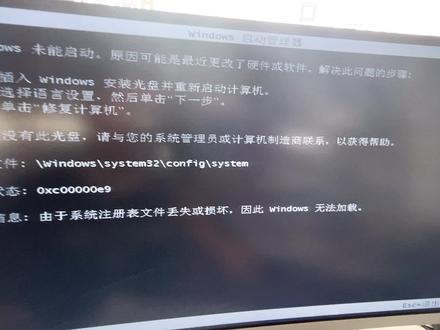
我们电脑开机之后,左上角提示这种温度是未能启动,然后这边显示零乘以 c, 五个零以九,这种错误提示不能进入桌面,一般就是他的 c 盘引导出现的问题,我们只需要用到一个 pu 盘来进去修复一下就可以轻松解决,不用重装系统。如果这期视频来帮助到你,大家帮我点个赞,收藏一下。 大家好,我是亚子琪,欢迎收看我的第两百三十一期视频,这期视频来给大家分享一期电脑开启报错的一个修复案例。 做这种 pu 盘的教程我也有啊,在第二百一十九期,大家如果说经常使用电脑的话,还是制作一个这样的 pu 盘,以备不时之需。把制作好的 pu 盘插入到我们的电脑,然后重启,他直接按我们的快捷键进入我们这个 pe 启动下, 我们这个是华硕初八,然后再开机的一瞬间不停的按 f 八,在这个地方我们用方向键选中 usb, 然后再敲一下回车 进入我们的 pe 系统,这里我们默认用第一个进去也敲一下回车,正在加载文件。进来这个 pe 系统之后呢,我们直接双击桌面上的这个引导修复,或者说在开始三档里面找也是一样的。双击打开之后呢,我们这个地方有一个盘符啊,可以选,一般的系统的话都是在 c 盘,我们按下键盘上的一个 c, 然后这个地方有一个一开始修复,我们再按一下,一也是在键盘上操作的啊,正在修复中 啊,提示,温七六十四位的系统修复中,请稍后啊,这边显示啊, c 盘已经修复成功,正在建立报告,这边已经出来这个界面,之后我们就可以了,直接把这个地方重启,我们把 u 盘拔掉来试一下, 马上见面。如果出现这个正在启动这里来了,那就是应该是修复的,差不多已经到了这个欢迎使用界面了,现在是已经可以正常进入我们的桌面系统了, 如果说我们修复之后还是不行,那就可能是要重装系统了。希望这个视频呢能帮助大家,喜欢的朋友帮我点个关注,转发一下,谢谢大家,我们下个视频再见。
2749廖子琦-咸宁伟奇科技 01:34查看AI文稿AI文稿
电脑开机自动进入这个零乘以六个零七 b 这种蓝屏代码,其实是你的硬盘模式错误啊,啊,就是这个零乘以六个零七 b 啊,这种只要到主板的 bs 里面改一下那个硬盘模式就可以了。嗨,大家好,我是姚子琪,欢迎收看我的第两百零八期视频, 这期视频来给大家分享一期开机爆乱变错误的一个解决方法,记得先点赞后观看,养成好习惯。我们先把电脑充齐,然后进入主板的 bs 设置,我这个是 f 一啊,我是联想的品牌机,你们不同品牌的话,你们搜一下对应的进入方法,有的是 f 十二,有的是这个 也要见,到时候我会发个图给你们看一下。进来之后呢,我们直接找到这上面有一个 dv 啊,这个地方啊,我们用键盘上下左右来控制,然后再往下面走,找到这里有一个 ata, 再找到这里倒数第二个,有个 sata 的这个模式的,我们模 无论这个地方是一个 ahcim, 敲一下键盘这个确定键,然后呢,把上面改成 id, 再按一下这个键盘上一个 f 十保存,再重启一下电脑,我们再看一下效果,现在重启了,我们可以看到已经温度是这个窗口,这个几个鼠标出来了, 应该是没有问题了,这种情况就是硬盘的那个模式错了,默认的话他是那个 ahci, 我们把它改成 ite 就行了, 可以进入桌面了。大家就是不同品牌的主板,你们可以搜一下记录那个 bias 的方法,然后参照我那个模式,把你的硬盘那个地方改成 id, 按一下保存,再重启电脑应该是可以。觉得。好了,本期视频就分享这个,喜欢的朋友帮我来一个关注点赞一下,谢谢大家,我们下期再见,拜拜。
2.2万廖子琦-咸宁伟奇科技

![[玫瑰]关于开机画面显示:从PXE网卡启动,现以昂达B75主板为例怎么关掉:
开机按DEL键进入BIOS,选择“Advanced”选项卡,选择"Onboard Device Configuration “并按下 enter 按键,选择"Onboard Lan BootROM Control"里面选“disabled”关闭即可,然后按F10保存重启(不同厂家主板略有不同)。[抱拳]有需要电脑和安装监控的联系:广州众超科技13580396768徐工#组装电脑 #笔记本电脑#监控安防#网络布线 #弱电工程](https://p3-pc-sign.douyinpic.com/image-cut-tos-priv/35c64fb2248dca2243d53293c5e35fb2~tplv-dy-resize-origshort-autoq-75:330.jpeg?lk3s=138a59ce&x-expires=2101734000&x-signature=E8YmXhsIXBnsu3sqbwr1%2FmKVEyM%3D&from=327834062&s=PackSourceEnum_AWEME_DETAIL&se=false&sc=cover&biz_tag=pcweb_cover&l=202608102333331980C1F78FE5A230B3ED)