小米AX3000T和子母路由器区别
嘿,小伙伴们大家好呀,这里是一举不一,今天给大家强跑一个小米全屋漏油 a 叉三千。这个是一个子母装啊,还有子的可以单卖。 这款路由器最大的一个特点就是支持自动化以及重网关,之前唯一一款支持重网关的小米路由器的话是 a 那个 home wifi 我们拍的话是一对一对的卖的一千两百九一对,那还是有点贵的是吧?那这个子母装的话是四九九,一亩一子,相对来说那么就经济很多了,但他们性能还是有一些差距的,这个我们后面在配置的地方再说。 然后母路由子路由都是支持长环关的,但是自动化的话只有子母路由支持,这个需要注意点。然后里面的话,呃,空掉了,因为我已经装上在试用了嘛,对吧?要做一些测试啊什么的,目前 使用下来没什么问题。我们先看看母路由啊,大概就是这个样子的,子路由其实就比较短一点,然后母路由上面这里有个 f c, 子路由是没有的,需要注意点。 其实我觉得反而纸才需要,因为纸可能放在各种奇怪的地方,母的话一般就放在对吧?坐垫箱里面,但我这个有点乱,这里稍后我们把整理一下,之前的三千六还在这里, 那这边是有一个指示灯的,或者是把它关掉了就放在这里,反正也看不到嘛,那这边是可以看到有一些镂空的设计,是吧? 然后我看了一下啊,里面的话蓝牙天线是单独的一个,所以你不用担心,如果你要用蓝牙网关会和 wifi 的信号起冲突,这点不用担心,和后面 wifi 是一样的,蓝牙是有单独的天线的,然后背面的话是一根电源线以及四个一千兆的网口啊,已经用完了,可能 一个入,然后一个出示出到客厅的钟数里面啊,这个是接到主卧的指路由啊,这个是接的依赖体的网关,那体积很明显比起来比三千六占用的面积就小多了,是吧?这个之前放这里就完了啊,这个的话可以看到旁边还能放些其他什么东西, 我个人是喜喜欢立起来的东西,这样子站前面积小一点,大家觉得喜欢横着的还是立着的路由器呢? 那指路由的话,我是放在主卧的这一个角落里面,这里其实是一个飘窗啊,这边是书桌对吧?电脑的位置,这个位置呢,放在这里,到时候这一堵墙一格,然后外面那边还有一堵墙,这里是放空调的位置,是一个凹型对吧?那边墙一格基本上就只能 覆盖卧室的区域了啊,不过外面无漏油的话基本上覆盖没什么担心的。之前的话这里是分的六千红米的,六千大家知道是吧?之前出过视频的, 那我们看看还有母的区别。首先很明显这里就只有一个网口了啊,充电线还是需要的,这里是他的电源试配器, 可以看到是一个十二伏一安啊,没记错是十二伏一安的,但是有个小问题啊,就他的子母钟里面有两个路由器对吧?有两个电源适配器,但是啊只有一根网线,哎,这就有点小抠了。我觉得是吧, 然后他这里只有一个网扣的话,我觉得他就是作为一个 a p 的概念来使用的,就他并不想啊,你再接一个,我先出来,再接个什么其他的设备。这个我觉得有点小问题, 它其实并不算一个 ap 对吧?你就把它当成一个路由器,而且这个指路由是可以单独按的,你至少要有两个网对吧?一进一出至少要有两个网口吧, 那上面的话它并没有 m c 天线了,这个是没有的,那自动化也没有的,自动化必须要接母路由才有,但是它是有蓝牙重网关的。 那我建议的话,大家,如果啊有这样的需求,就不要用小爱的啊,用这个的,因为这个的蓝牙天线是单独的,字母 wi、 home wifi 都是单独的天线,比小爱的体验好了非常多。 实在没办法了,你才用小爱的冲网管。好吧,那我们看一下配置,它是采用的五零幺八,子母都是一样的五零幺八,然后二五六加一二八的配置啊。频率的话二点四 g 是五千七,五 g 是两千四,就是 ax 三千的 一个普遍规格。但是网口的话,母路有四个,子路油就只有一个啊,都是千兆的,所以聚合的话子路油就不要想了,一个网口聚合怎么玩? 然后母鹿油还多了 fc 以及自动化,他们两个都是支持重完关的,也就是现在有三款了,是吧?还有个 home wifi 也支持重完关 home wifi 哎,同样的是处于用的五零幺八可以看到吗?所以它的处理器其实并不弱啊,只能说是中规中矩, 其他价格摆在这里了。四九九,设备已接入米家,我们点进来快捷卡片是当前的连接数量, 然后点进来的话,你会发现少了一个,这里设备管理六十七台,因为还有一台是什么呢?还有一台其实是麦系子设备,有指路油看到吗?主路油的是玄关对吧?五十五个设备,然后主卧有指路油十二个设备啊,这时候我们可以点进来进行一些指路油的控制, 还可以看到上一节点是玄关网关对吧?然后通过网线连接的,质量是优,然后连接了十二个设备,也可以看到这台可以控制到重启及指示灯。加的添加的方式非常简单,就你直接插上电之后啊,他就自动弄上了, 就你先把母路由设置好之后指路由插上电,插上网线,网线接上母路由的网口,哎,那么他就会自动管啊,你什么都不用管。 那么回到这个界面可以看到当前的网速,是吧?麦西网络设备看过了,然后设备管理可点进去看 哪些设备,然后可以进行一些细微的控制,比如说给他改个名字,那这边还可以限速以及他选择一下,不过这个选择比较少啊,就很久没更新了,感觉这个东西还可以看 看到他的 ip 地址和麦克地址信号强度怎么样,消耗了流量,还可以加入黑名单。然后下面的话就是网络设置,这个就没什么好看的吧,就执行网络设置就可以了,还有一些高级的功能 啊,下面就是它的功能了,升级助手注意一下,这里升级助手是把它指路由,可以看到指路由也是通过这里升级的,而不是进入节点里面进行升级,要注意一下啊,恢复出厂设置指示灯控制,这个就没什么,看到 iptv 就如果你要通过它来 推 iptv 的话,就要把这个开开,那我现在是 iptv 直接插在光猫上的,就没用这个功能。碰碰连的话,这个只需要开启,其实没什么用啊,因为我现在是放在那个鞋柜里面,是吧,然后蓝牙网关,我们这个稍后再说啊,然后下面是路由的一些优化, 这些东西一看就懂,略过啊,路由的应用的话也是一样的,没什么注要注意的地方。好,接下来我们再测试一下信号强度,注意速度的话我就不测试了,因为啊,我家里就一百兆的小宽带小水管,所以哪里都是一百兆跑满,没什么参考的意义。 那可以看到我这里五 g 的设置的节能,就因为家里太小了吗?就如果你是标准的话,就有可能他根本就不切换,就没有体现出两个独有的优势,是吧,我们所以把它设置为节能,这样子他音响范围小一点。那我们就来看一下, 目前的话我是在这个位置哎,可以看上面的大小啊。三十六,那我们就走三十九啊,继续走。那有一个路由器啊,到时候我标注 一下吧,然后继续找, 然后现在就到路由器的跟前了。 嗯啊,三十,他稍微有一点慢,可以看到上面的变成三十了,是吧?就在他的跟前,然后继续往左边走一点,然后我们就要出这个房间啦, 好,出个门了,那我们继续往客厅的阳台方向走 好,这时候可以看到信号已经弱了些了,对吧?因为他是放在一个角落的地方啊,那放回来再回来。他是放在一个小书桌上面,所以这边的墙就会被挡住, 那么继续走,走到门口这边来啊,他的已经下来了,已经变成五十九了啊,继续走, 然后围着茶几转一圈,看到现在都还没有切换, 其实那个主路由的位置应该就只覆盖我主卧,母路由的话基本上能覆盖完,是吧? 然后我们绕茶几走了一圈,继续往外面走, 还是六十二,它哦,可以看到变成四十五了,对吧?说明它这时候切换了路由器了。然后我们走到另一个房间里面去, 然后大致为这个房间绕一下, 然后坐到门口出来。 这边就没什么好转的吧,就走到餐桌的这个区域, 回到餐桌 照一圈吧, 这是五十九的样子。然后准备进到另一个房间,进来了,然后敲着墙走 好,走到最低的位置, 往床上晃一下,大概就这个位置,然后回到走廊上, 这边也走一下吧,这边应该就是衣柜的那个位置。 好,走到墙的地方,然后出来 啊,出门到玄关的位置,也就是母路由的位置。 那可以看到现在是四十多,我们站在这里稍微等一下,他这个反应稍微有一点延迟啊,可以看到三十三了,是吧,这就是一个靠近路由器的表现了。那我们就进到厕所里面吧。 啊,现在进入刚区,那把手机贴近镜子那一侧, 大概这个位置还剩四十多,那我们回到那个好失去的门,跨过去,然后把手机放在马桶的上面的位置,就蹲坑的位置嘛,是吧? 好,现在这个信号,但没关门,我关一下门啊, 关门我们看一下啊,达到了四十三的样子,那刷手机肯定是没问题了,那我们就出去吧。 哎,五十三,这个应该是关门的表现啊,事实上应该是没关门的时候我们就走出来吧啊,走出来,现在已经三十多了,然后就走到玄关里面,然后直接就进厨房吧, 厨房这里这个门我还是关一下吧,它是个 bot 门,应该没什么影响, 好找一下。四十三了 啊,稍微等一下五十五,因为他是有一点延迟的,我们现在进到了小阳台里面,这里面应该信号是最差的。稍微等一下 啊,已经六十五了,应该是最差的,没错,因为可以看一下啊,这里是有多少度墙啊啊?六十五,基本上稳定了基本上稳定,那么我们就往回走吧。六十六, 现在又回到了这个地方,稍微等一下啊,四十七啊,这个地方应该就是四十七的样子,我们走走走,回 这回啊,还是四啊,四十四,四十四的样子,然后把门打开, 他会不会变,看一下啊,三十四,这个门出面还是有影响力啊,我再确定一下,我再把门关上 啊,确定是有影响的,四十三,对吧?三十三到四十三,因为这个门它虽然是玻璃的,它周围有一圈金属,可能是这个引起的,我现在把门打开,看看它会不会变啊。三十一,那确实就是门的影响, 他们就走到啊这里来了,我要不要出去试一下?走出去吧,出门 出门,然后把门关上 啊,关门的话是六十八的样子,就现在在门外面一个铁门。 那小伙伴们觉得怎么样呢?个人觉得还是很不错的。是吧,我还是选择节能的,就如果你家里像我这样子室内七十多的话,我感觉一个母路油就够了。子路油就可以哈卖给别人,哈哈,回回血是吧? 因为现在母鹿油才有那个自动化,所以如果你需要自动化的话,可以买个子母装,或者是以后看看小米会不会单独出子装, 现在话就只买个套装,然后把纸都卖掉。然后我们说一个非常重要的东西,这个和以往的小米路由器完全不一样啊,以前小米路由器的优势是什么呢?支持畅快连是吧?就是你未接入的设备,就是初始化的设备,非常快的接入,不用你再挨个个啊选 wifi 然后输密码,不需要一键接入, 同时还支持就是密码回传,就你路由器改了密码之后,设备不用再来修改 wifi 信息,他会自动把密码传过去,然后自动连上,但这两个东西其实都是比较低频的对吧?你添设备添加一次就行了,你改密码你天天改密码,没必要是吧? 但是这一次不一样啊,这一次有了自动化,我们看一下他的自动化,目前的话只有触发,注意之前只有触发,没有状态以及执行。我们首先来看一下触发条件吧,首先的话指定设备接触网络,就是你这里点进来他就可以选设备了, 那他会提示你是这样,是一个实验室功能,就有可能会有一些小问题,毕竟是第一次做这个东西嘛,大家能理解,但是让我试下来其实并没有什么问题啊,至少目前我没有遇到什么问题,这里就选一个 啊,他接触网络,然后呢?然后你要干什么,对吧?比如说啊,你回家了啊,你老婆回家了,你爸爸妈妈或者小朋友回家了,他做一些提醒, 或者是做一些相关的联动,因为每一个人回家可能他的习惯不一样,所以需要开的设备啊,需要的场景模式不一样,对吧?这个就可以进行一些区分了。 然后就是指定断开设备,同理啊,比如说你离家了,对吧?同时他还是会提这个东西啊,实验室功能。 就比如说你的手机断开 wifi 了,大概率你是离家了,是吧?但这是大概率,有可能你是手动把 wifi 关了,或者是手机休眠了,关机了,都是会触发这个东西的,所以这个东西谨慎使用。 就你如果要设置就是离家关闭所有灯的话,就如果你把 wifi 一断哦,灯就突然关掉了,所以这个大家要注意下,谨慎使用。 然后这里指定设备两分钟无活动,这个什么意思啊?就是你断开网络之后,如果你在两分钟内没有重新连上,那他就会触发这个智能 五分钟的话,就是同理啊,这里是指定时长,就是你再选一个时间,看呢,他是从一到我们滚一下, 一到六十分钟,可以自己定义,当然你还可以接入极客版里面啊,这个是支持极客版的,这个我们稍后再说。 这样子的话就可以把设备接入和断开 wifi 以及断开的时间来作为一个触发条件来使用了。 但状态的话,你可以自己写一个其他的设备,比如说某个指示灯来作为一个状态来使用,目前的话不行,希望后面能尽快的把状态加上,是吧?我这里话就只是做一个测试,目前用下来 没有什么问题,然后就重要的几个问题说一下。首先这个东西只有母路由支持,注意只有母路由支持,子路由是不支持自动化的。子路由怎么支持呢?就是把路由 把它作为一个母路由的节点,当然也不仅限于母全屋路由的子路由啊,就是所有可以主卖系的小米路由器,当他作为这一个全屋路由母路由的子节点的时候,那么都是可以作为一个出发条件的,就 能理解为什么就他接待哪一个。无所谓无所谓,重要是母路由要作为主路由来使用,那么就可以。 然后就是以前的路由会支持这个东西吗?大概率是不会的,因为这一次是一个全新的接触方式,如果要支持以前的路由器,那么就是全部要重新写一遍。呃,那工作量有点 大,我猜测大概率是不会支持的,当然如果支持的话,那就是非常惊喜了,是吧?但是这个母鹿油的话,性能目前来说是比较弱的,也不能说比较弱吧,就比如说中规中矩,就如果你是大户人家的话,这个应该是不大够的,就我家里面这几十个小白的设备的话啊,没有任何问题。 然后我们来说一下极客版,极客版里面虽然他接入了,但是并没有什么用,可以看到我这里是启动时每十秒查询一次,对吧?为什么这样写呢?因为他并没有触发,这是第一个槽点没有触发,我想的是这里有触发的话,我就可以用这里的自定义状态,是吧? 作为一个状态来使用了,然后查询状态呢?他这里只有接入设备列表,注意这是个列表啊,然后只有一个列表的空框,并没有包含等于不包含 的选项,咱们看看其他的啊,连接设备数啊,这个倒是勉强能用,对吧?就你可以判断一下设备数大于多少了,可以作为一个状态来使用,然后下载速度,上传速度,这个也目前没什么好想的。然后开关,然后没有飞镖啊,没有飞镖全部都在这里, 然后执行的话,这个无活动配置,我不知道规格是就是他的模式是怎么样的,所以我也不知道怎么设置,然后就相当于只有一个指示灯的开关 就没有了,所以说目前极客版里面并没有什么用,就希望后面啊再接再厉搞快啊。至少先把这个,先把这个设备列表这里加一个包含不包含等于的条件弄出来,至少我能用,是吧?然后再把这个触发条件弄出来。那这期视频就先到这里了,拜拜。

粉丝1.3万获赞14.1万
相关视频
 05:37查看AI文稿AI文稿
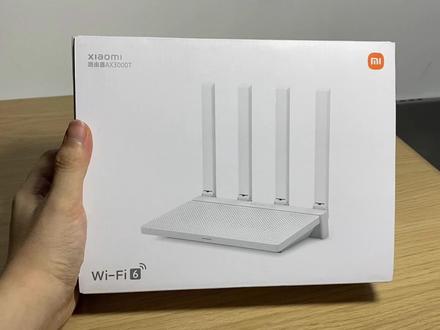
小米 a 叉三千 t, 这是小米的最新款 wifi 六路由器,定位比较入门,但是比另外两款 a 叉三千要好,同品牌对比算是性价比很高的了,加上首发活动送插线板,所以果断下单了一台。 从外包装来看,小米变得更加的注重软件功能了,比如儿童上网保护、双腕网口聚合这些,竟然下放到两百元不到的机器上,还有 a f c 和游戏加速器,简直比 t p nink 叉 d r 三零三零功能还多。 开箱路由器套在半透明袋子,看起来蛮漂亮,下面是说明书 第二层放的网线和电源适配器,网线的标准是超五类,电源是十二伏易安路由器外观方, 小米一直都喜欢套用老的外壳,这次竟然在入门机上用了全新的设计,可以看出他们对 a 叉三千 t 的重视。新外观很漂亮,偏线是可折叠的,正面密布小孔有利于散热。 前部是状态指示灯,侧面比较厚,留有一定的散热空间。后部有四个自适应网口、麦线按钮、电源口和重置按钮,底部也全是散热口,重量四百三十六克。新模具的外观更大一些,长宽都要大,厚度稍微薄一些。 取下贴纸下面的两颗螺丝,撬开底盖就可以看到。主板这一面只有闪存芯片和 nfc 芯片,闪存是一百二十八兆的,做工细致。天线排布的很整齐,右边三根天线是五 g wifi 的 天线,二点四 g, 附用了最右边的天线和最左侧的天线。主板的另一面贴着巨大的散热片,主板上有两个屏蔽照无线射频芯片,没有屏蔽照 芯片是 mt 七九八 ab 加七九七六 cn, 内存是二百五十六兆,因为已经拆机了,我就顺手改了个内存,纯属瞎折腾,二百五十六兆内存也足够使用了。 后台功能展示小米路由器的后台界面都是一样的,只是不同型号的功能会有所区别。 这款路由器的亮点是盒子上面写的双万面度聚合,在高级设置网口自定义。下面我测试了双万拨号。我的宽带是南京移动测速,节点选择杭州移动,测速是超过千兆的。如果你的光猫 路由器方便接两条网线,可以通过双腕的方式来跑满千兆。虽然都是双腕,但是我感觉速度上升比较慢,不如 tpnik 叉迪亚三零三零的双腕。 另外在米家 app 端还有游戏加速和上网保护功能,上网保护功能对于有孩子的家庭非常有用,我们来试一下。这是三百。首先打开抖音,感谢我钟情波,我还在。呃,这是啥?这是小鸟啊, 刷视频非常流畅。然后开启上网保护, 并且勾选短视频拦截。再次打开抖音,绝大部分视频和所有的直播 都无法播放了,可以播放的那几个视频应该是之前的缓存。 下面测试 wifi, 我的测试环境如图,套内面积八十平。为了模拟网友们的大 house, 我把路由器放在了阳台的角落,就是图上的 a 点。路由器离地面五十六厘米,这个高度是模拟大多数人家里的电视柜,路由器实际摆放位置如图, 我们直接看数据汇总。首先路由器自身对比 hr 三千 t 原厂系统待机功率是四点八瓦,比 wr 三零 u 高一些,默认一百六十兆赫兹,平宽下测速,第一点稍弱一点更强, 把 m c 关闭,低点稍有提高,刷第三方系统不带 m c 驱动,低点测速进一步提高。 我们再对比其他机器,红米 a 叉三千五 g wifi 只有两条天线, a 叉三千 t 提升很明显, 对比其他三天线的机器,芯片方案都一样,区别不大, c 点稍弱, e 点稍强。对比五 g wifi 四天线的机器, c 点一点也还有差距,依然是比不上。最后总结,经过测试和刷机,我发现 a 叉三千 t 就是 w 二三零 u 的全面升级版本。 硬件上换了新的模具,增加了 a f c 功能,软件上增加了双腕上网保护、游戏加速器等高级功能,是目前小米路由器中性价比最 最高的一款。优点有连发科的 flog 八二零芯片信号比较好,目前不能说信号很好,因为和二月份推荐 wr 三零 u 的情况不同,现在大家都是一样的芯片,就没办法说特别突出了。 第二点是系统功能很强,有很多高端的功能下放到了入门级。第三点是一百八十九元的售价,性价比非常的高。 缺点是小米系统现在越来越封闭了,暂时找不到漏洞,目前只能拆散存刷机,如果你想刷机,就选其他机器吧。
1465OpenRouter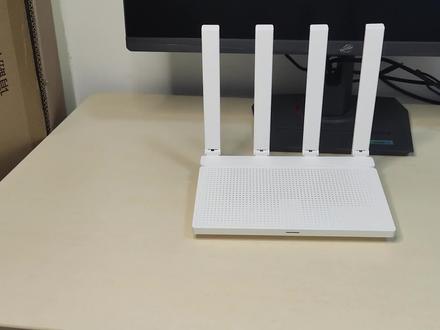 02:18查看AI文稿AI文稿
路由器是解决家庭联网问题的核心产品,但很多人对于路由器的需求是够用就行,包括我家。但实际使用的时候啊,部分区域仍然会出现网络信号差、信号不稳定等问题,我家也面临着一个痛点, 于是我就入手了小米 ax 三千 t wifi 六路由器。小米 ax 三千 t 是目前 wifi 六路由器套补单品,现在京东自营只需一百七十九 plus 会员还能结交优惠。 这款路由器采用品质设计,是一条 wifi 天线,是能折叠起来的。另外,实际上这个路由器是五根天线,最左头的一根是二点四驱加五驱频道。公用的 路由器的顶部和底部都有大面积的散热开孔,通过背面的散热开孔来看到路由器的 pcb, 这路由器散热看起来就很不错,即便是高负载运行也能保持 这么粘性。在路由器正面右下角还可以看到一个 nfc 的字样,小米 h 三零 t 支持 nvc 一碰连接 wifi, 这个功能还是蛮有趣的,能很大程度解决大家联网的复杂性。 接口上,自带路由器配置四个全切割接口,支持双外耐口聚合和防插功能,还支持麦序主网,基本上该有的都是有的。 实体体验上,我家是百兆宽带,对 wifi 六路由器来说,跑满是轻轻松松的。在靠近路由器的房间里面,实测速度是没什么变化的,但延迟相对到了路由器会稍微低一些。 在远离路由器的阳台和房间上面,老路由器速度暴跌到连二十 m p b s 都没有,延迟更是不过百,而换上小米 s 三零 t 后,两个地方速度依然是能跑满的,延迟更是没有变化,一单不到三十毫米 秒。当然了,如果你的家里比较大,想要覆盖全屋信号没有死角,也可以尝试小米的蓝牙网关,全屋路由套装,或者用麦斯主网。 目前京东网络产品在做活动,买网络产品上京东,京东网络巅峰想满格信号爆品直降,以旧换新,最高补贴三百元,部分产品还加赠一人质保。 超级服务京东专享,去京东搜索超强网络,或者点击评论区的蓝联就能直达活动会场,有很多网络设备都在搞活动,感兴趣的可以去看一看。那么本期视频就到这里了,大家可以关注我公众号,里面有视标案板,我是歪,我们下期再见!
54codeyuri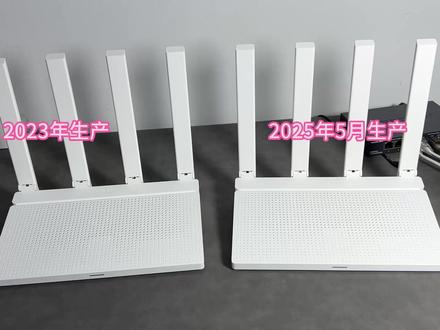 01:59
01:59 02:14查看AI文稿AI文稿
二百元以内,满血 wifi 六路由器又一王者诞生,那就是首发价一百八十九元的小米 a 叉三千 t, 今天给大家带来全网首发拆机评测视频,看一看它到底是不是真正的王者。 首先撕掉背面的标签,拆下两颗螺丝,拆下螺丝后,用薄片插入上方的缝隙,撬开上方的卡扣,再用撬板沿着刚才的缝隙慢慢往下撬,一直撬开所有的卡扣,底部盖板就拿下来了。 这里可以看到,五 g 牵线是二加一的方案,让信号强度和穿墙能力有了保障,搭配满血 wifi 六看高听视频玩游戏更高速稳定。继续拆掉主板上的五颗螺丝, 然后把天线从卡位处拆下来,这样就可以把主板轻松的取下来了。最顶部是一整块散热铝板,散热很稳,再也不用担心 温度高高导致信号衰减的问题了。继续敲开这两个屏蔽罩,一整套连发科的 flow jack 八二零平台就出现了。 cpu 是高性能双核 a, 五三架构的 mt 七九八幺 b, 频率是一点三 g 赫兹,搭配一百二十八兆闪存,二百五十六兆内存,同时支持二点四 g 和五 g 的无线芯片。 mt 七九七六 c 依然没有外置独立的 fem 芯片,千兆交换芯片的型号是 mt 七五二幺 ae。 通过拆解可以看出,这一套配置和之前联通定制版的 wr 三零 u 几乎一样,一百八十九元的首发价可以充,爱折腾的小伙伴可以坐等 openwrt 的刷机方案。最后我们来看一眼小米的后台, 通电开机连上 wifi, 配置好网络,再次连上 wifi, 进入管理后台,正常的小米路由器管理后台, 这里支持了儿童上网保护,现在已经成为家长的刚需,希望小米完善的越来越好。为了防止夜间光污染,小米增加了灯光开关,可以自行关闭, 很特别的一点就是支持双万口多线多波双烂口网络聚合,让多条宽带的家庭有效释放超额网络,并且支持盲插,这一点对小白是很友好的。 正面的 nfc 功能能实现安卓手机触碰自动连接 wifi, 最后测一下网速,跑满千兆没有问题。感谢大家的观看,喜欢的一键三连哦!
3453玩数码的阿三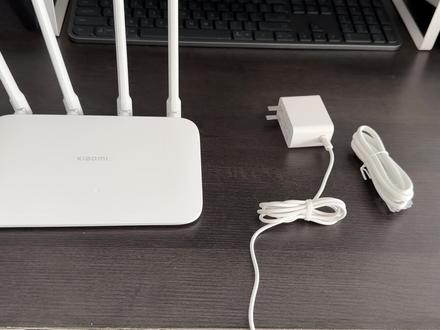 01:04
01:04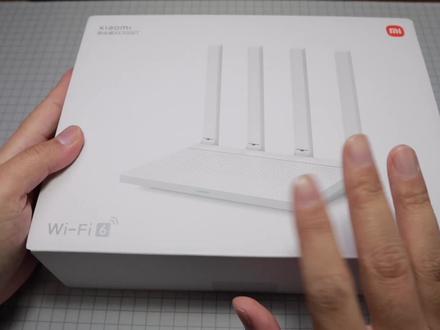 01:38查看AI文稿AI文稿
双十一购物开箱小米的 ax 三千 t 路由器,这个是这段时间比较火的一款路由器,我在拼多多购买的价格是一百六十五块钱,这应该是小米最便宜的 wifi 六路由器了吧,这也是刚刚发布不久,就很多博主推荐,就买来试试,给老家的路由器换换 外观包装。小米一贯的风格比较素气一些,这次背面的信息还挺多的,就突出一个性价比高。这是小米的 max 组网,一个一百六十多块钱,两个也不到四百块钱,这是 wifi 六双屏三千,支持儿童上网保护,而且还有双万网口聚合以及网口盲差,这些在一百多块钱的这个路由器上都已经支持了。 我现在用的五百多块钱路由器应该还没有支持 nfc 碰连,这个挺方便的,还有游戏加速以及小米的畅快连。我们来开箱小米一关的白色的一个设计,这里是一个使用说明书,里面是有附赠一条网线的,比较短一些,是一条 超五类的网线,足够用了。这个是他的电源线,圆口十二伏一安的功率。我们来看看路由器,整个路由器还是挺轻的,天线可折叠,上面全是这种散热孔,小米的 logo, 前面这里是有一个条形的折灯,看一下侧面背面也全部都是一个散热孔, 路由器的散热还是挺重要的,看看后边一个重置孔,电源线,四个盲插的网线口,还有一个 max 按键,整个设计还是很小米风格的,很简约。它使用的处理器是联发科的最新的八二零的处理器,双核一点三 g 赫兹的二百五十六 mb 的内存, 在家里面使用是足够了,这里是它的一个 i f c 模块区域,这天回去给它安装上,试一下它的效果怎么样。这款应该是小米目前性价比最高的一个路由器了,对比其他品牌的话,我觉得这个性价比也是挺高的。如果户型比较大,买两个组麦舒瓦我觉得是足够使用了,也才三百多块钱,很划算。
363科技大星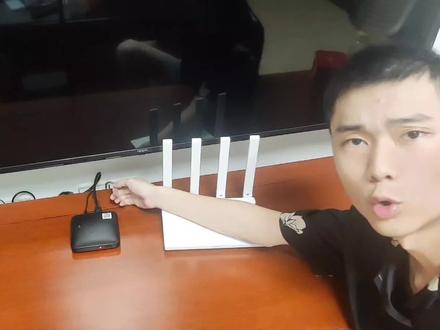 02:15查看AI文稿AI文稿
弱电箱到客厅只有一条网线,怎么样实现又能路由器上网,又能 iptv 看电视呢?今天我就拿我这台小米最新的 ax 三千 t 路由器来演示给大家看一下。首先用超级密码记录你的光猫后台管理,在网络宽带设置这里 看到上网,它的端口是四十一 other, 就是 iptv 了,它的端口是四十八,每个地方这个数字都是不一样的,你要根据你那个地方的来,然后我们进入 vlan 绑定, 选择插客厅网线的那个口,写上四十八,选择三号 other iptv, 这时候去小米路由器后台设置就可以了。我是用小米路由器调节拨号的,我把上网的端口也绑定上,同样选择网口,一 上网四十一端口,如果你是光猫拨号的话就不要弄这一步,我们再进入小米路由器的后台高级设置,打开 iptv 路由模式,然后填上刚刚记下来的 iptv 的端口,四十八优先级写个一,下面选择你插 iptv 的网口,选择一个保存 iptv, 连上网线就可以观看啦。 我家的 iptv 呢,他给我刷机了,他是安卓,跟 iptv 共存,你看他又可以用这些应用,又可以看 iptv, 按主页就是 iptv 了。 iptv 呢,它的优点就是比较适合老人使用,还有就是看直 哇,比较稳定,你像网络直播,像什么电视家,他就是一有球赛的时候他就自动屏蔽了,我也不知道为什么。还有一个优点就是 ip dv, 他看回放啊,比较快。网络直播他看回放是看不了的,我演示一下给大家看一下 对吧?你看回放再回放到七点半的回放 是吧?网络直播这样一坨拖动就会很卡顿。好的,本期视频就到这里了,欢迎给我点赞关注一波。
5138科技预言家 01:29查看AI文稿AI文稿
好久没有做路由器的评测啊,这个应该是小米路由器中现在性价比最高的一个,或者说是所有路由器中性价比最高的那一个。那么这个呢,就是小米 a 叉三千 t 首发幺八九没抢到,觉得很可惜, 那么现在呢,只要一百五十九多多呢,更是上个月赚到了一百五十块啊,外盒子非常的简单啊, ax 三千规格,这个是联发科双核一点三 g 的那个 soc, 那么现在呢,还不能刷机,不过刷机应该也不远了,这玩意小米路由器的基本上刷机都是特别的快。路由器的外形还算简洁,依然有很多散热开孔,但天线不能调节角度了,然后有四个自适应网口, 一个 max 键,一个 reset 键,以及一个电源口,那配件呢?有一个网线,一个十二瓦的电源识别器。路由器右下侧有一个 nfc 芯片,可以实现免输密码连接 wifi, 但 iphone 机型并不支持。那么界面呢,应该是每家祖传的界面,功能不多,但都还能用。那接下来就是简单的网速测试,在路由器旁边测试传输速度,稳稳的八百兆以上,一堵墙的工作室,一堵墙的卧室,以及一堵墙的卫生间, 速度都在六百兆左右。而我家信号死区厨房,他的速度达到了两百兆左右,这是我用过这么多百元路由器里边应该是表现最好的一个, 可以说是一个小户型终结者了。那既然现在一百五十九能拿到双十一呢,八成会上到更低的价格,只能说太卷了,那之后有高性价比路由器的话,我也会第一时间告诉你们。
490梅有机的宝藏库


