罗技gpw的usb接口坏了怎么办
粉丝3077获赞8170
相关视频
 00:49查看AI文稿AI文稿
当你心爱的鼠标不小心把自己的无线 usb 是佩奇弄丢了,难道就变成了有限鼠标?别担心,你可以从网上弄个是佩奇, 所以就是 gpro x。 其次你还需要另外一个鼠标,或者你是笔记本,要触摸板把四 k 七插入 usb, 这时候你的鼠标还像个石头,双击打开记号,你的鼠标显示的禁用状态。左上角设置, 这里有一个设备配对工具,然后我们配对鼠标,点确定再选择对应的是配器,选好之后点确定,再选择鼠标糖,我这里是狗屁王二代,所以是 gpro super 来,这时候他提示你需要你重新启动鼠标, 现在你的鼠标就可以正常使用了。
7578桃太郎电竞外设 18:03查看AI文稿AI文稿
嗨,大家好,今天给大家出一个逻辑这个鼠标,不论是逻辑鼠标,其他鼠标也可以,然后改这个 type c, 这边用到的话就是之前因为用的飞线,现在就改用这个小板子了。 好,然后我们先把这个鼠标拆开,先把他这个原装卡贴给他撕掉 好,然后拆掉这个参数螺丝 好,完了又把这个主板打开一下,好,上盖先放一边,然后的话现在就是这个主板 把螺丝拧开 好,原来的这个它是 usb 二点零单啊,然后先把它这个模做给它拆下来, 先把它放在这个家具上面。 好,这样我们就把这个接口给大家取下, 然后再需要用这个吸吸袋把这里的吸给他处理干净。 好,原来的这个焊盘就清理干净,给他清理一下。 ok, 然后用上我们这个小板子,把它放到这里, 我们只需要对齐这个焊点就可以了。现在先把它夹起来 好,然后在这里给他上点这个 d v c, 然后再把它放上去, 因为他这个吸上面有汗油,他可以起到一个出汗的作用,嗯,相当于一个胶水吧,把这个针脚给他对齐。 好,这样就差多了。 好,这样就目测一下差不多了。然后接下来我们就是需要给他,然后这边就用中文系给他连脚点一下, 然后把它点上好, ok, 焊好一个角以后,看这个有没有移位。好,没有移位的话我们就去继续焊第二个角,同样也是上面写,然后拿这个 log 好,这样这个左右就搞定了,左右搞定了的话 就把它主板取下来, 看下这个棋面好试题了。然后接下来就需要看这个前面两个角, 前面的话我们就用正常的这个细线, 然后再看这边。 好,最后他中间这里我们之前涂的那个 tv 是有一点坏的, 那么舒服, 侧面我们再给他点点这个细,给他连住,然后起一个稳定的作用啊, 左右两侧都需要 好了,然后这个主板部分基本就看完了,他细有点整多了,然后再拨的部分给他去掉, 因为这前面的话它会影响这个开口,就超出主板的这一部分, 这个外壳固定就已经搞定了,然后因为他两侧是这样子焊接了一下,所以他牢固的话,他稳定性的话全 靠这两侧,这个后面这个其实起不到多大作用,主要就靠前面这两个,还有中间这一点,这个稳固性 好。然后最后的话就需要把这里就这个接触点给他连接,上面连接上,因为他现在是一个空置的状态,然后这里的话就用这个低温洗。 嗯,尝试先尝试一下不使用这个风枪,用这个捞铁头把它带过去, 不用风枪的话这个很难接触到这个点,还是用风枪加热一下 好。这个风枪的话也只也只是把下面这个吸给他放上去, 只上了一个针脚,就一个负极接上了,其他的正极的话息还有点多。 ok, 这就是一个焊好的状态, 这个正负极就直接还有其他的线都接上了,那这个时候就可以直接中间测试了。 好,现在看一下这个触点是好,然后我们就来到这个底盖部分,底盖部分先看一下, 因为你这样子装上去,因为它原来的是这个 usb a 接口,它会给它垫高一点点,所以我们需要把这个槽稍微给它开一点。 好,开到什么程度呢?就是你这个板子装上去,他不会就这个螺丝看到没,刚好齐平就可以了。好,然后这个板子就底盖部分就属于一个完工了,把螺丝锁上。 好,这样子螺丝装上,然后这个底盖部分就完工。那我们就来到这个正面的话,正面的话只需要做一个扩孔,因为他原来这个接口啊得伸出来,你得让他出来,他不出来的话你这个也装不进去,那就给他开个孔, 啊啊啊啊, 好,我们先找一个东西擦一下, 这个上面还差一点。 好,这样就直接能插这样,然后里面的话稍微打磨一点点。 好,这个开孔效果看一下就是跟正常的没啥区别啊。好,然后因为我这个开的比较熟练了,兄弟们,如果自己装的话得小心一点,因为你这个使用力度过大或者过小, 这就很导致这个孔嗯,开出来他没这么好看。看这个,然后我们现在装安装的话,因为他这个 type c 他是有加长的,他这个接口有加长,你安装的时候可以把这个 type c 接口给他穿过来,就从这个嗯开的孔这里给他穿过去, 因为这个孔开的有点有点紧,就是刚刚好,稍微再把它扩一点, 稍微阔了一点点。 好,这样就直接可以安装了。然后因为你是先卡卡这个前面,先卡前面的话他后面会跳起来,就这样子,你只需要给他, 但是用力给他,这里好像有什么东西挡不住啊,没有东西好,直接就可以盖上了。嗯,看这个又改完的一个效果,又改完的一个效果,他如果你小版如果没有焊接好的话,他可能会凸出来一点点, 就是有一点点出来,现在都改完了,像不像新出的这个狗屁王二代? s e, 也就是狗屁王三代? 我也忘记是这个三代叫什么,反正就升级到这个 type c 接口, 就是改完这个状态,那你如果要拆的话,选入后面,后续要拆拆这个鼠标,你就需要拆的时候他前面是有这个接口卡住的,你就得把它往前推,这一推就下来了。好,然后你如果要盖回去的话,也得先先插这个接口。好,这样插上去 是不是很方便?好,然后我们锁上螺丝,然后开机,我们先充电, 充电的话测试,我这边用一个双 c 的这个数据线,这个双头的 type c 的充电好,充电正常啊,他正常闪灯就代表他充电正常了,然后再看后面 也是正常的连接电脑,电脑关机了, 那么这个连接电脑 好没开机好,这就正常了。然后反面好,这是正常的。好,这个改 type c 接口,这个就完成了。 好,再见。
100AYAO外设 00:33查看AI文稿AI文稿
这苹果咋 usb 接口都没有,以后我再也不买苹果了。 usb 接口都没有,啥情况?老弟啊,鼠标不错呀。不错,但用不了白买了。这笔记本用转换器啊, 不仅保证你完美使用,还能下载逻辑的 g 哈五驱动,苹果不下不了 g 哈五驱动吗?能下,支持来打开浏览器搜索逻辑,下边支持,然后下载下载这个 g 哈五驱动,点开 箭头 mac 版本,点开以后根据你的系统版本下载就可以了,完美使用。
1024Logitechboxiang 02:27查看AI文稿AI文稿
有很多朋友问我说,键盘鼠标不分家,你天天讲键盘,不能讲讲鼠标吗?那咱们今天就来一期鼠标的改装视频, 这是我自己的一个狗屁王一代,我换了别的鼠标之后,这个就一直在闲置状态,可以看到当时我也没清使唤这个鼠标常用的按键都已经打油了,非常影响外观。今天呢就准备给他换个皮肤,做一个改色的处理。 大家都知道我这一直都在做键盘的改色,今天呢就来试一下,把同样的工艺用在鼠标上,能不能成功。第一步,咱们先来拆这个鼠标,狗屁王大家看着很简单,其实拆起来还是挺麻烦的,小零件特别多, 先把脚垫底下的螺丝都拆下来,就可以打开下盖, 再把连接的两个排线都拆除,分离上下盖。 接下来拆主板,这里没什么难度,把螺丝都拧下来就可以 哇。 上盖这里就比较复杂了,需要一个部件一个部件的往下拆,先拆出电池,这下面有连接左右按键的螺丝,把这些螺丝拧下来,再把左右按键都拆下来, 之后翻到正面,再把这个小挡板拆下来,这个是解决空间成的。 再把这个连接左右按键微动的小板拆下来,这里有一根排线,是隐藏在壳子里面的,大家一定要小心。 之后就是把剩下的所有螺丝都拧下来, 再把左右的四个车键都拿下来, 就可以把这个狗屁王的骨架拿出来了。 猜到这里,咱们前期的准备工作就算是完成了,下面呢,咱们步入正题,开始给他换皮肤 喷漆之前,先要做几个准备工作,这个 logo 的地方呢要遮盖一下,再就是所有的配件用小夹子给他夹住,方便之后喷漆。 接下来步入正题,先把所有的配件均匀的喷上一层补土,以便有更好的附着效果。我个人的理解,这个补土的作用跟咱们汽车修复的镊子差不多,不同的补土细腻程度会决定最后漆面的效果。 上完补土之后,先放入烘干机里面进行烘干,之后放置二十四小时。咱们这里呢先让他放着。下期视频,咱们来看上色的过程,还有最后的效果。
5455张哥游戏外设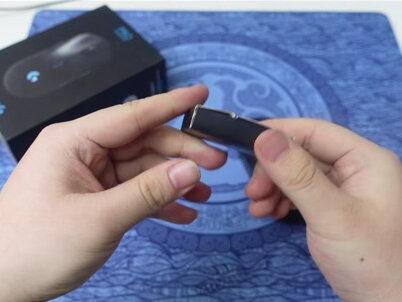 00:20查看AI文稿AI文稿
无限鼠标的正确使用方式,当你拿到新买的 g two 一代,会有一个小盒子,拆开会有一个无限扩展模块,把接收器插到拓展上,再用另外一边插上充电线,放置在鼠标垫前面,然后就可以尽情享用了。
7829罗技逐竞专卖店 02:44查看AI文稿AI文稿
嗯,有很多小伙伴呢就是说买了狗屁王之后,然后他不知道怎么去用,今天呢就实际给大家操作一下,然后教大家是怎么去使用,去那个插上那个狗屁王呢,咱们去正常的去用。首先呢我们把狗屁王拆开之后呢打开,然后呢 其次呢首先把鼠标给拿出来,然后呢下面是有一个那个保护壳的,把保护壳给也也给拿出来, 然后呢下面有一个壳子,这个呢也是先拿出来放在一边是备用,首先呢我们要拿到那个狗屁王的那个 usb, 把这个给拔出来之后呢把它给插到我们的电脑上, 因为我们的狗屁王呢直接就是免驱动的,所以说你插上去之后呢,然后咱们就可以正常的去用了,然后是现在呢就属于一个正常的状态,如果就 我们在使用的情况下,如果那个狗屁王没有电了之后呢我们把这个黑色的匣子给他拿出来,然后里面呢是有一根充电线的,我们把它呢连接到插板上,就可以正常的去充电,就可以正常的去用了, 为大家示范一下,这样呢把它给插到那个我们的插板上,然后是把它对着我们的狗皮包 插上之后呢我们的狗屁王呢这个指示灯呢就会亮起,然后正常情况下呢充满电的时候,他就可以提示你的是绿灯,然后这时候我们就已经充满了,然后我们给他拔下来就可以了, 你就可以再继续正常去用。然后是最主要的就是说是像有些小伙伴呢,就是说不知道怎么去 去那个放去安放,然后是出门的话呢不知道怎么去携带,我给给大家介绍一下,我们首先呢把这个驱动把那个 usb 给拔下来,然后我们的狗屁王下方呢是有一个暗格的,把这个暗格给抠开, 然后我们把这个 usb 呢放到这里,然后把后壳呢给扣上,这样呢我们就可以出门的话直接装着鼠标装兜里,我们就可以正常的 出去工作。然后是拿鞋带呢,就是说到地方呢拿出来也非常的那个便捷,只要把后盖打开之后呢把 usb 给抠出来就可以了。 首先呢我们的狗屁王呢是免区的,只要把我们的 usb 呢插到我们的电脑上,然后我们就可以正常去用,如果有些小伙伴呢想自由的调节那个 dpi 的话呢,我们就需要下载一个逻辑的这个驱动,到时候去 驱动,如果有不会下载的小伙伴呢可以联系咱们的客服,客服呢会教咱们怎么去下载,然后把这个游戏的驱动下载完之后呢我们在里边呢就可以正常的去调节这个 dpi。
6390Logitechboxiang 00:07
00:07 07:11查看AI文稿AI文稿
大家好啊,今天收到了一个粉丝发过来的狗屁王客户反映呢,这个狗屁王他是进水了,然后现在的状态是 驱动力电量显示零,而且接收器无法使用,只能插上线使用,也充不了电。然后咱们看看啊,这个进水之后是什么原件容易损坏,来给他进行一个维修。 这种问题一般呢都出现在主板上面,这个上半部分 基本是没有问题的啊,然后直接把主板拆下来, 咱们先用肉眼观察一下有没有就是明显的腐蚀的现象,先不用上电路测啊,直接就先观察一下, 哎,找到了这边这几个元件,然后都有腐蚀的一个现象, 可以看到啊,这边是长音管,包括这个绕线电杆全都复式, 估计问题就是出现在这里,其余的先不用管,先把这个地方修好,然后再检测看看能不能正常使用,如果能正常使用了就修好了,不能的话再进行下一步检测。 从显微镜下看到腐蚀的还是比较严重的,这个长硬管,这个包括这个电阻,照相电杆都腐蚀特别严重, 在这里要检测每一个原件的针脚,他腐蚀严重,虚焊的话要重新窒息,个别的太严重的需要包括这个电阻需要拆下来,把他的焊盘重新给他融一下吸,然后再重新给他焊接上。 然后最后呢做一个全面的清理,然后再检测一下线路的组织,目前来看这样清理还算干净,应该是没有什么问题了啊, 然后全弄好之后检测就可以了。下面咱们来测试一下这个主板他现在的一个状态啊,目前来看这几个元件是没啥大问题, 如果说还不行的话,这几个圆点可能就损坏了,还需要搬板。测试之前呢,先测试一下这个有没有组织啊, 有组织的问题不大。 首先呢先充电,看一下能不能充电,他是一个什么状态 可以充电啊?可以充电,然后把这个开关打开, 哎,可以正常识别了啊。 然后呢点一下这个驱动, 可以看啊,已经弹出来了, 并且呢这个电量也是显示的啊, 有五十的一个电量。然后咱们再测一下这个接收器,看他能不能用, 接触器也是识别的,也显示电量,接下来呢就看一下这个他能不能充电了,还是给他插上线, 一般来说只要他显示的电量,充电问题就不大了啊,现在这个是显示百分之五十啊,咱们把它翻过来,翻过来这个透镜他会他不工作,然后 充电可以快一些, 目前电量已经充到 到了百分之八十。然后这个鼠标呢就维修完成了啊,然后咱们来测一下它的这个功能,还是用接收器测, 因为这个客户描述这个鼠标他是接触器用不了的。 好了,那这个鼠标就没有问题了啊,就修好了,然后呢给他装好就可以了。像这种这个不充电的维修案例啊,这个进水的维修方法 和步骤基本就是这样的,还有的一些这个他是不进水的,然后咱们用肉眼的就找不到是哪的问题,然后呢就需要检测线路,检测线路呢,还有一个就是来检测他的这个原件,检测组织 一般遇到这种问题都是要么鼠标就是摔了,要么就是这个突然性的,因为狗二出来的时间呢,他也不短了啊,然后 故障率现在要比以前高了,不像那会刚出来的时候啊,基本是没有维修的,现在这个鼠标时间也比较久了,然后这个鼠标给他装好,给客户发回就行了。 狗屁王,有任何的这个问题疑难杂症都可以联系我啊,几本大大小小的问题,目前还没有遇到修不了的, 除非说你的这个主板这个主控烧坏了,当然了,那种情况是少之又少啊,除非遇到那种问题就需要搬板,在别的主板上搬主控。 好了,那这个视频就到这了,有喜欢的朋友留个关注吧,再见。
 01:32查看AI文稿AI文稿
当鼠标意外丢失了接收器该怎么办?我们可以重新购买同型号接收器进行配对,例如狗屁王这个型号,到官网下载逻辑的 ghub 驱动, 打开驱动,把鼠标和接收器都插到电脑上,驱动里面有匹配接收器的入口, 一般在这两个位置右上角的齿轮,也就是设置里查看一下。若这里没有,我们回到主页, 点击主页的设置,在这里能看到一个叫设备配对工具,点开 开它,选择配对鼠标,然后可以选择相应的接收器和鼠标, 最后点开始配对,然后把鼠标关闭,再打开, 看到提示,配对完成,这样接收器就配对成功了。
256微萌电子 00:20查看AI文稿AI文稿
你这狗屁王是不是买到假货了,居然是有限的?我这不是接收器丢了吗?我来教你怎么解决。随便买个接收器,打开 gtop, 点击左上角找到设置,打开设备配对工具,点击继续选好接收器,再点继续选择你的鼠标型号,开始配对,关闭鼠标再打开,这不就好了吗?
5645桃太郎电竞外设 00:19
00:19 01:05查看AI文稿AI文稿
最近有朋友说狗屁网九零三更新接收器固件之后鼠标失灵了,今天我来给大家解决一下这问题。首先确保接收器固件和鼠标是最新版本,然后鼠标接收器和充电线要同时链接电脑,回到驱动最开始见面, 打开设置,找到设备配对工具,选择配对鼠标,点击继续再继续。一是鼠标接收器,二是你的鼠标型号, 点击开始配对,这里显示关闭鼠标,再打开关闭鼠标,然后打开, 打开鼠标后,第一时间把充电线也拔掉,稍等一会,这里就会显示通过链接 鼠标就可以使用了。要是有没成功的小伙伴,看看你的接收器固件和鼠标是不是最新版本,如果不是最新版本,需要更新成最新版本,再完成以上操作就可以了。
2323Logitechboxiang 05:55查看AI文稿AI文稿
很多老铁买了我们家的改色壳,不知道怎么更换,今天我来教大家,首先我们要把鼠标角贴撕开,记得两层胶要一起撕开, 然后会看到六个螺丝孔,然后我们拿螺丝刀把六颗螺丝全部拧开。 股票二代只有两种类型的螺丝, 这种我们称它为小螺丝。六颗螺丝拧完,我们就可以把主板和框架分离,这里一定要注意,由右往左打开,左边保持不动,右边翻开, 然后这里就能看到排线,把排线扣往上一扣,排线就能拉出来了。然后就是拆电池, 二代电池是连着的,手劲大的可以直接用手掰开,掰不开的可以用螺丝刀撬一下,然后先拆侧肩的两颗螺丝,这种我们称为大螺丝, 左右按键也是大螺丝,一起拧开, 拧完就可以把按键盖拿下来,然后框架底部剩下的都是小螺丝, 一共有七颗小螺丝,按顺序依次拧开, 记得这里中间还有一颗小螺丝,然后把鼠标翻过来,只剩两颗螺丝,一大一小。把两颗螺丝拧开, 确定全部螺丝已经拧完,底部一扣,框架和上壳就分离了。 然后拿出我们的改色壳, 先装侧键,侧键是大螺丝,别上错, 装完我们就把框架扣进上壳去,我们看一下,像我这种情况就是侧键没有装好,重新拿出来装好就可以了。 框架扣进去后,先用小螺丝把中间最深那颗先固定好,然后拧框架顶端的两颗螺丝,这里这颗是大螺丝, 另外一颗是小螺丝。 装完这一步,除了左右按键是大螺丝,其余的都是小螺丝, 记得把螺丝全部拧好, 确定框架底部全部螺丝已经上好,我们拿出左右键放进去, 然后用大螺丝把它固定好, 另外一边的按键也是同样的操作, 你玩全部螺丝,我们打牌。 线扣往上打开,把排线放进去,看到排线有一条白色的线, 排线扣压到白色线就代表排线已经装好了。 然后就把鼠标电池放回原来的位置,用力按下去让他粘紧就可以了。最后把底壳盖上, 拧上六颗小螺丝贴回脚,贴到这一步,鼠标就已经安装完成了。总结一下,当遇到打不开的部位,螺丝肯定就是没有拧完。拆排线,这里注意打开的方向,拆鼠标切勿用蛮力,遇到打不开的先检查一次。 其实更换鼠标壳真的很简单,如果拆的时候有不懂的可以后台私信我,或在评论区留言。
3936起源外设工作室 00:46查看AI文稿AI文稿
今天再给大家强调一下啊,我们用狗屁王或者其他无线鼠标打游戏的朋友们啊,不管你是玩 cs, go 还是其他游戏出现卡顿、吊针等情况,这个时候一定要注意, 我们用盒子里的数据线加上接收器一起给他插满,插满之后我们一定要插到主板二点零接口,一定要插到 usb 二点零接口,不要去插机箱前面的,就插主板上,为什么机箱前面有可能会出现供电不足的情况。 另外啊,这个 usb 接收器可以防 wifi 干扰,是一个非常好的东西啊, usb 插完之后要把这个放到桌面上,这样你的游戏鼠标才不会出现卡顿。
4404桃太郎电竞外设 00:31查看AI文稿AI文稿
鼠标接收器搞丢了怎么办?用线肯定是不可能的啦,我们只需要重新买一个接收器。插入电脑后,打开逻辑 app, 点击左上角更多进入设置, 点击设备配对工具,选择配对鼠标,点击继续选择接收器和你要配对的鼠标,点击开始配对,按照提示先关闭鼠标再打开,这样你的鼠标就又可以无限连接了。
2994罗技博展专卖店


