利民ta120安装教程

粉丝6525获赞1640
相关视频
 03:22查看AI文稿AI文稿
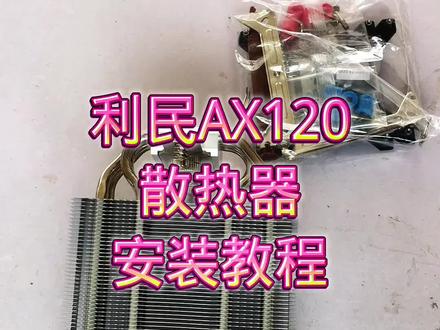
利民 a x 幺二零散热器安装教程,拆开散热器扣据, 十二代十三代用一千七百的底座,底座下边都是标注好的罗斯柱也一样,找到这个一千七百的 上边的固定扣据就用这个底座双面胶保护膜撕掉, 把底座对好位置给粘在主板底下。 把这个塑料的螺丝柱套筒给放在螺丝位置,注意这个也是用一千七百的。 先把螺丝放在扣锯上,再把扣锯给固定上,注意扣锯的正反,另外一面的扣锯也是这样。安装 固定紧扣锯螺丝 涂抹硅脂,注意用量太多会溢出去太少,影响散热。 一定要记得把散热器底下的保护膜给撕掉。把散热器对好位置给放上, 固定散热器,注意螺丝要同时往下拧,直接拧紧一面很可能会造成散热器倾斜或者损坏。 把散热器风扇给安装上, 散热器风扇线插在 cpu fan 接口上, 散热器链二 g b 线插在五伏三针接口上,四针的就插在四针上, 插好线就安装完成。
493红炎超哥DIY电脑 01:23查看AI文稿AI文稿
今天讲一下 cpu 风冷散热器的安装,一例名 x 一百二十二 s 一白色 lgb 散热器为例。首先从包装盒中找到对应的底座扣据,对准孔位卡到主板 cpu 底部贴紧, 然后翻到正面。从包装盒找到四个蓝色的螺丝柱,依次放在螺丝孔位的四角上。从包装盒中找到两个金属扣距支架, 分别在两边把支架打竖,对准孔位,用螺丝固定到蓝色柱子上。散热器主体的安装先把 cpu 接触面的保护膜撕掉, 这个一定注意,不然会导致 cpu 无法有效散热。上级说到涂硅脂的涂法,这里就不过多去说了,有兴趣的老铁可以去看一下。然后再散热器两边的螺丝对准金属支架上的孔位拧紧。最后把风扇安装 到散热器主体上。在包装盒中找到风扇扣的扣子,扣到风扇四角的孔位上,记得风扇正面朝上,然后安装到散热器主体上,两边的扣子另一端卡到散热器的凹槽上。把风扇上的 pwm 四针接口线接到对应主板上的标识有 cpu fan 对其房贷口插入。把风扇的三针的接线神光同步的接口接到对应的主板三针神光同步接口。因不同主板标识不一样接线,我们下期会具体讲到,请点关注,下期精彩不迷路!
296广州庆达优数码 03:51查看AI文稿AI文稿
给大家介绍一下经典的百元内散热器匿名 x 一百二十 iclgb 版本的安装。首先拆开包装看下配件, 里面有安装扣据、风扇以及散热器本体。这里先重要的事情说一遍,散热器底部的膜安装前别忘记撕掉。本次安装演示十二代处理器需要用到一千七百扣据,这块写着一千七百字样的就是我们需要用到的背板, 蓝色的塑料套住是一千七百平台使用的,我们取下备用。最终安装需要的配件就是这些。正式安装时,我们先拿起背板,撕掉主板贴合面的双面胶保护膜, 将主板翻转到背面,把散热器背板 扣到主板对应孔位上,手指轻压贴合即可回到正面开始安装。四个蓝色塑料套住 套住。安装好后,我们安装两侧的金属支架, 细微调整下支架孔位和下面套住对应安装四个一千七百平台螺丝并锁紧。 这里拧螺丝的时候要注意螺丝刀,最好双手握持,以免失误戳到主板, 螺丝拧到底后稍微有阻力即可。最后在安装散热器本体之前,重要的事情再说一遍,请务必 掉散热器底座的保护膜,忘记撕的话,热量无法有效传导到散热器本体上,可能会导致处理器高温。接着我们取出匿名 ts 四硅脂,在处理器表面涂抹适量的硅脂, 硅脂主要起弥和散热器底座和处理器之间的缝隙,并不是越多越好,只需要薄薄的一层即可。最后我们拿出散热器本体,对准两侧金属支架中间的螺丝孔,先用手拧上几圈,稍微固定一下, 再用螺丝刀拧紧,注意两边螺丝尽量不要一侧直接拧到底,最好两侧交替向下,直到感觉有明显阻力即可。 散热器本体安装好后,通常 安装风扇,这里提醒一下,部分主板是双内存插槽,风扇先安装的话有可能会影响内存安装,为此我们建议先提前安装上内存条。 拿出两条风扇固定卡扣,分别卡在风扇的两边,这里务必注意风扇进出风方向,如视频所展示,带有 logo 标志的一般为进风口,有线裁露处的为出风口,贴合到散热器本体,稍用力拉动固定风扇的卡扣, 将两边依次扣到散热器本体的凹槽内。如果选装的内存高度太高与风扇冲突,这里可以适当提高风扇扣装的高度,提高兼容性。 风扇安装 装好后,还有最后一步,我们找到主板上 cpu find 接口,将风扇的供电线接到 cpu find 上, 将五粒三针的灯光线过长的部分用扎带扎好,藏到散热器底部,最后将风扇灯光线插到主板三针 ilgb 接口上。到此,我们匿名 x 一二零 os 散热器安装就完成了。 感谢您的观看,如果教程对您有用,请帮忙点赞、关注、转发,我们下期视频再见!
3164清夕 02:26查看AI文稿AI文稿
t a 幺二零风冷系列 m 四安装教程 拆除 amb 原装塑料支架, 保留原装备版,安装四个塑料套住 安装两侧金属 m 四支架于塑料套柱上 锁紧四个螺丝,确定 m 四金属支架安装到位。 在 cpu 上使用适量的导热膏 移除散热器保护膜, 将散热器放置于 cpu 上。散热器压板安装螺母对准金属支架螺丝,使用螺丝刀扭紧压板两侧安装螺丝, 确认散热器主体正确安装 安装风扇扣线于风扇上。 使用风扇扣线将风扇安装于本体上。 将风扇一分二线插在 cpu 范主板风扇插座上,将风扇供电线接于风扇一分二线上。
765蚂蚁电脑 03:46查看AI文稿AI文稿
小白装机指南,风冷散热器片,我们这次用个最近很火的匿名 ax 幺二零来做示范。首先拆开散热器包装,里面会包含螺丝和扣据包,一个散热器,一个风扇, 我们会发现扣据包里密密麻麻的一大堆,但是实际上需要使用的并没有这么多。把底座拿出来,可以看到上面标了针脚。我们这次安装的是十二代的幺二四零零 fcpu, 所以选择一七零零的底座, 同样的螺丝上面也有标注,我们选择一七零零的螺丝, 我们拿起底座,把三 m 胶撕开,把它粘到主板背部。 接下来 上罗斯就没啥好介绍的,直接看视频吧。 接下来开始安装散热器,我们先把保护膜撕下来,然后进行硅脂的涂抹, 涂硅脂的作用只是为了让散热器底部与 cpu 充分接触,起到更好的导热效果,所以不能涂的太多,否则影响散热。当然也不能涂的太少,少了也不能发挥作用。 龟汁只需要薄薄的一层,可以找个东西把它刮平,省事的。也可以直接用散热器在 cpu 表面轻轻地刮几下,让硅脂充分散开。接下来我们把螺丝拧上,把散热器固定在底座上, 接下来我们安装风扇, 最后我们插风扇线,我们这个风扇有两根线,一根控制扇叶转动的,一根控制 rgb 灯光的。有的散热器 没有灯光线那种,只要接一根就可以了。我们把风扇线插入 cpu fan 这个接口, 再把灯光线插入 rainbow 这个接口,这个接口不同主板可能有不同的标注,有的是 rgb 开头的,我们只要记住它的样子就行,现在散热器就算安装完成了。
444南昌良鹜电脑科技 00:14
00:14 01:21查看AI文稿AI文稿
兄弟们,这是一个利民 pa 幺二零双卡双风扇的一个散热器啊,今天我们正好有客户在用到这个 cpu 风扇,那这个风扇呢?是在安装的过程当中啊,需要注意这个风扇的六通管,他是有一个逆重力设计的,上面间距 宽,下面间距窄啊,因为我们的将竖起来以后,正好是这个位置在上面,那更稳定。第二个问题是比较重要的,在装机的时候一定要注意这个细节,这个宽的这一部分我们是应该是朝上, 朝上以后风扇跟显卡之间的间距才够,但如果说安装过程中反过来以后,这个风扇的跟显卡之间的间距就很小了,我来给大家演示一下啊,当 这个风扇正常安装的情况下,我的大拇指可以伸进去扣到这个显卡的一个卡位卡槽位卡扣,但是如果说这个显卡风扇倒过来装以后,我的手是伸进去的,那这个时候 我们拆显卡会很麻烦啊。兄弟们,这个问题需要装机的时候,需要大家去避坑注意的一个地方,关注我,定期分享更多的装机知识。
786胖头鱼不胖DIY 08:13查看AI文稿AI文稿
哥几个又来消妆机了, 好,那这个风冷的话呢,是我们老板选择是一个利民的 p a 幺二零 s e 啊,也是一个双塔六热管的一个风冷,这个风冷的话呢,是一个白色的,也是比较搭配这一套的,然后也是比较好看的,带 argb 神光同步的。 好,那这个风冷拆出来的话呢,就是这么一个外观啊,当然这个风冷的话呢,如果说大家不会装的,可以去参考他的说明书,当然像我这种老师傅啊,咱们就不用说明书了,好吧,下面我们就直接安装。 首先我们是装上底座,这个的话呢,是拿出来先放一边,先把他配件包里面的底座找到。好,那这个是配件包里面的底座啊,他这配件包里面的话呢,是有两种扣据啊,第一种是英特尔的,第二种是 amd 的,所以说大家如果说你装的是 a amd 的,那么这边就去找到 amd 的扣距,然后如果说你是装到英特尔的,那么就找到英特尔的相应的扣距就可以了,那我们现在英特尔的十二代的板子啊,他都是幺七零零的扣距,所以说大家找到底座上面有有数字的幺七零零,好吧,让他把这个底座然后翻过来, 这样的话是从后面让他装上去,当然这里还有两个双面胶,记得把双面胶撕掉,然后这样的话底座就可以粘在上面啊,好吧,把这个双面胶给撕掉, 然后翻过来把这个底座,然后呢装上去。如果有强迫症的,那么你们可以把数字是这样装,这样装都可以啊,这个的话呢,是强迫症的,自己去看一下数字到底是正还是反,都可以,好吧,当然你们要装反的话呢,他也是没问题的,因为说这个是正反是一样的啊, 好了,那这边的话粘上去就可以了,把这个的话就可以再放下来。那咱们现在的话也是从工具包里面找到一样的这个扣距啊,这叫幺七零零的一个扣距,这是 专用的好吧,然后把这个这几个铜柱然后拧上去,当然这不是铜柱,这个是塑料的一个柱子,把它拧上去,这个塑料柱的话呢,是防止我们的那个螺丝,然后的话呢会破坏或者说会损坏我们的主板的,这是一个稍微的一个垫子啊, 七分的费用。 咱们现在从 配件包里面找到这两个东西啊,这是利民的 pa 幺二零 se 需要用到的东西,当然这个的话呢是我们英特尔的,然后呢摆放好位置,如果说你不确定的时候可以比划比划啊,当然的话呢,这个我是比较确定的, 那是怎么安装,然后已经装了非常多的,好吧,我就直接上手了,那么那这个扣据的话呢,大概就这样放,因为说你如果说大家不确定的,记得拿出风冷来,让他去自己比划一下,好吧,这样的话呢两个螺丝上上去啊,那这个位置,兄弟们,那这个利民的 p 幺二零的话呢,就是这样装啊,放在这里,然后呢把这两把这几颗螺丝拧上就可以了, 然后当然这个螺丝的话呢,是直接共用的啊, 好,拧紧之后的话呢,我们就拿出我们的刚刚的封塔啊,当然的话呢,有的人可能会什么都不看,直接往上面装,这样的话呢是百分百错误的,大家一定要看准这里啊,这里有两个 重要的一个点,第一,这个膜必须得撕掉,这个膜的话呢是一个保护膜,那里边防止灰尘的,但是的话大家装疯了的时候一定要撕掉。第二,看一下他这上面有的是带规矩的,那这个的话呢,是不带规矩的,不带规矩的怎么办?拿出我们的配件包,配件包里面是有规矩的,大家自己看一下。 完了这个利民的 pa 幺二零 s 一的这个风冷,他给的一个规矩还是比较多的好吧,但是这个虽虽然说给的比较多,但是大家涂规矩的时候一定记得别涂太多好吧,有的人是把这个涂的到处都是,那样的话呢,反而会起到相反的效果。大家的话呢,只要涂均匀的涂,比如说的话呢,有 有几种方法啊,比如说是点点法,比如说点点点,点点点点啊,有的是,有的是十字交叉法,当然的话呢涂均匀就可以了,但是千万别多,好吧,大家话看我涂多少,差不多啊,我也来给给大家用个点点法好吧, 点点点,然后点点点,中间的话呢可以多一点,因为说中间的话呢,下压他会往四周扩散啊,点点点 啊,当然我这个点呢可能不是特别的均匀,那觉得哪里不均匀的再自己多点一点点啊,我这弄得好像,哎,好吧,这个有点丢人好吧,让他显得均匀就可以了,等会说下压压下去的时候他会自己往四周扩散的,这样的话就 ok。 好吧, 把现在把这个风冷的一个散热塔让他给装上去,然后装上去的时候对准这两颗螺丝,然后的话呢是把这两个螺丝拧拧紧,也是一样的,让两边的话呢是 那下面的话就需要给他散热的是风扇,给他装上去,那风扇的话 一定要确定的是风道啊,应说风扇的风道啊,就是看机箱里边,那这个位置的话,就是机箱的后面那所有的风道的进风,都是前面进风,后面出风,所以说风扇在装的时候一定是要前面的风扇是往这边吹的啊,就是往这个位置吹的,所以说大家一定要确定风扇的风道, 那风扇的风扇的话,一般如果说你的风扇一般他都是正业风扇,而不是反应风扇的话,那么大家可以看一看这个风扇的一个构造。好吧, 那这个所有的风扇的话呢,他都是会向他的这个尖头就是露出来的这个尖头这边旋转,那么大家自己旋转一下去,让用手感受一下他哪边是出风,哪边是进风,如果说风扇他不是反应风扇,一般带这种架子的这个位置,他这个位置都是后面出风位啊,这个位置都叫出风位,所以说大家在装风扇的时候一定要确 定好他的正页或者反页,然后的话呢正反方向,让他说实在不懂的,就刚刚我教给大家的方法,然后让他转一下,转一下之后的话呢,感受他的风的方向,好吧, 好,那这个风扇的话,除了他的一个进风与出风,那么他还有两根线啊,这根线的话是管灯光的,这根线是管他的转动的,他的转动的话呢,这个是给 cpu 散热的,所以说这个风扇的接头一定要接在 cpu 范上, 是两个风扇,是双塔的双风扇,那这两个风扇都要接在 cpu 范上怎么办?那么就需要一个并线器,当然他的配件包里面也是有的, 那这两个 cpu 的风扇的话呢,是给他并在一起,然后呢是装在他的 cpu 范上面。好,那我先等会说再给大家再讲啊,先把这个风扇固定在这个双塔上面,固定风扇的时候一定要确定他这个线是朝哪边,比如说我等会排线的话呢,是要把它排在隐藏在上面的,对吧?那所以说这个线就要排在上面,当然这个双塔的话呢,是因为说散热比较强劲, 所以说他有的时候会挡内存条,在主板不是特别大板的时候,那他的会挡内存条,但是这个没办法,那打挡就挡一点吧,对吧?那咱们只要说是能够正常的使用就可以了。好吧,那第一个风扇的话呢,是固定的位置,大概在这个位置,那么从我们的配件包里面找到这个东西,这是风扇的一个卡扣, 把这里把这个卡扣从风扇的这边,然后穿过去,然后扣在他的风塔的塔上面就可以了,大概的位置确定好就可以了。好吧,那就差不多是这样,那另一边也是一样的,这样的话呢,就可以把它给固定住,扣死。 好,那这个的话固定好了,另外一个也是一样的。好,那这两个的话呢,两个风扇就已经全部装上了,那下面的话呢,就是我刚刚给大家说到的这上面的这个线啊, 这里的线的话呢,是两个风扇并在一起,也是从我们的配件包里面找到这么一个极限器啊,也是把这两个风扇然后呢串在一起就可以 并在一起啊,这不是串在一起,是并在一起,然后那这个的话呢,是主管呢,是风扇的转动的一个线,那这个风扇转动的话呢,一定要插在 cpu 范上面,因为说 cpu 范的话,他要识别的是他的温度, cpu 温度过高的时候,他就会让这个风扇的速度加快,所以说这个接口接在 cpu 范上面, 找到我们主板上面 cpu 范啊,这个 cpu 范排气泡的,主板的 cpu 范是在右上角这个位置有一个 cpu 范一啊,就可以插在这里就可以了,当然大家的话呢,这里一定要记得排好线啊,如果说你们没有强迫症的,那随便,如果有强迫症的把这个线排好,好吧, 好,那这辆左线的话呢,就是我们的灯光的 argb 神光同步的线也是一样的,这个神光同步这里是有一个接口,把这个拔掉啊,他这个的话是串联的,那这个串这个就可以了,那只要说把这一个接口接在 argb 神光同步上面就可以了。好,那么这样串联串在一起,那么 只要说把这个接在 a r g b, 然后这个叫五福三针,一定要看清楚了,他是一共有三个针孔,然后呢你是找的,如果说针孔不对的话,主板上的接口不对,那是插不上去的,找到五福三针的 a r g b 的接口,那这个接口的话呢,也就在这个位置啊,也是在排气泡的一个最上面,但是这个位置比较小,大家自己去找就可以了。好吧, 好,那这个的话呢, aigb 接好。那这里的线比较乱,大家的话呢,记得用扎带啊,这个扎带的话魔术扎带自己去扎一扎理一理都可以。好吧,那我这里的话呢,直接快进略过,下期再见。我穿成这样是为了取悦你。 你猜对了亲爱的。
463瓜皮鸟电脑DIY 04:16查看AI文稿AI文稿
双击看林北,林北爱搞基。哈喽,大家好,我是李老北,好多天没有更新了呀,今天来做一个简单的开枪视频,这是一个朋友送过来的快递,我们把它拆开看一下里面有什么吧。 啊,原来是一个散热器,这是一个匿名的,这个我们先翻一边,然后还有四个风扇,我们把这风扇打开看一下, 这就是四个风扇了,这应该是匿名的 c 幺二 c, 这应该是一把 airgb 的风扇,然后的话 c 幺二 c 那个系列一般都是公包的,这个价格也是比较的实惠啊,比较有性价比。而且的话他这个风 风扇接口是四针的 pwm 调出去接口,同时他这个有带着这个一脱一的,就代表说你可以几个风扇可以串联在一起,这样的话使用会比较方便一点。然后我们看一下这个风扇它上面的名牌信息, 一个风扇的话电流是零点二安,十二补零点二安,那代表一个主板的四针 pw 跟接口不能超过一安吗?那一个接口至少能够串联五把风扇。今天送来四把风扇,也是到时候专机会用到那, 因为他有这个 awm 的调速接口,那就可以不用使用提现器了,同时他也是支持 argb 的,然后用的是这个五十五伏三升的 argb, 然后也是一样他一推的,那其实等于说他这种设计的话,所有风扇都可以串联起来使用的话,会比较方便。而且 现在看淘宝上面的价格,这个风扇还是比较便宜的,可能才二十块钱出头,这应该是比较有性价比的一款 aigb 风扇了吧。好,那风扇接收到这里,那我们看一下这个匿名的 t a 幺幺零一叉,不认识的黑色一个版本, 有一层很厚的珍珠棉,然后这个的话应该是爹妈吧, 主要是一些安装后置配版,不看支架。其实他还送了一款那个 gf 七的柜子, 嗯,继续开顶上泡面没拿出来,应该是说明说这个风扇应该是十二厘米 tlcluplo, 那功能性能应该是比较不错的,我们接着开 看一下下面接下来的话呢,就是三十七的一个本体,这是一个单塔三十七,嗯, 这个黑色做的还是挺好看的,然后它的底座的话是镀面铜底,然后带一点灰土的一个工艺, 然后这种单塔风扇的话,他对于那个主板的那个内存金融性会好一点嘛,这样的话他安装好之后他不太会打内存,然后这个散热器的高度他不会太高了,然后对一些吉祥的金融性也会比较好一点,然后侧面也是做这种扣分的工艺,整个让整个塔体更加的牢固吧。那这就是 贴幺二零的一个开箱吧,后面的话我们再把它组装起来,最近买一套主板 cpu 套装是那 top 的 pu 零 m, 然后加瑞龙的五七零零叉,然后到时候也跟这 套三十七一体组装起来了,大家看一下效果,大家可以猜一下显卡到时候会用什么,我大概会用一张两千到三千元加一张显卡,然后那张显卡的话,应该是这个价位来说性能最好的一张显卡了。 大家可以在评论区猜一下具体的型号和品牌,如果能猜对的话,那我将会送出这一个 pwm 调速器吧,对,他是四针的一个调速器。嗯,希望大家可以多多给视频点赞、评论、收藏、转发,这样子播放量上去的话,以后就能送更好的东西。 目前只能送一个小玩意,如果大家感兴趣的话,给一波评论互动参与一下,然后的话后续也会做一期 这个装机视频啊,如果感兴趣的话,可以点一下关注,以便及时收到那个推送了。好,以上就是本期视频的全部内容了,大家觉得怎么样呢?欢迎在评论区留言,感谢大家收看本期视频。我是林老北,我们下期再见!
28林北爱搞机 04:50
04:50


猜你喜欢
- 2137慕留人