电脑需要按正常去安装语气软件并完成注册。第二点,主电脑与分电脑的防火墙需要设为关闭状态。首先我们打开控制面板,点击系统的安全,点击防火墙,点击启用或关闭,对应,点击关闭,关闭,点击确定,然后我们的防火墙就设为关闭了。第三点,查询主电脑的 ip d 词, 点击运行并输入 c, m, d, 然后输入 i p, c o, n f, i g 对应弹出的 i p v 四地址, 这个就是我们主电脑的 ip 地址。第四点,分电脑填上主电脑的 ip 地址即可登录使用。 在我们的软件登录界面里面有个 ip 地址,用电脑对应填上我们刚刚查询的主电脑 ip 地址,即可登录使用。 注意事项一,主电脑而与分电脑需要在同一个局域网内才可以共享使用。第二点,登录失败者 需要退出软件,重新打开,重新登录。第三点,杀毒软件需要设置为关闭状态。以上极为分电脑安装连接的方法。

粉丝9326获赞2.8万
相关视频
 00:27
00:27 00:27查看AI文稿AI文稿
今天来教大家怎么把逻辑的鼠标和接收器重新配对。首先我们打开逻辑驱动软件,打开设置,找到设备配对工具, 如果你的驱动软件没有找到配对工具,就更新一下驱动就可以了。然后我们根据提示找到鼠标开关,关了再重新打开就可以配对成功了,别再花冤枉钱找别人配对啦。
365起源外设工作室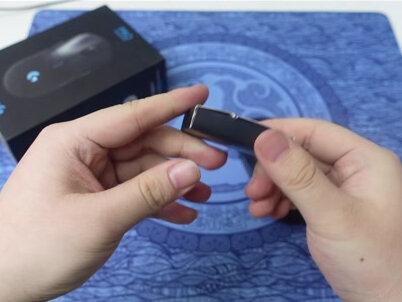 00:20查看AI文稿AI文稿
无限鼠标的正确使用方式,当你拿到新买的 g two 一代,会有一个小盒子,拆开会有一个无限扩展模块,把接收器插到拓展上,再用另外一边插上充电线,放置在鼠标垫前面,然后就可以尽情享用了。
7836罗技逐竞专卖店 00:41查看AI文稿AI文稿
g 三零四的使用方法? g 三零四的正确使用方法这根线是接手器延长线, 一头连接电脑 usb 二点零接口上,另一头连接接收器。这个可不是一般的接收器,它是采用逻辑来死 p 的技术的,职业电竞鼠标 gpw 用的也是这个技术,知道吗?连接好了,把它放在 鼠标不耐视的地方。这个是 dpi 数值识别灯,可通过逻辑机哈巴软件进行自定义设置,让你通过灯光颜色清楚地知道自己的鼠标当前的 dpi 工作数值。你学会了吗。
1006Logitechboxiang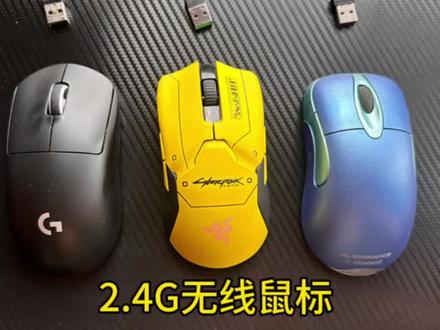 01:34查看AI文稿AI文稿
大家好,我是傲风,今天给大家科普下无线鼠标正确使用方法。现在很多朋友都在用电竞级别的无线鼠标,像我手头这三款一点一的三三九五 gpw, 多亏终极版都是二点四 g 无线。 很多朋友收到鼠标把接收器一插就开始使用,这样使用其实很容易造成鼠标丢针,尤其路由器在电脑附近,这样直接插前置的 usb 三点零接口基本都会受到严重干扰。 那么如何正确使用无线鼠标呢?首先不确定周围有没有干扰员的情况下,我们要把接收器转接头以及鼠标线按视频上连接在一起,鼠标线插电脑的后置 usb 口,接收器放置于鼠标垫前端,这 可以有效的降低干扰。前置的 usb 口尽量不要插接收器,尤其三点零的接口。 路由器最好离开主机两米远,因为路由器和接收器都是二点四 g 频率,如果放得很近,无线鼠标信号就会受到严重的干扰。 如果实在没有条件挪开路由器,那就进入路由器的设置后台,把二点四 g 通道关闭,只留五 g 通道,这样也可以避免干扰。 如果路由器不在主机附近,把接收器直接插后置的 usb, 也可以笔记本直接插 usb 二点零就行,不需要延长线连接,以免供电不足,你学会了吗?
1874风哥外设工作室 01:32查看AI文稿AI文稿
今天给大家录个视频啊,很多人这个玩 party 的兄弟,会玩 cs 座的兄弟用这个狗屁王,如果你是这种鼠标,或者是一些别的,比如无线的或有线的鼠标啊,一定要记住你的鼠标的, 你家里狗屁王都有个这个东西,充电线加转接头,你的接收器一定要插到转接头上,然后把 usb 接口插到主板的 usb 二点零,你你很容易就分的出来了,这种红色的是三点一,蓝色的是三点零,黑色的是二点零,你的键盘鼠标 一定要接黑色的,为什么?否则你就说会出现什么我枪一会稳,一会不稳,或者是还有一种就是直接把主机离的,比如说你放在桌子下面,或者是有 wifi 在你主机旁边, 然后呢,接收器直接插到主机上,你会感觉到操作有延迟,或者画面晃动很卡顿,这种情况怎么解决呢? 狗屁王原配的线,他就给你解决这个方案的接收器插到转接头上,放到鼠标垫旁边,这边的 usb 接口插主板的 usb 二点零,插主板的 usb 二点零,不要加插机箱的前面板 会出现,因为有的机箱的,你看太阳升这款机箱,他的前面板是三点零的,而且是延长过去的,可能就会出现这种什么供电不足的情况,所以呢,大家呢,狗屁王的兄弟们,或者是一些无线鼠标的兄弟们,记住了,按照我说的接法去接。
9257阿乐电竞电脑装机店 00:37查看AI文稿AI文稿
今天给大家介绍一下 gpw 一代的使用方法。包装里有一条充电线,无线接收器,即适配器可替换的侧键改和鼠标。充电线也可以作为无线接收器。延长线 一头结实喷气,一头插在电脑上,能够减少鼠标的延迟。另外, gpw 有四个侧键,磁吸的设计,可以替换成固定的侧键盖,鼠标底部有个仓式盖,打开可以收纳接收器底部还有电源开关和 dpi 调节按钮, 顶部有三个指示灯,指示电池电量和 dpi 档位。连接电脑后可以在 ghop 上设置自己常用的 dpi 值和灯光效果。
4531上海岚倜电子商务有限公司企业店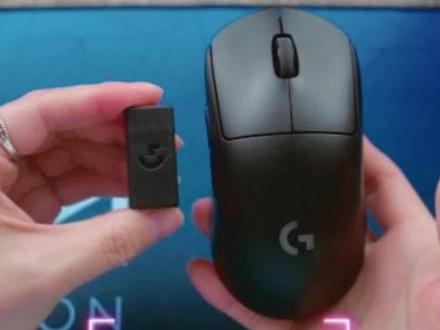 00:34查看AI文稿AI文稿
狗屁王配件使用说明,很多小伙伴收到鼠标后,不知道配件里面的这个小方块是做什么用的,今天就拿狗屁网一袋给大家演示一下这条充电线。 usb 连接电脑,充电时这头连接鼠标, 不充电时连接这个扩展式配器,再插上接收器,可以放在桌面,缩小鼠标与接收器的距离,起到一个信号延长的作用哦。
120184543217699 01:04查看AI文稿AI文稿
哈喽大家好,我是 fdg 小易,今天给大家科普一个大部分职业选手和主播都不会说的秘籍啊!相信现在大部分人家都在使用电竞级无线鼠标, 例如狗屁王、狗屁箱 s chef 的 mcw 这一类,但是很多人都把接收器的头一插就开始用了,鼠标丢针了也完全没发现。 那么如何正确的使用无线鼠标呢?首先我们要把接收器和加密狗以及线缆连接到一起,并置于鼠标垫前侧,并且尽量要确保近两米内没有路由器及其他发射二点四 g 频率的电子设备,因为路由器的 wifi 信号是二点四 g 频率。 如果你把路由器和电脑放的很近,那么无线鼠标的信号会严重受到干扰,你的瞄准定位自然就会受到影响。最关键的一步来了,按住 windows 加 r 键,输入 r e g e d i t, 找到鼠标注册表路径,输入以下字符修改 double click speed 数值为五百, 这项会优化你的无线鼠标响应速度。世界顶尖职业 fps 职业哥都优化了这一项,今天就把这个秘密分享给大家。公寓善其事必先利其器,相信你可以越来越强,我们下期见!
8.6万小溢XiaoY 00:37查看AI文稿AI文稿
当你拿到新买的狗屁王一代,你会发现还带有一个小盒子,加一条充电线,建议大家利用起打开鼠标底部后盖,取出接收器,拿出盒子里接收扩展试配器,把接收器插入扩展试配器,再利用数据线连接。 为什么不能直接插电脑上?可以,但是不建议用无痕胶,站在桌面上打开鼠标就可以正常使用了。狗屁王一代的 pi 箭在鼠标底部, 因为左右手通用,可以拆掉右侧按键盖子,从小盒子拿出右侧按键,装在鼠标右侧,用驱动设置层更换机 pi 按键,这样就不用按鼠标底部快速更换机 pi。 另外可以换成你想使用的按键,快使用起来吧!
2349桃太郎电竞外设 00:26
00:26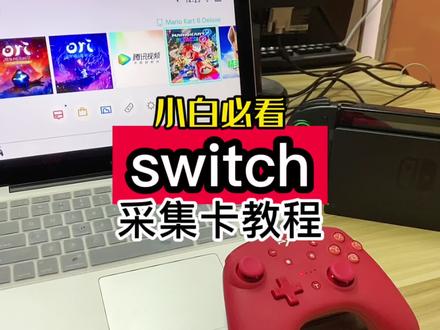 01:14查看AI文稿AI文稿
swiss 有吧,手柄也有吧,但是想用笔记本玩 swiss 怎么做呢?来,今天教你怎么操作。 首先此位置都带了一个电视底座,也就是 tv 底座后面打开以后有两根线都是机器带的啊,一个是电源线,一个是 hdm 高清线插好了以后合上背盖,咱们高清线另一头,另一头 需要插上一个视频采集卡,这就是一个视频采集卡啊,一个简易的视频采集卡。 hdmi 插好以后直接用 usb 或者是用咱们 typec 连接到咱们电脑, 电脑端呢,是一个叫 obs 的一个软件,下载好软件以后点击添加,然后视频采集设备, 然后新建视频采集设备,然后设备这块咱们选择一个 usb, ok, 确定,然后调整一下尺寸, 双击,然后全屏投影, ok, 这样的话你就能用你的电脑去玩你的 svice 了,如果还不会的话,赶紧点头像。
1.3万唐山惠普世纪 00:36查看AI文稿AI文稿
电脑怎么连接隐藏的 wifi 网络图标?右键打开网络和 internet 设置,找到左侧的 dwland, 打开网络和共享中心,设置新的网络连接, 手动连接到无线网络,输入隐藏的 wifi 名称安全类型,选择 w l 个人,再输入隐藏 wifi 密码,勾选网络为广播也连接,已经成功连接上隐藏 wifi。
3922seven 00:51查看AI文稿AI文稿
键盘三模连接,顾名思义就是三种模式连接,以 v 九八 pro 为例,它支持 taxi 有线、二点四、巨无线、蓝牙、五点零三种连接方式。下面分别展示一下连接方法。 taxi 有线,先将键盘线插入键盘,再将数据线另一头 插入电脑 usb, 然后将键盘的档位拨动到有线,即可完成连接。使用二点四 g 一样的道理,取出右侧的无线接收器,插入电脑 键盘,拨动到 wifi 档位,即可完成使用蓝牙连接。需要拨动到蓝牙档位,长按 sn 加一,待蓝牙灯光快速闪烁后,从设备中找到键盘进行连接。 v 九八 pro 的蓝牙模式共支持三款设备连接, 只需长按 f n, 加一或二或三,待闪烁后即可连接该档位的蓝牙设备,短按 f n 加一或二或三即可切换。你学会了吗?
1.5万VGN官方旗舰店 03:24查看AI文稿AI文稿
今天我们就来说一下如何通过 usb 连接线把我们手机上的网络共享给我们的笔记本或者弹射机。 可能有的人会问,为什么不直接通过这个手机的 wifi 热点来进行共享呢?首先第一个原因并非所有的电脑都有这个内置的无线网卡的,尤其是台式机。 第二个原因就是如果手机一直开这个 wifi 热点共享的话,手机会发热非常严重,不仅会拖满这个上网速度,而且会很快耗尽这个手机电池电量。但是如果我们通过 usb 连接线连接手机和电脑进行网络共享上网的话,不仅上网速度会更快,而且还能一边上网一边给手机充电。 接下来我给大家分别演示一下,在 iphone 手机和安卓手机上如何通过这个优质比例线来公屏下网络给电脑。现在我就去电脑上给大家介绍一下吧。 现在我已经来到我的电脑上了,首先第一步已经非常重要的一步,如果用的是温度式电脑的话,那么你务必在电脑上按照这个 itos, 我们使用 vivo 用商店上这个版本就可以了。下载地址我贴在视频下方的秒数栏里下载,安装好以后那边至少要登录一次。 接下来我们通过 usb 数据线把手机和电脑连接起来,然后我们打开手机上的设置,找到这个窝蜂网络,打开以后要去把这个窝蜂网络数据是开启的。接下来我们打开下方这个个人热点, 把里面这个允许其他人加入的开关给他打开。现在我们打开电脑上的网络和英特兰的设置,在以他网这里,我们打开他,这样他就已经连接成功了,在下面的网络里 连接信息的显示制造商是苹果的,连接的是 iphone 手机的网络设备,这个时候通过这根 usb 连接线,我们就可以通过手机上的无线网络来进行上网了,而且速度也是非常快的啊, 如果你手机上用的是五 g 的网络信号的话,那么速度会更快。现在我们来说一下安卓手机上的这个 usb 网络连接的方法,安卓就比较简单了,你不需要安卓任何的第三方软件, 您只需要通过手机上的 usb 连接线把它连接到电脑上,然后进入到设置中心,找到这个更多连接方式。 打开以后,当你第一次进入到这里的时候,你会发现这个 usb 网络功能的按钮他是灰色的,是无法设置的,这主要是因为你的手机上的这个 usb 调整模式啊没有打开,现在我们就去打 开卡。首先我们进入这个手机的开发者模式,找到下面这个更多设置,然后找到里面这个开发者选项, 我们先把这个开发的选项按钮给他打开,打开以后就这么往下拉,最后找到这个优质笔调试给他开启就可以了, 这里我们点击确定,现在我们重新回到更多连接方式这里,这个时候这个 usb 网络共享就可以设置了。但是如果当你开启这个 usb 调整模式以后,这个网络共享按钮还是灰色的话, 那么很可能是因为这个数据线啊,他不是手机官方原配的,或者是数据线老化的原因导致的,你只需要换一个新的就可以了, 开启这个网络共享按钮以后,我们的电脑就可以共享这个手机网络来进上网了。当你出差出远门或者是过年过节回老家,万一家里没有 wifi 的话,那么通过这种方式你就会非常轻松的让你电脑来进行联网了。
4628南都影视 06:21查看AI文稿AI文稿
各位小伙伴们大家好,那么本期视频呢,我来教大家如何在第三方电脑中安装华为的电脑管家。 那首先呢,我们需要给大家声明一下电脑管家对电脑硬件的要求,那么最重要的呢就是这个网卡了,这里需要声明一下,这里的网卡要求主要是针对多平协同的, 一般的只要含有 wifi 和蓝牙功能的网卡都可以实现多片协同,但是如果你想要体验超级终端或者是靠近连接这些 功能的话,就需要有一张印特尔 ax 两百二零幺二幺零的网卡。同样的,如果你想要平板的无线多平协同的话,也需要这三个网卡,那么本期视频所用到资源还有安装包我都会放在评论区,大家可以去保存。 那话不多说,现在我们就开始安装电脑管家吧。那么第一步呢,就是前往官网下载华为电脑管家的最新安装包,官网的地址呢,我也会放在评论区,大家可以前往查看。下载完安装包后,我们把它解压到我们 特定的目录,你可以自己找一个目录,只要你记得他就行。第二步呢就是打开我们的安装软件,然后呢修改系统的时间, 打开软件的时候可能会提示你报警,这个无所谓,你直接确定就 ok 了,因为安装软件需要口令,口令会根据时间的改变而改变,所以说我们需要找到时间对应的口令,然后把时间改成我们需要的那个时候。 那这里呢,我已经给大家列举了三个时间,大家可以在那个安装资源中找到,我们现在也二零二零年 七月二十三日为例来讲解一下,大家要注意,完成之后一定要把时间调回来,不然你可能浏览不了网页。 那么下一步呢,就是把我们输入时间对应的密码填写在那个软件里面,因为我输的是七月二十三日,所以说我就复制后面的这个密码。复制完之后呢,我们回到刚刚安装软件的界面,然后把它输入口令中就可以了。 然后呢我们再找到刚刚解压的官网下载的安装包,找到他的路径,然后我们复制他的路径。 复制完成之后,我们再把它粘贴到安装管家里面的这个地址栏,同时呢,因为地址栏我们刚复制的地址只是他存在的位置,所以我们还需要在地 指南的后面输入这个文件的名称,也就是那一串字符,加上点 exe。 那么输入完安装地址之后呢,我们就可以设置 modeid, modeid 也就是当你手机连接电脑时显示电脑的型号, 那么这里呢,我也是列举了一些华为荣耀电脑以及其他品牌电脑的型号,大家可以根据自己的需要复制相应的数字,那么我本人使用的是联想的小新 pro 十六,所以我复制了联想的这个序列号。复制完成之后,我们把它粘贴到安装工具中的 modid 这一栏, 点击生成 nfc 标签,就可以生成我们激活 nfc 标签所使用的二维码。这个二维码在后期的步骤我们还会使用到,大家如果担心安装过程中软件突然关闭的 的话,可以先把这个二维码进行一个截图的操作。这一步完成之后呢,下一步我们就可以开始点击安装安装电脑管家了,大家记得安装完之后一定要把时间调回来,这里我就直接放倍速了, 大家记住安装完电脑管家之后可以不用打开它,因为我们还要进行下一步替换文件的操作。 好,那现在我们是在安装完成之后直接打开,可以发现这个界面他的元素是错乱的,而且是旧版电脑管家的界面, 所以我们需要先退出电脑管家,然后在文件夹中找到那个 version 点 dll 的文件,复制这个文件,然后粘贴到电脑管家的安装目录中,之后整个功能就可以正常使用了。现在我们 来粘贴一下, 粘贴完成之后我们就可以看到这个多屏协同的功能是可以正常使用了。我们现在来看一下手机上面的画面, 这个时候手机已经可以靠近连接了,只需要信任设备就可以开启多平协同了。我们再来看一看他多平协同的效果, 他操作还是没有什么延迟的,然后我们可以看到他这里提示也是可以支持应用多开的。 现在我们把浏览器作为一个单独的小窗放到了电脑上面,然后呢我们接下来试一试它的一碰传功能, 也就是跨设备文件分享,我们随便找一个文件吧,找一个 gif 直接拖到手机里面, 就可以看到他已经传过去了。然后现在我们在手电脑上打开手机里面的文件, 发现他调用的是电脑上面的软件来打开的,其实到这一步呢,整个电脑管家也就安装完成了, 但是如果你想要体验一碰船功能的话,那就还需要进行最后一步设置,激活 nfc 贴纸,我们在手机上打开安装好的一碰船助手,扫描刚刚保存的二维码, 然后再把 nfc 卡片贴进手机背面,就可以提示我们写入成功了。然后我们再把手机靠在这个标签上, 就发现他已经弹出提示了,直接点击连接, 我们可以看到就已经成功连接到电脑了,然后你就可以玩这个鸿蒙最简单的万花筒游戏了。 那到这里呢,整个教程就结束了,如果觉得教程有用的话,不妨给我一个赞联,感谢大家的支持,如果有问题的话也可以在评论下方跟我们一起交流哦!
1759走去哪儿 04:02查看AI文稿AI文稿
我们来演示一下打印机的安装步骤,关于打印机的使用,如何缩印呢?如何双面打印,如何导出 pdf 打印,这些可以看我的其他视频,或者点我的头像,看我的其他的文章。安装打印机其实是非常简单的,你先看你的打印机的型号, 一般是在他的电源旁边,会有一个英文加数字的缩写,在他的 logo 旁边。那我以我的为例,我的是复式施勒打印机,推荐到官网 去安装。主流的打印机是爱不生啊,复制失乐呀兄弟啊。这些官网一般都叫服务与下载,我们点击服务与下载,在这个网站下载比我在百度网盘里面下还慢,我就已经提前下好了。呃,所有的网站大同小异,我们在搜索栏直接搜 你的打印机的型号,比如说以我的为例,我的是 pp 幺零五, b 幺零五, 我只要输入一个大概的,他在搜索框就会出现相关的这些型号。一个大类型的产品会有好多不一样的地方啊,咱们和自己的产品对准了,一个都不能差,差了装了打印机也无法使用, 我选择了我的这个打印机型号,点击进来,他就让我直接点击下载,这样我就不直接下了,今天的速度还可以,我怕他慢,我已经提前下好到我的电脑里了, 这个是我下载完了的打印机,驱动解压缩之后,温十和温十一他是自动,他是自带解压缩的功能,所以不需要下载其他的解压缩的软件。我们直接解压缩之后,选择这个应用程序, 安装的应用程序,他的他是以 exe 为结尾的,我们直接双击也行,点右键,如果你双击他有时候会弹出没有权限或者是提醒你,那你就直接点右键选择第二个,以管理员身份运行, 一般我们都选择第一个,他也是推荐的是这个,其他的他就是一些辅助的功能,我们一般在文档里面,在打印设置里面都也可以解决,选择下一步他会有几分钟的安装等待。呃,接受条款下一步。 我们在安装完了之后,打印机有两个需要连接的地方,一个是打印机的电源,一个是打印机,他有一根 usb 线, 一个方口,一头是 usb 的, usb 口是插到电脑的,方口是插到打印机后面的。也有无线连接的打印机,但是大多数无线连接的打印机第一次还是需要 通过连接连接你的手机或者连接你的电脑,加入到 wifi 之后才能激活,所以安装方法大差不差的, 我们选择 no 不重启了,然后这时候我们的打印就安装好了,我们点开始菜单选择设置,设置里面我们就可以看到这个是我刚安装的 p 幺零五 b, 这个我们就可以直接我如果你已经确保了你的打印机的线跟电源都打开了,都 ok, 没有问题了,我们直接可以打印测试液了。如果你 打印机目前还是不能打印的话,没有选择好默认打印机,我们还是打开这个设置面板,选择左侧的第二个选项,蓝牙和其他设备,然后在蓝牙和其他设备下面选择打印和扫描这个选项,然后我们拖到最下面, 他有一个温十一,他有一个让温度斯默认管理打印机,我们可以尝试把它关掉,关掉之后选择你刚安装的这个打印机,把它选为设置为默认值。这个就是以前我们在温十、温七还有叉 p 系统里面 设置默认打印机,只有当前默认打印机使用的对了,才能正常打印。好了,你的测试页打印出来了吗?
977偶西小嗒嗒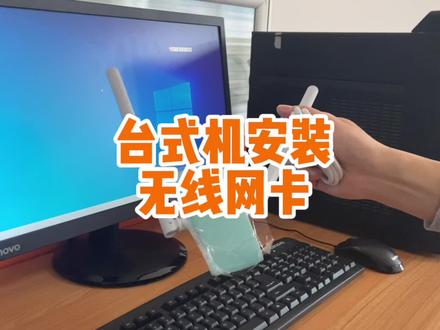 01:43查看AI文稿AI文稿
今天给大家分享一下给家里面的台式机装一个无线网卡,买无线网卡的时候一定要买这种双屏的,双屏的话是支持二点四 g 赫兹和五 g 赫兹的,而五 g 的赫兹的可以达到八百六十七兆,二点四 g 的最高只能达到四百兆,相差一倍的速度。那我们把这个无线网卡拆开看一下, 然后这边的话是一根 usb 线,把它插到这个 usb 孔上面。 我为什么要推荐这种长的有延长线的呢?像 u 盘的那种也是可以的,但是这种的话主要是有些主机他是放在柜子里面的,放在柜子里面,如果你把无线网卡像 u 盘一样的插在这个 u 盘孔上面的话,你就信号不好了。 像这种的话你就可以主机放在桌子下面的柜子里面,这个的话就可以放到桌面上,放到桌面上信号就好一点。我们把它插到主机上,插前面 插后面都可以啊,我们插到后面吧,把它接到主机上,双击打开此电脑,然后这边就可以看到有一个 cd 驱动器的东西,我们把它点开,然后打开,然后这边有一个安装的安装驱动的东西,我们把它点右键,点右键打开, 然后现在就在安装驱动了,这个是自带驱动的,不用你去下载,把这个装好的话,无线网卡就可以用了。装好了之后,我们在这个右下角这里点 这里就能连,直接连接无线了,我们连这个五 g 的 wifi 好,这样就连接上了。连接 wifi 的话就可以用这个无线来上网。比如说我们这边随便打开个网站,我们输入爱西瓜,点 com, 这样就打开西瓜视频的首页了。
1745彬哥😅 01:03查看AI文稿AI文稿
给笔记本外接一台显示器应该是打游戏最爽的方案了吧,不过外接也是有讲究的, 首先我们要看笔记本上面的接口都有哪些,常见的显示扩展接口有 hdmi、 tapcdp 和雷电接口,其中扩展协议又分为 dp 协议和 hdmi 协议。 这张图就是天选机被大家整理出来的,快截图保存一下吧!第二,选对线裁 视频线和笔记本接口规格要相匹配,最好选择读选输出且数据高的接口哦。除了接口和线才外,还要注意的就是设置问题了,输出方式建议设置为拓展获警第二频显示。 另外要记得在英伟达控制面板里面选择更高的刷新率哦,否则高刷就浪费了,这下懂了吗?快来和天选机贴贴!
5839天选姬
