粉丝1308获赞1.1万
相关视频
 04:27查看AI文稿AI文稿
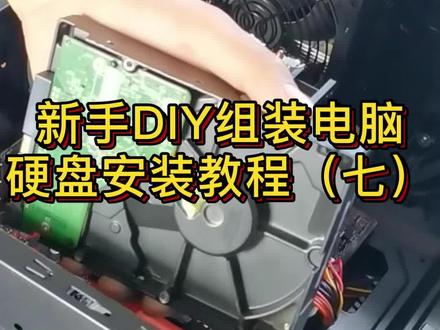
我们现在开始接两点五固态和这个接硬盘,然后在接之前呢,我们先介绍一下他这个口味,这个大的呢他是这个 供电口,这个呢小的是数据口,然后我们接线的时候呢,一定要一定要接对了,不要接错了,然后呢我们看一下这个机枪的机械位置和这个固态位置, 因为那个机械硬盘的位置不一样,然后你看一下在装机的时候,看一下你的主板的设计图,然后我们呢这个机械硬盘的位置呢是在这个后面, 我们看一下这个孔位,螺丝孔位对准这个一二三四的孔位 啊,用这个螺丝稍微圆一点头圆一点的螺丝给它装上, 开始 装这个螺丝的时候也是一样的啊,先装一个,先不要固定死, 好,四个螺丝固定好以后呢,我们把这个上面的螺丝来稍微紧一下。 好,我们现在开始装这个固态的位置,装固态的位置的时候呢,你看一下这个,这个呢是在字面朝里,有的是朝外,这个你要看好就可以了, 然后对准这个螺丝固定口味,然后这个固定螺丝呢他是和主板螺丝是一样的 好。螺丝固定好以后呢,我们现在开始接供电线,硬盘的供电线呢就是这个电源上扁的沙发线, 让我们给他接上去, 从背部走线孔里给他穿过去, 然后看一下这个防戴口,防戴口一定不要接错了,这个小的挨耳口,一般呢这个一般是口朝下啊,口朝下 好,这样给他插上去就可以了。 固态硬盘的这个两点五固态硬盘的供电口也是这样,接房贷口一定要也要注意, 这个线一定要插紧。好了,我现在开始接这个数据线, 书店数据线也是一样的,我们把这个 l 口 对好,不要接反了。 好,这样接好就可以了。然后另一头呢?另一头从这个背部走线孔里给他穿过来, 接到主板上的,撒他接口上面撒他数据接口上面。 好,现在开始接机械硬盘的 啊,也是一样,从背部穿过来,然后对好这个放袋口。 好,我们把它给接在这个数据接口上面撒他数据接口上面。 都可以啊,这个接口是都可以接的。好,机械硬盘和这个两点五固态就装好了。
1656852583714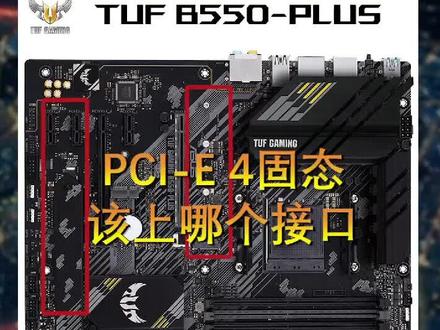 00:56查看AI文稿AI文稿
相同的九八零 pro 固态在华硕的 b 五五零 m 杠普拉斯的主板上为什么会跑出两个差距这么大的数据? 我们都知道在这张主板上有两个 m 点二固态的接口,也知道主板支持 pc 杠一四点零的传输,但是两个接口只有一个是支持四点零的传输,就是这个不带散热马甲的接口,他们都是占用四条 pc 杠一的通道。差距这么大的原因是 pc 杠一三点零的每条通道传输上限为一 gb, 所以不管你上多么好的固态硬盘,他的传输速度都不会超过四千。 pc 杠一四点零的每条通道传输上限为两 gb, 理论上他的传输速度是可以达到八千。 只要是支持 pc 杠一四点零传输的 m 点二接口都是靠近 cpu 插槽的位置,你的硬盘插对了吗?
780成都欣英达电脑 01:18查看AI文稿AI文稿
华硕天选笔记本加装固态硬盘怎么加装?手把手的教学。首先咱们笔记本翻过来, 拿一个螺丝刀,把后面的螺丝一个一个都拧掉,拧了之后一对一的放啊,位置放好,最后一颗螺丝是防盗螺丝,防有防单设计是拧不出来的,咱们拧上几圈就行了。拧完了之后咱们把后盖打开, 后盖打开,咱们可以看到笔记本内部,这是他原装的固态硬盘,这是内存,这有一个加装固态硬盘的槽,这是螺丝, 这有一个机械硬盘的槽,咱们家装固态硬盘插到这个槽上,咱 把这个螺丝拧掉, 把硬盘加上,一定要 nvm 协议固态硬盘啊,然后再把螺丝拧上, 加完了之后记得到系统里面分个区,新建简单卷分个区啊,这样子机械固态硬盘就加好喽。
 02:28查看AI文稿AI文稿
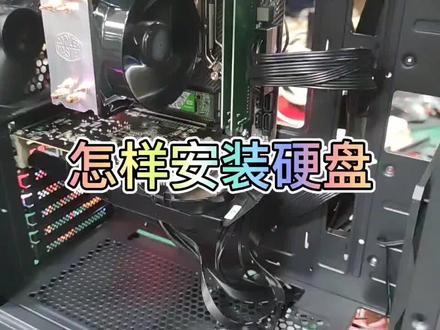
当你们在前面板时候,前面就是前面板打侧面板,打开之后看不着任何线,这时候应该是他的在背线,背线的话你到这边电线舱底下把线掏出来, 这是四拼风扇,供电线这是然后你们要装硬盘的话是一种塞塞供电线,找出来就可以了, 然后把按到固定的仓位,一般下边的话是 hdd 的,就是大的机械盘,上面是固态盘,装这个位置就可以了。 插硬盘的时候只有主要注意两点,第一点这个线一定要找准,第二点的话一定要注意这个,他这边有个定位卡扣,然后你搬的时候你不要搬断了,有的时候不在意的话容易搬断,大部分有的时候这边外保护这边 定位器都给掰断了,只剩下这个金手指了。插这个硬盘插线只要注意点,一个供电线,一个数据线,数据线他两个位置的话都有定位卡扣的,有方向的。然后你要去的时候呢,是 一定要记住要解锁,要不然的话直接硬拔,硬插的话直接把这个连带下去的硬盘就干废掉了,之前有好多就是时间长了不小心拔掉的时候呢,没有注意就把硬盘拔坏了,主要是硬盘坏了没有什么,但是里边资料是很重要的,然后插 这就插好了电源线,这边插电源线的时候你会发, 嗯,然后你看 啊,插好了,到这边 拔的时候要要捏住这个要解锁,然后现在原来的顾客的他自自己装的哈,就是一个临时来我家店,但以后希望会成为我家长久的顾客。 然后装完之后呢,他硬盘检测一下,所有的硬盘资料都在这,不管谁装的话,一定要检查一下硬盘是否装好,然后才能确定,好吧?好,关关于安装硬盘讲解完毕,再见。
140WCG电竞体验电脑店 01:14查看AI文稿AI文稿
先把除了右下角的其他螺丝都拧下来,然后拧松右下角螺丝,记住这边的右下角是拿不下来的。再用一张银行卡厚度的小卡片沿着电脑侧边缝隙划 two hours later, 这样就可以轻松取下后盖了。 这里我们先把电脑的电源拔掉,再长按开机键释放静电。将我们准备好的固态硬盘拆盒,并检查正反接口。将长新固态硬盘位置的螺丝拧下,把固态硬盘插入接口,检查是否正确插入。 再将刚刚拧下的螺丝拧回去之后将电脑的电源接口插上。插电源接口的时候注意不要弄坏电源接口附近的硬件。最后将电脑后盖盖上,注意此时不需要拧上螺丝,得等到开机检查固态硬盘安装成功之后才能拧上螺丝。 正常开机之后选择此电脑,右击点击管理,进入计算机管理界面,点击磁盘管理, 如果弹出此页面,则说明固态硬盘安装成功。接下来可以根据自己的需求将这个新安装的固态硬盘划分成几个不同功能的盘。返回桌面,双击此电脑就可以查看新安装并且已经划分好的磁盘了。
1052清和廿五 00:45查看AI文稿AI文稿
华硕大师系列主板很多在安装固态影盘的时候都是采用这个塑料卡扣去安装的,其实很方便啊,但有兄弟不会装,今天教大家一下,那这个就是塑料卡扣安装其实很方便啊,我们来看一下主板,现在的固态影盘都是二二八零为主,所以说我们把它插到这个孔里面就行了。把有爪子的这头塞到孔里面, 然后往里一怼,稍微带点劲好,然后这样子就装进去了,然后下面去安装固态硬盘,安装固态硬盘应该没什么好处的,把缺口对好,往里一捅, 然后把它压下去,把这个塑料柱子塞进这个孔里面,给他压上。好,这就完成了。是不是很简单,如果还有不会的问题,可以在评论区留言。
128老魔王装机 00:46查看AI文稿AI文稿
在安装固态硬盘之前,你需要确认有没有这两个东西,右边的是固定固态硬盘用的小螺丝,一般在主板里的配件包中,左边的则是铜螺丝柱,也能在主板配件包中找到。当然有部分主板这两样东西是默认正好在主板按摩接口处的。 找到主板的按摩啊接口,接口处凸起的地方对应着按摩固态硬盘金手指的缺口,将缺口与凸起对齐,然后把固态硬盘斜着插入按摩接口, 最后拿起固定固态硬盘用的小螺丝,左手按住固态硬盘,右手垂直将螺丝拧入螺丝,不需要拧太紧,这样按摩固态硬盘就装好了。
266南京铭知度电脑 02:03
02:03 03:33查看AI文稿AI文稿
下来给大家介绍固态硬盘的安装,这一款就是固态硬盘,固态硬盘的接口是萨塔接口,我们找到主板附赠的萨塔线, 他这个三塔线的接口也是房呆的可以看到,可以清楚的看到这边也是所以我们把这个三塔线接入这边,这个接口就是供电接口,等到时候我们把电源的三塔线接在这边, 另一端呢就接到主板上的插卡接口,这边这一个口也是有也是放在的,可以看一下主板的, 我们把它接好,这样固态硬盘就安装完成了。接下来我们进行开机检查的环节,这一步呢主要是为了防止你把整机装 刚好,装进机箱之后,结果发现你开机点不亮,你又得把主板从机箱里拆出来,这种情况,所以我们现在外面把机器点亮试一下。 我们这里呢就先给他接上电源,因为这次我们选用的樱桃 cpu 是带和弦的,所以我们这里就先不接显卡了,如果没有和弦的小伙伴,记得要先把显卡接上,再进行开机检查的这个环节。 接下来我们先接主板上这个二十四聘的电源,我们找到电源上有一个二十四聘的线,他一般二十和四聘是分开来的,我们先把他和并在一起,固定好了之后,可以看到这边是有一个房呆接口的,然后主板上的这边这个 平角也是有一个房贷口的,我们要对准号接下去。接下来是 cpu 的四平或者八平电源线的安装,近年来呢,由于 cpu 工号提高,主板一般 都是配备八拼的接口,中高端的产品甚至会有四家八拼或者八加八拼的接口,我们的安装原则就是有多少就接多少,毕竟 cpu 是计算的核心嘛,所以我们供电还是要稳定的。我们找到电源上的八拼的这个线, 他一般是分为四加四品这样子的接口,我们也是一样把它并在一起,注意这边也是有防单开口的,看一下主板上的, 我们把这个电源线给他接上,这样就安装完成了。主板的供电安装完成之后不要忘记我们的固态硬盘也是需要供电的,所以我们找到电源上的撒塔接口,这接口还是比较好认的, 它是有房贷借口的,我们把它接上,这样电源部分就安装完成了。接下来我们就贴上显示器进行点亮,要先找到 显示器的接口,一般显示器接口的特征都比较明显啊,都会在背板上,你找到跟你接口能接的上的就可以了,大家千万要记得把你电源上的开关打开, 打开之后可以看到主板上的灯已经亮了,表示你的主板已经上电了。接下来我们就找到主板的开机键,一般开机键大家可以找主板上标着写 pwrsw 标志的这个拼角, 一般会上面是四品,下面是五片这种形式,找到主板上标着 pwsw 这个对应的拼价位置。找一个金属物体开机, 可以看到这边有故障提示灯,开机成功后他这边的提示灯会亮起。 cpu led 常亮表示 cpu 无法检测或者故障, 照表示内存无法检测或者故障。 bga 的话就表示你的显卡或者是显示输出接口有问题,布特登常亮就表示启动设备有问题,点亮完成之后,我们就可以把主板安装进机箱啦!
36烤机实验室 02:22查看AI文稿AI文稿
今天拆一个滑硕一体机换固态硬盘,这个一体机设计从瓶内侧下手风险很高,手抖一下撬放滑一下,瓶就没了。先拆掉塑料外框, 千万不能碰住屏幕面板,我们要像保护眼镜一样保护他。 拆掉外框上的摄像头, 拆掉面板固定螺丝, 脸别红,心别跳,小手一抖就完蛋了。 拆掉屏幕排线, 拆掉就硬盘, 硬盘拆出来硬盘盒还需要 取出新硬盘装入硬盘盒,装上新的固态硬盘,让性能提升一百倍吧!固定螺丝,别忘了上, 依次装回面板 最光荣,最后招回外框, 插上键盘鼠标。准备装系统,拆装过程大概需要三十分钟。心,硬盘需要装系统,整个装系统大概需要四十分钟。 windows 启动简单优化一下,历时两个多小时, 可以交工了。老铁你看废了吗?点个赞吧!
140王大朋友 01:12查看AI文稿AI文稿
好,这一期我们拍摄一个华硕天险笔记本的一个拆机更换固态硬盘的一个位置的一个视频,其实呢这个视频呢其实没什么好拍的啊,那么我们就来把它给简单的拆一下,给大家看一下这个过程就好了,非常简单,大家看一遍就会拆这个机器的了, 只需要一把小螺丝刀就可以把这个机器拆开,拆开之后呢就可以看到我们里面的主硬盘还有次硬盘的一个位置,那么只需要把这个主硬盘 的这个硬盘调换到那个次硬盘的那个位置,就可以解决到这个 wifi 这个频繁掉线的一个问题,自带螺丝的了啊,只需要拧过来就可以了,那么我们顺便看一下这款机器的用了一年多之后的一个啊状况,那么呢华硕号称不是有这个除尘 技术吗?然后有个排排尘口,顺便看一下他的内部一个除尘的一个情况,那么呢有需要的小伙伴呢,可以在使用一段时间之后可以自己拆开把里面的风扇的灰给扫一下。好了,本期内容到期结束,我是九年。
556九年义务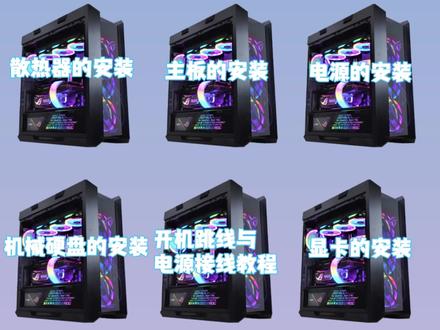 02:00查看AI文稿AI文稿
一看就会,一学就废的装机教程来了。第三集, m 点二固态的安装现在市面上在售的主板呢,或多或少都有一到两个 m 二固态插槽,有些高端主板呢,甚至都有四到五个固态插槽。这里呢,我们就以微信的 b 五五零排气泡为例,它是有两个 m 二固态插槽, 分别位于显卡插槽的上方和下方。那这两个插槽我们该插在哪个槽位?这里建议呢,一般是插在距离 cpu 近一点的槽位, 为什么呢?因为一般这个固态槽位适合 cpu 值年的传输效率吗?自然是最高,当然已有例外,可以事先咨询你购买主板的商家,哪条固态差槽最快,以及金融的一个问题 也可以过来直接问我,私信或者评论留言。下面呢,我们就开始安装。这里呢,我们安装的这个槽位呢,上方是有三十马甲的, 首先呢,我们要拆下马甲两边的螺丝,这里有个小提示,拆下马甲之后,建议立即撕掉散热硅胶片上方的膜, 旺季丝呢,将会影响你固态的散热,最终可能会导致你的固态降速,从而影响性能。安装 m 二固态呢,都是斜角四十五度插入插槽的,那怎么固定呢?一般都是有一颗铜柱以及一颗螺丝 定的,安装完的固态呢,是成水平的,如果你像下方这样,那么结果你懂的。那我们现在安装的这个槽位,默认下方是有固定的铜柱,所以不需要再额外拧铜柱和螺丝了。相反,主板下方的 m 二固态插槽是没有铜柱的,那么就需要像我这样将铜柱拧上去。 一般主板盒子里面附送的配件呢,都有铜柱以及螺丝,还有一种情况呢,就是你的主板 m 二锅的插头是这种长条的,那么你就需要 根据 m 二固态的长度将铜柱拧在合适的一个位置。这里再说明一下,像最新华硕的踏斧以及猛金系列的主板呢, 固态安装是不需要铜柱以及螺丝的,直接可以用卡扣就可以进行固定。 ok, 以上就是安装固态的全部内容了,那么你是学会了还是学会了呢?
4914上海大明攒机-八戒 00:59
00:59 00:35查看AI文稿AI文稿
大家好,我是渣渣辉,最近很多小伙伴问我为什么十一代主板装系统用不到固态硬盘,这个呢可能和大家安装固态硬盘的位置有关系,来我给大家讲解一下,我手上呢是华硕的一片 b 五六零杠配,我们十一代主板呢,相较于第十代主板有一个很大的提升,就是他开始支持 pc 四点零, p 三一四点零呢,相较于 p 三一三点零,固态硬盘的速度是提升了一倍的,所以呢,华硕特地设置了一个 p 三一四点零的插槽,所以你插 p 三一三点零的固态硬盘是摁不到的。如果你使用 p 三一三点零,需要使用第二个 m 点二插槽,你学会了。
 01:41查看AI文稿AI文稿
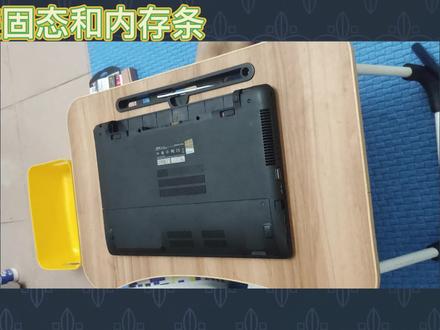
第一步把这个玩意找出来,这边是金手指,看见没有?这边可以插上去的,这种餐具 这样看音乐一定要这样子平放着。擦啊,不要这样,太斜了啊,插上去啊, 啊,你上去先把这个拔出来啊,这边有个东西,这边有一个这个东西可以先拔出来的, 然后再来个推进去,这样你刚才拔这个东西啊?哎呀,先拔出来, 插进这个拔上去,插上去了啊,然后再对这个孔,哎,这样子对好这个孔,对好这个孔,再把这个东西插下来 就可以了,插紧一点, 做这个稍微歪掰一下, 要是要稍微有点力,差距太,你有一个那个插紧的这个感觉就可以了。把这个往外拔一下,不用靠太近也行,就这样稍微这样子就可以了,这个就是固态安装,固态硬盘,这个叫。
 03:02查看AI文稿AI文稿
it's gonna be tighty! 啊,这样呢,有螺丝的都写了个字母 a 字母 a 字母 a。 看这个侧面和这个线。 吃这一口,我是必须得吃这一口。 wishing that i could all judge, but i'm thinking you'd turn。
126幸福街


