如何统计全年级各班各分数段人数
介绍 some product 的技术功能,一、精确条件技术统计五班的同学术 通过筛选验证结果筛选,这里看到五班的技术为八,有 sumproduct, 技术结果相同,统计五班成绩大于 80 分的学生 shu 通过筛选验证结果筛选,这里看到五班的同学且成绩大于八十的三人 use some product, 技术结果相同,取消筛选。 r 区间条件,技术统计成绩低于 60 分人数, 统计成绩大于等于六十分,小于八十分人数, 统计成绩大于 80 分人数。 3、 模糊条件技术统计学生名字含章的人数 统计学生名字含章成绩中带八这个数字的忍术 通过筛选验证结果 取消全选。搜索章字,点击确定筛选结果。这里名字韩章成绩带数字八的人有一位。

粉丝934获赞7534
相关视频
 04:55查看AI文稿AI文稿
我们来学一个办公的实验案例,有个学员来问了这样的问题,说怎么统计出每个分数段对应的一个,呃,人数有多少个?说六十分以下有多少个人呢?六十到八十九有多少个人?然后依次去统计出结果来。很多同学第一时间想到的方法,可能用三倍衣服,对吧? 上面有统计的话,第一个值好弄,最后一个值也好弄,对吧?就是中间这个玩意不好弄,比较烦啊,因为你要写有好多条件。那么我们其实呢有一个专门算这个数据的函数啊,叫非捆式, 那这个函数呢?他是可以实现我们想要的结果啊,只要我们给他一个啊,分段点就可以。那么这个分段点是什么概念呢?就是说是这个,比如说啊,前面是分数段,对吧?六十以下,实际上他的分段点是什么?就是五十九,就是五十九及五十八,五十七,然后一直到 零到负数都算啊,五十九以下的分算分段点,然后呢?六十到八十九是让他那个分界点,就什么就是八十九, 然后呢往下,然后这个是幺幺九一个分段点,然后确定,然后再往下一百五分段点,对吧? ok, 那么我们把这个数据设置完,就是分段点设置好以后,就跟我们之前讲的都靠谱函数一样, 他有个区间,对吧?那么我们有区间以后,就可以去用非分式这个函数去算出在这个区间范围里边的啊,对应分数的个数。 ok, 那怎么用呢?我们来 用一个新的玩法啊,选中第一个单元格在这个地方呢,我们选择插入函数,插入函数,然后呢?呃,在这里面干嘛呢?就是说直接输入啊,这个函数的名称啊,输前几个字符就 可以了, f 二 e, 然后确定他就会出现第一个字,就是这个飞棍 cc 函数啊,然后呢啊,鼠标双击一下就可以了。低参数什么呢?低参数他的有说明的哈,你看以列垂直数组返回一组数据的频率分布, 这玩意一看好老专业了吧,根本就看不懂,对吧?那看下面的啊 d 参数具体什么意思?这个上面阐述的一个用途,下面的 d 参数是什么呢?就是用来计算频率的数组或对数组单元格区域的,可以用空格及制服串,会被忽略, 这玩意也看不懂,对吧?那实际上是什么意思呢?就是说你想要算哪一个垂直区域的单元格啊,你把单元格框出来就行,就这意思啊,我们点这个小箭头,然后呢把这个哎分数给他框出来, 哎,框出来就好了,就这么简单, ok, 然后呢,第一个参数设置好了,对吧?然后点到第二个参数来。第二个参数他怎么说的呢?叫速度接收区间啊,接收的区间为 数组或对数组区域的一个引用,然后设定这个前面这个啊区域, 然后进行频率计算的一个分段点,那么这个里面呢,一看也是老专业的一个术语了,也看不懂,对吧?那么他这个频率的计算的分段点,就是我们给了这个值, 是五十九,八十九幺幺九,然后一百五,也就是说他是五十九及以下,然后呢就是五六十到八十九,他是有个区间的,就是这个数字他是有区间空在这个里边的,对不对?对不对?那实际上在这里呢,他就是说分段点, ok, 就这么概念,哎,你可以去理解理解。 ok, 那么用法很简单,就是说点一下这个小箭头, 然后呢把这个我们给到的这个数字区域给选中说,说白了就是一个数字的区间,零到五十九,然后呢六十到八十九,然后呢这个九十到一百一十九,然后呢一百二到一百五这样的一个区间,然后还有这大于一百五的,对吧? ok, 那这个区域选中以后呢,点一下回来啊,就好了。 ok, 好了,那么这个时候呢,我们啊直接点确定他就可以算出第一个, 那么如果说你往下填充公式去看啊,他是不可以的啊,他是不可以的,就是我们第一个可以这样用,然后呢要注意看哈,下面这是不可以填充的哈,要把它清除掉。我们选中多个单元格,然后 把这个鼠标放到编辑栏里边,因为第一个,呃,单元格里面有公式,对吧?然后用三键输出,按 ctrl 加 shift 加回测,他就可以进行一个 计算出来结果, ok, 而且结果是准确的,只要我们前面给的这个分论点是没问题的,那他算出来的区间也是没有任何问题的。统计出对应的个出来,那么可以验证一下啊,一百五啊,就是说一百二到一百五之间,他统计出来是两个,我们看旁边这个数据 啊,这个是一百三十八啊,属于这个范围,对吧?一百三十九也属于这个范围,其他的都没有了。 ok, 那其他呢?你可以去验证看看啊,到底计算结果对不对? ok, 这个函数你学会了吗?
3509山竹Excel表格教学 01:11查看AI文稿AI文稿
统计班级分数段的人数?大家好,欢迎大家一起来跟我学习,这节我们学习的内容是统计班级分数段的人数。 今天有一个友友在评论区问,想要统计一个班级八十至九十五分区间的人数,如何统计?首先输入等于 contact 函数, 然后区域,我们选择系列逗号条件,这里我们先输入一双英文绊脚的双引号, 双引号里面输入第一个条件大于等于八十,再输入一个逗号。 接下来是第二个区域和条件,我们选择区域一和条件一参数,按 ctrl 加 c 进行复制, 右键,然后进行粘贴,区域还是系列没变,条件二改成小于等于九五,回车即可完成统计。 好了,关于统计班级分数段的人数的方法,你们都学会了吗?点赞关注我,学习更多 excel 技巧,我们下期再见!
384楓子学Excel 00:49
00:49 02:42查看AI文稿AI文稿
领导呢,现在给你一个任务说,哎,同学,你把这个某某,老师,你把这个表格呢统计一下,这个分数呢, 需要统计一下,每个三种分,就是语数外这三种分数加钱呢,哎,我在各个班级的一个分布情况,那你能帮我统计一下吗?那这个时候呢,你就比较犯困了, 因为这个数据呢量很大,对吧?我不可能一个个去做统计,一个去做这个筛选再做统计,那这个时候我们就需要用到一个公司就搞定了啊,那这个时候我们把这个数据呢放大一点啊,首先呢,我们先处理第一个数据,这个班级啊,其实没有必要啊,对吧?没有必要,我们把这个班呢,我们先把班级呢给它去掉啊,看下看下很多的 f 啊,然后呢,把班子呢 先替换掉啊,然后呢在班这里呢,把班级替换掉,全部替换啊,替换完之后班不就没了吗?那么点关闭,然后我们再右击啊,再右击十二字单元格可自弹几下啊,然后呢,我们把班字呢加到这个后面啊, 我们把班子加上啊,然后点确定啊,这么做的目的是什么呢?这么做的目的是让我这里的班子也消失,看一下,有班啊,那实际上并没有班,那这是第一步,那第二步呢,我们来做一个公式叫 contate 啊, conty 是等于啊, countifs 啊,然后 fs, 然后呢,我们因为我们需要用的是分数段, 三种的,这个分数是我们点到写的二这单表,然后呢,选中 k 列,一整列,选中啊,把鼠标移到 k 列的上面,一整列选中,选中完之后呢,听我指令啊,直接按 f 四,那这样子呢,这个美元符号呢就会直接加上啊,我们收了个逗号啊,咱们回到 是的,我这张表当天是的,我们点一下这个单元格啊,那么我们需要统计的是五班大约等于三十五,三百五十分的,那这个时候呢,我们再按一下 f 十按一次,然后呢两个美元符号呢,会同时加在 a 和三,再再按一下,再按一下,确确保呢这个美元符号呢 加到了 a 的前面啊,加到 a 的前面,然后呢同样的道理呢,我们给出了个逗号,我们在选中系的二,我们把班级再给他捞上啊,然后呢按下 f 四,出了个逗号啊,然后呢再按一下,回去把五官呢当你短袖选上,那这个时候呢,就五官的这个作用就体现出来,我们按一下这个,同样按下 f 四啊, 那这个呢,美容符号锁定在这个二的前面啊,右符号啊,给车回车完之后呢,你要发现等于零啊,为什么呢?要么就是出错,要么就是的确是零啊,那我们把这个呢复制一下,直接粘贴进去,整张表粘贴进去,然后呢,哎,我们就能自动统计出来每个班级每个分数段的一个 成绩啊,那这个就是怎么快速的利用公式来解决这个问题,那这个公式有个好处呢,我以后后续的数据如果有变化的话,我就不用再做一次,那,那我只要把这个数据呢连贴进去就好了,比如说我这个能考了一百五十一分,对吧?一百五十一分啊, 当然一百五十斤还不够啊,一百八十个,比如说三百七十分啊,按理说五方会出现一个啊,看到没?这个他就会出现一个,但他会自动变化,那只是他的一个好处啊, ok。
 01:56查看AI文稿AI文稿
好,老铁们,这一课呢,我们来看一个比较实际的小例子啊,那么假设呢,他有一份学生成绩表,那么这个学生成绩表呢,就包括了各个单科以及总分是多少,那么就有这样的一份表。 好,这位同学呢,他就想实现这样的一个目的啊,他想统计不同分数段的人数,他就想根据这个原始表格得到这样的一份表,当然呢这个是根据总分来分段的啊,我们可以看到在不同分数段的人数, 那像拿到这样的原始数据,怎么得到这样的表格啊?这个呢方法非常多啊,非常多,我们觉得透视表是比较简单的,所以呢我们就来操作一下。 呃,首先呢点中这里面的任意的单元格,再插入里面,我们选择透视表,然后呢你就把透视表放在旁边就可以了, 所以呢选择现有工作表。好点中位置,这里面呢你随便选一个单元格,然后呢点确定就可以了,好,我们呢就把总分拖到行的位置上面来啊,然后呢在上面点右键,点右键以后呢有一个创建组, 在这个时候呢,你就要选择你这个分组啊,是根据什么样的标准,最低分是多少,最高分是多少,然后呢不长是多少,我们呢就选择从三百 一直到五百五,这个呢随便你啊,随便你,然后呢不长我们设置成五十分,我们呢直接点确定,这样呢他分组就分好了,然后呢再把总分拖到直的位上面来, 这个时候呢默认就是技术啊,技术,也就说有多少名同学在这里面就可以了,然后呢你就把 个表格复制一下啊,然后呢粘贴到外面来,或者是,呃,你把这个透视表就不要了,把它删掉,然后再加上标题就可以了,就得到我们这样的一份表格。好,那么今天呢这节课我们就分享到这,谢谢大家。
672Excel小技巧 00:20查看AI文稿AI文稿
计算各分数段人数,这是数组公式,输入公式前选择结果返回的区域,然后输入公式,第一个参数选择 b 三到 b 十二,第二个参数输入六十七 十八十,中间用分号分隔,最后 unctrl 加 shift 加 enter 得到结果。是不是很简单呢?你还想学什么办公技巧?写在评论区哦!
1410小万职场 01:23查看AI文稿AI文稿
怎么样快速统计各分数段的人数?这里我们可以使用 frequency 函数,函数的第一个参数选择左边的成绩,按 ctrl 加 shift 加向下的箭头,全选所有数据。第二个参数的话, 我们需要在英文的大括号内输入成绩的分界点,比如现在是六十、七十五,还有九十,中间需要用逗号进行分格,然后点击回车, 这样的话就快速统计出来了各分数段的人数。但是现在还存在一个问题,这里明显可以看到宋江的成绩是九十,但是这里显示成绩大于等于九十的人数是零。这是因为 free consy 函数在进行规律的时候, 是把数据向下进行分段,比如成绩等于九十的话,就会被分在大于等于七十五,小于九十的区域。这个想要解决的话也非常简单,我们只需要在第一个参数后边去加上一个一,这样的话就能把这个人归类到大于等于九十的部分,最后点击回车。 但是这个 freecoinc 函数有一个问题,如果直接进行计算的话,只能从小到大进行排序。如果我们想要按照优秀、及格良好这样的顺序去进行归类的话,我们先复制一下上面的公式去粘贴到后边的单元格中。这里需要在这个 freecoinc 函数前边加上一个 index 函数, 把这个 frequency 函数作为第一个参数,第二个参数的话,我们在英文的大口号内输入四三二一,然后再去点击回车,这样的话是借助这个 index 函数依次提取第四个、第三个、第二个和第一个数据。学会了吗?
302杲杲EXCEL 01:17查看AI文稿AI文稿
这是一份学生的成绩单,现在呢我们要统计进一个统计,统计呢成绩在八十五到九十五分区间段的学生人数,那么这个如何来统计呢?这个统计这种区间段学生人数是肯定就是条件计数,对不对?条件计数的函数就是 count if, 对吧?等于 count if c o u n t i f con if。 刚才一共有两个参数,第一个参数区域就是你这个统计这个区域在哪里,然后第二参数就是条件是什么?我们统计这个区域就是分数这个区域,对吧?然后条件是什么呢?条件我们要先统计出整体这个分数大于等于八十五分呢?有多少人? 大家记得这点有,有一个有点哈,就是你大于等于八十五分,其实你你把九十五分以上的人数也全部都统计进来了,对不对?所以在接下来呢,我们要再减去这个大于九十五分的人数,其实就属于,然后剩下的就这种区间段的人数了,对吧?大于九十五分的这个人 数呢,我们依然通过康特易符喊出来解决。 c o u n t i f 康特易普,然后区域呢?依然是这个分数的区域,然后条件呢?条件就是什么?条件就是大于九十五分的,对吧?把大于九十五分的这些人呢,我们给踢除掉, 然后按一下确定键,嗯,好,快速统计出这个区间段人数,总共有三人,和我们复查的这种结果是完全一致的,总共有三人是在这种区间段内的啊,就通过 ctrl e 复案数来解决的,学会了吗?加关注吧!
410WPS从入门到精通 02:32查看AI文稿AI文稿
下面呢我们来介绍一下 ctrl 函数的使用,这里呢有一张成绩表,知道语文的分数,现在呢我们需要统计的是每个分数段的人数,这样呢我们就使用到 ctrl 函数,我们在这个单元格 输入等号,然后输入 ctrl 函数, 肯定函数呢只有两个参数,第一个参数呢是统计的数据范围,所以呢我们要选择这些同学的语文分数, 逗号隔开,然后第二个条件呢是呃统计的条件,我们用双引号括起来,然后呢这里的条件,因为我们统计的是九 十至一百的,所以呢这个条件就是大于等于九十分的人数,这样我们补前这个函数,点击输入按钮,那么呢就可以计算出九十至一百的分数段的人数是这几个一 二三四,如果把这个六十五改成九十八,那么他也会发生改变, 下面我们再来介绍八十至八十九的人数,我们点击这个大人口,输入等号,然后输入坑 tiff 函数,这个是统计的数据范围, 用逗号隔开,然后条件,条件呢是大于七十分的,大于等于 七十分的人数,然后把这个函数补全,那么这个函数的意思呢是在这些数据大于等于七十的他都统计出来,所以我们点击这里确定,那这个十一呢,其中就包括了上面的九十至一百,所以呢我们要把这个九十至一百的人数呢减去, 我们可以这样来操作,点击这个单格,然后复制这个公式,再点击输入,然后再点击这个单格,然后减去 上面的公式,计算的结果,把这个等号删除,这样点击输入按钮,那么就可以计算出总分是八十至八十九分的元素, 这个就是 ctrl 函数的使用方法。下面的这一个统计呢?同学们自己去进行计算,大家学会了没有?
1152Mr宁宁分享 00:14查看AI文稿AI文稿
统计各分数段人数,我们选中单元格,然后输入福人坑或是函数。第一个参数我们选择乘级这一列逗号。第二个参数我们选择分数区间括号,然后我们按住 ctrl sift 加回车键,这样就统计出来了。
1002凯文老师-表格[Excel]技巧 00:39查看AI文稿AI文稿
要想知道这些学生成绩里面各个分数段的人数怎么算呢?我们先选择表格区域,按插入数据透视表,我们把这个数据透视表呢放在我们这个表格当中的现有位置,单击小红点,选择我们五方位置单元格,单击小红点,单击确定。在这个里面呢,我们把成绩拖入到行字段, 再把成绩拖到直至端,单击三角形的下拉列框,我们选择直设置格式,在这里面我们把它求和项,设备技术项单击确定,关闭这图标,在他这边选第一个单元格,按鼠标右键选 选择创建族。那么我们把它成绩呢?从五十到一百每格,不长为十,就是五十到一百每格,是否怎么进一次?但你确定各个方式上的人数是统计出来的,你学会了吗?
149Excel从0到1 00:56查看AI文稿AI文稿
统计不同分数段的人数,假设呢这有一百名同学的考试成绩,现在呢我想统计一下在不同的分数段各有多少人,就可以使用透视表来进行处理。首先呢选中数据区域里面的任意单元格,然后呢选择插入透视表, 选择现有的工作表,我们呢就把投诉表放在这个位置,然后呢点确定, 现在呢我们就把这个分数拖到行的位置上来,然后呢再在上面点,右键有一个创建组 七十余,里面呢我们就输入六十,然后呢终止于输入一百,不常常输入十点确定。然后呢再把分数拖到直的位置上来,记得这个位置呢是计数啊,我们呢就可以看到在不同分数段各有多少人, 如果这个位置不是技术的,你就在上面双击,然后呢在上面选择技术,然后呢点确定就可以了。
1078Excel小技巧 01:05
01:05 05:15查看AI文稿AI文稿
教师必会 excel 基本功如何计算各科成绩及及格率? 如何统计各分数段学生人数?比如说我们会有一张成绩表,那如何统计各个分数段的一个人数,计算他的及格率等等。呃,我们就在 excel 当中来看一下实际数据以及他的操作流程。 好,这是我们真实的数据。那最终呢?要做成这种效果,那如何来统计呢?那我们这里有一张空表跟大家来测试。如果说需要这种空表来测试的朋友呢,记得在评论区留言,我们可以免费提供给大家。 好,现在这个总分毫无疑问那是统计。这个到这里之前我们说过,那就不做过多介绍。那参考人数怎么做呢?参考人数他有个 con 函数等于, 然后选中这个,到这里面,只要他有数值,他就会记录下来。然后这个呢,你跟他 往右边拖动一下啊,这三个参考人数多少人啊?比如说这个地方呢?假如说他是一个缺考, 大家看到没有,他就变成十九了,只要是数值他才会统计出来。好,那这个平均分等于什么呢?那就等于这个总分呢?除以这个参考人数。回车。 然后这里设置了一个爆点,两位小数啊,那就不做过多的题了。那及格人数呢?及格人数待遇,这里面会有什么呢?等于 cont if 就是条件统计。那第一个呢?那我们统计了一个区域,区域的话就是哪一个呢?还是这个呃到按住 shift 键到这个 这个区域,然后条件是什么呢?好,打个逗号。条件的话我们双引号。条件里面他就是什么。及格的话就是大于等于六十。 这个地方我们没写全,在这里面大于等于六十分就是及格吧。好,回车二十,全部及格。然后这个呢,我们把这里往右边拖动一下。 好,全部及格啊,百分之百及格啊。及格率呢?及格率就等于什么?及格人数除以这个参考人数等于这个除以这个好,回车那这里我们也设置了一个 百分比的显示啊,最高分。最高分等于什么呢? marks 最大值好,选择这个和这个回车就可以了。然后最低分呢,等于命。然后选择这个, shift 键 选中他回车就可以了。然后这个啊,接下来我们还是把这里拖拉一下啊,到这个地方。关键是这个分数段的人数,各分数段的人数。好,这里呢,分数段的人数怎么来做呢? 一样的,等于它实际上也是一个条件统计吧,等于 count if count if 回车。统计的区域是哪一个呢?就是这一个区域的一个数据。 shift 键到这个回车。那接下来的一个条件呢? 接下来一个条件呢,好,逗号。还有个条件。条件是什么呢?就是零到六十分。那实际上就是什么呢?我们这里由于他控制了没有负数,所以说我们这里就写一个 零到六十分来说是小于六十,小于六十就可以了。 因为我们这里限制的不能填复数,不能其他填其他的那就得了,没有不及格的。那接下来这个该如何写呢?好,这里的话我们建议大家把这个呢复制过来看一下。 c 然后这个地方呢,实际上就是小于七十分了,减去前面一个分数端的人数吧。那我就在这地方粘贴,把这个地方改成小于七十分,他不能等于七十分吧,然后减去粘贴,然后注意这个地方是小于等于 六啊,减去哦。这里啊,不能因为等于六十分呢,也归在这个区域,所以说就直接这样就可以了。好回车。哎, 这为什么不行呢?因为前面没写等于后回车就可以了。好看一下这个啊, 小于七十分,然后小于六十分,一减 a 也没有。好,我们再来试一下啊。那这个接下来我们就把这些数据来把这整个拷过来。 ctr c 回车啊。那在这里呢,粘贴一下。那这个地方就改一下,它是小于等于八十分, 小于八十分啊,小于七十分回车 a 也没有。那接下来这个粘贴,它是小于等于一百分, 那接下来这个地方是小于八十分,回车有了吧。说这里的话应该是没错的啊,就所有人都是在八十分以上。好拖。这这个地方是有一个人在七十到八十分,来验证一下是不是相当于这个。那这个地方呢,是有 三个人在七十到八十分,那是不是相当于这三个。所以说我们这里统计了是没问题的。好像这个统计技巧学会的朋友呢,记得在评论区留言点赞转发关注。
 00:59查看AI文稿AI文稿
如何统计不同分数段的人数?这里有一次月考同学的考试成绩,现在我想统计一下在不同的分数段各有多少人,该如何处理呢? 首先选中数据区域里面的任意单元格,然后选择插入透视表,选择现有的工作表,我们就把透视表放在这个位置,然后点确定。接下来我们把这个分数拖到行的位置上来, 然后再在上面点右键有一个组合,起始于里面,我们就输入六十,然后呢,中指于输入一百,不常输入时点击确定,然后再把分数拖到值的位置上来, 注意这个位置是计数,如果这个位置不是计算个数的,你就在上面双击,然后在上面选择计数,然后点确定就可以了。然后复制数字到上方单元格,单击鼠标右键选择粘贴为数值,你学会了吗?
134课件先生 01:45查看AI文稿AI文稿
每次考试后,老师们是不是都在为成绩分析表头疼?今天教你使用数据透视表快速完成,按分数段统计人数及所占百分比,点鼠标就能完成。 一、准备好成绩表,成绩列中不能有文本。二、再要显示统计结果的空白单元格处,单机鼠标 插入菜单,点击数据透视表,选择表格和区域。三、单击右侧箭头按钮,选择成绩区域,再次单击右侧箭头,点击确定。 四、右侧数据透视表自断面板,点击成绩自断,拖到行下面的空白区域,松开鼠标。五、再次点击成绩自断,拖到直下面的空白区域,松开鼠标左键,点击刚刚拖进来的成绩项,选择直自断,设置 计算类型,选择技术,修改自定义名称为人数,点击确定。六、再次点击成绩字段,拖到值下面的空白区域,松开鼠标左键点击刚刚拖进来的成绩项,选择值字段,设置 单击直显示方式,选择总计的百分比,修改自定义名称为百分比,点击确定。八、在行标签下,当光标变为向下的箭头,单击鼠标左键,选择数据数据透视表分析菜单,点击分组选择 六十分以下为不及格段,所以起始值为六十分,中指值为满分一百分,每十分为一个分数段,所以将不常设置为十,点击确定。按分数段统计人数及所占百分比就完成了,你学会了吗?点个赞吧!
1002易学办公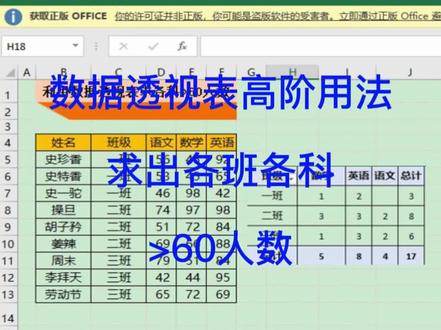 01:39查看AI文稿AI文稿
领导要求求出,那么各班当中的吗?成绩大于六十分的及格人数,这个时候我们通过寒暑来说比较麻烦,我们通过数据兔子表来说,把鼠标放在任何一个单元格当中,按键盘里的 h 键加 d 加 p, 那么表象的我们选择多重合并计算区域,单击下一步, 选择创业单页之段单集下一步在这个数据区间呢,我们选择从单集开始的这个区域,好,单集下一步,那么这时候我们把它放在我们这工作表的下面,比如说我们放在这个单元格单集完成,这样的话我们这个数据透视表向导就做好了,做好以后呢,我们把这个呃页之段, 把上面的全都去掉,我们把直直段放到航员去为我们这样做,为了便于我们进行一个分组啊,单机组合组合当中,那么我们这个组合,那么他是从零到多少呢?六十,这个小于六十分的吗?是一个区间, 然后他不长直是六十,好,但你确定这样呢?就把他分成这两个区域了,然后我们把这直呢放到筛选器里面,放到筛选的区域,然后我们再把这个行拖到行标签 列图的列表前,指头的指,我们的指指断元器,这样做完了以后我们把它关闭掉,那么我们把这个这个指的区间呢,我们只选择什么呢?只选择那么啊大于六十分的,剩下的,那么就不要 点击确定,然后我们把这个一般,那么按照顺序来说,把它选中以后,把它们用鼠标,那么可以把它拖上去 拍下去,一般二般三般。好,这个做好了以后呢,如果是感觉这上面是不太好看,那么我们可以把这些数据去选中以后,按鼠标右键选择隐藏,那么这表格那么基本上就做好了,学会了点个赞哦。
159Excel干货 00:58查看AI文稿AI文稿
如何快速统计各分数段的人数?也就是说某个数字的占比?我们可以用一个数组函数。首先呢我们选择一个区域, 再来输入等号,写横名称 f r e, 点击跳键,然后选择数据区域 定位第一个 contracei, 点击线下的光标键,选好区域加逗号。接下来的选择是分段点的区域, 单击 ctrl shift 向下的,然后将这个区域呢选出之后 f 四绑定,接下来加个括号。最后呢我们要点三个键, ctrl shift 加括号, 接下来放在右下角拖拉填充笔向右拖转,这样就能算出某一列的各个分数段的值。
 00:46查看AI文稿AI文稿
大家好,今天我们来完成一个十张统计,根据左边的表格统计出每个班级的人数,插入注入透视表, 数据元呢,我们选了整个表格位置呢,我们放在呢现有工作表的 k 三,我们将班级拖入韩字段,将语文成绩拖入直字段, 语文成绩的统计结果点鼠标右键值得汇总依据选那技术就能统计出每个班级有多少人学会了,别忘了给泉水点赞关注哦!
223Excel泉水永恒

猜你喜欢
最新视频
- 14.2万大象新闻